

VScode 运行或调试 JAVA无法输入

本文介绍如何在VScode中配置Java环境,使main函数前自动生成Run|Debug按钮,并通过修改launch.json文件中的console参数为integratedTerminal,实现可输入数据的调试控制台,提升Java开发效率。

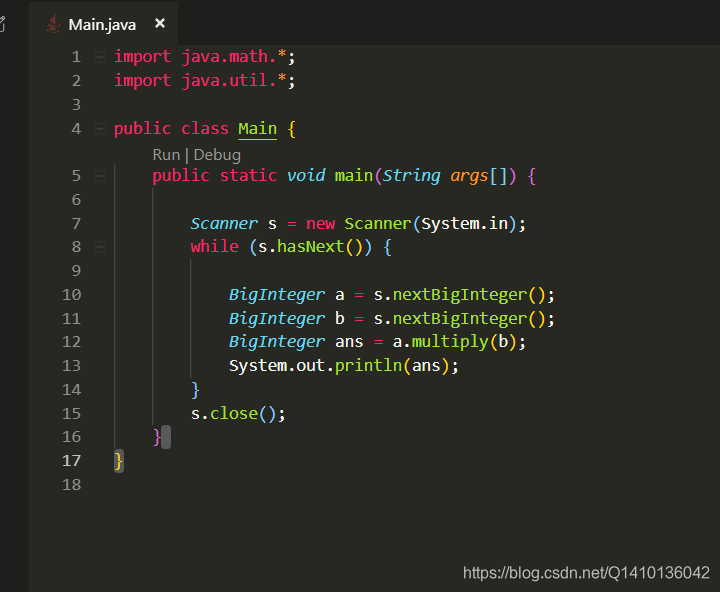
在VScode配置好JAVA环境后,main函数前会自动生成一行写着 Run | Debug,如下一段求大数乘法的代码,第四行和第五行之间。点击Run就会运行,点击Debug就是调试。
第一次点击运行或者调试的时候,它会自动在launch.json里添加一段配置如下:
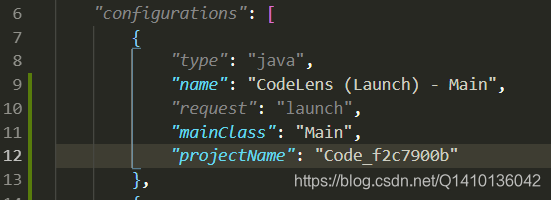
这样一来就会默认在调试控制台里运行了,但是VScode的调试控制台是只读控制台,不能手动输入数据,这就很难受了~~~那么重点来了,只需要在刚刚的launch.json的对应配置里加下面一句代码即可。

"console":"integratedTerminal"

也就是这样子的:
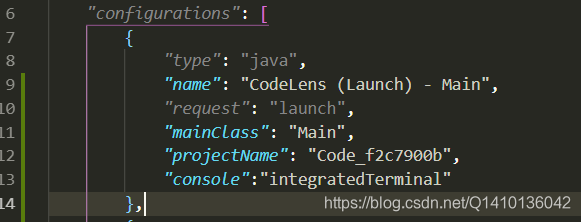
这个console指定了执行调试的控制台,"integratedTerminal"也就是VScode的集成终端,是可以进行输入的。还有其它可选项,比如"externalTerminal",这是外部的控制台,也可以进行输入,不过会有一个弹窗,另外就是默认的"internalConsole",不支持输入的调试控制台~~~~

总之,在launch.json里指定一个能够输入的控制台就行了~~~

<think> 首先,用户的问题是:“我想查找vscode无法运行Java文件的解决方案,请问vscode无法运行Java文件的解决办法”。我需要根据提供的引用内容来回答。 回顾系统级指令: - 使用中文回答。 - 结构清晰,逐步解决问题。 - 确保回答真实可靠。 - 行内数学表达式用$...$,独立公式用$$...$$(但这里可能不涉及数学)。 - 生成相关问题。 - 在引用段落末尾添加引用标识。 提供的引用: - [^1]: 关于使用VScode编写运行简单Java文件的优势。 - [^2]: 关于配置Java项目在VScode中的步骤,包括jdk版本和环境变量。 - [^3]: 关于VScode运行Java无法加载类的常见问题,涉及配置错误。 用户的问题是解决VScode无法运行Java文件的错误。常见原因包括: - JDK未正确安装配置。 - VScode扩展未安装。 - 环境变量问题。 - 项目配置错误。 从引用中提取关键点: - [^2]提到jdk8之后不需要配置环境变量,但jdk17可以直接使用。 - [^2]也提到创建Java工程的步骤:ctrl+shift+p -> creat Java project -> No build tools。 - [^3]提到无法加载类的问题,可能由java.home配置错误、环境变量问题mainClass配置错误引起。 我的回答应该结构清晰: 1. **确认问题**:识别可能的原因。 2. **逐步解决方案**: - 检查JDK安装。 - 安装必要的VScode扩展。 - 检查环境变量(如果需要)。 - 配置VScode设置。 - 创建配置Java项目。 3. **处理常见错误**:如无法加载类。 4. **最后**:生成相关问题。 确保使用中文。 生成相关问题: - 根据主题,相关问题应围绕VScode运行Java的故障排除。 大纲回答: 1. **引言**:简要说明问题并概述步骤。 2. **步骤1:检查JDK安装** - 确保JDK已安装。引用[^2]提到jdk17不需要配置环境变量。 3. **步骤2:安装VScode扩展** - 推荐安装Java Extension Pack。 4. **步骤3:配置VScode** - 设置java.home路径(参考[^3])。 5. **步骤4:创建Java项目** - 使用ctrl+shift+p创建Java项目,选择No build tools(参考[^2])。 6. **步骤5:解决常见错误** - 如无法加载类,检查mainClass配置和环境变量(参考[^3])。 7. **结论**:测试运行。 8. **相关问题**:生成2-3个相关问题。 引用标识: - 在引用内容末尾添加[^1]、[^2]、[^3]。 最终输出包括: - 回答部分。 - 相关问题部分。 </think> ### VScode无法运行Java文件的解决方案 当VScode无法运行Java文件,常见原因包括JDK配置错误、环境变量问题、扩展缺失项目设置不当。以下基于可靠经验和引用内容,提供逐步解决方案。请按顺序操作,确保每一步完成后再进入下一步。 #### 步骤1: 检查JDK安装和配置 - **确认JDK版本**:确保已安装JDK(推荐JDK 11更高版本)。从引用[^2]可知,JDK 8及以上版本通常不需要手动配置环境变量,但如果遇到问题,仍需验证。 - 打开终端(Windows: cmd/PowerShell; macOS/Linux: Terminal),输入 `java -version` 和 `javac -version`。 - 如果命令未识别,说明JDK未正确安装环境变量未设置。从Oracle官网下载并重新安装JDK。 - **配置环境变量(可选)**:引用[^2]提到JDK 17可能无需配置,但部分旧系统仍需手动设置: - Windows: 添加JDK的 `bin` 目录到系统PATH变量(如 `C:\Program Files\Java\jdk-17\bin`)。 - macOS/Linux: 在 `~/.bashrc` `~/.zshrc` 中添加 `export PATH=$PATH:/path/to/jdk/bin`。 - 完成后重启VScode。 #### 步骤2: 安装和配置VScode扩展 - **安装必要扩展**:在VScode中,安装以下扩展(通过Extensions侧边栏搜索并安装): - `Extension Pack for Java` (包含Java开发所需工具)。 - `Debugger for Java` (用于调试支持)。 - **设置java.home路径**:引用[^3]指出,`java.home` 配置错误可能导致无法加载类。 - 打开VScode设置(File > Preferences > Settings),搜索 `java.home`。 - 在设置中指定JDK安装路径(如 `"java.home": "C:\\Program Files\\Java\\jdk-17"`)。 - 保存设置后重启VScode。 #### 步骤3: 创建和配置Java项目 - **正确创建项目**:引用[^2]建议使用VScode内置功能创建轻量级Java项目: - 在VScode中按 `Ctrl+Shift+P` (Windows) `Cmd+Shift+P` (macOS),输入 `Java: Create Java Project`。 - 选择 `No build tools`(避免复杂构建工具)。 - 创建后,确保项目目录包含 `.vscode` 文件夹(自动生成配置文件)。 - **验证mainClass配置**:如果出现“无法加载类”错误(引用[^3]),检查主类设置: - 在Java文件中,确保有正确 `public static void main(String[] args)` 方法。 - 在 `.vscode/launch.json` 文件中,确认 `mainClass` 字段指向完整类名(如 `"mainClass": "com.example.Main"`)。 #### 步骤4: 测试运行调试 - **运行Java文件**: - 打开Java文件(如 `HelloWorld.java`),点击右上角的“Run”按钮。 - 使用终端命令 `javac HelloWorld.java` 编译,然后 `java HelloWorld` 运行。 - **调试常见问题**: - 如果编译失败:检查代码语法错误(VScode会高亮提示)。 - 如果运行报“找不到主类”:确保项目根目录是工作区文件夹(通过 `File > Open Folder` 设置)。 - 引用[^3]提到环境变量问题:重新检查 `PATH` 和 `CLASSPATH`(在终端输入 `echo %PATH%` `echo $PATH` 验证)。 #### 注意事项 - **轻量级编辑器优势**:如引用[^1]所述,VScode适合简单Java文件,避免IDE开销。确保未安装冲突插件。 - **性能问题**:如果问题持续,尝试重置VScode设置(Command Palette输入 `Preferences: Reset Settings`)更新JDK/VScode到最新版本。 完成以上步骤后,大多数问题应解决。如果仍失败,提供具体错误信息以进一步诊断[^1][^2][^3]。
评论
添加红包

请填写红包祝福语或标题

红包个数最小为10个

红包金额最低5元

当前余额3.43前往充值 >
需支付:10.00
成就一亿技术人!
领取后你会自动成为博主和红包主的粉丝 规则
hope_wisdom
发出的红包
实付
使用余额支付
点击重新获取
扫码支付
钱包余额 0

抵扣说明:

1.余额是钱包充值的虚拟货币,按照1:1的比例进行支付金额的抵扣。
2.余额无法直接购买下载,可以购买VIP、付费专栏及课程。

余额充值


