



 本文详细介绍了Vim编辑器的各种快捷键操作,包括切换输入模式、移动光标、行内操作、复制粘贴、撤销重做、查找替换、文件保存及退出等功能,同时还提供了注释、分屏和文件加载的技巧。
切换到输入模式
| i | 在光标前插入 | I | 跳到当前行句首进入输入模式 |
| a, | 在光标后插入 | A | 跳到当前行句尾进入输入模式 |
| o | 跳到下一行并创建新的一行进入输入模式(常用) | O | 跳到上一行并创建新的一行进入输入模式 |
| r | 进入取代模式一次,替换后进入移动模式 | R | 进入取代模式,直到按Esc后退出进入移动模式 |
移动
| k, j, h, l | (↑), (↓), (←), (→), 向下移动4行,可以 4j,又或者 4 |
| gg | 回到开头 |
| G | 移动到这个档案的最后一行 |
| 行数+G | 跳到所输入行数的那一行 |
| 0 ,[Home],^ | 跳到当前行行头,个人喜欢用I |
| $ , [End] | 跳到当前行行尾,个人喜欢用A |
| H,M, L | 移动到这个屏幕的最上方,中间,最下方的第一个字符 |
| +,- | 光标移动到非空格符的下,上一行 |
| w,b,e | 下一个词词首,上一个词词首,e跳到这个单词词尾 |
| Ctrl+ [f][b],[b][b] | 下,上翻页 |
| Ctrl+ [d][b],[u][b] | 下,上翻半页 |
| f 字母 | 查找并跳到字母 |
修改
| c i ’ | 到这行的’ ‘里面,并清空’ '里面的内容,进入输入模式,(c是修改的意思) |
| dd | 删除当前行 |
| d i w | 删除当前单词, d f space把单词后面的空格也删除掉 还有d t 空格… |
| yy | 复制当前行 |
| nyy | n 为数字。复制光标所在的向下 n 行,例如 20yy 则是复制 20 行(常用) |
| p, P | p是将已复制的数据在光标下一行贴上, P是上一行 |
| u | 撤销 |
| . | 重复前一个动作 |
| :%s/word1/word2/g | 从第一行到最后一行寻找 word1 字符串,并将该字符串取代为 word2 !(常用) |
| :wq | 储存后离开,若为 :wq! 则为强制储存后离开 (常用) |
| :w [filename] | 将编辑的数据储存成另一个档案(类似另存新档) |
注释
添加注释
方法一:[Ctrl][b] + [v][b] 或 [V][b],进入选择模式,选中你要注释的行,然后按 [I][b],输入注释符.
方法二: :起始行号,结束行号s/^/注释符/g(注意冒号)。
删除注释
方法一:Ctrl + v 进入块选择模式,选中你要删除的行首的注释符号,注意 // 要选中两个,选好之后按 d 即可删除注释,ESC 保存退出。
方法二: :起始行号,结束行号s/^注释符//g(注意冒号)。
分屏
命令模式下:
:new,新建文件并分屏, 快捷键,Ctrl+W,然后马上按n键
:spilt 水平分屏,将当前屏分为两个,水平的。 Ctrl + w, s
:vsplit 垂直分屏,将当前屏分为两个,垂直的。 Ctrl + w, v
:only 取消分屏,取消当前的屏,当前屏指的是光标所在屏。
关闭当前屏: Ctrl+w,c。
如何切换焦点?
Ctrl + w, w 后一个
Ctrl + w, p 前一个
Ctrl + w, h 四个方向
Ctrl + w, i
Ctrl + w, k
Ctrl + w, l
如何关闭其他窗口?
Ctrl + w, o
载入文件
:vs 文件路径/文件名 在新的垂直分屏中打开文件
:sv 水平分屏打开文件
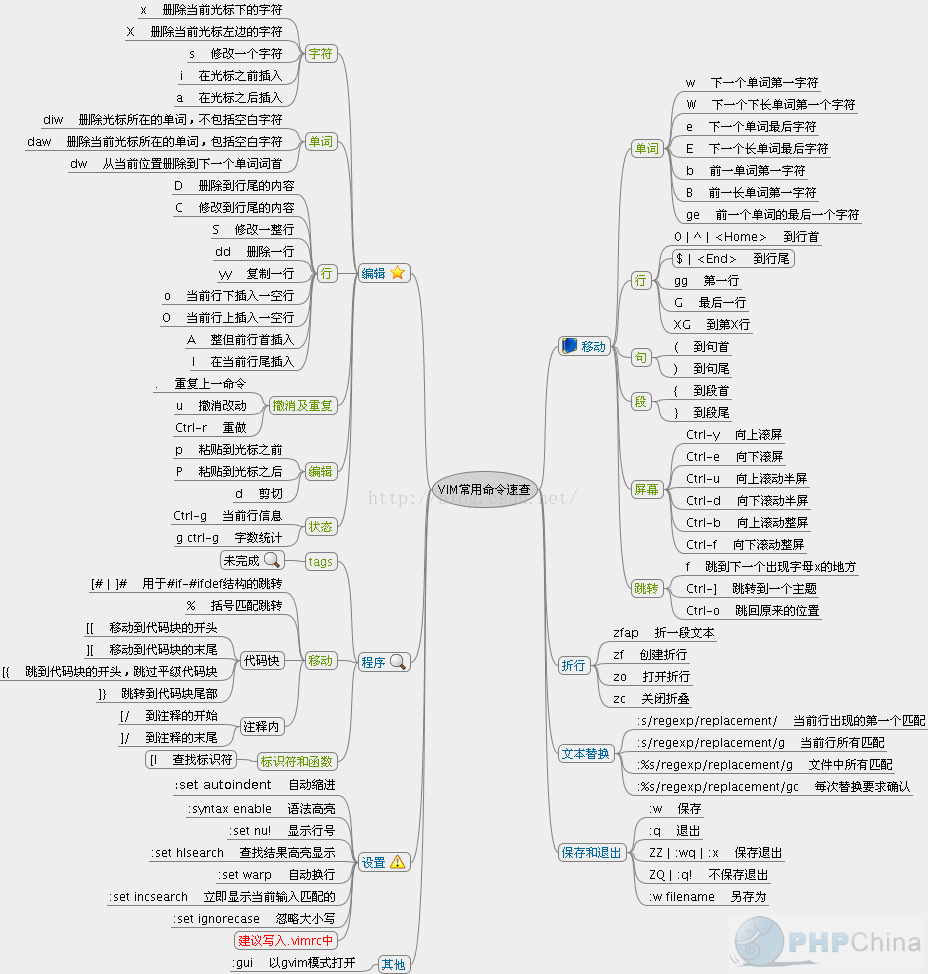
vim常用命令总结图





 扫一扫
扫一扫


 241
241

 被折叠的 条评论
为什么被折叠?
被折叠的 条评论
为什么被折叠?
 到【灌水乐园】发言





