python安装包,2025最新Python下载环境配置及教程!

python各种安装包下载,python安装包下载教程 大家好,小编来为大家解答以下问题,python各种安装包下载,python安装包下载教程,今天让我们一起来看看吧!大家好,小编来为大家解答以下问题,python中文版下载安装教程,python中文最新版下载,今天让我们一起来看看吧! 阅读详情
AI摘要

本文详细介绍了2025年最新的Python下载、安装及环境配置方法。首先指导从官网下载对应操作系统的稳定版本安装程序,接着阐述运行安装程序时的自定义安装、可选功能设置、高级选项设置等步骤。还介绍了Python开发工具,如IDLE、PyCharm,并免费分享学习资料。

包含编程籽料、学习路线图、爬虫代码、安装包等!【点击领取】

1.进入Python官网下载(如果不想去官网下载可以
【点击领取安装包】
Python官网主要有python的About (简介)、Downloads (下载)、Documentation(文档)、Community (团体)、Success Stories (成功案例)、News (新闻)、Events (事件动态)等栏目。
Python官网地址:https://www.python.org/
在官网的Downloads栏目,选择对应的操作系统

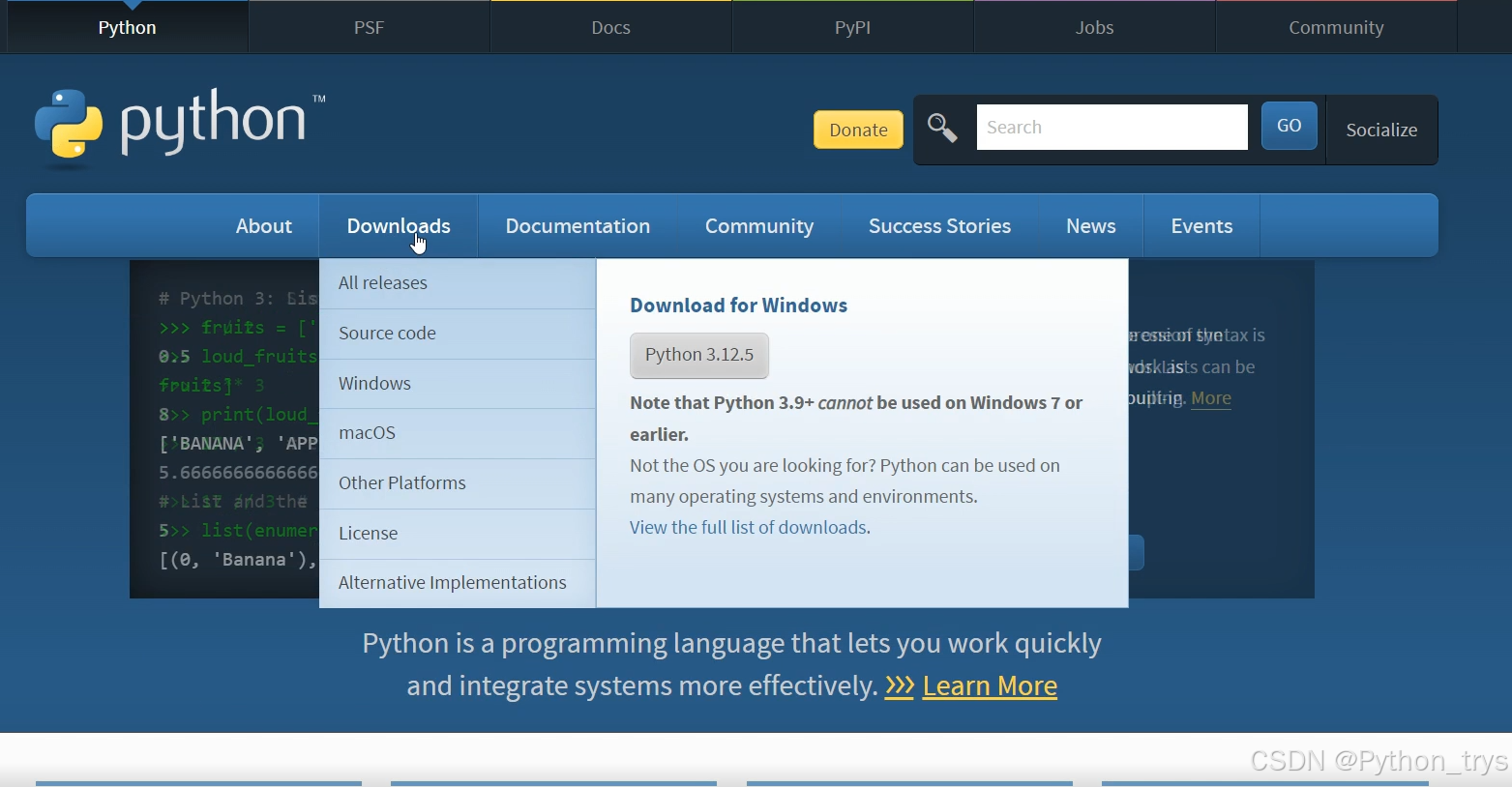
打开上面的Python官网地址,如下图所示,鼠标放入网页Downloads栏目,选择里面的windows操作系统。
在这里插入图片描述
2、进入windows对应的页面,选择python版本

(1)选择python的稳定发布版本Stable Releases

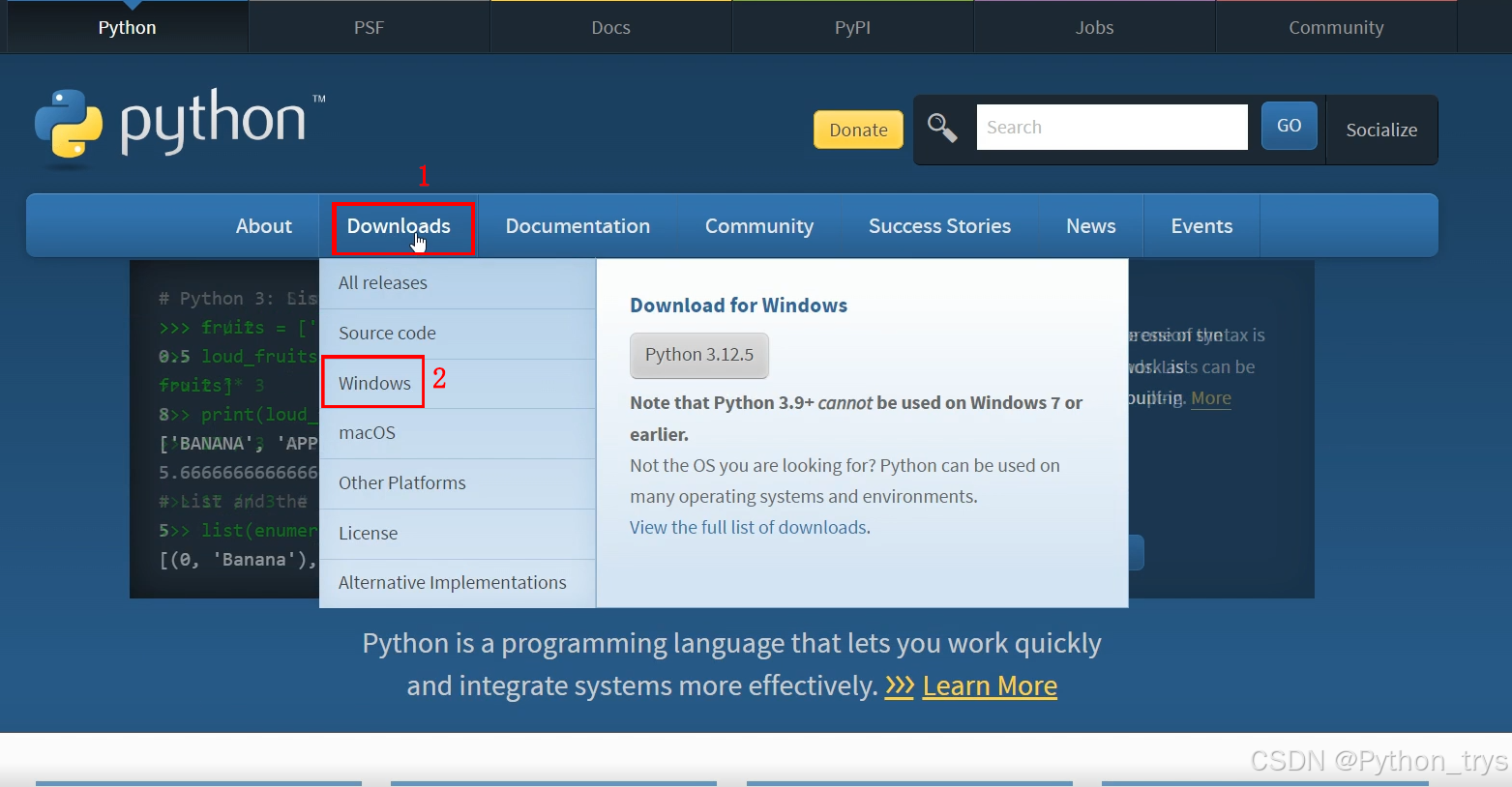
点击进入windows操作系统对应的页面,显示python安装版本,这些python安装版本适合windows操作系统。
在这里插入图片描述
上图左边是稳定发布版本Stable Releases,右边是预发布版本Pre-releases,前者是经过测试,相对完善、稳定的版本,后者还处于测试中,可能不完善,因此,我们下载左边的稳定发布版本Stable Releases。

(2)下载python的安装程序Windows Installer
在这里插入图片描述
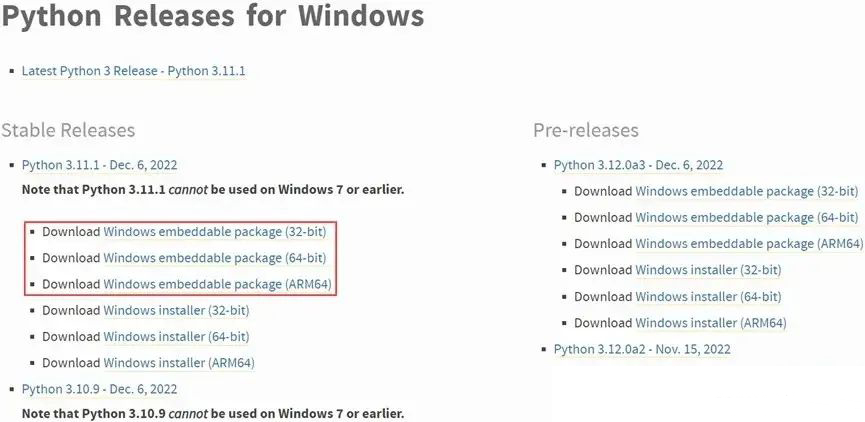
上图中红框中的Windows embeddable package是python的Windows可嵌入包,解压后是一个文件夹,该文件夹是一个最小python运行环境,不包括doc、idle、pip等。该版本主要用于嵌入其他程序之中。

上图中,32-bit是指32位操作系统,下载的包适合32位操作系统,基于32位处理器。ARM64是AArch64状态下的处理器体系结构,下载的包适合ARM64处理器,基于64位处理器。

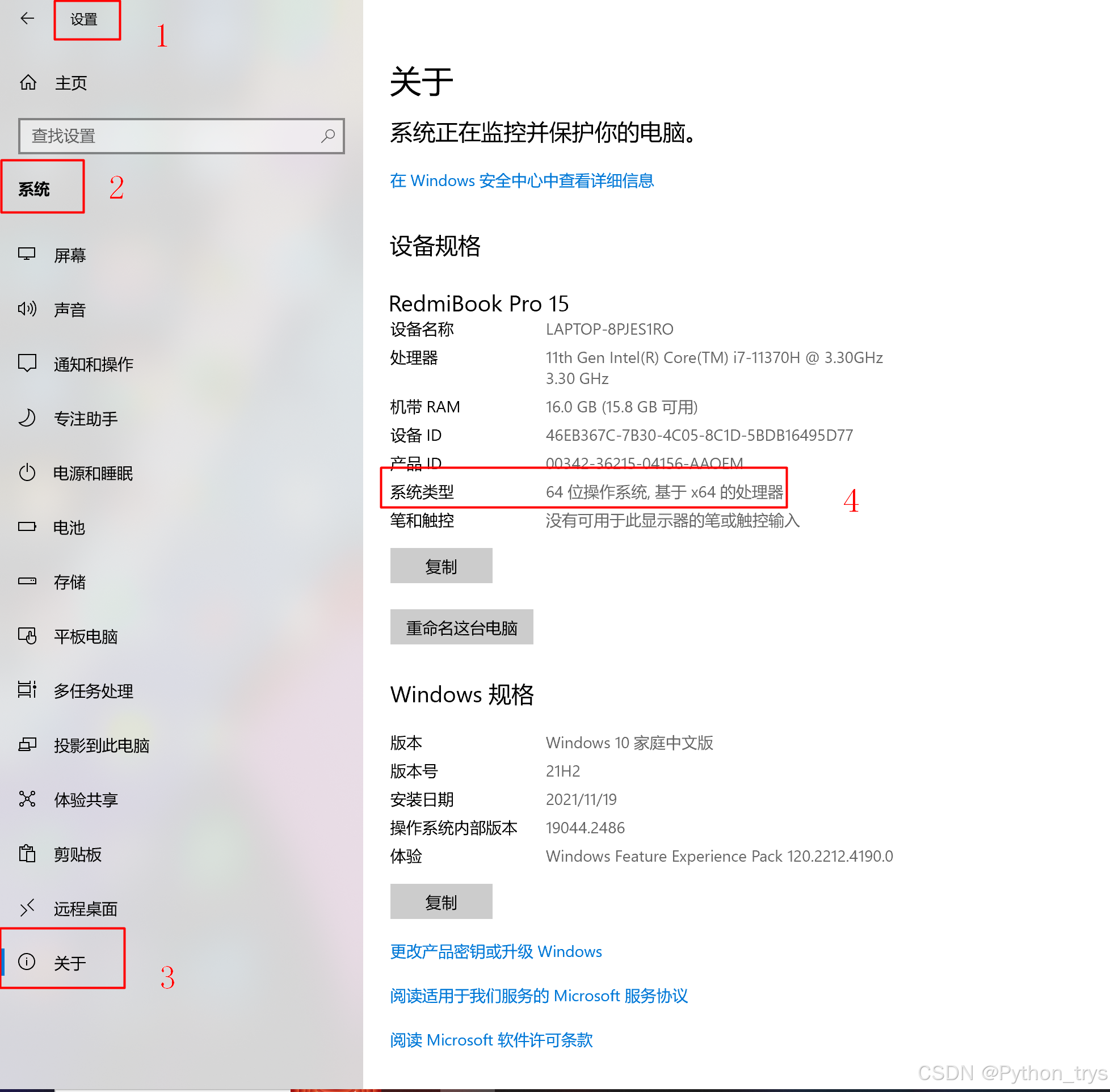
64-bit是指64位操作系统,基于64位处理器,下载的包适合64位操作系统。鼠标右键我的电脑,左键单击菜单中的属性,可以查看自己电脑的硬件配置,自己电脑的操作系统的类型如下图红框所示。
在这里插入图片描述
由于Windows embeddable package是一个python简化版本,主要用于嵌入其它应用程序,我们用python进行程序开发,需要下载Windows Installer的安装程序,这个安装程序具有一个较为完整python开发环境。Python的Windows Installer的安装程序如下图中红框所示。

根据自己电脑的操作系统的位数,选择下载上图中红框对应的python的安装程序Windows Installer,现在一般使用64位的操作系统,下载上图红框中的Windows installer(64-bit)。

二、运行安装python的安装程序Windows Installer
(1)选择自定义安装

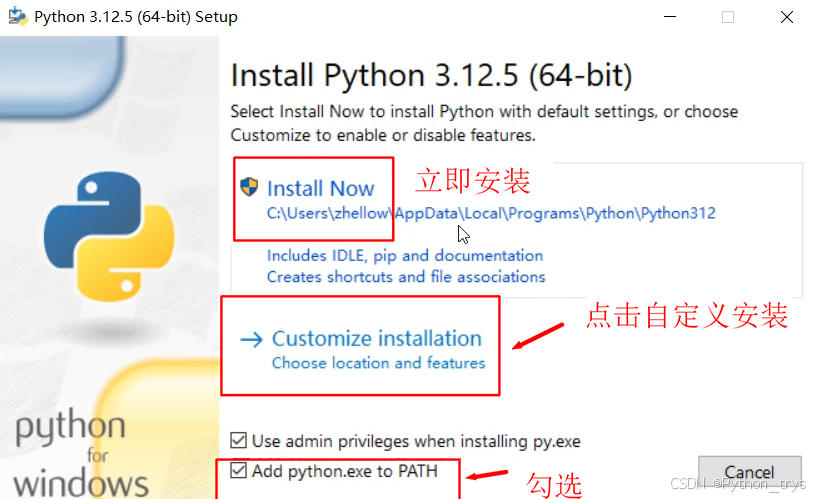
Windows操作系统允许创建多个账号用户,每个账户有自己的使用权限,Install Now默认当前账户安装,安装路径和内容是默认的,其它非管理员账户登录到windows系统不能使用这个账户安装的python。
在这里插入图片描述
Use admin privileges when installing py.exe

该项勾选,以管理员权限安装python的可执行程序,在windows系统中,管理员账户Administrator具有最高的访问权限,有访问其它账户的权限。

Add python.exe to PATH

该项勾选,添加python到windows的系统路径,方便操作系统自动识别。

上图python默认安装会自动额外安装IDLE、pip、Documtion、Creates shortcuts and file

associations(在开始菜单中创建快捷方式,创建文件关联)。默认安装是安装相对基础的内容,但已具备python基本开发功能,如果要减少或增加功能,或指定安装路径,可以选择自定义安装。

勾选Use admin privileges when installing py.exe和Add python.exe to PATH,单击Customize installation进入自定义安装,进入下图所示的python可选功能设置界面。

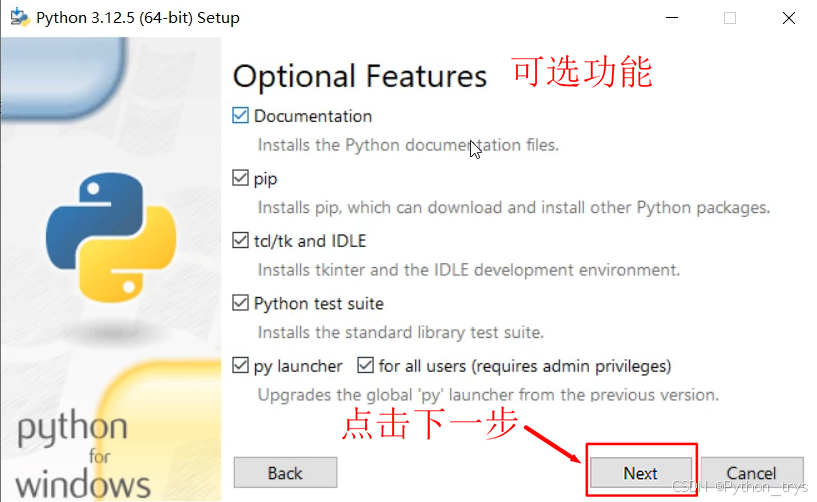
(2)可选功能设置Optional Features
在这里插入图片描述
Documentation

安装python离线文档文件,一般是python的使用说明文档,该项可选可不选。

pip

安装pip,能在cmd命令窗口安装python外部的库,该项勾选。安装后,可以win+r启动开始的

运行窗口,输入cmd,在cmd命令窗口输入pip install 库名,即可以自动下载安装这个库。输入pip unstall 库名,可以卸载这个库。在cmd命令窗口的默认路径中使用pip安装或卸载库,一般是安装到python路径下的Lib→site-packages文件夹中,卸载也是卸载python路径下的Lib→site-packages文件夹中的库。

tcl/tk and IDLE

安装tkinter 和IDLE开发环境,该项是否勾选可根据需求而定。Tkinter 模块是 Python 的标准 Tk GUI 工具包的接口,tkinter 模块可以创建 GUI 应用程序。IDLE是Python的集成开发和学习环境,全称Integrated Development and Learning Environment,是一个可视化的shell命令行,是一个简单的命令运行窗口,安装后在电脑开始菜单(windows桌面左下角)中生成IDLE快捷方式。

Python test suite

安装Python的标准库测试套件,可用于执行已编写的测试用例,用来测试写的类和方法是否符合预期,该项是否勾选可根据需求而定。

py launcher

launcher是适用于windows的python启动器,可帮助我们定位和执行不同的python版本,该项勾选。

for all users(requires admin privileges),启动器(launcher)为所有windows账户都可用,上面安装设置中已勾选管理员权限,该项是否勾选可根据需求而定。

上图中的选项可以全部勾选,点击next,进入下图所示的python高级选项设置界面。

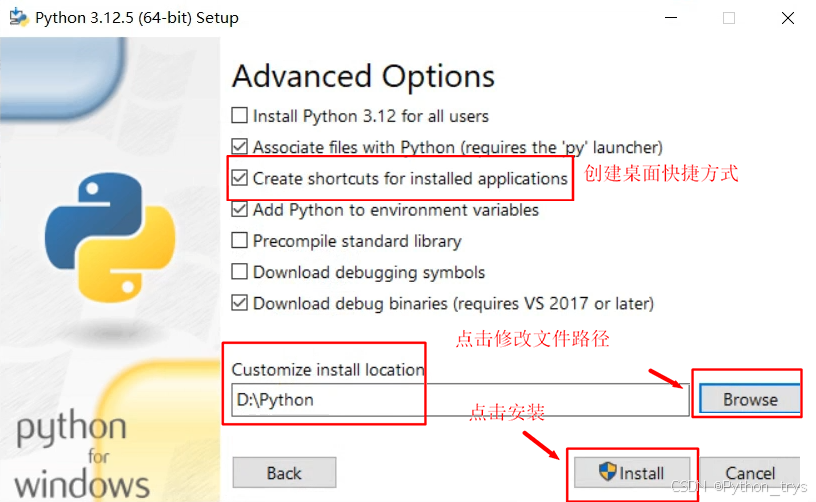
(3)高级选项设置Advanced Options
在这里插入图片描述
Install Python 3.11 for all users

为所有windows账户都可用,该项是否勾选可根据需求而定。

Associate files with Python(requires the 'py’launcher)

文件关联,关联.py后缀的文件到Python(需要安装python启动器launcher),该项勾选。

Create shortcuts for installed applications

为安装应用程序创建快捷方式,在开始菜单中会显示创建的有关快捷方式,该项勾选。

Add Python to environment variables

添加python为系统的环境变量,该项勾选。前面步骤勾选Add python.exeto PATH后,该项自动勾选。

环境变量是在操作系统中一个具有特定名字的对象,它包含了一个或者多个应用程序所将使用到的信息。当要求系统运行一个程序而没有告诉它程序所在的完整路径时,系统除了在当前目录下面寻找此程序外,还会到path中指定的路径去找可运行的变量。

Precompile standard library

预编译标准库,python程序预处理,经过预编译后的程序运行速度会更快,是整个编译过程的最先做的工作,该项勾选。

Download debugging symbols

下载调试符号,debugging symbols可以帮助调试程序,记录了变量、函数等这类符号和内存定位的关系,该项是否勾选可根据需求而定。

Download debug binaries(requires VS 2017 or later)

下载调试二进制文件(需要安装VS 2017,VS是微软推出的一款功能强大的开发工具),该项是否勾选可根据需求而定。

Customizeinstall location

自定义安装路径,可以指定路径安装python。

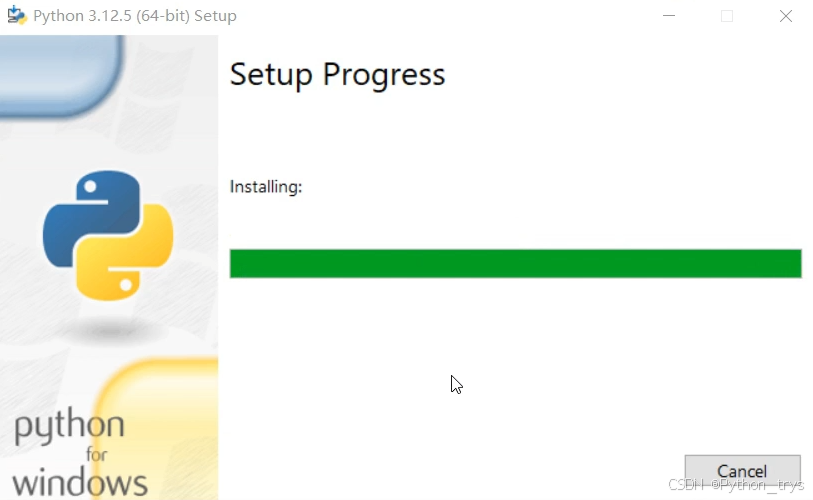
上图中可以根据自己的需要勾选,这里勾选前面五项,指定安装路径,再点击Install安装,进入下图所示的python安装进度界面。

(4)安装
在这里插入图片描述
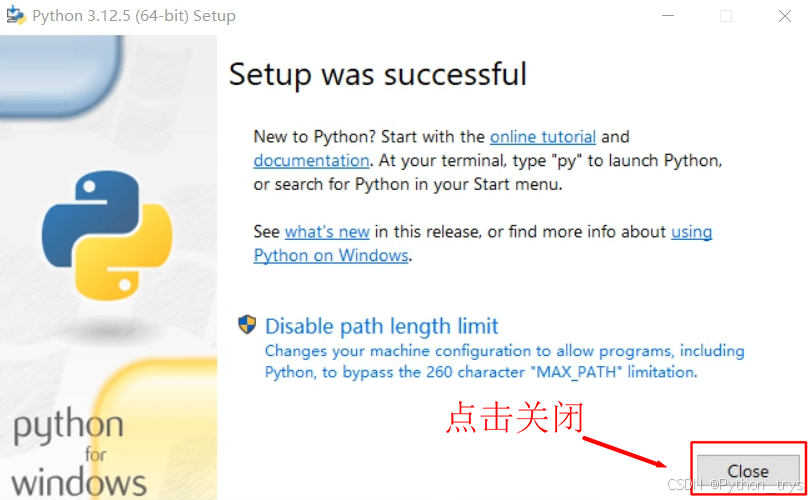
上图安装进度完成后,出现下图所示的python安装成功的提示界面,至此,python已安装完成。
在这里插入图片描述
上图提示python安装完成,点击Close,python已安装完成,电脑可以使用了python了。

三、python的开发环境工具
Python开发工具(pycharm vscode )点击领取!
我们安装完python后,在安装路径里的目录下会有一个python.exe文件,该文件是python解释器,其作用是把python代码转换为字节码并执行。如果我们要用python编程,我们需要用开发工具。

IDLE是python程序的集成开发环境,是python自带的集成开发环境,也即python的开发工具。上面安装步骤中勾选了IDLE,安装后在电脑开始菜单(windows桌面左下角)中生成IDLE快捷方式。

我们可以使用IDLE工具进行python开发,但IDLE工具比较适合运行和调试一些简单的小程序,不适合做项目开发。

为了提高项目开发、管理效率,我们可以使用PyCharm工具进行python语言开发,PyCharm是一种Python IDE(Integrated Development Environment,集成开发环境)。

PyCharm带有一整套可以帮助我们提高Python语言开发效率的工具。PyCharm提供了代码编辑、调试、语法高亮、Project管理、代码跳转、智能提示、自动完成等功能,帮助我们更有效率的写python代码(也即python项目开发)。

最后这里免费分享给大家一份Python学习资料,包含视频、源码。课件,希望能帮到那些不满现状,想提升自己却又没有方向的朋友,也可以和我一起来学习交流呀。
编程资料、学习路线图、源代码、软件安装包等!

① Python所有方向的学习路线图,清楚各个方向要学什么东西
② 100多节Python课程视频,涵盖必备基础、爬虫和数据分析
③ 100多个Python实战案例,学习不再是只会理论
④ 华为出品独家Python漫画教程,手机也能学习
⑤ 历年互联网企业Python面试真题,复习时非常方便
****
在这里插入图片描述

下载及安装Python详细步骤 安装python分三个步骤: *下载python *安装python *检查是否安装成功 1、下载Python (1)python下载地址https://www.python.org/downloads/ (2)选择下载的版本 (3)点开Download后,找到下载文件 Gzipped source tarball是Linux系统下载的版本 XZ compressed source tarball是CentOS系统下载的版本 注意Linux和CentOS自带pyth... 阅读详情

相关推荐

Anaconda 2025 最新版安装与Python环境配置指南(附官方下载链接)

Anaconda 2025 是,预装1500+科学计算库,新增AI模型可视化调试、多环境GPU加速等特性。

waicsdn_haha的博客 5970

Python idle下载、安装与使用教程

简介:IDLE是Python软件包自带的一个集成开发环境,可以方便地创建、运行、调试Python程序。本文包括IDEL安装、使用配 置、和运行调试教程。 由于Google、YouTube等大型公司的推广,python编程语言越来越受欢迎,很多编程爱好者,也将Python做为了首先的编程语言。 今天我们就来讲一下,学习的第一步,安装Python idle编辑器,也它的调试和使用。 第一步,我们...

yatum_2014的博客 22万+

安装Python包

通过使用这些包,你可以轻松地扩展Python的功能,加快开发速度,并构建出更强大的应用程序。如果你使用的是Anaconda发行版,那么你可以使用conda来管理Python包。conda是一个开源的包管理器,它可以安装Python包以及其他软件包。有时,你可能需要使用包的源代码进行安装。pip是Python的默认包管理器,它可以轻松地从Python软件包索引(PyPI)安装和管理包。在Python中,有几种常见的方法可以安装Python包,包括使用pip、conda和源代码安装。步骤2: 下载包的源代码。

UkyzJava的博客 1810

python下载安装教程

python下载安装教程

一名正义的白帽黑客 4万+

Ubuntu 20.04下大陆ARS408毫米波雷达点云数据采集与RVIZ实时可视化全流程解析

本文详细解析了在Ubuntu 20.04系统下,如何实现大陆ARS408毫米波雷达的点云数据采集与RVIZ实时可视化全流程。内容涵盖硬件连接、ROS Noetic环境搭建、CAN接口配置、数据验证及自动化脚本编写,为机器人感知、自动驾驶等领域的开发者提供了一套稳定、实用的实战方案。

bash7scripter的博客 699

uniapp:K线图,支持H5,APP

K线,1分钟搞定。备注详细,无需理解,直接复制即可。

sunluyi的博客 4576

2025年最新版Python安装&PyCharm安装教程 (图文超级详细)

在安装过程中,可以选择默认安装路径,也可以自定义安装路径,我这里改成了自己设置的路径(D:\Python)。:免费,适合基础开发(推荐新手)。【Professional 版向下滑动就是Community 版】:付费,支持高级功能(如 Web 开发、数据库工具)。- 安装完成后,点击“关闭”关闭安装程序。免费使用 Professional 版。安装文件(推荐最新版本)。安装文件,开始安装过程。

王多鱼的梦想 27万+

pgsql:还原数据库后出现重复序列导致“more than one owned sequence found“报错问题的解决

pgsql数据库通过备份数据库文件进行还原时,如果表中有自增序列,还原后可能会出现重复的序列,此时若向表中插入新行时会出现“more than one owned sequence found”的报错提示。还原数据库时把序列取消勾选,选择不还原序列。因为还原表的同时,会自动将自增序列还原上去,此处勾选会导致数据库重复创建序列。点击还原数据库完毕后,可以看到序列仅有一个,没有出现重复序列。但此时的序列当前值是从1开始的,需要重置。点击菜单“其它”-》“序列”,可以看到有多个重复序列。

奋斗鱼 1043

2025最新Python下载安装环境配置教程(Windows系统+Mac系统)

为了区分python解释器的版本,所以需要在指定文件夹下的python.exe复制一份副本并重新命名环境变量要看仔细,如果系统环境变量有,用户环境变量里面就删掉反之,系统环境变量里面有,用户环境变量就删掉环境变量,一般自己的电脑只有一个用户,如果有多个用户建议添加到系统环境变量。

2301_78217634的博客 2336

RK3588 实战级 YOLOv5 Android 全解析:NPU 量化 + 多线程 + 跟踪算法,源码一次买齐

本文将带你完成一个完整的AI视觉项目:在搭载RK3588芯片的Android开发板上运行实时目标检测与跟踪应用。实战目标:成功运行官方YOLOV5摄像头实时检测案例技术深度:深入理解RKNN开发框架和源码实现核心技能:掌握NPU推理、多线程并发、目标跟踪等关键技术。

FJN110的博客 157

【8】mctp & pldm

异步会check seq,保证不丢包,虽然发一条req,不用等,但是不能发下一条req,等上条response回来后才能发下一条。TO(tag owner)=1是request,TO=0是response,但是异步通信response由0改为1。如下还有kcs,i3c,serial等。

持续更新ing... 1082

2025最新版PyCharm安装教程,Python环境配置和使用指南(超详细)

1、点击【File】→【Settings】→【Plugins】(插件),在搜索栏里搜索Chinese,点击【Install】安装**“Chinesse Language Pack”**中文包,下载完后点击【OK】。1、点击【File】→【Settings】→【Editor】→【Color Scheme】(配色方案)→【Scheme】(方案),一共有11种主题,可自行选择,选择完后点击【OK】完成设置。)**,单击【Install】进行安装。点击【Download】跳转到下载页面。

Python_trys的博客 6330

SIWAVE仿真PCB操作说明

使用SIWAVE进行PCB仿真提取S参数的操作

sinat_15150363的博客 3067

2025最新超详细PycharmIDE安装环境配置完整版教程,看这一篇就足够了

接下来设置关联文件(Create Associations),勾选.py左侧的复选框,这样以后再打开.py(.py文件是python脚本文件,接下来我们编写的很多程序都是.py的)文件时,会默认调用PyCharm打开,如图7所示。为了更好地管理工程,最好设置一个容易管理的存储路径,可以在存储路径输入框直接输入工程文件放置的存储路径,也可以通过单击右侧的存储路径选择按钮,打开路径选择对话框进行选择(存储路径不能为已经设置的python存储路径),如图16所示。菜单项,运行程序,如图25所示。

Python_trys的博客 3137

【腾讯小龙虾WorkBuddy专栏04】一文搞懂WorkBuddy的「专家」和「专家团」

WorkBuddy专家与专家团:专业级AI协作解决方案 WorkBuddy的专家(Expert)与专家团(Expert Team)功能颠覆了通用AI的局限性,提供角色化、可交付的专业服务。 核心优势 专家:深度垂直领域的AI顾问,具备人设、方法论、工具链,如全栈开发专家能直接交付完整项目,而非代码片段。 专家团:多智能体协作,自动拆解复杂任务(如竞品分析、全栈开发)并分发给对应角色,并行执行后整合输出,效率提升显著。 使用场景 单专家:解决专业问题(如SQL优化、UI设计)。

AI人人懂 2021

javafx结合Scene Builder自定义fxml实现漂亮的登录界面、自定义最小化、关闭按钮

本节主要介绍了如何结合Scene Builder工具来制作一个好看又漂亮的登录界面,以及介绍了如何在程序中调用生成界面文件fxml文件,如何获取到fxml文件中的组件等,并演示登录、最小化和关闭等功能。

c1007857613的专栏 5221

【超详细图文教程】2025年最新开发工具Pycharm安装与Python环境配置

超详细Python环境安装与配置,Pycharm安装教程。同时,本文包含了Python项目创建和运行的详细过程,帮助新手同学快速上手。

Himan21的博客 4181

汉书HE8,好用的汇编代码编写工具

汉书HE8,好用的汇编代码编写工具早期编写汇编代码所用功能强大

2025最新超详细PycharmIDE安装环境配置完整版教程

接下来设置关联文件(Create Associations),勾选.py左侧的复选框,这样以后再打开.py(.py文件是python脚本文件,接下来我们编写的很多程序都是.py的)文件时,会默认调用PyCharm打开,如图7所示。为了更好地管理工程,最好设置一个容易管理的存储路径,可以在存储路径输入框直接输入工程文件放置的存储路径,也可以通过单击右侧的存储路径选择按钮,打开路径选择对话框进行选择(存储路径不能为已经设置的python存储路径),如图16所示。菜单项,运行程序,如图25所示。

Python_trys的博客 1531

老版QQ原生表情gif动态

这是老版的QQ表情,不过全是动态的的,Windows照片查看器是不会动的,可以右击用浏览器打开查看,再说一遍是老版的,只是分享给宁愿用老版也要动态的人。

计算机控制技术及应用

《计算机控制技术及应用》通过总结作者的科研成果和吸收国内外的先进理论、方法和技术,以计算机控制系统的网络化、开放化、智能化和集成化发展趋势为主线索,主要介绍计算机控制系统的基本概念和计算机控制系统的典型形式,计算机控制系统的数学描述与基本分析方法,以及数字PID控制器、最少拍控制系统、达林算法、状态变量设计法等设计方法及其各种改进算法。重点突出计算机控制系统输入输出通道接口的设计方法和典型控制系统的设计案例与实现方法等。

Anaconda 2025 最新版安装与Python环境配置指南(附安装包)

预装1500+科学计算库,新增AI模型可视化调试、多环境GPU加速等特性。10系统制作,Linux/macOS用户操作逻辑基本一致。原创教程转载请注明优快云出处,更多技术文章欢迎访问。安装Python扩展后,在VS Code中选择Anaconda解释器。Cloud"选项,点击Finish退出向导。解压压缩包,启动对应操作系统的。:本文截图基于Windows。等待进度条至100%后,正常显示版本号即表示成功。(Windows)或。

2503_91826368的博客 1745

Devexpress16.2.6破解工具

Devexpress16.2.6破解工具Devexpress16.2.6破解工具Devexpress16.2.6破解工具Devexpress16.2.6破解工具

2025最新专业版PyCharm IDE安装环境配置完整版教程,看这一篇就足够了

接下来设置关联文件(Create Associations),勾选.py左侧的复选框,这样以后再打开.py(.py文件是python脚本文件,接下来我们编写的很多程序都是.py的)文件时,会默认调用PyCharm打开,如图7所示。为了更好地管理工程,最好设置一个容易管理的存储路径,可以在存储路径输入框直接输入工程文件放置的存储路径,也可以通过单击右侧的存储路径选择按钮,打开路径选择对话框进行选择(存储路径不能为已经设置的python存储路径),如图16所示。菜单项,运行程序,如图25所示。

Python_trys的博客 1176

特定版本Python的安装/卸载/环境配置,最新版Spyder安装教程

python特定版本的安装、修改、卸载和环境配置教程;最新版Spyder的下载方法与安装使用教程;给出了的官网和github下载方法。蓝桥杯Python安装教程。

qcmyqcmy的专栏 5142

【2025 最新】 Python 安装教程 以及 Pycharm 安装教程(超详细图文指南,附常见问题解决)

本文提供2025年最新Python 3.13.x和PyCharm IDE的安装指南,适用于Windows 10/11和macOS Sonoma系统。详细介绍了从官网下载、自定义安装到环境配置的全流程,重点强调了Python安装时勾选"Add to PATH"选项的重要性以及合理的安装路径选择。同时,文章整理了安装过程中的5类常见问题解决方案,包括环境变量配置、解释器识别等。通过本文,用户可快速完成Python开发环境搭建,并提供了官方文档链接以便进一步学习。

qq_51572290的博客 1万+

2025最新超详细PycharmIDE安装配置完整版教程

PyCharm是目前最流行、使用最广泛的Python IDE(Integrated Development Environment,集成开发环境),带有一整套可以帮助用户在使用Python语言开发时提高其效率的工具!

m0_75067629的博客 1913

2025最新Python下载安装环境配置教程(Windows系统+Mac系统)!附安装包

2025最新Python下载安装环境配置教程(Windows系统+Mac系统)

m0_75067629的博客 5372
上一篇: 8种Python加速运行技巧:让你的代码飞起来!
下一篇: Python包管理利器:pip命令的安装与使用指南!
Python_trys
博客等级 码龄2年 4369粉丝 377原创
评论
成就一亿技术人!
拼手气红包6.0元
还能输入1000个字符
 
 条评论被折叠 查看
添加红包

请填写红包祝福语或标题

个

红包个数最小为10个

元

红包金额最低5元

当前余额3.43元 前往充值 >
需支付:10.00元
成就一亿技术人!
领取后你会自动成为博主和红包主的粉丝 规则
hope_wisdom
发出的红包
实付元
使用余额支付
点击重新获取
扫码支付
钱包余额 0

抵扣说明:

1.余额是钱包充值的虚拟货币,按照1:1的比例进行支付金额的抵扣。
2.余额无法直接购买下载,可以购买VIP、付费专栏及课程。

余额充值