2025超详细PycharmIDE安装教程,看这一篇就够了!

Pycharm环境配置完整教程 本文主要介绍python解释器安装、Pycharm环境配置以及运行第一个程序的零基础的教程,即使是python小白也能正确配置相应的python学习环境哦! 阅读详情
AI摘要

本文详细介绍了PyCharm这一流行的Python IDE。从Python解释器安装到Pycharm专业版安装、配置汉化,再到运行、创建工程目录以及编写“hello world”程序,都有具体步骤说明。还提供了Python全套学习资料获取方式。

包含编程籽料、学习路线图、爬虫代码、安装包等!【点击领取!】

PyCharm是目前最流行、使用最广泛的Python IDE(Integrated Development Environment,集成开发环境),带有一整套可以帮助用户在使用Python语言开发时提高其效率的工具,比如调试、语法高亮、项目管理、代码跳转、智能提示、单元测试、版本控制等,此外,还提供了一些高级功能,以用于支持Django框架下的专业Web开发。

本文将从 Python解释器安装到Pycharm专业版安装和配置汉化等使用都进行了详细介绍,希望能够帮助到大家。

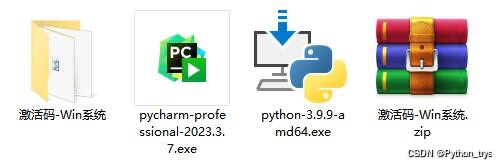
Python解释器&Pycharm安装包&Pycharm破姐插件我都打包好了。
在这里插入图片描述
这份完整版的Python安装包已经上传至优快云官方,朋友们如果需要可以微信扫描下方优快云官方认证二维码免费获取【保证100%免费】。

在这里插入图片描述
【【优快云大礼包】:《2025最新全套学习资料包》免费分享】

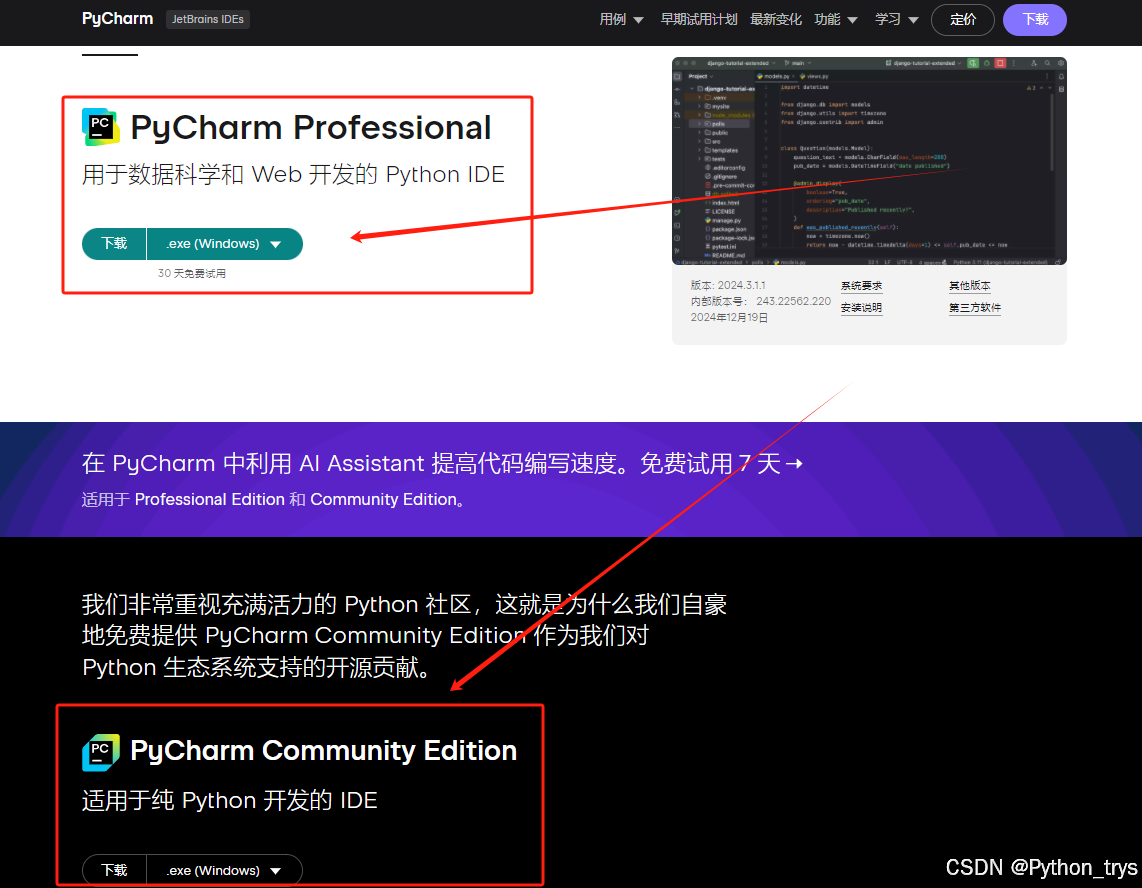
PyCharm的下载安装非常简单,可以直接到Jetbrains公司官网下载,具体步骤如下:
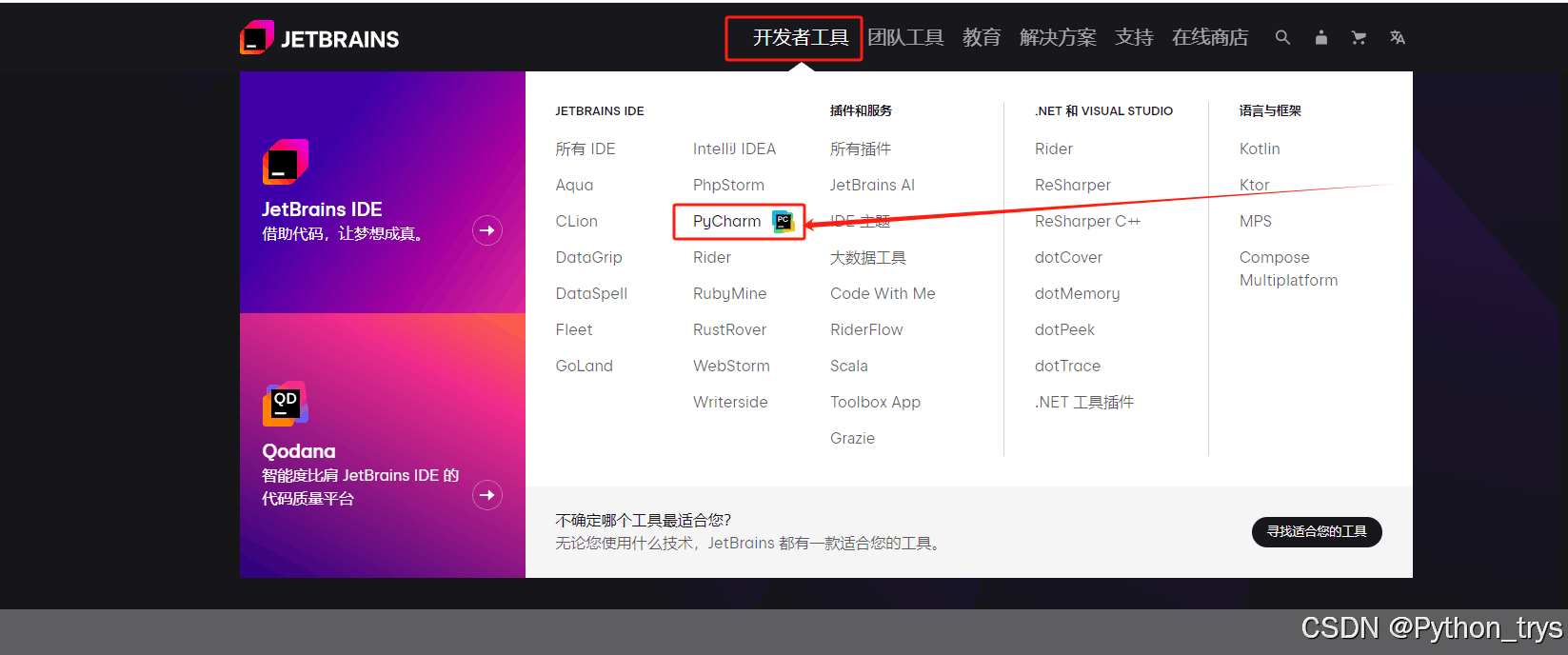
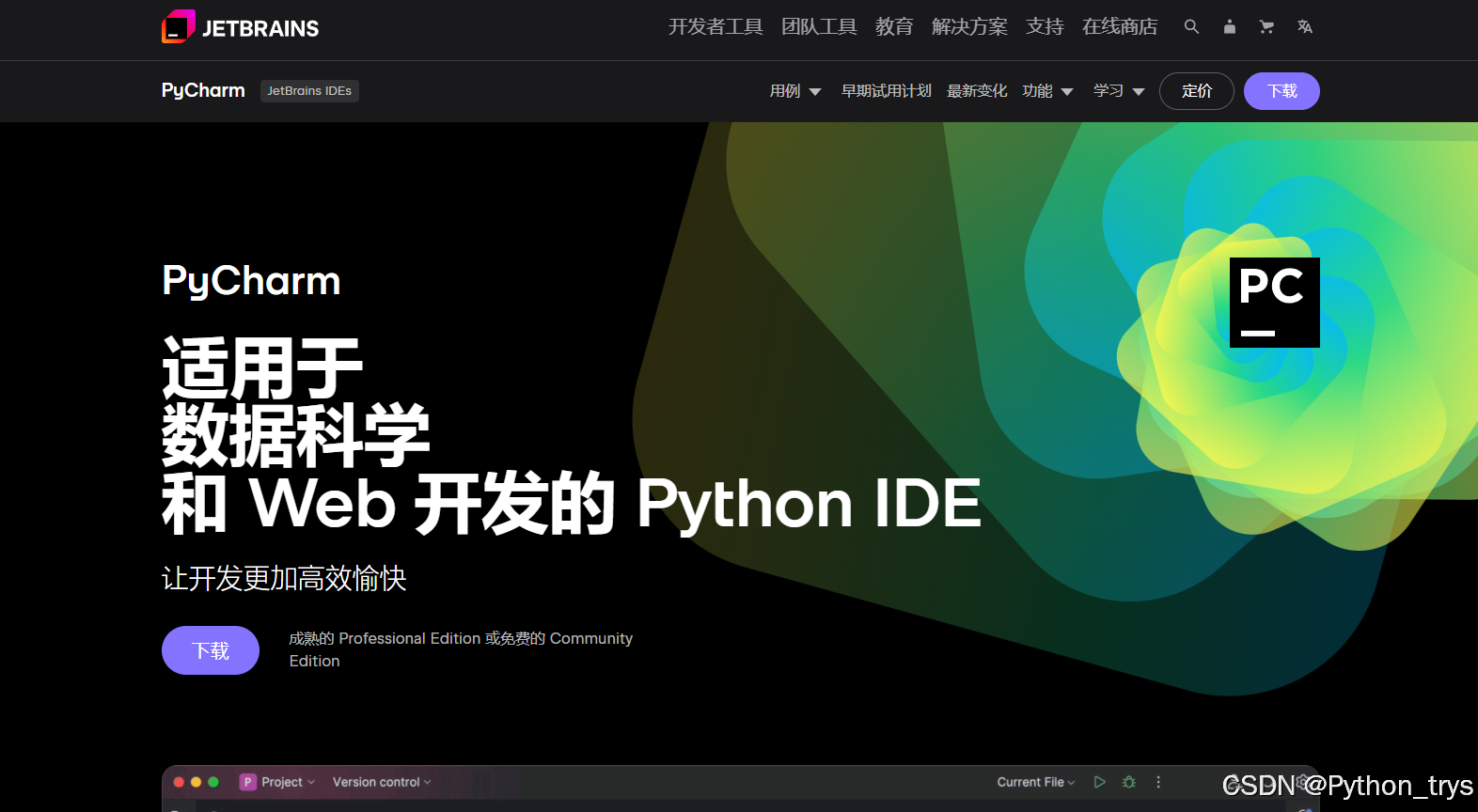
(1)打开Pycharm官网:http://www.jetbrains.com,选择Tools菜单下的PyCharm项,如图1所示,进入下载PyCharm界面。
在这里插入图片描述
在这里插入图片描述
图1 PyCharm官网页面

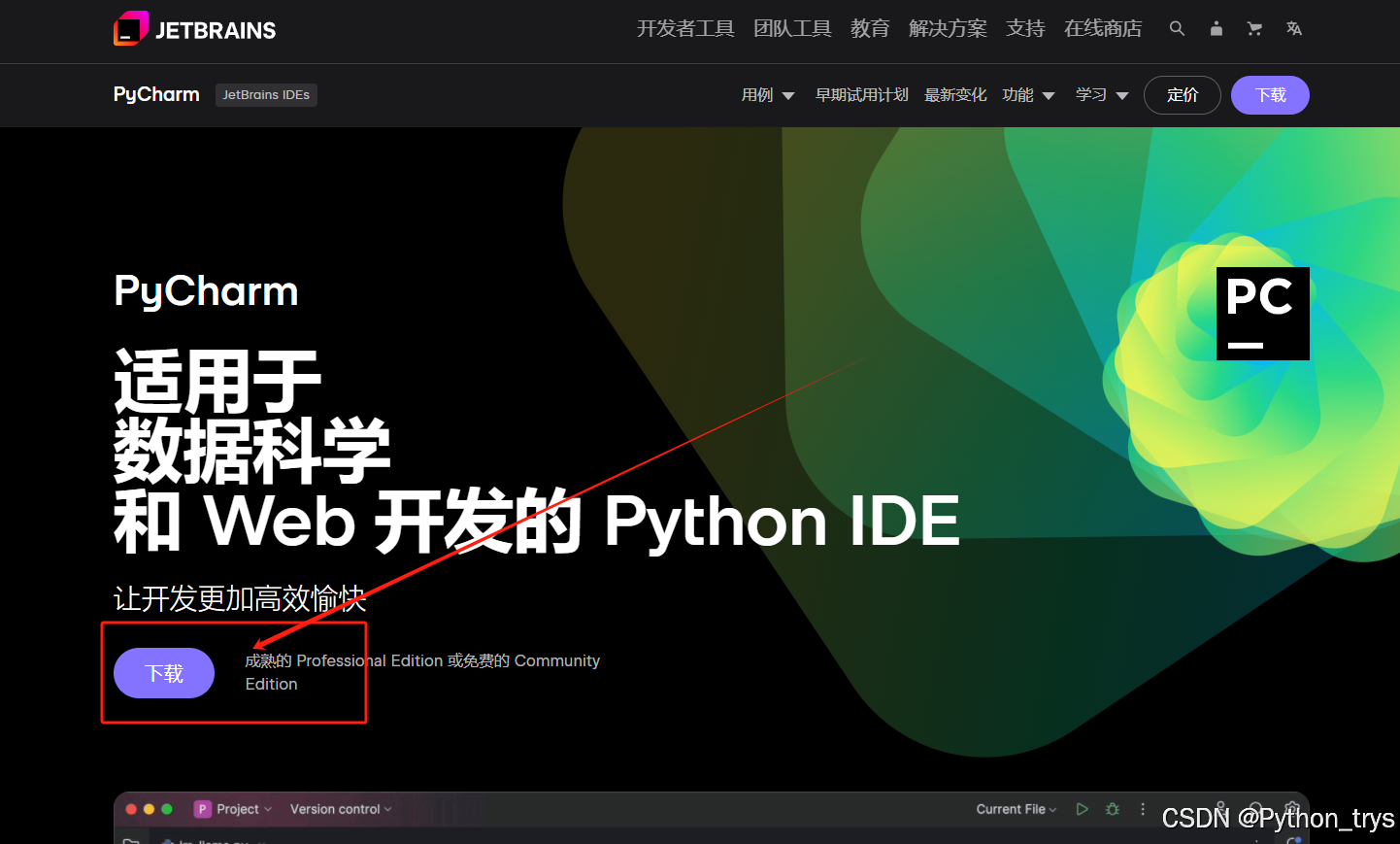
(2)在PyCharm下载页面,单击“DOWNLOAD NOW”按钮,如图2所示,进入到PyCharm环境选择和版本选择界面。
在这里插入图片描述
图2 Pycharm下载页面

在这里插入图片描述
(3)选择下载Pycharm的开发环境为Windows,单击开始下载社区版PyCharm(Communit),如图3所示。
在这里插入图片描述
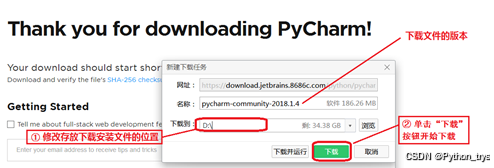
(4)在弹出的下载对话框中设置下载文件存放路径,为使下载文件容易找到,尽量设置文件存放路径是熟悉的路径或者根路径,如本文设置的下载路径为“D:\”。如图4所示。
在这里插入图片描述
图4 Pycharm下载路径设置页面

(5)单击“下载”按钮,开始下载。下载完成后,可以看到在D盘已经下载的Pycharm安装文件。如图5所示。

在这里插入图片描述
2 安装软件
安装PyCharm的步骤如下:

(1)双击PyCharm安装包进行安装,在欢迎界面单击“Next”按钮进入软件安装路径设置界面。

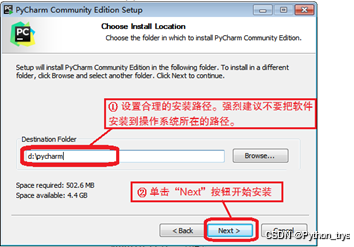
(2)在软件安装路径设置界面,设置合理的安装路径。强烈建议不要把软件安装到操作系统所在的路径,否则出现操作系统崩溃等特殊情况,必须重做操作系统时,PyCharm程序路径下的程序将被破坏。PyCharm默认的安装路径为操作系统所在的路径,建议更改,另外安装路径中建议不要使用中文字符。笔者选择的安装路径为“D:\PyCharm”,如图6所示。单击“Next”按钮,进入创建快捷方式界面。
在这里插入图片描述
图6 设置Pycharm安装路径

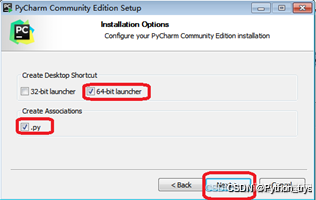
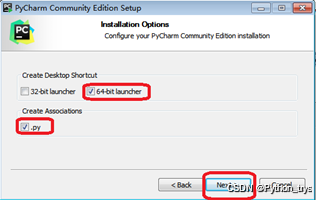
(3)在创建桌面快捷方式界面(Create Desktop Shortcut)中设置PyCharm程序的快捷方式。如果计算机操作系统是32位,选择“32-bit launcher”,否则选择“64-bit launcher”。这里的计算机操作系统是64位系统,所以选择“64-bit launcher”;接下来设置关联文件(Create Associations),勾选.py左侧的复选框,这样以后再打开.py(.py文件是python脚本文件,接下来我们编写的很多程序都是.py的)文件时,会默认调用PyCharm打开,如图7所示。
在这里插入图片描述
图7 设置快捷方式和关联

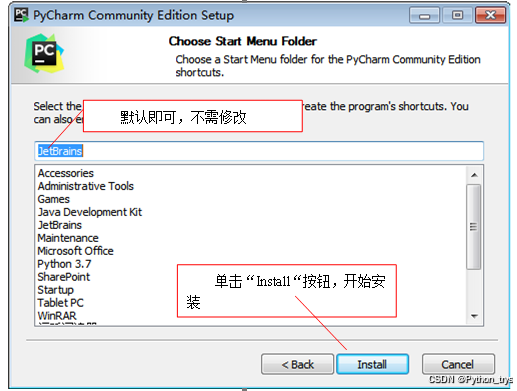
(4)单击Next按钮,进入选择开始菜单文件夹界面,如图8所示,该界面不用设置,采用默认即可,单击Install按钮(安装大概10分钟左右,需耐心等待)。
在这里插入图片描述
图8 选择开始菜单文件夹界面

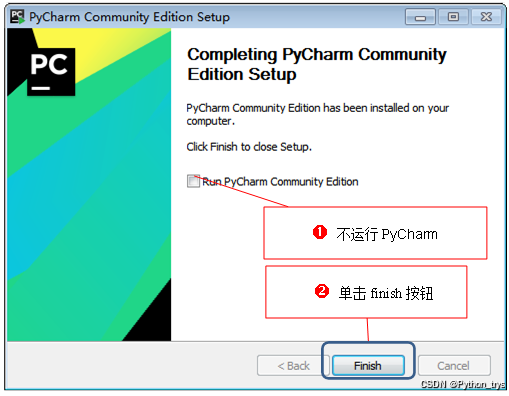
(5)安装完成后,单击Finish按钮,结束安装,如图9所示。也可以选中“Run PyCharm Community Edition”前面的单选框,单击Finish按钮,这样可以直接运行PyCharm开发环境。
在这里插入图片描述
图9 完成安装

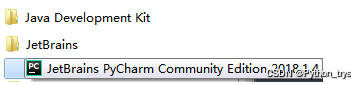
(6)PyCharm安装完成后,会在开始菜单中建立一个文件夹,如图10所示,单击“JetBrains PyCharm Community Edition 2018.1”,启动PyCharm程序。当然,快捷打开PyCharm的方式是单击桌面快捷方式“JetBrains PyCharm Community Edition 2018.1 x64 ”,图标如图11所示。
在这里插入图片描述
在这里插入图片描述
图10 Pycharm菜单 图11 Pycharm桌面快捷方式

3 运行PyCharm
运行PyCharm开发环境的步骤如下:

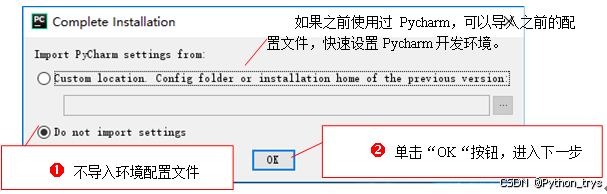
(1)单击Pycharm桌面快捷方式,启动PyCharm程序。选择是否导入开发环境配置文件,这里选择不导入,单击OK按钮,进入阅读协议页,如图12所示。
在这里插入图片描述
图12 环境配置文件窗体

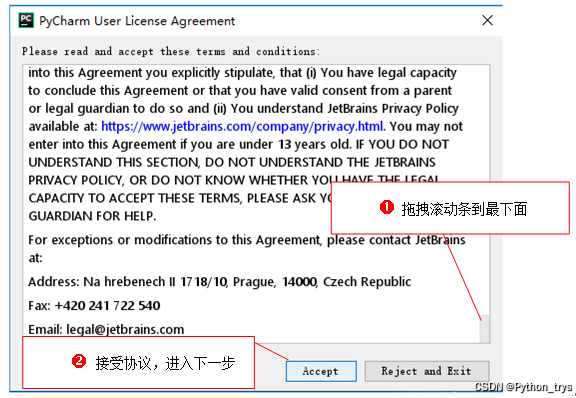
(2)拖拽协议文本框的滚动条到文本框最下面,表明已经阅读完协议,此时Accept按钮由灰色不可用显示为可用,如图13所示。单击Accept按钮,进入用户UI插件扩展安装界面(该步骤执行时,根据不同的机器,有可能会出现一个数据信息分享页面,直接单击“Don’t send“按钮即可)。
在这里插入图片描述
图13 接受Pycharm协议

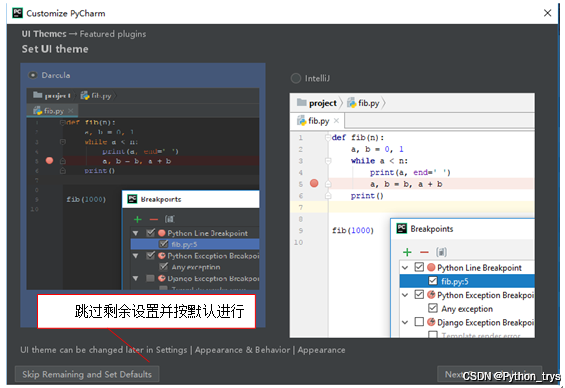
(3)选择“Skip Remaining and Set Defaults“,跳过剩余设置,使用系统默认设置的开发环境进行配置,如图14所示,此时程序将进入欢迎界面。
在这里插入图片描述
图14 用户UI插件扩展安装界面

4 创建工程目录
为了方便存放PyCharm工程文件,要在 Pycharm欢迎界面设置一下工程目录的位置。方法如下:

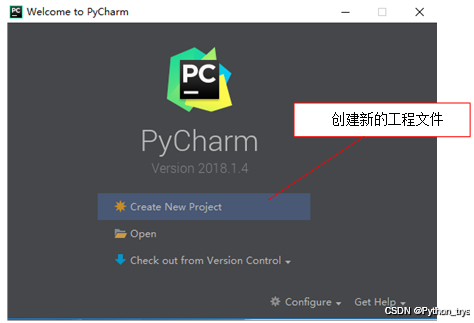
(1)进入PyCharm欢迎页,单击“Create New Project”,创建一个新工程文件,如图15所示。
在这里插入图片描述
图15 Pycharm欢迎界面

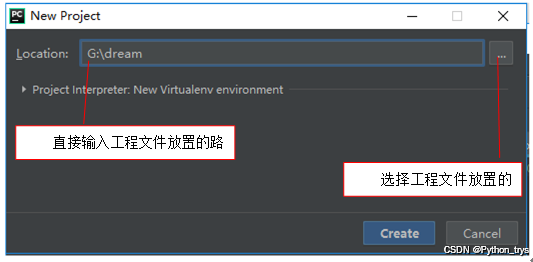
(2)PyCharm会自动为新工程文件设置一个存储路径。为了更好地管理工程,最好设置一个容易管理的存储路径,可以在存储路径输入框直接输入工程文件放置的存储路径,也可以通过单击右侧的存储路径选择按钮,打开路径选择对话框进行选择(存储路径不能为已经设置的python存储路径),如图16所示。
在这里插入图片描述
图16 设置python存储路径

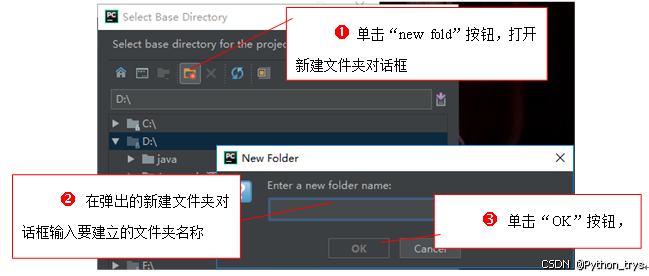
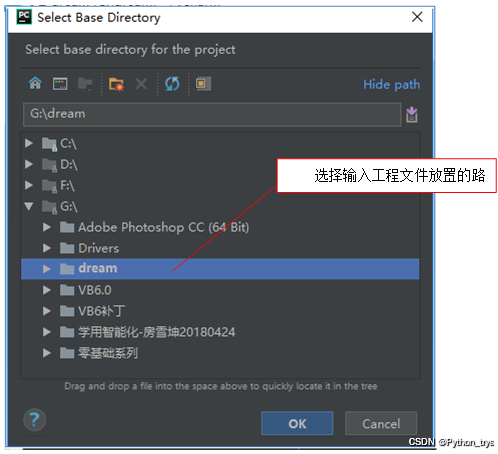
(3)如果通过路径选择对话框设置安装路径,可以选择已经存在的文件夹作为存储路径,如图17所示。也可以单击“new fold”按钮,新建文件夹来存储工程文件,如图18所示。存储路径不要设置到操作系统所在磁盘上,并且存储路径尽量存放到容易找到的路径上。存储路径设置完成后,单击Create按钮创建工程文件。
在这里插入图片描述
图17 通过路径选择对话框设置存储路径

在这里插入图片描述
图18 建立新文件夹作为存储路径

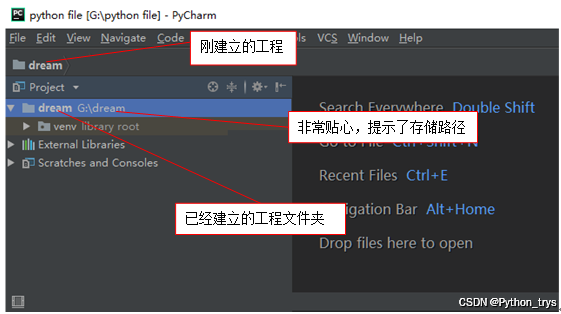
(4)创建工程完成后,将进入如图19所示的工程列表。
在这里插入图片描述
图19 建立新文件夹作为存储路径

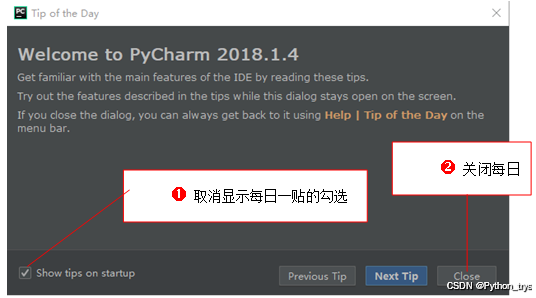
(5)程序初次启动时会显示每日一贴,每次提供一个Pycharm功能应用的小贴士。如果要关闭每日一贴功能,可以将显示每日一贴的复选框勾选掉,单击Close按钮关闭每日一贴,如图20所示。如果关闭每日一贴后,后期想要再次显示每日一贴,可以单击在PyCharm开发环境的菜单中依次选择Help→tip of the day菜单项,启动每日一贴。
在这里插入图片描述
图20 Pycharm每日一贴

5 编写“hello world”程序
前面的步骤已经启动了PyCharm开发环境,接下来使用该环境编写hello world程序,步骤如下:

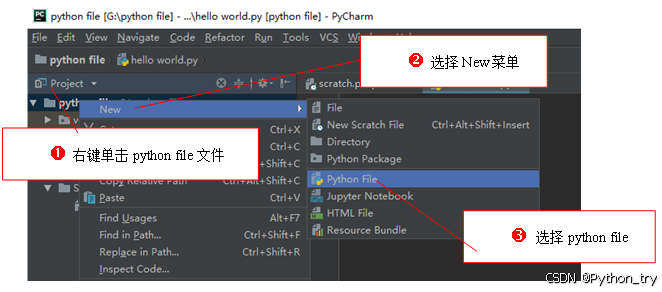
(1)右键单击刚建好的dream项目,在弹出的菜单中选择New --> Python File菜单项( 一定要选择Python File项,这个至关重要,否则无法后续学习),如图21所示。
在这里插入图片描述
图21 Pycharm官网页面

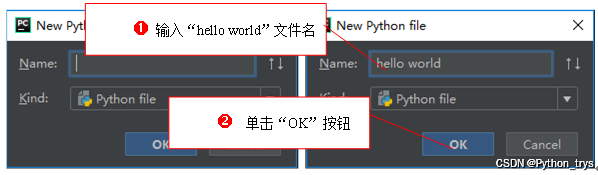
(2)在新建文件对话框输入要建立的python文件名“hello world”,如图22和图23所示。单击“OK”按钮,完成新建python文件工作。
在这里插入图片描述
图22 未输入前的新建文件对话框 图23 完成输入的新建文件对话框

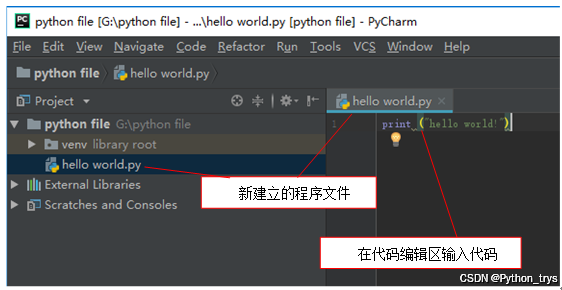
(3)在新建立完成的文件代码编辑区输入代码“print (“hello world!”)”。输入完成后会发现代码下面有黄色小灯泡,如图24所示,这是编辑器对输入代码提供的建议,不用理会。选择Run–> Run…菜单项,运行程序,如图25所示。
在这里插入图片描述
图24 输入"hello world代码

在这里插入图片描述
图25 运行菜单

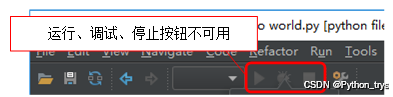
说明:单击Run主菜单,可以看到弹出的菜单中前两项菜单“Run” (运行)和“Debug”(调试)是灰色显示,不可触发状态,如图26所示。工具栏上的运行、调试等工具按钮也不可用,如图26所示。这是因为第一次运行程序,需要先配置需要运行的程序。
在这里插入图片描述
图26 工具栏上的运行按钮不可用

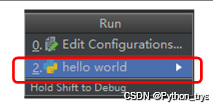
(4)在弹出的菜单中选择“hello world”,运行程序,如图27所示。
在这里插入图片描述
图27 设置要运行的程序

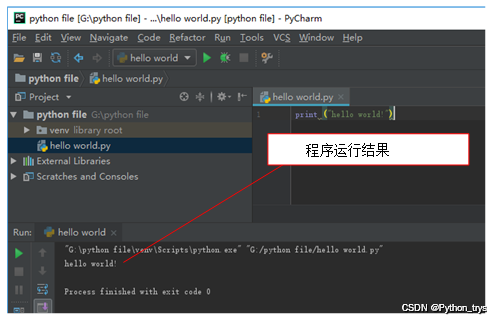
(5)如果程序代码没有错误,将显示运行结果。如图28所示。
在这里插入图片描述
总结
最后希望你编程学习上不急不躁,按照计划有条不紊推进,把任何一件事做到极致,都是不容易的,加油,努力!相信自己!

文末福利
最后这里免费分享给大家一份Python全套学习资料,希望能帮到那些不满现状,想提升自己却又没有方向的朋友,也可以和我一起来学习交流呀。

包含编程资料、学习路线图、源代码、软件安装包等!【点击这领取!】
① Python所有方向的学习路线图,清楚各个方向要学什么东西
② 100多节Python课程视频,涵盖必备基础、爬虫和数据分析
③ 100多个Python实战案例,学习不再是只会理论
④ 华为出品独家Python漫画教程,手机也能学习
在这里插入图片描述

一文了解pycharm的安装及配置 PyCharm是一款由JetBrains公司开发的Python集成开发环境(IDE),提供了一系列强大的工具和功能,旨在提高Python开发效率。它支持编辑、调试、测试、版本控制等多种功能,而且具有强大的代码自动补全、重构和导航功能,使开发过程更加流畅和高效。 阅读详情

相关推荐

PyCharm 2024最新版图文安装教程(python环境搭建+PyCharm安装+运行测试+汉化+背景图设置)

PyCharm 2024新版图文安装教程(python环境搭建+PyCharm安装+运行测试+汉化+背景图设置)

Code_流苏:在代码中寻诗意,在实践中觅真知 4万+

PyCharm安装教程,图文教程(超详细)

2023最新版PyCharm安装教程,Python安装教程

wangyuxiang946的博客 23万+

第一章、isaacsim 及 isaaclab 安装教程

本专栏所有内容将根据上述资源地址展开,请结合食用~

m0_47719040的博客 4780

最新PyCharm安装详细教程及pycharm配置

文中主要讲述PyCharm简介及其下载网站,PyCharm安装程序下载,PyCharm的安装程序的安装及其配置,Virtualenv Environment、System Interpreter等环境配置、Python Interpreter设置。

Python基础详解教程,让编程变得简单! 16万+

Docker容器n8n中 read/write files from disk 无法读取容器内文件解决方案

《n8n文件读写Docker部署常见问题解决方案》摘要:针对n8n 1.90.2版本在Docker环境下文件读写失败问题,本文分析常见错误包括路径错误(ENOENT)、权限不足(EACCES)及节点误用问题。核心解决方案为:1)通过-v参数挂载宿主机目录到容器(如/files);2)使用新版Read/WriteFilesfromDisk节点操作文件;3)确保权限设置正确。提供可直接导入的示例工作流JSON,演示从CSV读取到结构化数据处理的全流程。特别强调已部署用户需重新挂载卷的正确操作方式,并附解决方案对

m0_74822402的博客 2184

Python+AI能源管理实战:从电力负荷预测到智能调度的全流程开发

本系统展示了Python在能源管理领域的强大能力,通过AI技术实现了从预测到优化的智能决策闭环。随着碳中和目标的推进,智能能源系统将成为新型电力系统的核心大脑。📌 专业建议:系统部署需考虑网络安全防护,关键控制指令应设置多重验证机制!关注我的优快云账号获取能源系统安全最佳实践~下期预告:我们将探索Python在智慧医疗中的应用,开发基于多模态数据的智能诊断辅助系统。想提前获取代码?评论区留言"智慧医疗"获取GitHub源码链接!

资深全栈架构师,乐于在 优快云 分享技术见解,与大家携手共进,共攀技术巅峰! 625

2025年超详细PycharmIDE安装保姆级教程,Python环境配置和使用指南,看完这一篇就够了!

(1) Python 之所以强大,离不开广大第三方库的支持,我们在实际项目开发过程中,会使用到各类第三方库,在主界面下左下方,点击Python软件包中的齿轮图标 ,打开 “Python 软件包仓库对话框”;(12) 配置界面语言,在主界面下,进入Customize,在Language and Region 选项卡下Language选择:简体中文,Region 选择:中国大陆China Mainland.(13) 在弹出的对话框中,点击:Restart,重启主界面,界面已经变成了中文。

Python_trys的博客 2075

BH1750光强度传感器Stm32f103驱动(已测试ok)

1. 实验:Stm32f103 驱动 bh1750采集光照强度,串口打印采集到的数据。 2. 实验准备器材 开发版:stm32f103c8t6 器件:bh1750 GY-302 开发环境:win10,KILE4 下载程序的软件:FlyMcu.exe 串口调试助手:ComAssistant.exe 3. BH1750 的接线 VCC:5V或3.3V ...

weixin_53329977的博客 8928

2025最新超详细PycharmIDE安装环境配置完整版教程,看这一篇就足够了

接下来设置关联文件(Create Associations),勾选.py左侧的复选框,这样以后再打开.py(.py文件是python脚本文件,接下来我们编写的很多程序都是.py的)文件时,会默认调用PyCharm打开,如图7所示。为了更好地管理工程,最好设置一个容易管理的存储路径,可以在存储路径输入框直接输入工程文件放置的存储路径,也可以通过单击右侧的存储路径选择按钮,打开路径选择对话框进行选择(存储路径不能为已经设置的python存储路径),如图16所示。菜单项,运行程序,如图25所示。

Python_trys的博客 1839

ArcGIS+PLUS+InVEST三件套实战:从零搞定土地利用变化与碳储量预测(附完整数据包)

本文详细介绍了如何整合ArcGIS、PLUS模型和InVEST模型,构建土地利用变化与碳储量预测的完整研究流水线。通过多情景模拟和生态系统服务评估,提供从数据准备到结果验证的实战指南,助力研究者高效完成生态评估项目。

weixin_30399821的博客 543

uniapp [安卓苹果App端] - 实现获取手机日历读写权限+调用本机日历数据及操作功能+日历中插入事项事件提醒,检测权限手机日历权限是否开启并引导用户同意授权,uniApp app端开启日历授权

uni-app,权限,手机日历权限,安卓Android,苹果ios,uniapp安卓android获取本机日历读写权限使用,uni-app获取日历权限并实现插入事项事件功能 uniapp苹果IOS系统不支持怎么办,判断权限,权限被拒绝了怎么办,获取日历权限报错,读取日历数据农历阴历并操作插入移除,给用户手机日历中放入一条提示,UniApp调用日历进行读写,打包上架后如何获取,安卓ios权限检测,安卓和ios权限获取,uniapp的APP端日历读写权限与使用示例代码,如何开启日历权限,日历的新增事项和删除,判

🏆 前端领域优质创作者 1万+

2025最新超详细PycharmIDE安装配置完整版教程

PyCharm是目前最流行、使用最广泛的Python IDE(Integrated Development Environment,集成开发环境),带有一整套可以帮助用户在使用Python语言开发时提高其效率的工具!

m0_75067629的博客 1913

手把手入门YOLO到改进优化教程 | 【P2基础篇】数据标注+环境搭建+模型训练

本节以 YOLO自定义目标检测训练为主线,带你从零开始完成 数据标注 → 环境搭建 → 模型训练 → 结果的流程。使用labelImg制作符合YOLO格式的自定义数据集。在Windows基于 Python + Conda 创建独立虚拟环境,安装 PyTorch + CUDA + ultralytics,配置 PyCharm 运行环境。本节不仅使用自定义数据集进行演示,同时也用公开数据集训练 YOLO,查看训练日志与可视化结果(PR、P/R/F1 曲线等)等。

嵌入式阿齐Archie 2万+

【2025版】最新超详细PycharmIDE安装环境配置完整版教程,看这一篇就足够了!

接下来设置关联文件(Create Associations),勾选.py左侧的复选框,这样以后再打开.py(.py文件是python脚本文件,接下来我们编写的很多程序都是.py的)文件时,会默认调用PyCharm打开,如图7所示。为了更好地管理工程,最好设置一个容易管理的存储路径,可以在存储路径输入框直接输入工程文件放置的存储路径,也可以通过单击右侧的存储路径选择按钮,打开路径选择对话框进行选择(存储路径不能为已经设置的python存储路径),如图16所示。菜单项,运行程序,如图25所示。

Python_trys的博客 1336

168、OIS光学防抖系统设计:陀螺仪标定、音圈马达驱动与滚珠式/悬丝式结构选型

本文总结了OIS光学防抖系统设计中的关键问题与解决方案。作者通过实际案例指出,陀螺仪标定需重视零偏、灵敏度和温度补偿问题,音圈马达驱动需采用电流环控制并优化相位补偿。在机械结构选型方面,滚珠式适合大角度补偿但存在回差问题,悬丝式精度高但受重力影响,需根据应用场景选择。系统联调建议从开环到闭环逐步验证,注意陀螺仪与驱动频率匹配。最后给出5条经验建议:关注陀螺仪信噪比而非分辨率、预留标定余量、重视机械结构公差、配备专业调试工具、协调OIS与电子防抖的分工配合。文章强调OIS调试需针对不同模组特性进行反复测试与标

zzfmlxs的博客 46

OV9734 DATASHEET,完整规格书

OV9734完整规格书,包括电气参数,尺寸规格,寄存器配置表等

2025最新超详细PycharmIDE安装配置完整版教程(详细步骤)

PyCharm是目前最流行、使用最广泛的Python IDE(Integrated Development Environment,集成开发环境),带有一整套可以帮助用户在使用Python语言开发时提高其效率的工具!

zhang120529的博客 2900

华为的C语言编程规范.pdf

华为技术有限公司内部技术规范。本规范制定了编写C语言程序的基本原则、规则和建议。从代码的清晰、简洁、可测试、安全、程序效率、可移植各个方面对C语言编程作出了具体指导。

2025最新超详细PycharmIDE安装环境配置完整版教程

接下来设置关联文件(Create Associations),勾选.py左侧的复选框,这样以后再打开.py(.py文件是python脚本文件,接下来我们编写的很多程序都是.py的)文件时,会默认调用PyCharm打开,如图7所示。为了更好地管理工程,最好设置一个容易管理的存储路径,可以在存储路径输入框直接输入工程文件放置的存储路径,也可以通过单击右侧的存储路径选择按钮,打开路径选择对话框进行选择(存储路径不能为已经设置的python存储路径),如图16所示。菜单项,运行程序,如图25所示。

Python_trys的博客 1531

复分析 阿尔福斯(Ahlfors) 第三版答案 英文

答案分为十章,有部分习题没有答案,全英文复分析阿尔福斯(Ahlfors) 第三版答案

【详细步骤】2025最新超详细PycharmIDE安装配置完整版教程

PyCharm是目前最流行、使用最广泛的Python IDE(Integrated Development Environment,集成开发环境),带有一整套可以帮助用户在使用Python语言开发时提高其效率的工具!

m0_75067840的博客 1184

2025年最新超详细PycharmIDE安装配置完整版教程!零基础教程

PyCharm是目前最流行、使用最广泛的Python IDE(Integrated Development Environment,集成开发环境),带有一整套可以帮助用户在使用Python语言开发时提高其效率的工具!PyCharm是目前最流行、使用最广泛的Python IDE(Integrated Development Environment,集成开发环境),带有一整套可以帮助用户在使用Python语言开发时提高其效率的工具!

m0_75067840的博客 1020
上一篇: Python企业级应用开发的8个最佳实践
下一篇: Python开发者必须掌握的10个核心库
Python_trys
博客等级 码龄2年 4369粉丝 377原创
评论
成就一亿技术人!
拼手气红包6.0元
还能输入1000个字符
 
 条评论被折叠 查看
添加红包

请填写红包祝福语或标题

个

红包个数最小为10个

元

红包金额最低5元

当前余额3.43元 前往充值 >
需支付:10.00元
成就一亿技术人!
领取后你会自动成为博主和红包主的粉丝 规则
hope_wisdom
发出的红包
实付元
使用余额支付
点击重新获取
扫码支付
钱包余额 0

抵扣说明:

1.余额是钱包充值的虚拟货币,按照1:1的比例进行支付金额的抵扣。
2.余额无法直接购买下载,可以购买VIP、付费专栏及课程。

余额充值