2025超详细Pycharm安装教程,Pycharm环境配置和使用教程,看这一篇就够了!

Pycharm环境配置完整教程 本文主要介绍python解释器安装、Pycharm环境配置以及运行第一个程序的零基础的教程,即使是python小白也能正确配置相应的python学习环境哦! 阅读详情
AI摘要

本文详细介绍了PyCharm这一流行的Python IDE。从Python解释器安装到Pycharm专业版安装、配置汉化及使用都有涉及,包括下载、安装、运行、创建工程目录和编写“hello world”程序等步骤,还提供了Python全套学习资料获取方式。

包含编程籽料、学习路线图、爬虫代码、安装包等!【点击领取!】

PyCharm是目前最流行、使用最广泛的Python IDE(Integrated Development Environment,集成开发环境),带有一整套可以帮助用户在使用Python语言开发时提高其效率的工具,比如调试、语法高亮、项目管理、代码跳转、智能提示、单元测试、版本控制等,此外,还提供了一些高级功能,以用于支持Django框架下的专业Web开发。

本文将从 Python解释器安装到Pycharm专业版安装和配置汉化等使用都进行了详细介绍,希望能够帮助到大家。

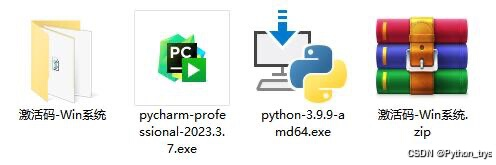
Python解释器&Pycharm安装包&Pycharm破姐插件我都打包好了。
在这里插入图片描述

这份完整版的Python安装包已经上传至优快云官方,朋友们如果需要可以微信扫描下方优快云官方认证二维码免费获取【保证100%免费】。

在这里插入图片描述

【优快云大礼包】:《2025最新全套学习资料包》免费分享

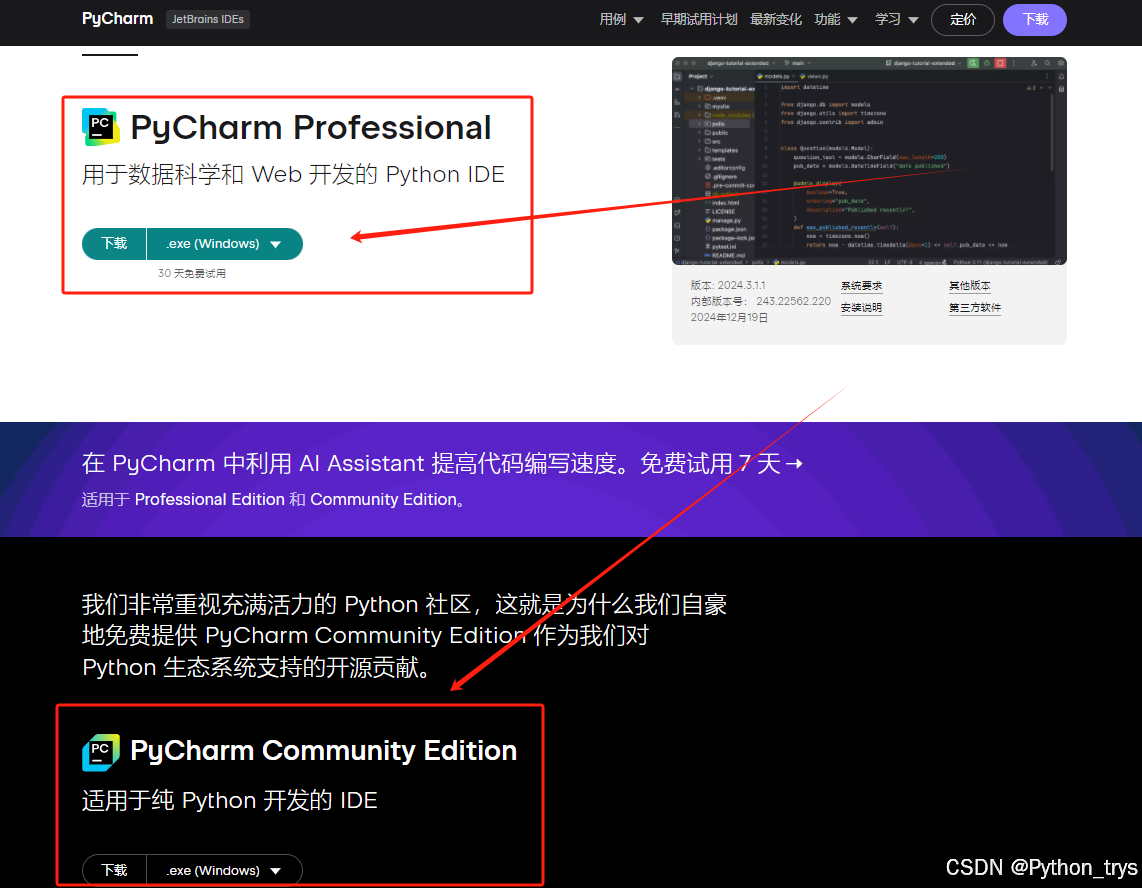
PyCharm的下载安装非常简单,可以直接到Jetbrains公司官网下载,具体步骤如下:
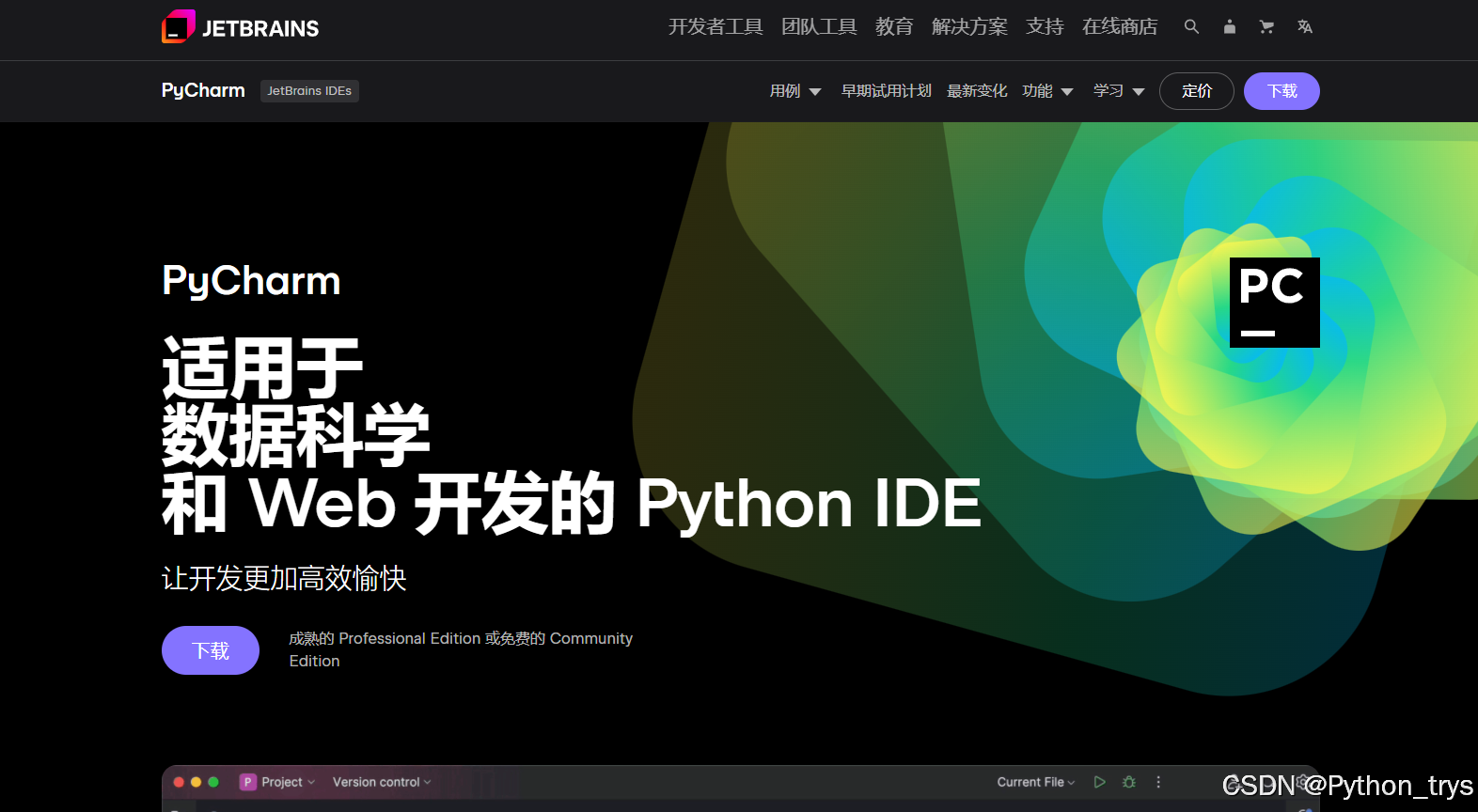
(1)打开Pycharm官网:http://www.jetbrains.com,选择Tools菜单下的PyCharm项,如图1所示,进入下载PyCharm界面。

在这里插入图片描述

在这里插入图片描述

图1 PyCharm官网页面

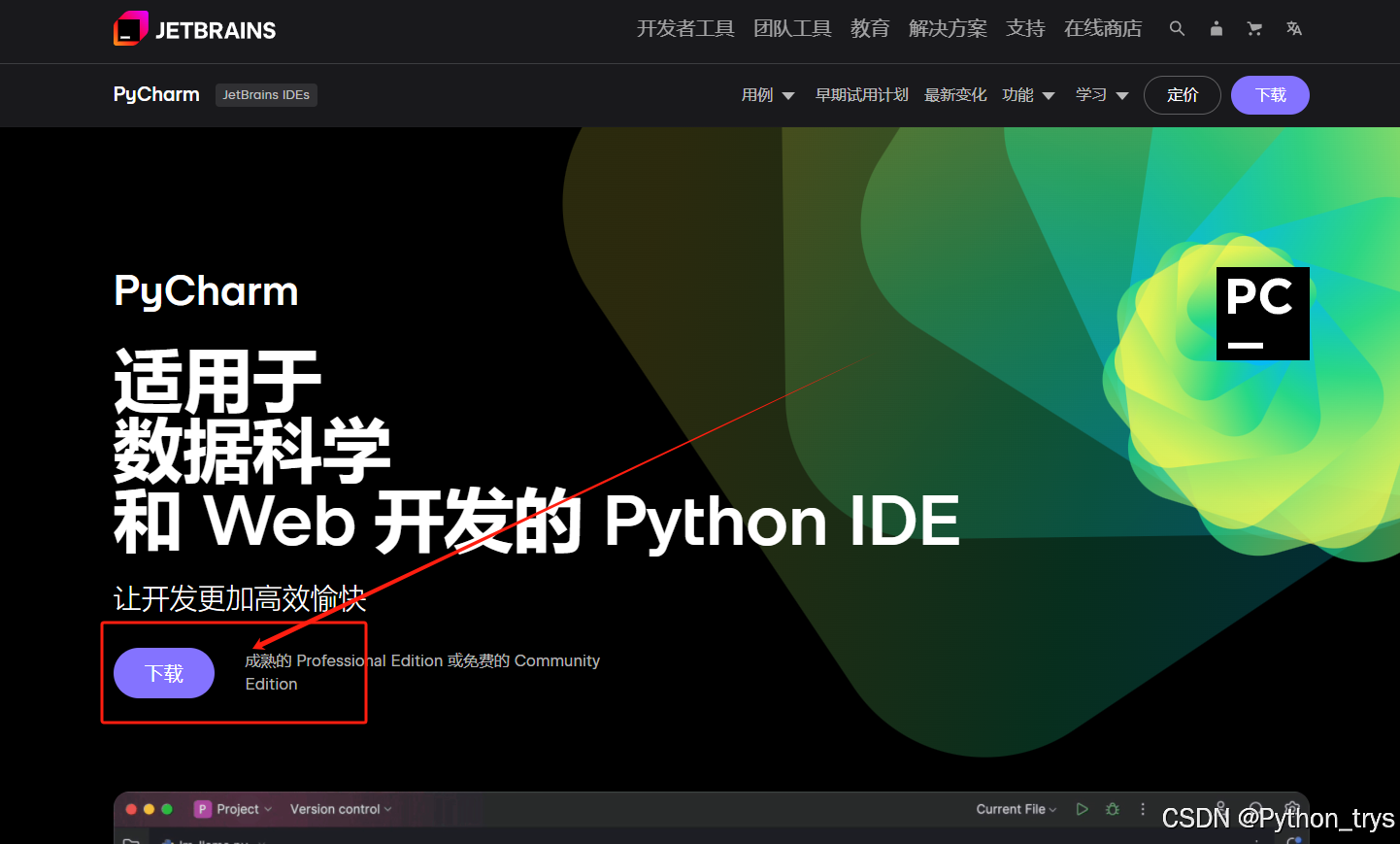
(2)在PyCharm下载页面,单击“DOWNLOAD NOW”按钮,如图2所示,进入到PyCharm环境选择和版本选择界面。
在这里插入图片描述

图2 Pycharm下载页面

在这里插入图片描述

(3)选择下载Pycharm的开发环境为Windows,单击开始下载社区版PyCharm(Communit),如图3所示。
在这里插入图片描述

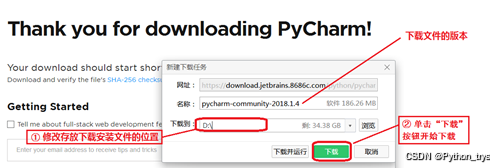
(4)在弹出的下载对话框中设置下载文件存放路径,为使下载文件容易找到,尽量设置文件存放路径是熟悉的路径或者根路径,如本文设置的下载路径为“D:\”。如图4所示。
在这里插入图片描述

图4 Pycharm下载路径设置页面

(5)单击“下载”按钮,开始下载。下载完成后,可以看到在D盘已经下载的Pycharm安装文件。如图5所示。

在这里插入图片描述

2 安装软件
安装PyCharm的步骤如下:

(1)双击PyCharm安装包进行安装,在欢迎界面单击“Next”按钮进入软件安装路径设置界面。

(2)在软件安装路径设置界面,设置合理的安装路径。强烈建议不要把软件安装到操作系统所在的路径,否则出现操作系统崩溃等特殊情况,必须重做操作系统时,PyCharm程序路径下的程序将被破坏。PyCharm默认的安装路径为操作系统所在的路径,建议更改,另外安装路径中建议不要使用中文字符。笔者选择的安装路径为“D:\PyCharm”,如图6所示。单击“Next”按钮,进入创建快捷方式界面。
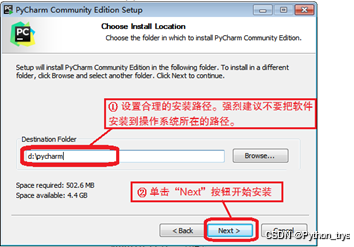
在这里插入图片描述

图6 设置Pycharm安装路径

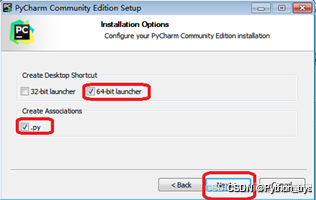
(3)在创建桌面快捷方式界面(Create Desktop Shortcut)中设置PyCharm程序的快捷方式。如果计算机操作系统是32位,选择“32-bit launcher”,否则选择“64-bit launcher”。这里的计算机操作系统是64位系统,所以选择“64-bit launcher”;接下来设置关联文件(Create Associations),勾选.py左侧的复选框,这样以后再打开.py(.py文件是python脚本文件,接下来我们编写的很多程序都是.py的)文件时,会默认调用PyCharm打开,如图7所示。
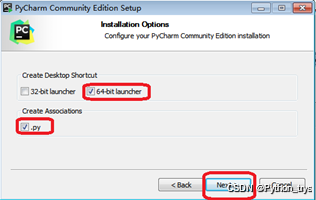
在这里插入图片描述

图7 设置快捷方式和关联

(4)单击Next按钮,进入选择开始菜单文件夹界面,如图8所示,该界面不用设置,采用默认即可,单击Install按钮(安装大概10分钟左右,需耐心等待)。
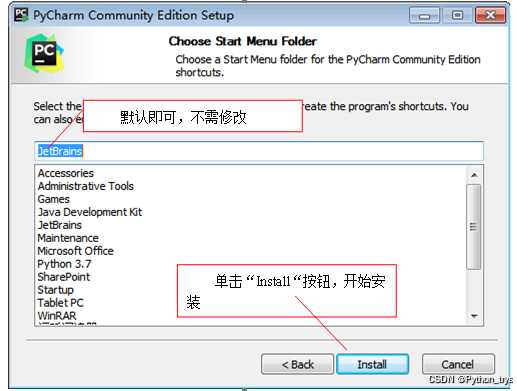
在这里插入图片描述

图8 选择开始菜单文件夹界面

(5)安装完成后,单击Finish按钮,结束安装,如图9所示。也可以选中“Run PyCharm Community Edition”前面的单选框,单击Finish按钮,这样可以直接运行PyCharm开发环境。
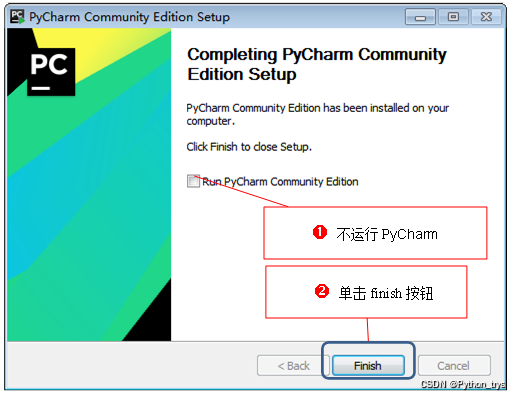
在这里插入图片描述

图9 完成安装

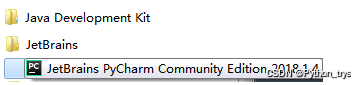
(6)PyCharm安装完成后,会在开始菜单中建立一个文件夹,如图10所示,单击“JetBrains PyCharm Community Edition 2018.1”,启动PyCharm程序。当然,快捷打开PyCharm的方式是单击桌面快捷方式“JetBrains PyCharm Community Edition 2018.1 x64 ”,图标如图11所示。
在这里插入图片描述

在这里插入图片描述

图10 Pycharm菜单 图11 Pycharm桌面快捷方式

3 运行PyCharm
运行PyCharm开发环境的步骤如下:

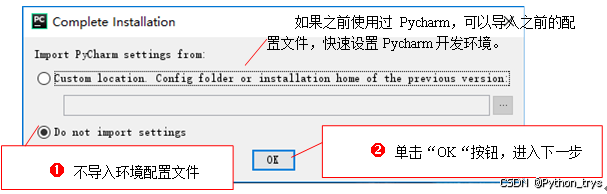
(1)单击Pycharm桌面快捷方式,启动PyCharm程序。选择是否导入开发环境配置文件,这里选择不导入,单击OK按钮,进入阅读协议页,如图12所示。
在这里插入图片描述

图12 环境配置文件窗体

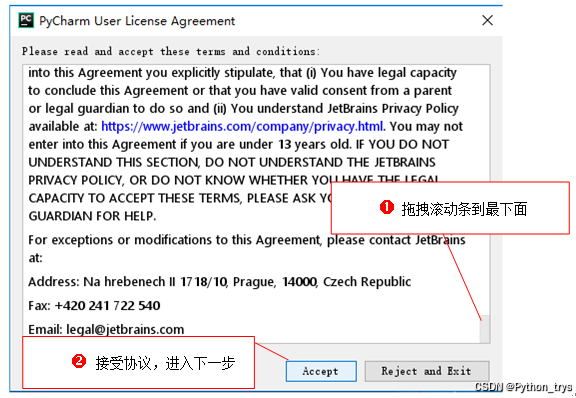
(2)拖拽协议文本框的滚动条到文本框最下面,表明已经阅读完协议,此时Accept按钮由灰色不可用显示为可用,如图13所示。单击Accept按钮,进入用户UI插件扩展安装界面(该步骤执行时,根据不同的机器,有可能会出现一个数据信息分享页面,直接单击“Don’t send“按钮即可)。
在这里插入图片描述

图13 接受Pycharm协议

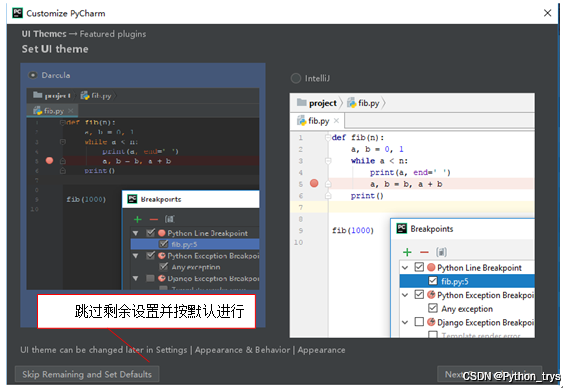
(3)选择“Skip Remaining and Set Defaults“,跳过剩余设置,使用系统默认设置的开发环境进行配置,如图14所示,此时程序将进入欢迎界面。
在这里插入图片描述

图14 用户UI插件扩展安装界面

4 创建工程目录
为了方便存放PyCharm工程文件,要在 Pycharm欢迎界面设置一下工程目录的位置。方法如下:

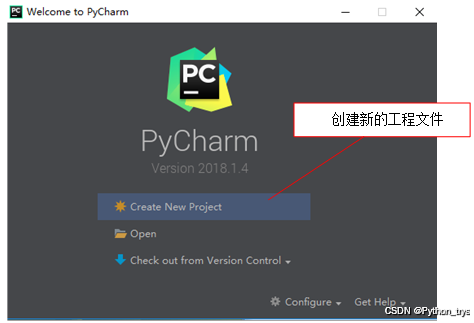
(1)进入PyCharm欢迎页,单击“Create New Project”,创建一个新工程文件,如图15所示。
在这里插入图片描述

图15 Pycharm欢迎界面

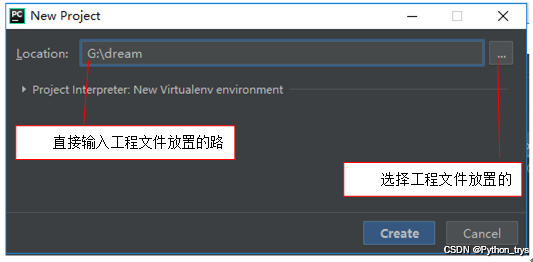
(2)PyCharm会自动为新工程文件设置一个存储路径。为了更好地管理工程,最好设置一个容易管理的存储路径,可以在存储路径输入框直接输入工程文件放置的存储路径,也可以通过单击右侧的存储路径选择按钮,打开路径选择对话框进行选择(存储路径不能为已经设置的python存储路径),如图16所示。
在这里插入图片描述

图16 设置python存储路径

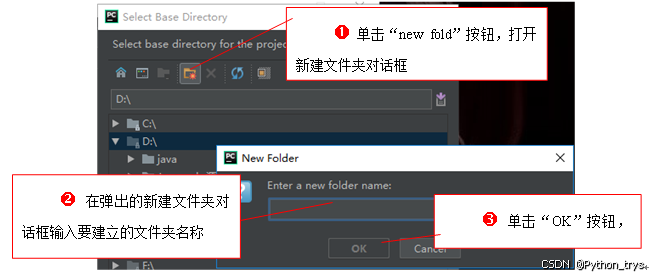
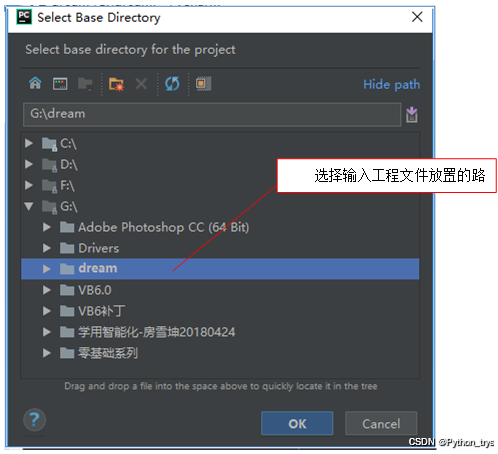
(3)如果通过路径选择对话框设置安装路径,可以选择已经存在的文件夹作为存储路径,如图17所示。也可以单击“new fold”按钮,新建文件夹来存储工程文件,如图18所示。存储路径不要设置到操作系统所在磁盘上,并且存储路径尽量存放到容易找到的路径上。存储路径设置完成后,单击Create按钮创建工程文件。
在这里插入图片描述

图17 通过路径选择对话框设置存储路径

在这里插入图片描述

图18 建立新文件夹作为存储路径

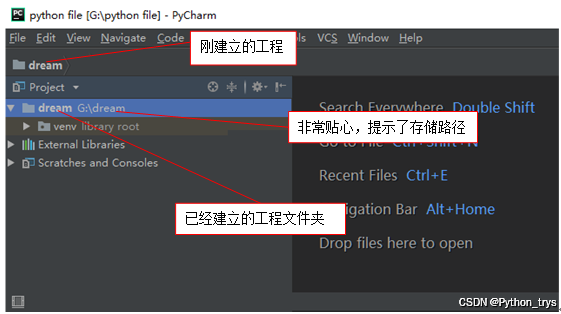
(4)创建工程完成后,将进入如图19所示的工程列表。
在这里插入图片描述

图19 建立新文件夹作为存储路径

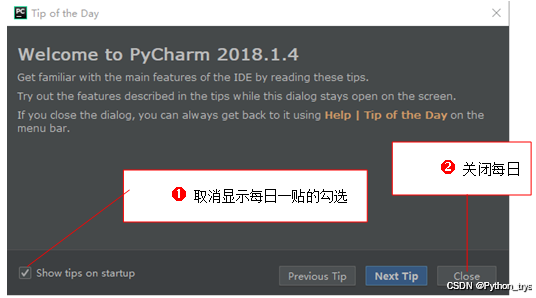
(5)程序初次启动时会显示每日一贴,每次提供一个Pycharm功能应用的小贴士。如果要关闭每日一贴功能,可以将显示每日一贴的复选框勾选掉,单击Close按钮关闭每日一贴,如图20所示。如果关闭每日一贴后,后期想要再次显示每日一贴,可以单击在PyCharm开发环境的菜单中依次选择Help→tip of the day菜单项,启动每日一贴。
在这里插入图片描述

图20 Pycharm每日一贴

5 编写“hello world”程序
前面的步骤已经启动了PyCharm开发环境,接下来使用该环境编写hello world程序,步骤如下:

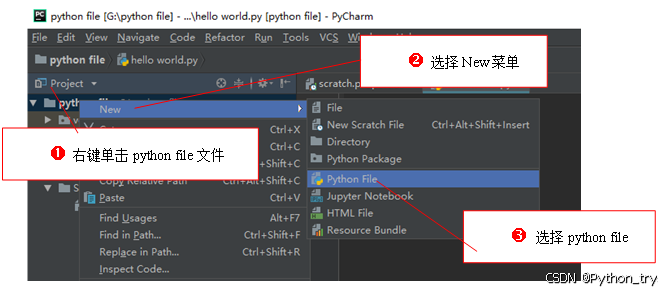
(1)右键单击刚建好的dream项目,在弹出的菜单中选择New --> Python File菜单项( 一定要选择Python File项,这个至关重要,否则无法后续学习),如图21所示。
在这里插入图片描述

图21 Pycharm官网页面

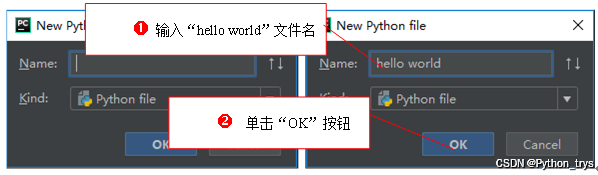
(2)在新建文件对话框输入要建立的python文件名“hello world”,如图22和图23所示。单击“OK”按钮,完成新建python文件工作。
在这里插入图片描述

图22 未输入前的新建文件对话框 图23 完成输入的新建文件对话框

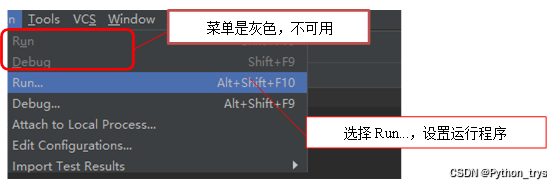
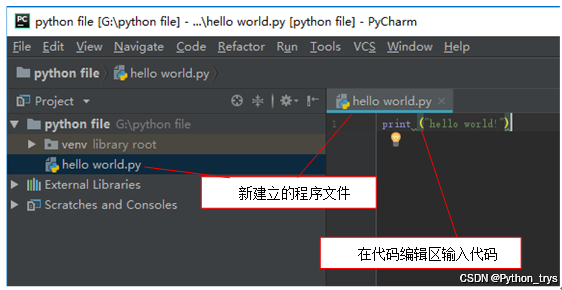
(3)在新建立完成的文件代码编辑区输入代码“print (“hello world!”)”。输入完成后会发现代码下面有黄色小灯泡,如图24所示,这是编辑器对输入代码提供的建议,不用理会。选择Run–> Run…菜单项,运行程序,如图25所示。
在这里插入图片描述

图24 输入"hello world代码

在这里插入图片描述

图25 运行菜单

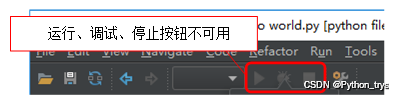
说明:单击Run主菜单,可以看到弹出的菜单中前两项菜单“Run” (运行)和“Debug”(调试)是灰色显示,不可触发状态,如图26所示。工具栏上的运行、调试等工具按钮也不可用,如图26所示。这是因为第一次运行程序,需要先配置需要运行的程序。
在这里插入图片描述

图26 工具栏上的运行按钮不可用

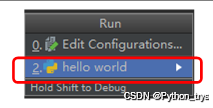
(4)在弹出的菜单中选择“hello world”,运行程序,如图27所示。
在这里插入图片描述

图27 设置要运行的程序

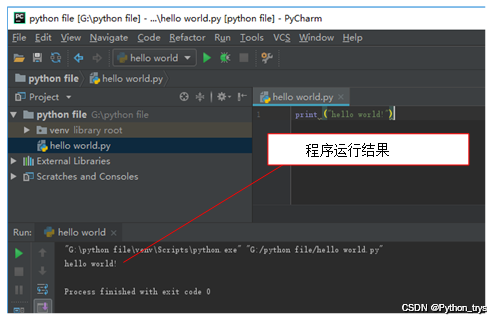
(5)如果程序代码没有错误,将显示运行结果。如图28所示。
在这里插入图片描述

总结
最后希望你编程学习上不急不躁,按照计划有条不紊推进,把任何一件事做到极致,都是不容易的,加油,努力!相信自己!

文末福利
最后这里免费分享给大家一份Python全套学习资料,希望能帮到那些不满现状,想提升自己却又没有方向的朋友,也可以和我一起来学习交流呀。

包含编程资料、学习路线图、源代码、软件安装包等!【点击这里领取!】
① Python所有方向的学习路线图,清楚各个方向要学什么东西
② 100多节Python课程视频,涵盖必备基础、爬虫和数据分析
③ 100多个Python实战案例,学习不再是只会理论
④ 华为出品独家Python漫画教程,手机也能学习

在这里插入图片描述

一文了解pycharm的安装及配置 PyCharm是一款由JetBrains公司开发的Python集成开发环境(IDE),提供了一系列强大的工具和功能,旨在提高Python开发效率。它支持编辑、调试、测试、版本控制等多种功能,而且具有强大的代码自动补全、重构和导航功能,使开发过程更加流畅和高效。 阅读详情

相关推荐

PyCharm 2024最新版图文安装教程(python环境搭建+PyCharm安装+运行测试+汉化+背景图设置)

PyCharm 2024新版图文安装教程(python环境搭建+PyCharm安装+运行测试+汉化+背景图设置)

Code_流苏:在代码中寻诗意,在实践中觅真知 4万+

PyCharm安装教程,图文教程(超详细)

2023最新版PyCharm安装教程,Python安装教程

wangyuxiang946的博客 23万+

【信息学奥赛一本通】1215:迷宫(bfs版)

同时当Extense处在某个格点时,他只能移动到东南西北(或者说上下左右)四个方向之一的相邻格点上,Extense想要从点A走到点B,问在不走出迷宫的情况下能不能办到。每组测试数据的第1行是一个正整数n(1≤n≤100),表示迷宫的规模是n×n的。接下来是一个n×n的矩阵,矩阵中的元素为‘再接下来一行是4个整数ha,la,hb,lb,描述A处在第ha行, 第la列,B处在第hb行, 第lb列。一天Extense在森林里探险的时候不小心走入了一个迷宫,迷宫可以看成是由n×n的格点组成,每个格点只有2种状态,.

chu_xiaojie的博客 944

最新PyCharm安装详细教程及pycharm配置

文中主要讲述PyCharm简介及其下载网站,PyCharm安装程序下载,PyCharm的安装程序的安装及其配置,Virtualenv Environment、System Interpreter等环境配置、Python Interpreter设置。

Python基础详解教程,让编程变得简单! 16万+

solidworks vba二次开发配合问题

solidworks vba二次开发配合问题二次开发装配的步骤 二次开发装配的步骤 solidworks可以使用宏录制配合过程从而得到配合的vba代码,步骤如下: 1.选择两个配合的面(点、线等) 2. 建立配合 例如将两个圆柱面同心(图中高亮): 配合后 我们看一下宏录制的代码: Sub main() //激活solidworks接口 Set swApp = Application.SldWorks Set Part = swApp.ActiveDoc //选择两个圆柱面,注意此处是根据坐标选择,不

Alejandro123的博客 3405

C#.NET斗地主服务端核心架构与高性能实现

斗地主作为典型的实时对战棋牌逻辑,本质是状态驱动的分布式协同问题。其技术内核涵盖有限状态机建模、低延迟网络同步、无GC内存操作与轻量级AI决策等关键能力。在.NET平台下,借助Span<T>、ImmutableArray、命令/事件总线与内存池等特性,可构建出高吞吐(200+ QPS)、低延迟(<150ms)、强一致的可落地服务端。本文聚焦C#.NET生态中斗地主核心模块的设计取舍与压测验证,深入解析状态机驱动、CardSet结构体优化、Kestrel中间件锁、规则+概率混合AI等实战方案,为实时对战类业务

weixin_29726381的博客 345

【2025版】超详细Pycharm安装保姆级教程以及环境配置,看着一篇就够了!

接下来设置关联文件(Create Associations),勾选.py左侧的复选框,这样以后再打开.py(.py文件是python脚本文件,接下来我们编写的很多程序都是.py的)文件时,会默认调用PyCharm打开,如图7所示。为了更好地管理工程,最好设置一个容易管理的存储路径,可以在存储路径输入框直接输入工程文件放置的存储路径,也可以通过单击右侧的存储路径选择按钮,打开路径选择对话框进行选择(存储路径不能为已经设置的python存储路径),如图16所示。菜单项,运行程序,如图25所示。

Python_trys的博客 9898

项目方案:社会视频资源整合接入汇聚系统解决方案(五)

视频监控接入和视频汇聚平台,形成整合平台,平台服务层包括编码设备、存储设备、解码设备等的接入服务,提供基础视频服务、传输服务、存储服务、控制服务及事件服务。两种不同的接入方式:监控设备接入,是指接入社会单位视频监控系统的DVR(数字硬盘录像机)、DVS和IPC、DVR/NVR、CVR等设备;平台对接,是指对接接入社会单位数字视频监控平台。AS-VAG视频监控接入网关支持onvif、国标等接入,也支持多种SDK接入方式,包括国产的主流品牌支持海康、大华、宇视、华为等SDK,国际品牌支持松下和axis等SDK。

weixin_70208651的博客 2464

2025超详细专业版PyCharm IDE安装环境配置完整版教程,看这一篇就足够了!

接下来设置关联文件(Create Associations),勾选.py左侧的复选框,这样以后再打开.py(.py文件是python脚本文件,接下来我们编写的很多程序都是.py的)文件时,会默认调用PyCharm打开,如图7所示。为了更好地管理工程,最好设置一个容易管理的存储路径,可以在存储路径输入框直接输入工程文件放置的存储路径,也可以通过单击右侧的存储路径选择按钮,打开路径选择对话框进行选择(存储路径不能为已经设置的python存储路径),如图16所示。菜单项,运行程序,如图25所示。

Python_trys的博客 1716

AI颠覆市场调研:生成式智能体如何重构商业决策?

AI正在将市场调研从"成本中心"转变为"战略武器"。当企业能够用生成式智能体实时模拟百万级虚拟用户时,传统调研的样本偏差、时间滞后、成本高昂等问题将不复存在。对于开发者而言,这不仅是技术的狂欢,更是参与商业规则重构的历史机遇。行动建议立即体验Simile/Aaru的智能体平台,验证虚拟样本效果参与LLM持续性记忆架构的开源项目(如Memory Llama)关注AI调研API的标准化进程(如Hugging Face的Market Research Toolkit)

这里汇聚了前沿的技术分享与实用的开发技巧,带你探索从创意到企业的技术创业之路。 614

Python 爬虫实战:抓取百科网站上某个词条的详细信息

百科网站(如维基百科)为用户提供了丰富的知识内容,涵盖了从历史、文化到科技等几乎所有领域的知识。对于需要大量数据进行分析、研究或机器学习项目的开发者而言,抓取这些网站的数据显得尤为重要。通过编写一个 Python 爬虫,我们能够轻松地抓取百科网站上的某个词条及其详细信息,从而获取并整理这些知识内容。本篇博客将深入介绍如何通过 Python 编写爬虫来抓取百科网站(如维基百科)的某个词条的详细信息,包括标题、正文内容、参考文献等。requests:发送 HTTP 请求,获取页面内容。

2201_76125261的博客 1670

【2025版】超详细Python+Pycharm安装保姆级教程,Python+Pycharm环境配置和使用指南,看完这一篇就够了!Python零基础教程

真实在Windows上安装过Python的小伙伴会发现在 Windows 上安装Python真的和安装普通软件一样简单,我们只需要在官网下载个安装包,然后猛击“下一步”就可以了(真的秒~)!,这样的话Python命令工具所在的目录就会自动添加到系统环境变量中,就不需要你手动添加python系统环境变量啦,在执行Python命令时也不需要指定完整路径了!到这呢,如果没有汉化需求,那安装配置就结束了,如有汉化需求,请继续往下看。安装到这里基本就完成了,可以选择先重启,也可以先继续先往下看,进行操作。

m0_62283350的博客 8170

AIGC算法工程师-面试八股文-2025年版本-算法八股文/工程八股文/开放式问题

​两年前整理了《AIGC算法工程师 面试八股文》,全网一共有100w读者看过,收到了很多小伙伴的催更。Diffusion的技术发展非常快,博主特意整理了最近两年最新的八股文,内容非常全面,涵盖算法八股文/工程八股文/开放式问题三个大类,希望能为求职的读者们带来帮助。

沉迷单车的追风少年 4185

【2025版】PyCharm专业版下载+安装+汉化教程,Pycharm环境配置和使用指南,零基础小白Python入门,一篇文章全搞定!

本文将从 Python解释器安装到Pycharm专业版安装和配置环境等使用都进行了详细介绍,希望能够帮助到大家。

2301_78096295的博客 1848

Ubuntu Rtx3090 Cuda11.7 安装 pytorch3d

pytorch ubuntu pytorch3d 安装

G果的博客 2273

Data-Structures-and-Algorithm-Analysis-in-Java.pdf

作者: Weiss, Mark A. 出版社: Addison Wesley Data Structures and Algorithm Analysis in Java is an “advanced algorithms” book that fits between traditional CS2 and Algorithms Analysis courses. In the old ACM Curriculum Guidelines, this course was known as CS7. This text is for readers who want to learn good programming and algorithm analysis skills simultaneously so that they can develop such programs with the maximum amo...

2025年超详细Pycharm安装保姆级教程,Python环境配置和使用指南,看完这一篇就够了

我这里安装在了。

GLB_0627的博客 4896

深度学习工具包 DeepLearningToolbox

深度学习工具包Deprecation notice.-----This toolbox is outdated and no longer maintained.There are much better tools available for deep learning than this toolbox, e.g. [Theano](http://deeplearning.net/software/theano/), [torch](http://torch.ch/) or [tensorflow](http://www.tensorflow.org/)I would suggest you use one of the tools mentioned above rather than use this toolbox.Best, Rasmus.DeepLearnToolbox================A Matlab toolbox for Deep Learning.Deep Learning is a new subfield of machine learning that focuses on learning deep hierarchical models of data.It is inspired by the human brain's apparent deep (layered, hierarchical) architecture.A good overview of the theory of Deep Learning theory is[Learning Deep Architectures for AI](http://www.iro.umontreal.ca/~bengioy/papers/ftml_book.pdf)For a more informal introduction, see the following videos by Geoffrey Hinton and Andrew Ng.* [The Next Generation of Neural Networks](http://www.youtube.com/watch?v=AyzOUbkUf3M) (Hinton, 2007)* [Recent Developments in Deep Learning](http://www.youtube.com/watch?v=VdIURAu1-aU) (Hinton, 2010)* [Unsupervised Feature Learning and Deep Learning](http://www.youtube.com/watch?v=ZmNOAtZIgIk) (Ng, 2011)If you use this toolbox in your research please cite [Prediction as a candidate for learning deep hierarchical models of data](http://www2.imm.dtu.dk/pubdb/views/publication_details.php?id=6284)```@MASTERSTHESIS\{IMM2012-06284, author = "R. B. Palm", title = "Prediction as a candidate for learning deep hierarchical models of data", year = "2012",}```Contact: rasmusbergpalm at gmail dot comDirectories included in the toolbox-----------------------------------`NN/` - A library for Feedforward Backpropagation Neural Networks`CNN/` - A library for Convolutional Neural Networks`DBN/` - A library for Deep Belief Networks`SAE/` - A library for Stacked Auto-Encoders`CAE/` - A library for Convolutional Auto-Encoders`util/` - Utility functions used by the libraries`data/` - Data used by the examples`tests/` - unit tests to verify toolbox is workingFor references on each library check REFS.mdSetup-----1. Download.2. addpath(genpath('DeepLearnToolbox'));Example: Deep Belief Network---------------------```matlabfunction test_example_DBNload mnist_uint8;train_x = double(train_x) / 255;test_x = double(test_x) / 255;train_y = double(train_y);test_y = double(test_y);%% ex1 train a 100 hidden unit RBM and visualize its weightsrand('state',0)dbn.sizes = [100];opts.numepochs = 1;opts.batchsize = 100;opts.momentum = 0;opts.alpha = 1;dbn = dbnsetup(dbn, train_x, opts);dbn = dbntrain(dbn, train_x, opts);figure; visualize(dbn.rbm{1}.W'); % Visualize the RBM weights%% ex2 train a 100-100 hidden unit DBN and use its weights to initialize a NNrand('state',0)%train dbndbn.sizes = [100 100];opts.numepochs = 1;opts.batchsize = 100;opts.momentum = 0;opts.alpha = 1;dbn = dbnsetup(dbn, train_x, opts);dbn = dbntrain(dbn, train_x, opts);%unfold dbn to nnnn = dbnunfoldtonn(dbn, 10);nn.activation_function = 'sigm';%train nnopts.numepochs = 1;opts.batchsize = 100;nn = nntrain(nn, train_x, train_y, opts);[er, bad] = nntest(nn, test_x, test_y);assert(er < 0.10, 'Too big error');```Example: Stacked Auto-Encoders---------------------```matlabfunction test_example_SAEload mnist_uint8;train_x = double(train_x)/255;test_x = double(test_x)/255;train_y = double(train_y);test_y = double(test_y);%% ex1 train a 100 hidden unit SDAE and use it to initialize a FFNN% Setup and train a stacked denoising autoencoder (SDAE)rand('state',0)sae = saesetup([784 100]);sae.ae{1}.activation_function = 'sigm';sae.ae{1}.learningRate = 1;sae.ae{1}.inputZeroMaskedFraction = 0.5;opts.numepochs = 1;opts.batchsize = 100;sae = saetrain(sae, train_x, opts);visualize(sae.ae{1}.W{1}(:,2:end)')% Use the SDAE to initialize a FFNNnn = nnsetup([784 100 10]);nn.activation_function = 'sigm';nn.learningRate = 1;nn.W{1} = sae.ae{1}.W{1};% Train the FFNNopts.numepochs = 1;opts.batchsize = 100;nn = nntrain(nn, train_x, train_y, opts);[er, bad] = nntest(nn, test_x, test_y);assert(er < 0.16, 'Too big error');```Example: Convolutional Neural Nets---------------------```matlabfunction test_example_CNNload mnist_uint8;train_x = double(reshape(train_x',28,28,60000))/255;test_x = double(reshape(test_x',28,28,10000))/255;train_y = double(train_y');test_y = double(test_y');%% ex1 Train a 6c-2s-12c-2s Convolutional neural network %will run 1 epoch in about 200 second and get around 11% error. %With 100 epochs you'll get around 1.2% errorrand('state',0)cnn.layers = { struct('type', 'i') %input layer struct('type', 'c', 'outputmaps', 6, 'kernelsize', 5) %convolution layer struct('type', 's', 'scale', 2) %sub sampling layer struct('type', 'c', 'outputmaps', 12, 'kernelsize', 5) %convolution layer struct('type', 's', 'scale', 2) %subsampling layer};cnn = cnnsetup(cnn, train_x, train_y);opts.alpha = 1;opts.batchsize = 50;opts.numepochs = 1;cnn = cnntrain(cnn, train_x, train_y, opts);[er, bad] = cnntest(cnn, test_x, test_y);%plot mean squared errorfigure; plot(cnn.rL);assert(er<0.12, 'Too big error');```Example: Neural Networks---------------------```matlabfunction test_example_NNload mnist_uint8;train_x = double(train_x) / 255;test_x = double(test_x) / 255;train_y = double(train_y);test_y = double(test_y);% normalize[train_x, mu, sigma] = zscore(train_x);test_x = normalize(test_x, mu, sigma);%% ex1 vanilla neural netrand('state',0)nn = nnsetup([784 100 10]);opts.numepochs = 1; % Number of full sweeps through dataopts.batchsize = 100; % Take a mean gradient step over this many samples[nn, L] = nntrain(nn, train_x, train_y, opts);[er, bad] = nntest(nn, test_x, test_y);assert(er < 0.08, 'Too big error');%% ex2 neural net with L2 weight decayrand('state',0)nn = nnsetup([784 100 10]);nn.weightPenaltyL2 = 1e-4; % L2 weight decayopts.numepochs = 1; % Number of full sweeps through dataopts.batchsize = 100; % Take a mean gradient step over this many samplesnn = nntrain(nn, train_x, train_y, opts);[er, bad] = nntest(nn, test_x, test_y);assert(er < 0.1, 'Too big error');%% ex3 neural net with dropoutrand('state',0)nn = nnsetup([784 100 10]);nn.dropoutFraction = 0.5; % Dropout fraction opts.numepochs = 1; % Number of full sweeps through dataopts.batchsize = 100; % Take a mean gradient step over this many samplesnn = nntrain(nn, train_x, train_y, opts);[er, bad] = nntest(nn, test_x, test_y);assert(er < 0.1, 'Too big error');%% ex4 neural net with sigmoid activation functionrand('state',0)nn = nnsetup([784 100 10]);nn.activation_function = 'sigm'; % Sigmoid activation functionnn.learningRate = 1; % Sigm require a lower learning rateopts.numepochs = 1; % Number of full sweeps through dataopts.batchsize = 100; % Take a mean gradient step over this many samplesnn = nntrain(nn, train_x, train_y, opts);[er, bad] = nntest(nn, test_x, test_y);assert(er < 0.1, 'Too big error');%% ex5 plotting functionalityrand('state',0)nn = nnsetup([784 20 10]);opts.numepochs = 5; % Number of full sweeps through datann.output = 'softmax'; % use softmax outputopts.batchsize = 1000; % Take a mean gradient step over this many samplesopts.plot = 1; % enable plottingnn = nntrain(nn, train_x, train_y, opts);[er, bad] = nntest(nn, test_x, test_y);assert(er < 0.1, 'Too big error');%% ex6 neural net with sigmoid activation and plotting of validation and training error% split training data into training and validation datavx = train_x(1:10000,:);tx = train_x(10001:end,:);vy = train_y(1:10000,:);ty = train_y(10001:end,:);rand('state',0)nn = nnsetup([784 20 10]); nn.output = 'softmax'; % use softmax outputopts.numepochs = 5; % Number of full sweeps through dataopts.batchsize = 1000; % Take a mean gradient step over this many samplesopts.plot = 1; % enable plottingnn = nntrain(nn, tx, ty, opts, vx, vy); % nntrain takes validation set as last two arguments (optionally)[er, bad] = nntest(nn, test_x, test_y);assert(er < 0.1, 'Too big error');```[![Bitdeli Badge](https://d2weczhvl823v0.cloudfront.net/rasmusbergpalm/deeplearntoolbox/trend.png)](https://bitdeli.com/free "Bitdeli Badge")

2025最新版PyCharm安装教程,Python环境配置和使用指南(超详细)

1、点击【File】→【Settings】→【Plugins】(插件),在搜索栏里搜索Chinese,点击【Install】安装**“Chinesse Language Pack”**中文包,下载完后点击【OK】。1、点击【File】→【Settings】→【Editor】→【Color Scheme】(配色方案)→【Scheme】(方案),一共有11种主题,可自行选择,选择完后点击【OK】完成设置。)**,单击【Install】进行安装。点击【Download】跳转到下载页面。

Python_trys的博客 6330

ssm框架搭建

这个是一个在idea上成功跑起来的ssm框架项目,保存在这里方便以后使用直接下载

Outlook Express 6 (OE6) for Win7/Win8/Win10

英文版 Outlook Express6.0, 兼容Win7/Win10/WinXP,解压就可用。

【2025】超详细Python+Pycharm安装保姆级教程,Python+Pycharm环境配置和使用指南,看完这一篇就够了

真实在Windows上安装过Python的小伙伴会发现在 Windows 上安装Python真的和安装普通软件一样简单,我们只需要在官网下载个安装包,然后猛击“下一步”就可以了(真的秒~)!,这样的话Python命令工具所在的目录就会自动添加到系统环境变量中,就不需要你手动添加python系统环境变量啦,在执行Python命令时也不需要指定完整路径了!到这呢,如果没有汉化需求,那安装配置就结束了,如有汉化需求,请继续往下看。安装到这里基本就完成了,可以选择先重启,也可以先继续先往下看,进行操作。

m0_62283350的博客 11万+

2025超详细Pycharm安装教程,看这一篇足以!

接下来设置关联文件(Create Associations),勾选.py左侧的复选框,这样以后再打开.py(.py文件是python脚本文件,接下来我们编写的很多程序都是.py的)文件时,会默认调用PyCharm打开,如图7所示。为了更好地管理工程,最好设置一个容易管理的存储路径,可以在存储路径输入框直接输入工程文件放置的存储路径,也可以通过单击右侧的存储路径选择按钮,打开路径选择对话框进行选择(存储路径不能为已经设置的python存储路径),如图16所示。菜单项,运行程序,如图25所示。

Python_trys的博客 2889

【超详细教程】2025最新Pytorch安装教程( PyTorch+CUDA+Anaconda+PyCharm)

亲爱的学弟学妹们好呀!我是你们的AI研究生学姐~今天要教大家一个超级实用的技能:如何从零开始配置PyTorch深度学习环境!还记得我大二时第一次接触深度学习的惨痛经历吗?环境配置就卡了整整两周,差点劝退我这个计算机系的女生😭 所以今天学姐就把踩过的所有坑都告诉你们,保证让你们一次配置成功!温馨小贴士:学姐已经把所有需要的安装包都打包好啦,国内下载超快,再也不用翻墙下载啦!文末有下载链接哦~亲爱的学弟学妹们,环境配置只是万里长征第一步,真正的挑战和乐趣在后面等着你们!

mahaimanyouzhe的博客 2万+

2025最新超详细Pycharm安装配置完整版教程

PyCharm是目前最流行、使用最广泛的Python IDE(Integrated Development Environment,集成开发环境),带有一整套可以帮助用户在使用Python语言开发时提高其效率的工具!

m0_75067629的博客 5443

【更新至2025年新版本】超详细PyCharm安装教程及基本使用!

2025最新零基础教程

m0_75067840的博客 3万+

2025最新超详细PycharmIDE安装环境配置完整版教程,看这一篇就足够了

接下来设置关联文件(Create Associations),勾选.py左侧的复选框,这样以后再打开.py(.py文件是python脚本文件,接下来我们编写的很多程序都是.py的)文件时,会默认调用PyCharm打开,如图7所示。为了更好地管理工程,最好设置一个容易管理的存储路径,可以在存储路径输入框直接输入工程文件放置的存储路径,也可以通过单击右侧的存储路径选择按钮,打开路径选择对话框进行选择(存储路径不能为已经设置的python存储路径),如图16所示。菜单项,运行程序,如图25所示。

Python_trys的博客 1839

2025最新超详细PyCharm IDE安装环境配置完整版教程,看这一篇就足够了

接下来设置关联文件(Create Associations),勾选.py左侧的复选框,这样以后再打开.py(.py文件是python脚本文件,接下来我们编写的很多程序都是.py的)文件时,会默认调用PyCharm打开,如图7所示。为了更好地管理工程,最好设置一个容易管理的存储路径,可以在存储路径输入框直接输入工程文件放置的存储路径,也可以通过单击右侧的存储路径选择按钮,打开路径选择对话框进行选择(存储路径不能为已经设置的python存储路径),如图16所示。菜单项,运行程序,如图25所示。

Python_trys的博客 2209

【2025版】超详细Python+Pycharm安装保姆级教程,Python环境配置和使用指南,看完这一篇就够了

本文将从 Python解释器安装到Pycharm专业版安装使用都进行了详细介绍,希望能够帮助到大家。

2301_78096295的博客 5363
上一篇: 教你用Python制作俄罗斯方块游戏
下一篇: Python 10个必备第三方库:提升开发效率的利器
Python_trys
博客等级 码龄2年 4369粉丝 377原创
评论
成就一亿技术人!
拼手气红包6.0元
还能输入1000个字符
 
 条评论被折叠 查看
添加红包

请填写红包祝福语或标题

个

红包个数最小为10个

元

红包金额最低5元

当前余额3.43元 前往充值 >
需支付:10.00元
成就一亿技术人!
领取后你会自动成为博主和红包主的粉丝 规则
hope_wisdom
发出的红包
实付元
使用余额支付
点击重新获取
扫码支付
钱包余额 0

抵扣说明:

1.余额是钱包充值的虚拟货币,按照1:1的比例进行支付金额的抵扣。
2.余额无法直接购买下载,可以购买VIP、付费专栏及课程。

余额充值