2024年超详细Pycharm安装保姆级教程,Python环境配置和使用指南,看完这一篇就够了

Pycharm安装教程 (2022最新版) 简介 PyCharm是一款Python IDE,其带有一整套可以帮助用户在使用Python语言开发时提高其效率的工具,比如, 调试、语法高亮、Project管理、代码跳转、智能提示、自动完成、单元测试、版本控制等等。此外,该IDE提供了一些高级功能,以用于支持Django框架下的专业Web开发。 安装 1. 进入Pycharm 官网的下载地址:链接: http://www.jetbrains.com/pycharm/download/#section=windows. 2.professional表示专业 阅读详情
AI摘要

本文介绍了在Windows 10 64位系统下,Python 3.12.0和Pycharm Professional 2024.2.4的安装与配置。包括Pycharm的下载、安装步骤,以及激活、语言设置等。还详细说明了Pycharm中Python解释器、第三方库下载地址的配置和主题切换方法,文末提供免费学习资料。

PyCharm 是由 JetBrains 打造的一款 Python IDE (集成开发环境,Integrated Development Environment),带有一整套可以帮助用户在使用 Python 语言开发时提高其效率的工具,比如调试、语法高亮、Project 管理、代码跳转、智能提示、自动完成、单元测试、版本控制。
一、环境说明:

电脑系统:Windows 10 64位

Python 版本:python 3.12.0

Pycharm 版本:Pycharm Professional 2024.2.4

本文中的Python和pycharm安装包已经准备好了直接戳这里获取
在这里插入图片描述

第二、软件安装

(1)访问 Pycharm 官网:https://www.jetbrains.com/pycharm/download ,下载 Pycharm 2024.2.4 版本的安装包。
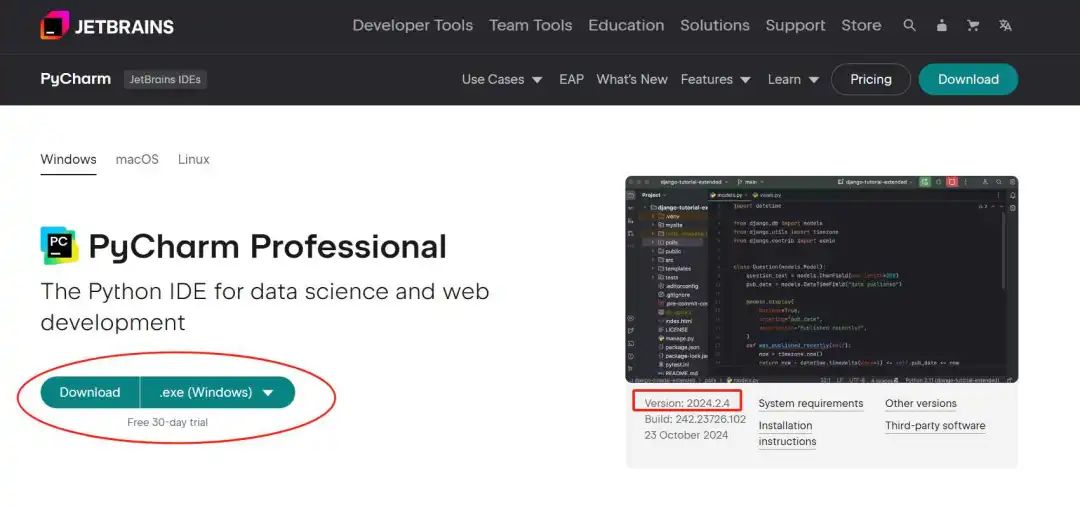
点击“download”下载 Pycharm 2024.2.4 版本安装包,下载完成后,双击 .exe 安装包开始安装 Pycharm :
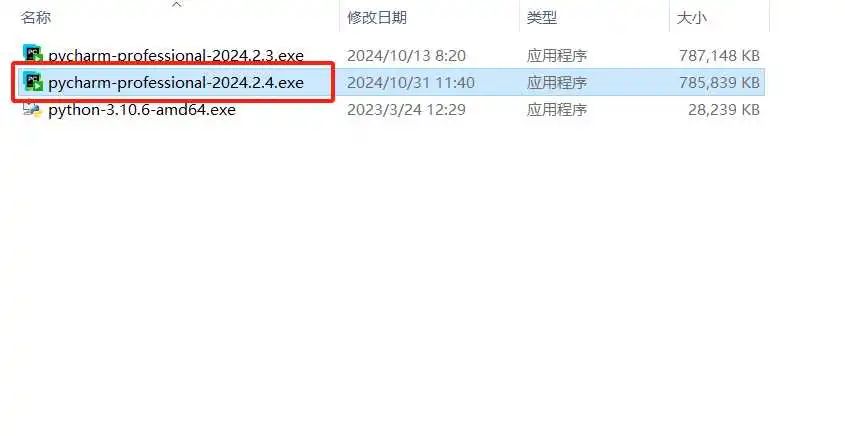
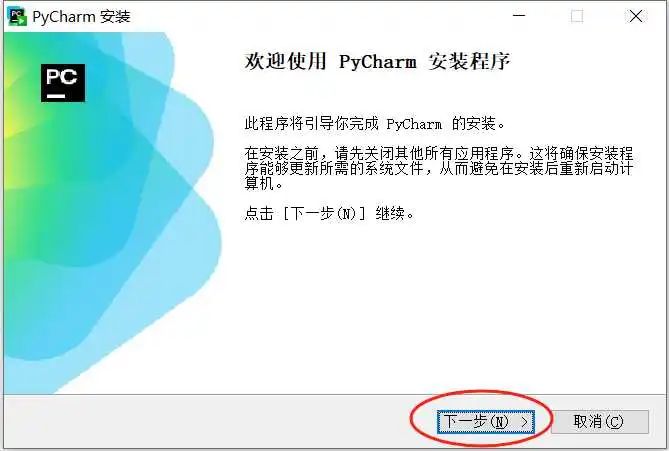
(3)双击 Pycharm 2024.2.4 安装包,点击 下一步 按钮:
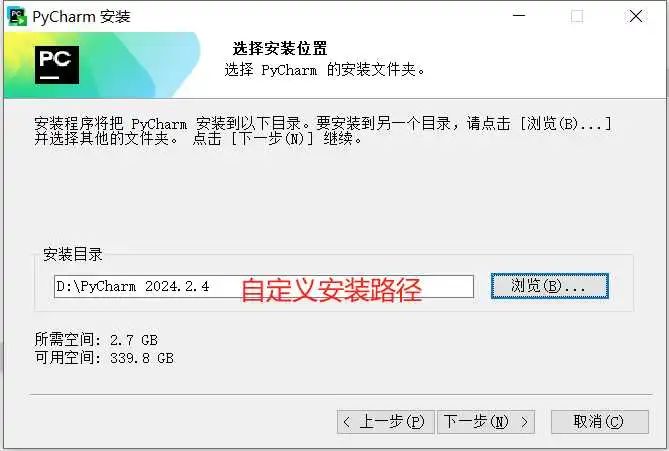
(4)选择自定义安装路径,我这里安装在了 D:\ 盘下,继续点击 下一步 按钮:
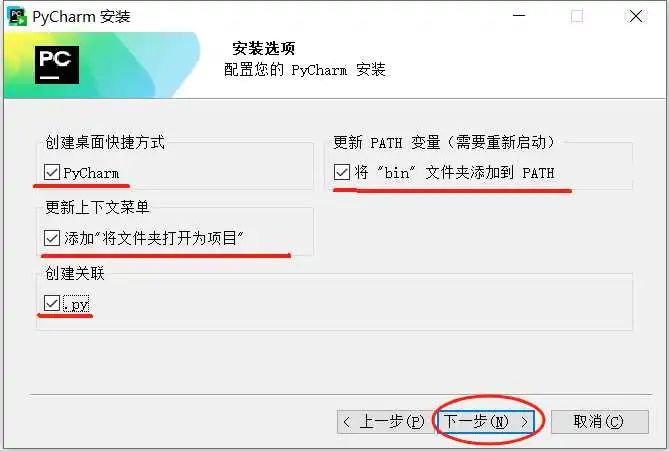
(6)进入到 安装选项 的选择,将下图标注的部分,全部勾选上,点击 下一步 按钮:
(7)点击 安装 按钮,等待 Pycharm 安装完成:
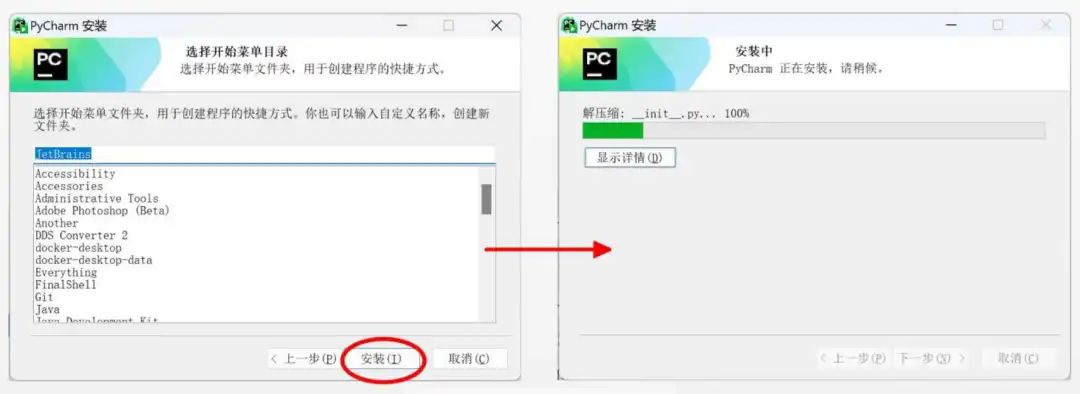
等待 Pycharm 2024.2.4 安装完成

(8)安装成功后,会弹出如下提示框,一个是立即启动,不要勾选它。我们勾选 “否,我会在之后重新启动”,因为需要先集huo成功后再启动 Pycharm :
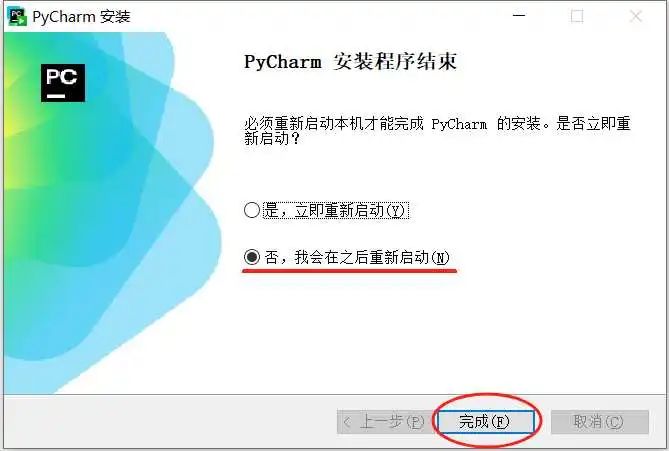
点击 完成 按钮,关闭弹框。

如需Python/pycharm安装包+V获取!!!
在这里插入图片描述

(9) 双击桌面快捷方式,启动软件。

(10) 弹出许可证对话框,选择 “Start Free 30-Day Trail ” 免费试用,免费试用期限是 30 天。
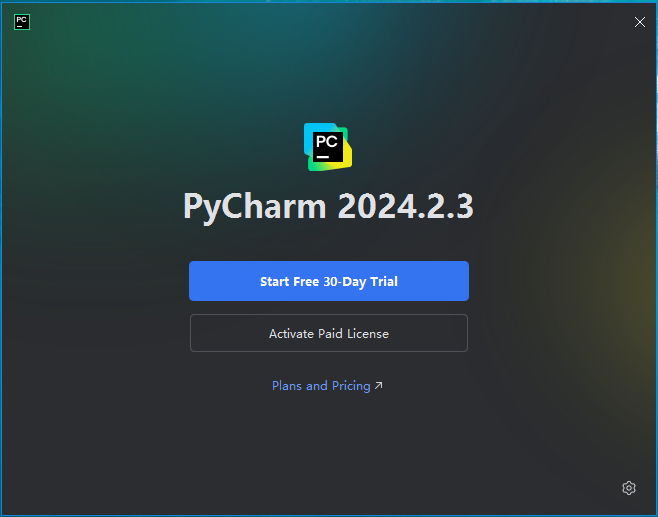

(11)点击激活按钮
在这里插入图片描述

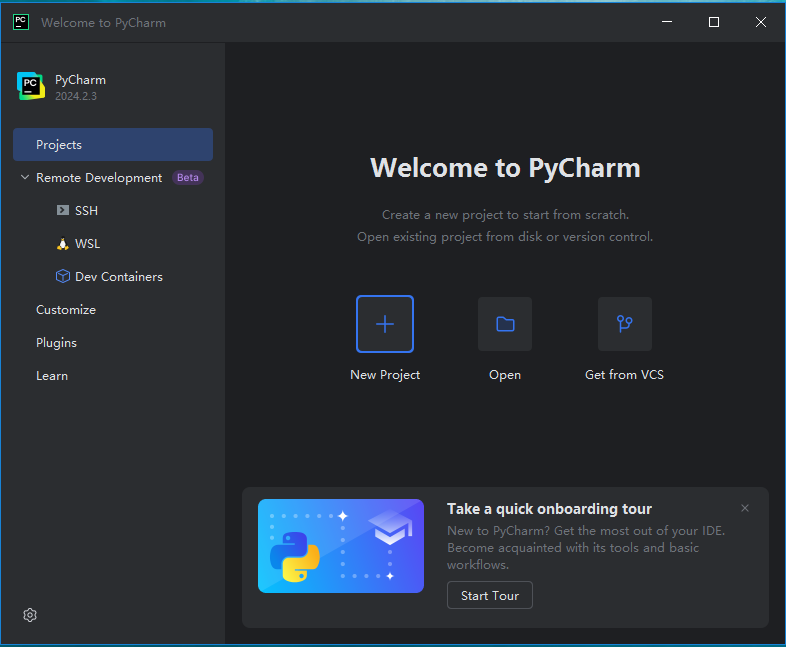
(12) 进入 Pycharm 主界面。

(13) 配置界面语言,在主界面下,进入Customize,在Language and Region 选项卡下Language选择:简体中文,Region 选择:中国大陆China Mainland.

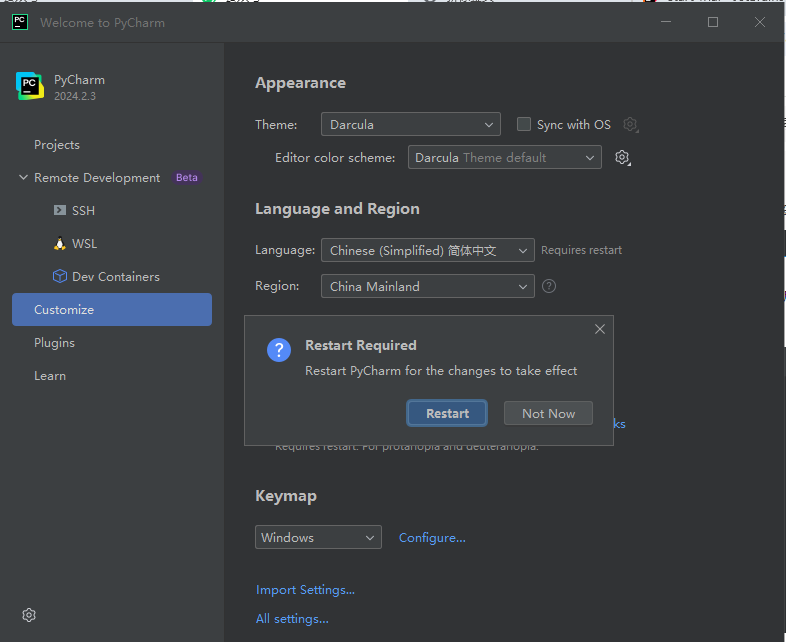
在这里插入图片描述

(14) 在弹出的对话框中,点击:Restart,重启主界面,界面已经变成了中文。
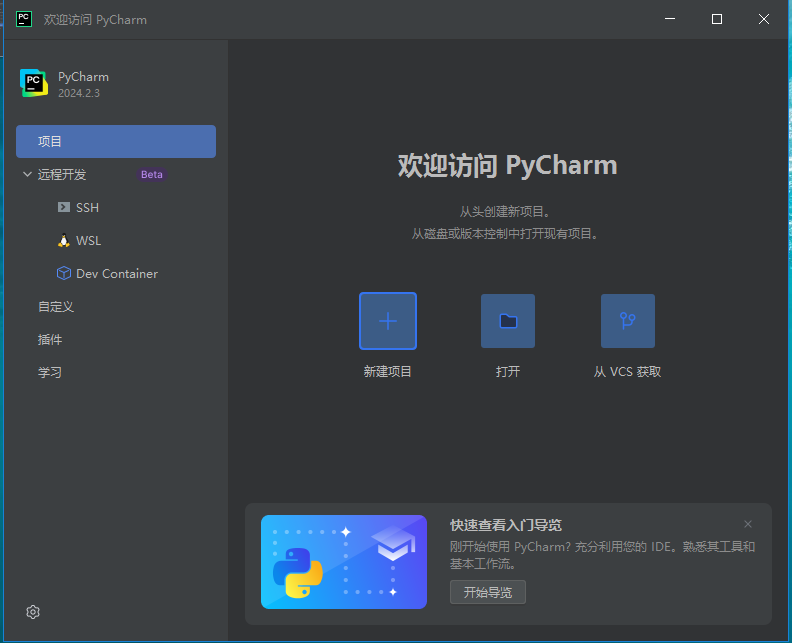
三、配置 Pycharm

1. 配置 Python 解释器

(1) 启动软件,展开 “文件” 下拉菜单,选择其中的 “设置 Settings”,进入设置界面。
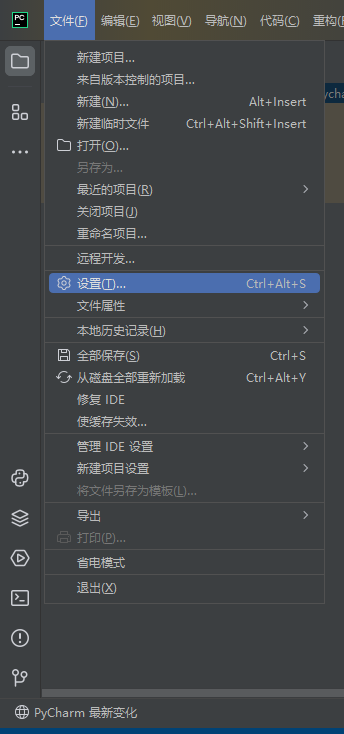
(2) 点击 “项目**:PycharmProject**” 下的 “Python 解****释器” .
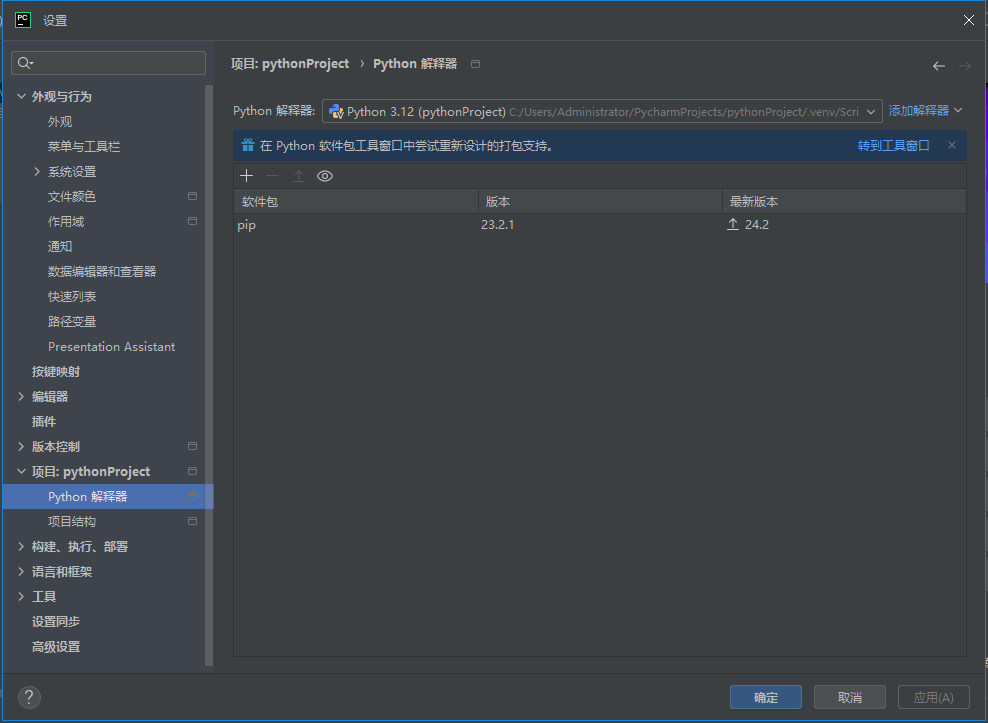
(3) 弹出软件包列表框,点击列表框左上角的 “+” ,添加 Python 第三方库
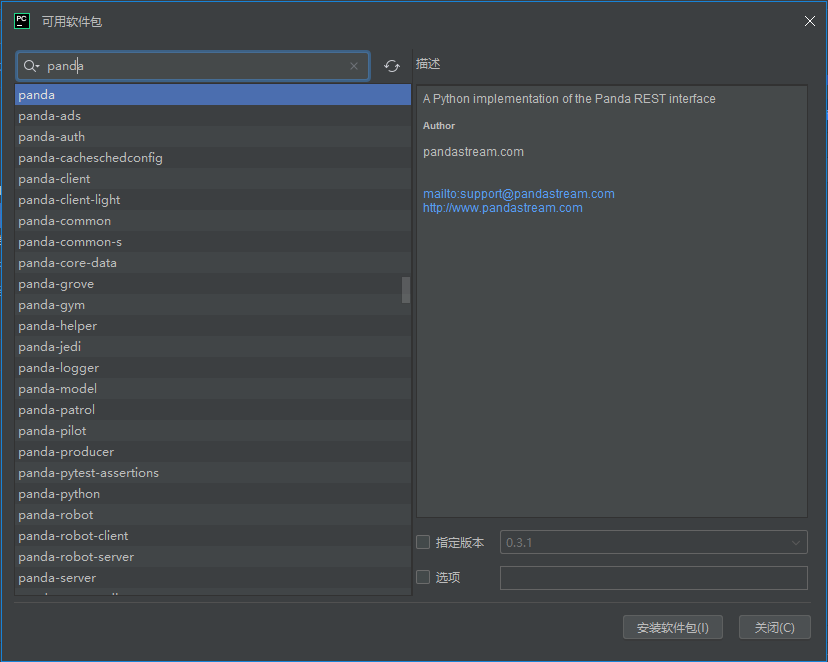
2. 配置第三方库默认下载安装地址

(1) Python 之所以强大,离不开广大第三方库的支持,我们在实际项目开发过程中,会使用到各类第三方库,在主界面下左下方,点击Python软件包中的齿轮图标 ,打开 “Python 软件包仓库对话框”;
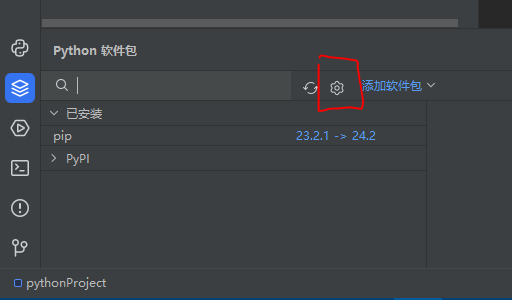
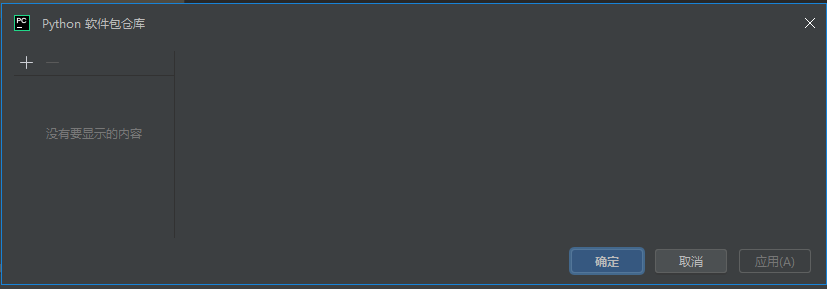
输入清华镜像源地址:**https://pypi.tuna.tsinghua.edu.cn/simple/,**点击确定退出。
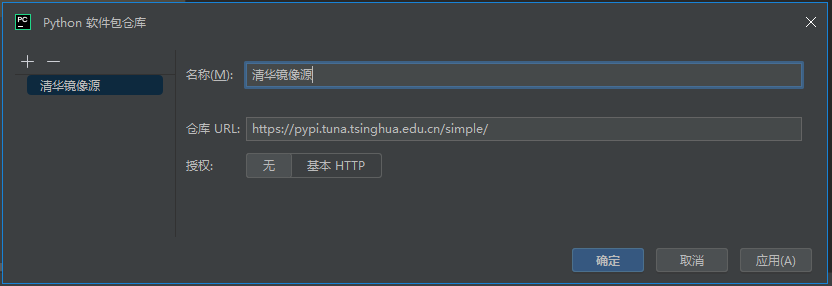
在搜索栏中搜索第三方库,默认下载地址已经变为清华镜像来源,如要安装,点击右侧的“**安装软件包”**即可。

2. 切换主题

(1) 点击 “文件File --> 设置 Settings”;

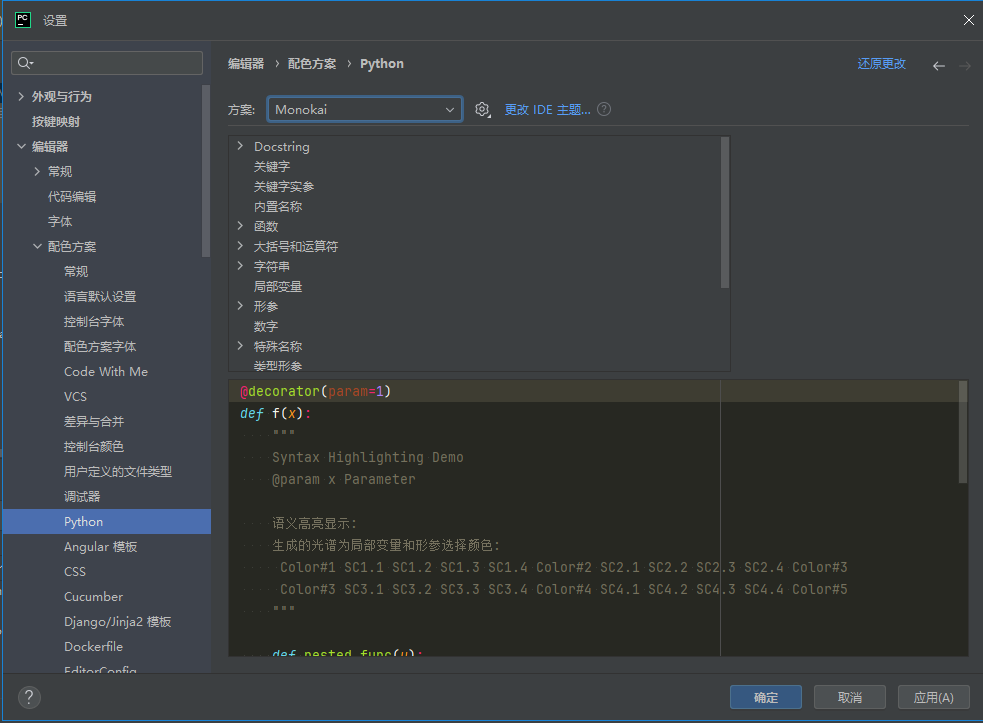
(2) 进入 Setting 界面后,选择 “Editor > Color Scheme > Python” ,点击 方案 下拉列表,可以看到有 7 种主题可以设置;将主题背景设置为 “Monokai” ,点击 Ok,可以看到背景变为黑色,但是代码字体颜色更鲜亮。
文末福利
  • 最后这里免费分享给大家一份Python全套学习资料,希望能帮到那些不满现状,想提升自己却又没有方向的朋友,也可以和我一起来学习交流呀。
包含编程资料、学习路线图、源代码、软件安装包等!【[点击这里]】领取!
  • ① Python所有方向的学习路线图,清楚各个方向要学什么东西
  • ② 100多节Python课程视频,涵盖必备基础、爬虫和数据分析
  • ③ Python实战案例,学习不再是只会理论
  • ④ Python漫画教程,手机也能学习
可以扫描下方二维码领取【保证100%免费】

在这里插入图片描述

2021年最新PyCharm使用教程 --- 2、环境配置 环境配置 这一篇是给新手朋友准备的,如果你本地已经安装配置,请自行跳过 Python代码运行,需要解释器,Python解释器下载地址:https://www.python.org/ 鼠标悬停在Downloads上,然后选择对应的操作系统,点击版本号即可。我这里以Python 3.9.2 为例 官网下载较慢,可以在公众号:Python极客专栏,后台回复【python392】获取安装包。 下载完毕,双击打开(建议以管理员身份运行)。 不建议按照默认的方式安装,参考下图 点击之后出现如下界面 Docu 阅读详情

相关推荐

PyCharm 2024最新版图文安装教程(python环境搭建+PyCharm安装+运行测试+汉化+背景图设置)

PyCharm 2024新版图文安装教程(python环境搭建+PyCharm安装+运行测试+汉化+背景图设置)

Code_流苏:在代码中寻诗意,在实践中觅真知 4万+

PyCharm安装教程,图文教程(超详细)

2023最新版PyCharm安装教程,Python安装教程

wangyuxiang946的博客 23万+

pycharm官网的简介及网址

PyCharm 是由 JetBrains 公司开发的一款流行的 Python 集成开发环境(IDE)。根据搜索结果,PyCharm 官网提供了多种下载选项,包括适用于 Windows 和 macOS 的 PyCharm Professional 和 PyCharm Community Edition。PyCharm Professional 是面向数据科学和 Web 开发的 Python IDE,而 PyCharm Community Edition 是面向纯 Python 开发的免费 IDE。 官网还提供了系统要求和安装指南,以及对 Python 生态系统的支持。JetBrains 还提供了其他开发者工具、服务插件、学习工具、团队工具和协作开发工具等产品。 如果您需要下载 PyCharm 或了解更多关于该 IDE 的信息,可以访问 JetBrains 官方网站:https://www.jetbrains.com/pycharm/。此外,JetBrains 还提供了 PyCharm 的中文版页面,方便中文用户访问和下载。

PyCharm安装教程(详细步骤)

PyCharm是一款Python IDE,其带有一整套可以帮助用户在使用Python语言开发时提高其效率的工具,比如, 调试、语法高亮、Project管理、代码跳转、智能提示、自动完成、单元测试、版本控制等等。此外,该IDE提供了一些高级功能,以用于支持Django框架下的专业Web开发。

m0_75067840的博客 35万+

termux 安装 rockylinux

往找最新的文件目录,选择ARM版本的image。或者直接查看目录或者国内阿里云镜像,按照cpu架构(安卓9手机一般是aarch64arm最新架构),获取镜像地址,以及checksum里的SHA256信息更新到以下rocky9.sh脚本,如果不需要直接使用即可。

欢迎来到别往的博客 984

Windows 11安装 SQLServer 2008 R2 失败问题处理

Windows 11安装SQL Server 2008 R2失败解决方案 由于Windows 11移除了对PowerShell 2.0的支持,导致SQL Server 2008 R2安装失败。经过多次尝试,最终通过**方案六(修改注册表模拟PowerShell 2.0环境)**成功安装。其他可行方案包括: 使用SP3集成版安装包 通过命令行跳过检查(/SUPPRESSPOWERShellCHECK参数) 创建特殊配置文件 替代方案建议: 使用Docker容器运行 在虚拟机中安装 升级到新版SQL Serve

oDengWei的博客 7175

【2024版】超详细Python+Pycharm安装保姆级教程,Python环境配置和使用指南,看完这一篇就够了

本文将从 Python解释器安装到Pycharm专业版安装和配置环境等使用都进行了详细介绍,希望能够帮助到大家。

2301_78096295的博客 2万+

第五节 Amesim《直动型溢流阀HCD建模》HCD5 学习资料

利用HCD原则创建直动型溢流阀的界面。这可能包括图形化表示直动型溢流阀的工作原理、操作方式和调节方法。这样的界面应当直观且易于理解,使用户能够轻松了解阀门的功能和使用方法。

m0_58052642的博客 1330

【2023版】超详细Python+Pycharm安装保姆级教程,Python环境配置和使用指南,看完这一篇就够了

这两年被Python初学小白问到最多的问题就是,该用什么代码编辑工具?说实话,我个人是用JupyterNotebook最多,主要是经常做数据可视化,方便些。但对于初学者来说,PyCharm仍是不二的选择,甚至我建议你只用PyCharm.从当前所有主流PythonIDE来看,PyCharm是最适合做Python开发的,特别对新手而言,可以节省很多不必要的时间成本。那么具体如何使用呢?Python3.10.2解释器安装在PyCharm2021.1.3开发工具安装。......

Javachichi的博客 5万+

实战指南:基于华为Ascend NPU的大模型W8A8量化调优与精度提升

本文提供了一份基于华为Ascend NPU进行大模型W8A8量化的实战调优指南。详细介绍了从环境搭建、使用msmodelslim框架进行基础量化,到通过离群值抑制、校准集优化和量化回退等关键技术提升精度的全流程。旨在帮助开发者在华为NPU硬件上实现模型推理的显著加速,同时有效控制精度损失。

weixin_29227425的博客 271

联想ThinkPad声卡驱动安装避坑指南:从E470到X1 Carbon的通用解法

本文详细介绍了ThinkPad声卡驱动安装的全流程,从硬件识别到驱动获取、安装技巧及深度排错。涵盖E470到X1 Carbon等不同机型的通用解法,帮助用户解决音频驱动问题,提升使用体验。重点讲解了声音驱动的精准识别和安装策略,确保系统稳定运行。

weixin_29207439的博客 709

【2024版】超详细Python+Pycharm安装保姆级教程,Python+Pycharm环境配置和使用指南,看完这一篇就够了

本文将从 Python解释器安装到Pycharm专业版安装和配置汉化等使用都进行了详细介绍,希望能够帮助到大家。Python解释器&Pycharm安装包&Pycharm破姐插件我都打包好了。

m0_62283350的博客 6万+

sap 新增科目表_SAP系统中四大科目表的总结

操作科目表定义-OB13 2国家科目表定义-OB13 3集团科目表定义-OB13 4合并科目表(ECCS)定义-CX10 4分配操作科目表到公司代码-OB62 5分配国家科目表到公司代码-OB62 6分配集团科目表到操作科目表-OB13 6分配集团科目表到合并科目表-CXNF 7Operation 8定义集团科目表的科目-FSP0 8定义国家科目表的科目-FSP0 8定义操作科目表的科目-FSP0...

weixin_39585463的博客 1721

超详细Pycharm安装保姆级教程,Python环境配置和使用指南,看完这一篇就够了

(1) Python 之所以强大,离不开广大第三方库的支持,我们在实际项目开发过程中,会使用到各类第三方库,在主界面下左下方,点击Python软件包中的齿轮图标 ,打开 “Python 软件包仓库对话框”;(12) 配置界面语言,在主界面下,进入Customize,在Language and Region 选项卡下Language选择:简体中文,Region 选择:中国大陆China Mainland.(2) 点击 “项目**:PycharmProject**” 下的 “Python 解****释器” .

Python_trys的博客 7333

目前最强的价格行为技术分析AI!大A也能用!还免费!

有球友推荐了一个历史最强的价格行为技术分析AI工具,使用下来确实很惊艳,解决了 很多AI工具黑盒过程,难以回溯的问题,他的决策过程可解释,提供决策树、诊断结果、原始响应、调试信息和未来走势预期。用户能够看到模型为什么选择“做多、做空或不下单”。会检查置信度、入场条件、盈亏比、结构失效和冷却期。最大的优点不是“预测一定准确”,而是把主观的价格行为分析整理成了可重复、可解释、可校验、可持续跟踪的工程化流程。本文记录本项目在 Windows 上的实际部署与启动方法。

木头大左的博客 75

AI人工智能领域持续学习:提升技术能力的关键

在当今科技飞速发展的时代,AI人工智能已经渗透到我们生活的方方面面。本文章的目的就是帮助大家了解在AI人工智能领域持续学习的重要性,以及如何通过持续学习来提升自己的技术能力。文章会涵盖AI的核心概念、持续学习的原理和方法、实际应用场景等方面,让大家对AI领域的持续学习有一个全面的认识。本文首先会介绍AI人工智能的核心概念,让大家对这个领域有一个初步的了解。然后详细讲解持续学习的原理和方法,通过代码示例展示如何在实际项目中实现持续学习。接着会分析AI持续学习在不同场景的应用,推荐一些学习工具和资源。

AI 原生应用开发的博客 1289

【2025】超详细Python+Pycharm安装保姆级教程,Python+Pycharm环境配置和使用指南,看完这一篇就够了

真实在Windows上安装过Python的小伙伴会发现在 Windows 上安装Python真的和安装普通软件一样简单,我们只需要在官网下载个安装包,然后猛击“下一步”就可以了(真的秒~)!,这样的话Python命令工具所在的目录就会自动添加到系统环境变量中,就不需要你手动添加python系统环境变量啦,在执行Python命令时也不需要指定完整路径了!到这呢,如果没有汉化需求,那安装配置就结束了,如有汉化需求,请继续往下看。安装到这里基本就完成了,可以选择先重启,也可以先继续先往下看,进行操作。

m0_62283350的博客 11万+

android 蓝牙通讯demo

android 下蓝牙通讯demo,实现了发现蓝牙,使能蓝牙,通过蓝牙发送消息。

【2024最新版】超详细Python+Pycharm安装保姆级教程,Python+Pycharm环境配置和使用指南,看完这一篇就够了_python安装和pycharm安装

为了区分python解释器的版本,所以需要在指定文件夹下的python.exe复制一份副本并重新命名环境变量要看仔细,如果系统环境变量有,用户环境变量里面就删掉反之,系统环境变量里面有,用户环境变量就删掉环境变量,一般自己的电脑只有一个用户,如果有多个用户建议添加到系统环境变量。

m0_65482549的博客 9817

SAP B1中文培訓教材_SDK

公司内部培训资料,对开发工具 ,DIAPI, UIAPI,Add-ON有详细解说

文档:亲测可用解决vnc灰屏,黑屏,鼠标大黑叉情况

主要解决vnc-viewer灰屏,黑屏,鼠标大黑叉等现象,详细见文档。

2025年超详细Pycharm安装保姆级教程,Python环境配置和使用指南,看完这一篇就够了

我这里安装在了。

GLB_0627的博客 4896

计算机控制技术及应用

《计算机控制技术及应用》通过总结作者的科研成果和吸收国内外的先进理论、方法和技术,以计算机控制系统的网络化、开放化、智能化和集成化发展趋势为主线索,主要介绍计算机控制系统的基本概念和计算机控制系统的典型形式,计算机控制系统的数学描述与基本分析方法,以及数字PID控制器、最少拍控制系统、达林算法、状态变量设计法等设计方法及其各种改进算法。重点突出计算机控制系统输入输出通道接口的设计方法和典型控制系统的设计案例与实现方法等。

【2023版】超详细Python+Pycharm安装保姆级教程,永久免费使用,Python环境配置和使用指南,看完这一篇就够了

这两年被Python初学小白问到最多的问题就是,该用什么代码编辑工具?说实话,我个人是用Jupyter Notebook最多,主要是经常做数据可视化,方便些。但对于初学者来说,PyCharm仍是不二的选择,甚至我建议你只用PyCharm.从当前所有主流Python IDE来看,PyCharm是最适合做Python开发的,特别对新手而言,可以节省很多不必要的时间成本。那么具体如何使用呢?本文将从 Python解释器安装到Pycharm专业版安装和破解插件等使用都进行了详细介绍,希望能够帮助到大家。

libaiup的博客 5万+

【2025版】超详细Python+Pycharm安装保姆级教程,Python+Pycharm环境配置和使用指南,看完这一篇就够了!Python零基础教程

真实在Windows上安装过Python的小伙伴会发现在 Windows 上安装Python真的和安装普通软件一样简单,我们只需要在官网下载个安装包,然后猛击“下一步”就可以了(真的秒~)!,这样的话Python命令工具所在的目录就会自动添加到系统环境变量中,就不需要你手动添加python系统环境变量啦,在执行Python命令时也不需要指定完整路径了!到这呢,如果没有汉化需求,那安装配置就结束了,如有汉化需求,请继续往下看。安装到这里基本就完成了,可以选择先重启,也可以先继续先往下看,进行操作。

m0_62283350的博客 8170
上一篇: 利用Python爬虫实现数据收集与挖掘
下一篇: 用python实现滑雪小游戏,附源码
HUHU爱学习
博客等级 码龄4年 1215粉丝 75原创
评论
成就一亿技术人!
拼手气红包6.0元
还能输入1000个字符
 
 条评论被折叠 查看
添加红包

请填写红包祝福语或标题

个

红包个数最小为10个

元

红包金额最低5元

当前余额3.43元 前往充值 >
需支付:10.00元
成就一亿技术人!
领取后你会自动成为博主和红包主的粉丝 规则
hope_wisdom
发出的红包
实付元
使用余额支付
点击重新获取
扫码支付
钱包余额 0

抵扣说明:

1.余额是钱包充值的虚拟货币,按照1:1的比例进行支付金额的抵扣。
2.余额无法直接购买下载,可以购买VIP、付费专栏及课程。

余额充值