2024年超详细Pycharm安装保姆级教程,Python环境配置和使用指南,看完这一篇就够了

Pycharm安装教程 (2022最新版) 简介 PyCharm是一款Python IDE,其带有一整套可以帮助用户在使用Python语言开发时提高其效率的工具,比如, 调试、语法高亮、Project管理、代码跳转、智能提示、自动完成、单元测试、版本控制等等。此外,该IDE提供了一些高级功能,以用于支持Django框架下的专业Web开发。 安装 1. 进入Pycharm 官网的下载地址:链接: http://www.jetbrains.com/pycharm/download/#section=windows. 2.professional表示专业 阅读详情
AI摘要

本文介绍了在Windows 10 64位系统下,Python 3.12.0和Pycharm Professional 2024.2.4的安装与配置。包括Pycharm的下载、安装步骤,以及激活、语言配置等。还详细说明了Pycharm中Python解释器、第三方库下载地址的配置和主题切换方法,文末提供免费学习资料。

PyCharm 是由 JetBrains 打造的一款 Python IDE (集成开发环境,Integrated Development Environment),带有一整套可以帮助用户在使用 Python 语言开发时提高其效率的工具,比如调试、语法高亮、Project 管理、代码跳转、智能提示、自动完成、单元测试、版本控制。
一、环境说明:

电脑系统:Windows 10 64位

Python 版本:python 3.12.0

Pycharm 版本:Pycharm Professional 2024.2.4

本文中的Python和pycharm安装包已经准备好了直接戳这里获取
在这里插入图片描述

第二、软件安装

(1)访问 Pycharm 官网:https://www.jetbrains.com/pycharm/download ,下载 Pycharm 2024.2.4 版本的安装包。
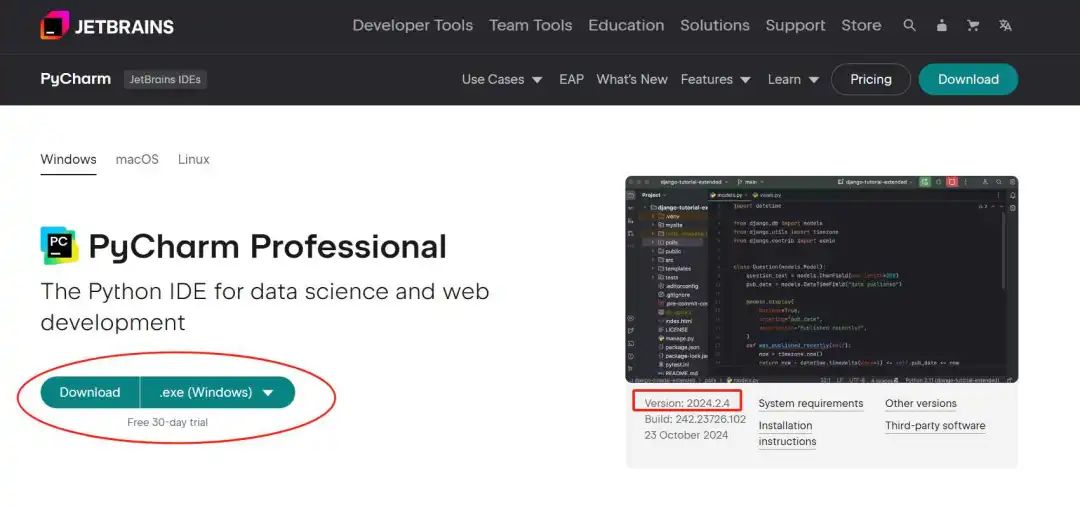
点击“download”下载 Pycharm 2024.2.4 版本安装包,下载完成后,双击 .exe 安装包开始安装 Pycharm :
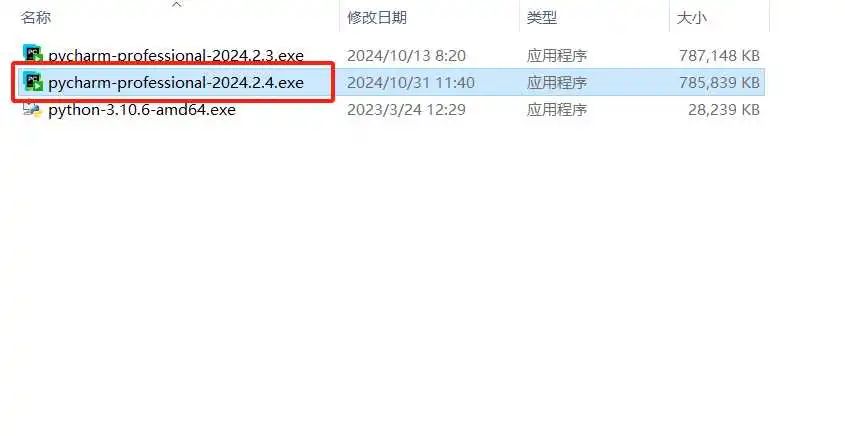
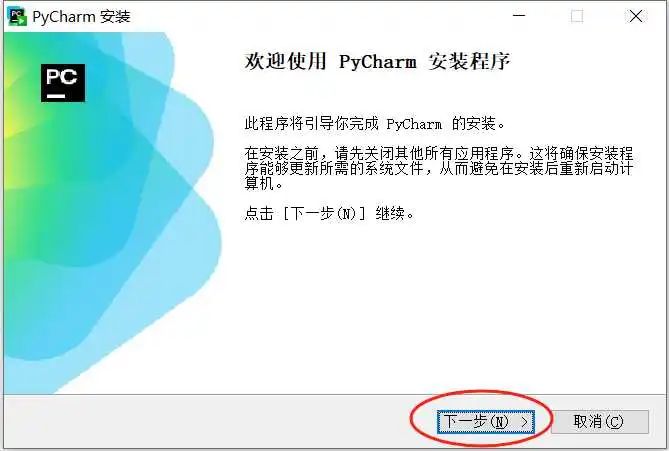
(3)双击 Pycharm 2024.2.4 安装包,点击 下一步 按钮:
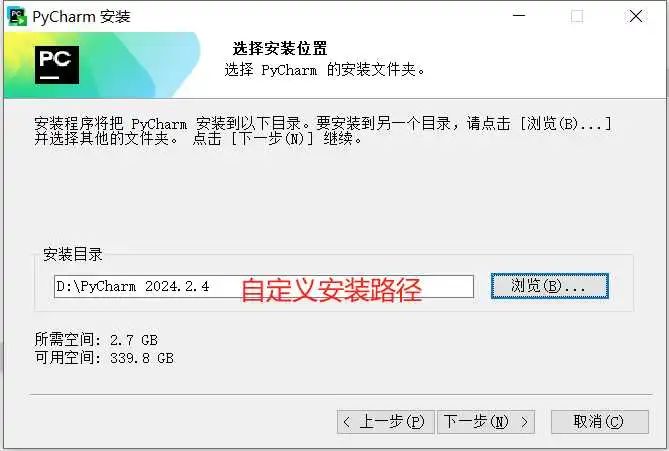
(4)选择自定义安装路径,我这里安装在了 D:\ 盘下,继续点击 下一步 按钮:
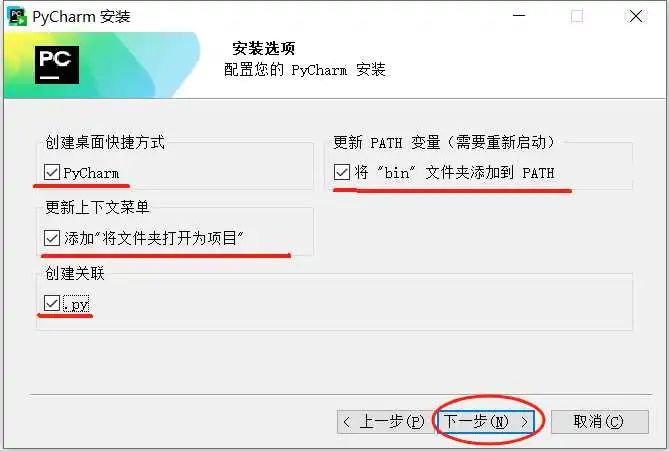
(6)进入到 安装选项 的选择,将下图标注的部分,全部勾选上,点击 下一步 按钮:
(7)点击 安装 按钮,等待 Pycharm 安装完成:
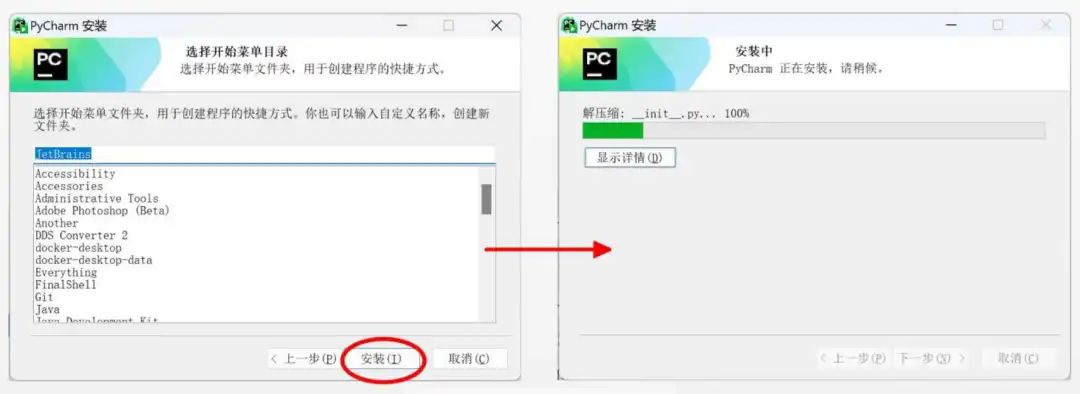
等待 Pycharm 2024.2.4 安装完成

(8)安装成功后,会弹出如下提示框,一个是立即启动,不要勾选它。我们勾选 “否,我会在之后重新启动”,因为需要先集huo成功后再启动 Pycharm :
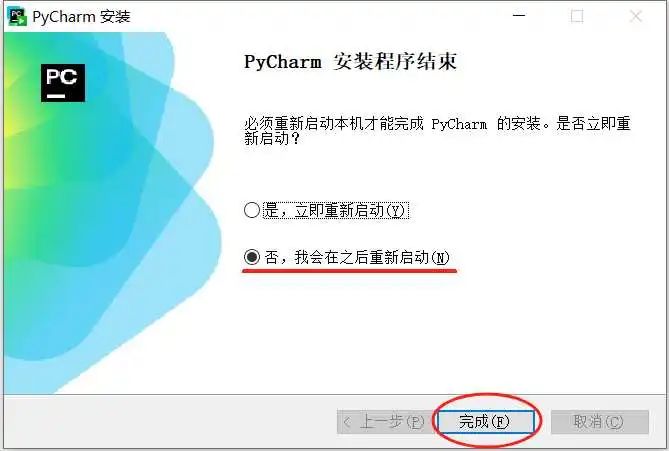
点击 完成 按钮,关闭弹框。

如需Python/pycharm安装包+V获取!!!
在这里插入图片描述

(9) 双击桌面快捷方式,启动软件。

(10) 弹出许可证对话框,选择 “Start Free 30-Day Trail ” 免费试用,免费试用期限是 30 天。
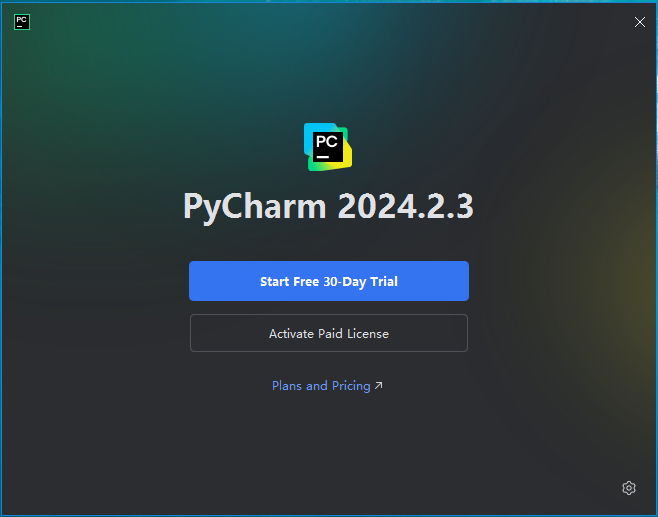

(11)点击激活按钮
在这里插入图片描述

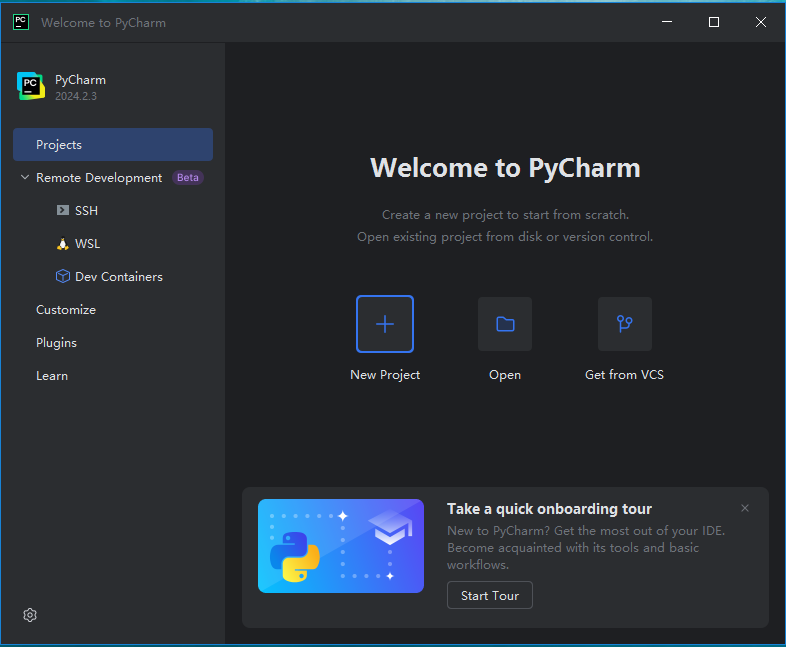
(12) 进入 Pycharm 主界面。

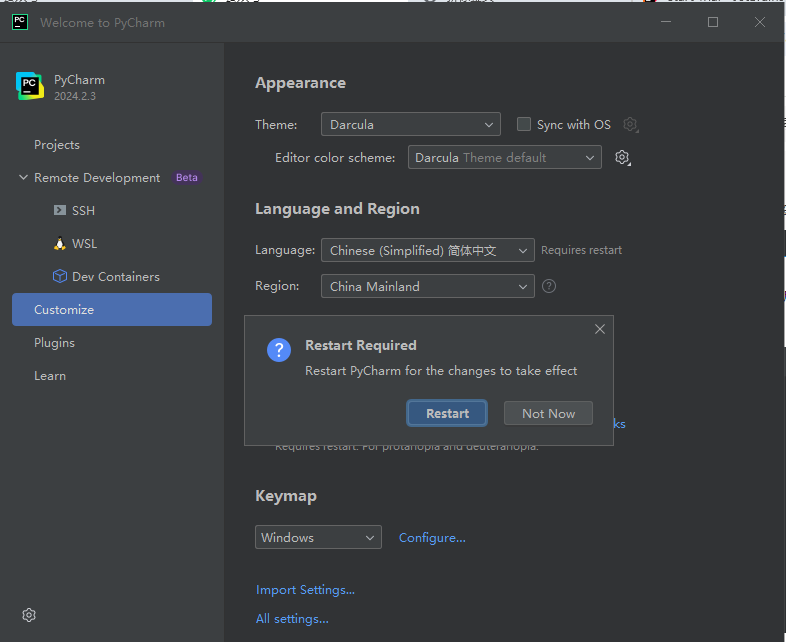
(13) 配置界面语言,在主界面下,进入Customize,在Language and Region 选项卡下Language选择:简体中文,Region 选择:中国大陆China Mainland.

在这里插入图片描述

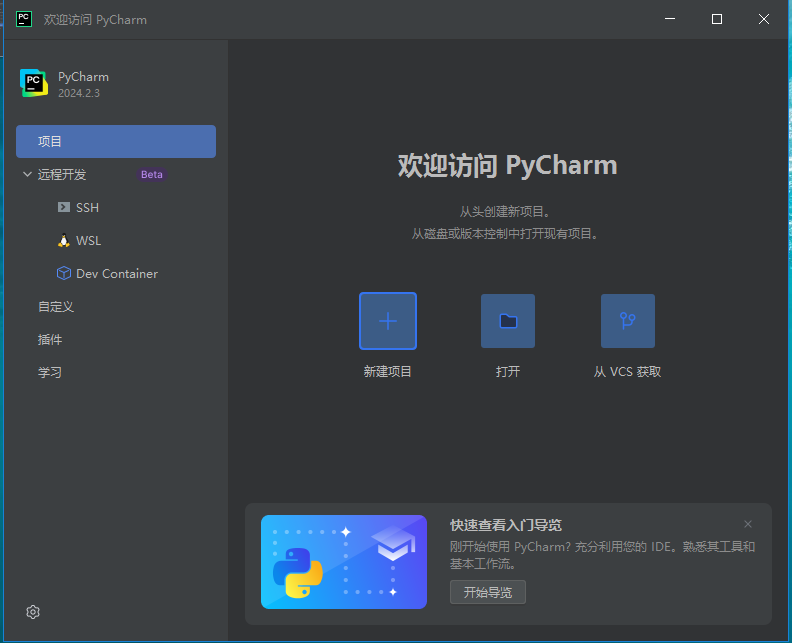
(14) 在弹出的对话框中,点击:Restart,重启主界面,界面已经变成了中文。
三、配置 Pycharm

1. 配置 Python 解释器

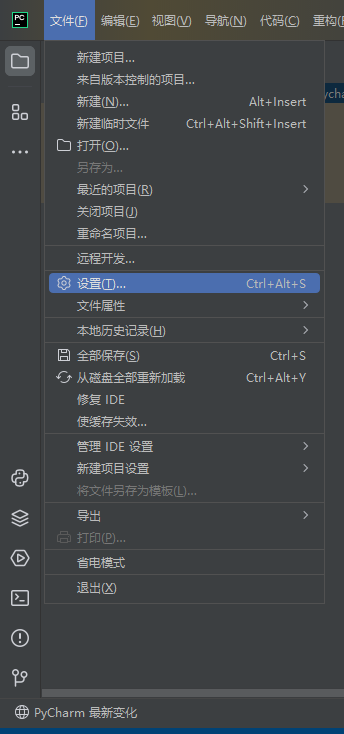
(1) 启动软件,展开 “文件” 下拉菜单,选择其中的 “设置 Settings”,进入设置界面。
(2) 点击 “项目**:PycharmProject**” 下的 “Python 解****释器” .
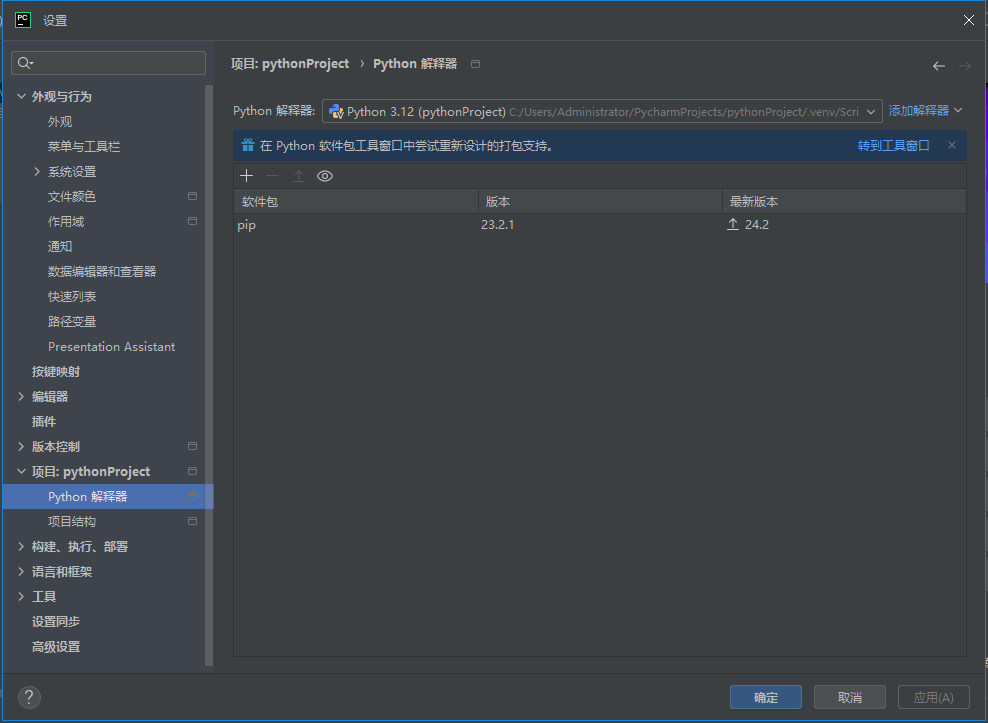
(3) 弹出软件包列表框,点击列表框左上角的 “+” ,添加 Python 第三方库
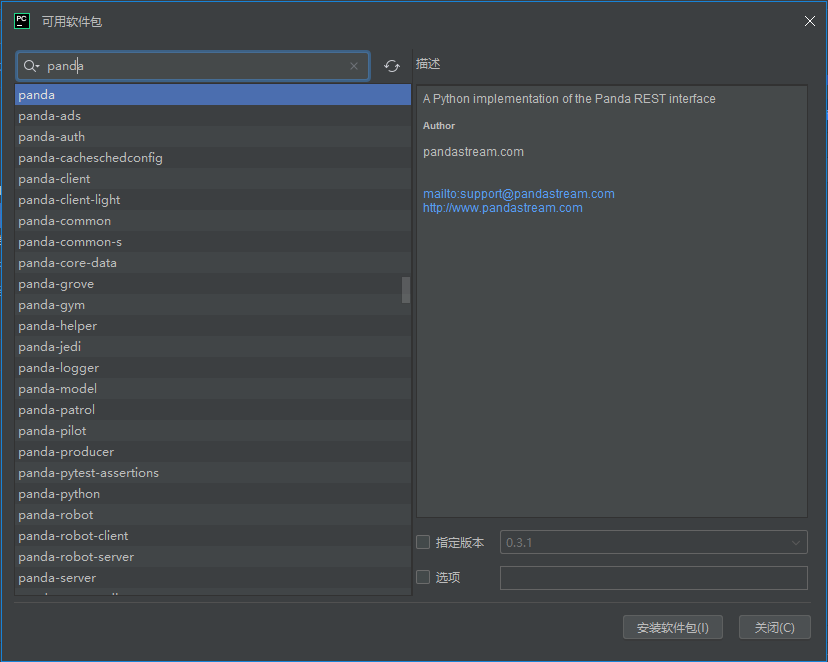
2. 配置第三方库默认下载安装地址

(1) Python 之所以强大,离不开广大第三方库的支持,我们在实际项目开发过程中,会使用到各类第三方库,在主界面下左下方,点击Python软件包中的齿轮图标 ,打开 “Python 软件包仓库对话框”;
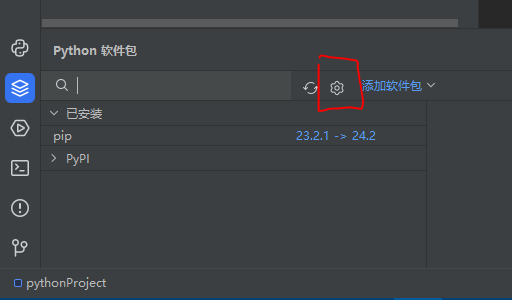
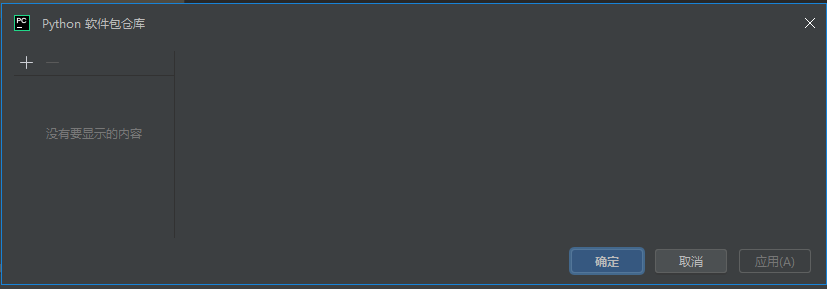
输入清华镜像源地址:**https://pypi.tuna.tsinghua.edu.cn/simple/,**点击确定退出。
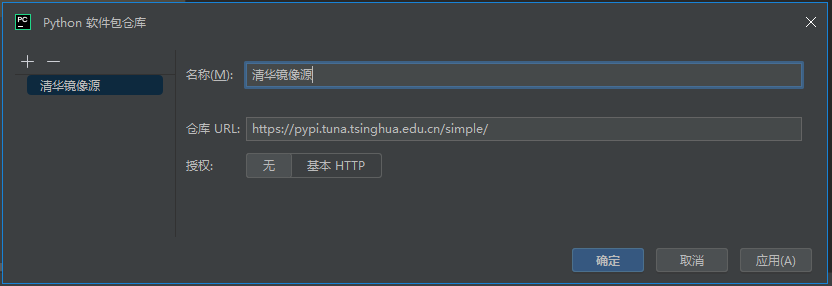
在搜索栏中搜索第三方库,默认下载地址已经变为清华镜像来源,如要安装,点击右侧的“**安装软件包”**即可。

2. 切换主题

(1) 点击 “文件File --> 设置 Settings”;

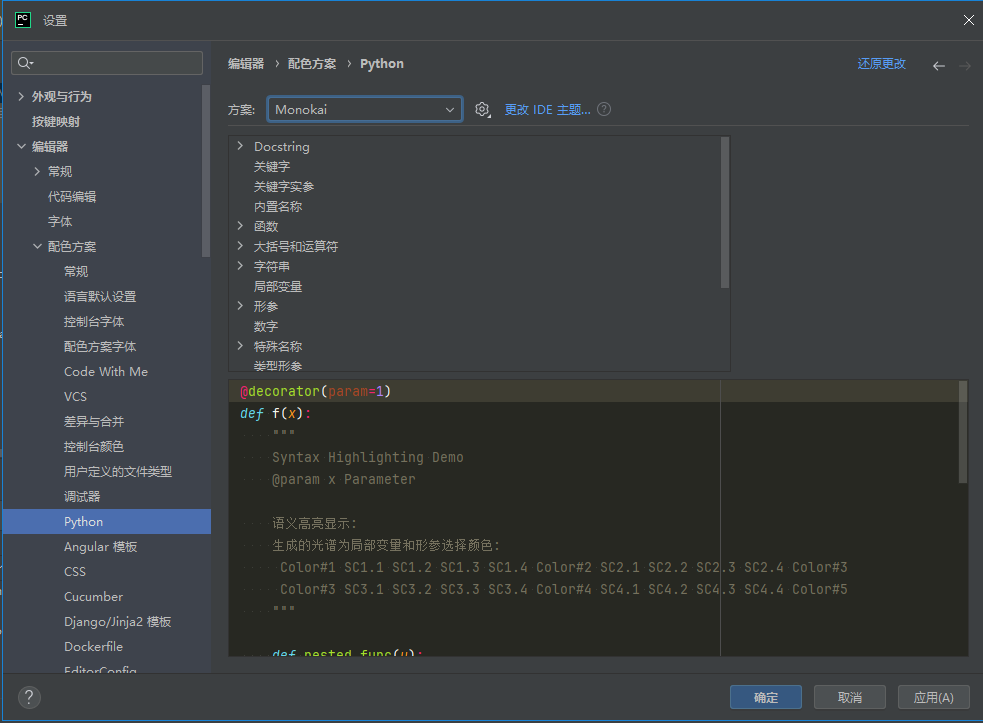
(2) 进入 Setting 界面后,选择 “Editor > Color Scheme > Python” ,点击 方案 下拉列表,可以看到有 7 种主题可以设置;将主题背景设置为 “Monokai” ,点击 Ok,可以看到背景变为黑色,但是代码字体颜色更鲜亮。
文末福利
  • 最后这里免费分享给大家一份Python全套学习资料,希望能帮到那些不满现状,想提升自己却又没有方向的朋友,也可以和我一起来学习交流呀。
包含编程资料、学习路线图、源代码、软件安装包等!【[点击这里]】领取!
  • ① Python所有方向的学习路线图,清楚各个方向要学什么东西
  • ② 100多节Python课程视频,涵盖必备基础、爬虫和数据分析
  • ③ Python实战案例,学习不再是只会理论
  • ④ Python漫画教程,手机也能学习
可以扫描下方二维码领取【保证100%免费】

在这里插入图片描述

2021年最新PyCharm使用教程 --- 2、环境配置 环境配置 这一篇是给新手朋友准备的,如果你本地已经安装配置,请自行跳过 Python代码运行,需要解释器,Python解释器下载地址:https://www.python.org/ 鼠标悬停在Downloads上,然后选择对应的操作系统,点击版本号即可。我这里以Python 3.9.2 为例 官网下载较慢,可以在公众号:Python极客专栏,后台回复【python392】获取安装包。 下载完毕,双击打开(建议以管理员身份运行)。 不建议按照默认的方式安装,参考下图 点击之后出现如下界面 Docu 阅读详情

相关推荐

PyCharm 2024最新版图文安装教程(python环境搭建+PyCharm安装+运行测试+汉化+背景图设置)

PyCharm 2024新版图文安装教程(python环境搭建+PyCharm安装+运行测试+汉化+背景图设置)

Code_流苏:在代码中寻诗意,在实践中觅真知 4万+

PyCharm安装教程,图文教程(超详细)

2023最新版PyCharm安装教程,Python安装教程

wangyuxiang946的博客 23万+

pycharm官网的简介及网址

PyCharm 是由 JetBrains 公司开发的一款流行的 Python 集成开发环境(IDE)。根据搜索结果,PyCharm 官网提供了多种下载选项,包括适用于 Windows 和 macOS 的 PyCharm Professional 和 PyCharm Community Edition。PyCharm Professional 是面向数据科学和 Web 开发的 Python IDE,而 PyCharm Community Edition 是面向纯 Python 开发的免费 IDE。 官网还提供了系统要求和安装指南,以及对 Python 生态系统的支持。JetBrains 还提供了其他开发者工具、服务插件、学习工具、团队工具和协作开发工具等产品。 如果您需要下载 PyCharm 或了解更多关于该 IDE 的信息,可以访问 JetBrains 官方网站:https://www.jetbrains.com/pycharm/。此外,JetBrains 还提供了 PyCharm 的中文版页面,方便中文用户访问和下载。

PyCharm安装教程(详细步骤)

PyCharm是一款Python IDE,其带有一整套可以帮助用户在使用Python语言开发时提高其效率的工具,比如, 调试、语法高亮、Project管理、代码跳转、智能提示、自动完成、单元测试、版本控制等等。此外,该IDE提供了一些高级功能,以用于支持Django框架下的专业Web开发。

m0_75067840的博客 35万+

转换shp坐标系之前,设置转换的投影

1.点击目录》工具箱》系统工具箱》Data Management Tools.tbx》投影和变换》创建自定义地理(坐标)变换 2.名称自定义 2.输入地理坐标系可以根据所需要转换的shp文件属性中查询出来 把图层拖入arcgis中,右键属性即可查看 3.复制坐标系,点击“输入地理坐标系”右侧的按钮后,粘贴在顶部搜索框中,并按enter键,选择对应的坐标系 4.点击“输出地理坐标系”右侧的按钮后,选择转换后的坐标系,如4326,选择后点击确认按钮。 5.自定义方法中选择

Wangwangwang___的博客 1863

Ubuntu 24.04中文输入法终极指南:从安装到疑难排解

本文是Ubuntu 24.04中文输入法的完整指南,详细介绍了如何通过图形界面或命令行安装和配置Intelligent Pinyin输入法。内容涵盖IBus框架的运作原理、输入法快捷键调校、模糊音设置,并重点解决了Qt应用无法输入中文的疑难问题,最后提供了Fcitx5备选方案及常见故障的排解方法。

weixin_29294975的博客 1245

【2024版】超详细Python+Pycharm安装保姆级教程,Python环境配置和使用指南,看完这一篇就够了

本文将从 Python解释器安装到Pycharm专业版安装和配置环境等使用都进行了详细介绍,希望能够帮助到大家。

2301_78096295的博客 2万+

一图文带您认识磁编码器

磁编码器是以磁电原理技术生产的编码器。 磁编码器工作原理: 当电流通过一个位于磁场中的导体的时候,磁场会对导体中的电子产生一个垂直于电子运动方向上的的作用力,从而在垂直于导体与磁感线的方向上产生电势差。 如果让施加在这个导体上的磁场以电流流经路径为轴线,按照上图箭头所示的方向旋转,那么这个霍尔电势差就会因为磁场与导体之间角度的改变而发生变化,而这个电势差的变化趋势,与之前一文中次级线圈旋转时的输出电压一样,是一条正弦曲线。因此,基于这个通电导体两侧的电压,就可以反推计算出磁场旋转的角度了。 .

encoder_yang的博客 2万+

【2023版】超详细Python+Pycharm安装保姆级教程,Python环境配置和使用指南,看完这一篇就够了

这两年被Python初学小白问到最多的问题就是,该用什么代码编辑工具?说实话,我个人是用JupyterNotebook最多,主要是经常做数据可视化,方便些。但对于初学者来说,PyCharm仍是不二的选择,甚至我建议你只用PyCharm.从当前所有主流PythonIDE来看,PyCharm是最适合做Python开发的,特别对新手而言,可以节省很多不必要的时间成本。那么具体如何使用呢?Python3.10.2解释器安装在PyCharm2021.1.3开发工具安装。......

Javachichi的博客 5万+

5分钟搞定!用ZLMediaKit搭建GB28181视频监控系统(含避坑指南)

本文提供了一份基于ZLMediaKit搭建GB28181视频监控系统的实战指南。文章详细介绍了从环境准备、核心组件(ZLMediaKit与SIP服务器)部署、摄像头配置到内外网穿透的完整流程,并重点分享了设备ID配置、防火墙设置等关键避坑经验,帮助开发者快速构建稳定可控的监控平台。

apple5的专栏 1086

ollama使用CPU安装qwen-coder模型_并在eclipse中使用ai coder插件_配置本地qwen-coder模型_ollama常用操作记录---AI大模型应用探索0002

文章摘要:作者分享了在Windows 10上安装和使用Ollama模型的过程。尝试了不同规模的qwen-coder模型(7b、1.5b和0.5b),发现7b模型响应极慢(需35分钟),而1.5b模型表现较好(3秒响应)。最终选择1.5b版本用于代码开发辅助,支持多语言自动补全。同时提到在最新版Eclipse中的AIcoder配置问题。文章重点比较了不同模型规模在CPU环境下的实际使用体验和响应速度差异。

添柴程序猿的专栏 683

【2024版】超详细Python+Pycharm安装保姆级教程,Python+Pycharm环境配置和使用指南,看完这一篇就够了

本文将从 Python解释器安装到Pycharm专业版安装和配置汉化等使用都进行了详细介绍,希望能够帮助到大家。Python解释器&Pycharm安装包&Pycharm破姐插件我都打包好了。

m0_62283350的博客 6万+

【STM32实物】基于STM32设计的智能仓储管理系统

近年来,随着我国仓储发展的和药品需求的不断增多,许多医院都采用药物仓储管理系统。我国的药物仓储产业已经有了长足的发展,仓库的规模不断变大,对仓储的要求也不断增高,药物的存储,识别以及对仓储环境条件的要求成为仓储的重要决策,他们可以根据不同的特点在不同场景中使用。本文详细介绍了一个基于单片机技术的智能仓储管理系统的设计与实现,这个系统可谓是集射频识别(RFID)技术和环境监测传感器于一身,旨在提高仓储操作的自动化和精确度。

嵌入式阿齐Archie 1万+

超详细Pycharm安装保姆级教程,Python环境配置和使用指南,看完这一篇就够了

(1) Python 之所以强大,离不开广大第三方库的支持,我们在实际项目开发过程中,会使用到各类第三方库,在主界面下左下方,点击Python软件包中的齿轮图标 ,打开 “Python 软件包仓库对话框”;(12) 配置界面语言,在主界面下,进入Customize,在Language and Region 选项卡下Language选择:简体中文,Region 选择:中国大陆China Mainland.(2) 点击 “项目**:PycharmProject**” 下的 “Python 解****释器” .

Python_trys的博客 7333

完整功能-《网络安全创新实践》:设计并实现一种基于Npcap的网络嗅探器(直接能运行cpp的MFC代码+实验报告)

《网络安全创新实践》:设计并实现一种基于Npcap的网络嗅探器。(直接能跑的MFC)监听所有数据包,以及监听指定IP地址的数据包;(2)能够显示完整的IP数据包首部信息,例如:版本、首部长度、数据包长度、数据包类型(协议字段)、TTL、源IP地址、目的IP地址等;(3)能够显示完整的TCP报文段信息,例如:源端口、目的端口、序号、确认号、数据部分等;(4)能够自动检测SQL注入攻击等Web攻击行为;(5)能够将监听到的数据包信息保存到文件中,以及从文件中读取并显示数据包信息;(6)具有图形化操作界面。

weixin_46531010的博客 661

【华为OD机试真题】18、喊7的次数重排 | 机试真题+思路参考+代码解析(C++、Java、Py)

题目描述 >喊7是一个传统的聚会游戏,N个人围成一圈,按顺时针从1到N编号。   编号为1的人从1开始喊数,下一个人喊的数字为上一个人的数字加1,但是当将要喊出来的数字是7的倍数或者数字本身含有7的话,不能把这个数字直接喊出来,而是要喊”过”。   假定玩这个游戏的N个人都没有失误地在正确的时机喊了”过”,当喊到数字K时,可以统计每个人喊”过”的次数。   现给定一个长度为N的数组,存储了打乱顺序的每个人喊”过”的次数,请把它还原成正确的顺序,即数组的第i个元素存储编号i的人喊

KJ.JK 4167

【2024最新版】超详细Python+Pycharm安装保姆级教程,Python+Pycharm环境配置和使用指南,看完这一篇就够了_python安装和pycharm安装

为了区分python解释器的版本,所以需要在指定文件夹下的python.exe复制一份副本并重新命名环境变量要看仔细,如果系统环境变量有,用户环境变量里面就删掉反之,系统环境变量里面有,用户环境变量就删掉环境变量,一般自己的电脑只有一个用户,如果有多个用户建议添加到系统环境变量。

m0_65482549的博客 9817

NTscan扫描工具

ntscan是一个扫描器,可以扫描没有密码和弱密码的共享,先到配置文件中填写猜测的用户名和密码,扫描过程中右侧出现的是扫描日志。

【2025】超详细Python+Pycharm安装保姆级教程,Python+Pycharm环境配置和使用指南,看完这一篇就够了

真实在Windows上安装过Python的小伙伴会发现在 Windows 上安装Python真的和安装普通软件一样简单,我们只需要在官网下载个安装包,然后猛击“下一步”就可以了(真的秒~)!,这样的话Python命令工具所在的目录就会自动添加到系统环境变量中,就不需要你手动添加python系统环境变量啦,在执行Python命令时也不需要指定完整路径了!到这呢,如果没有汉化需求,那安装配置就结束了,如有汉化需求,请继续往下看。安装到这里基本就完成了,可以选择先重启,也可以先继续先往下看,进行操作。

m0_62283350的博客 11万+

pscad IEEE标准系统搭建说明

pscad IEEE标准系统搭建说明,包含典型的IEEE 9节点、14节点、30节点、39节点和118节点系统。内含标准测试系统的原始数据和潮流结果。

怀旧版电脑GBC模拟器

再现原版GBC掌机的界面,电脑运行连游戏界面都一样大小,很怀旧,很真实,(英文版)强烈推荐,很小的文件,很难才找到的。

2025年超详细Pycharm安装保姆级教程,Python环境配置和使用指南,看完这一篇就够了

我这里安装在了。

GLB_0627的博客 4896

老版QQ原生表情gif动态

这是老版的QQ表情,不过全是动态的的,Windows照片查看器是不会动的,可以右击用浏览器打开查看,再说一遍是老版的,只是分享给宁愿用老版也要动态的人。

【2023版】超详细Python+Pycharm安装保姆级教程,永久免费使用,Python环境配置和使用指南,看完这一篇就够了

这两年被Python初学小白问到最多的问题就是,该用什么代码编辑工具?说实话,我个人是用Jupyter Notebook最多,主要是经常做数据可视化,方便些。但对于初学者来说,PyCharm仍是不二的选择,甚至我建议你只用PyCharm.从当前所有主流Python IDE来看,PyCharm是最适合做Python开发的,特别对新手而言,可以节省很多不必要的时间成本。那么具体如何使用呢?本文将从 Python解释器安装到Pycharm专业版安装和破解插件等使用都进行了详细介绍,希望能够帮助到大家。

libaiup的博客 5万+

【2025版】超详细Python+Pycharm安装保姆级教程,Python+Pycharm环境配置和使用指南,看完这一篇就够了!Python零基础教程

真实在Windows上安装过Python的小伙伴会发现在 Windows 上安装Python真的和安装普通软件一样简单,我们只需要在官网下载个安装包,然后猛击“下一步”就可以了(真的秒~)!,这样的话Python命令工具所在的目录就会自动添加到系统环境变量中,就不需要你手动添加python系统环境变量啦,在执行Python命令时也不需要指定完整路径了!到这呢,如果没有汉化需求,那安装配置就结束了,如有汉化需求,请继续往下看。安装到这里基本就完成了,可以选择先重启,也可以先继续先往下看,进行操作。

m0_62283350的博客 8170
上一篇: 【Python脚本】20个必学的Excel表格操作
下一篇: 用Python复刻童年的20款小游戏,你玩过哪些?
HUHU爱学习
博客等级 码龄4年 1215粉丝 75原创
评论
成就一亿技术人!
拼手气红包6.0元
还能输入1000个字符
 
 条评论被折叠 查看
添加红包

请填写红包祝福语或标题

个

红包个数最小为10个

元

红包金额最低5元

当前余额3.43元 前往充值 >
需支付:10.00元
成就一亿技术人!
领取后你会自动成为博主和红包主的粉丝 规则
hope_wisdom
发出的红包
实付元
使用余额支付
点击重新获取
扫码支付
钱包余额 0

抵扣说明:

1.余额是钱包充值的虚拟货币,按照1:1的比例进行支付金额的抵扣。
2.余额无法直接购买下载,可以购买VIP、付费专栏及课程。

余额充值