python中第三方库xlrd和xlwt的使用教程

【Python入门教程】Python常用表格函数&操作(xlrd、xlwt、openpyxl、xlwings) 在我们使用Python时,避免不了与Excel打交道。同样Python的三方库和代码的简洁性也为我们处理大数据提供了便利。今天给大家介绍一下常用的处理表格的函数,同时还有一些常用的操作。 阅读详情

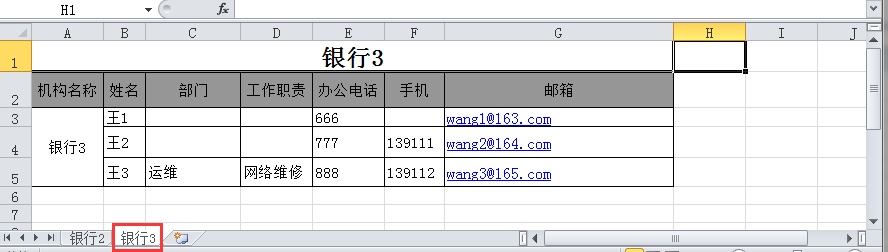
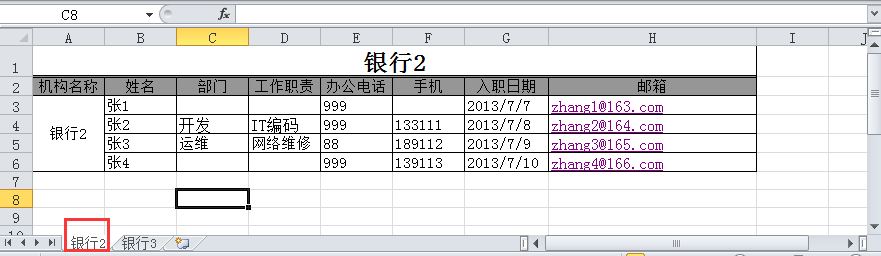
excel文档名称为联系人.xls,内容如下:
在这里插入图片描述
在这里插入图片描述

一、xlrd模块用法

1.打开excel文件并获取所有sheet
import xlrd
 
# 打开Excel文件读取数据
data = xlrd.open_workbook('联系人.xls')
 
sheet_name = data.sheet_names()  # 获取所有sheet名称
print(sheet_name) # ['银行2', '银行3']
2.根据下标获取sheet名称
# 根据下标获取sheet名称
sheet2_name = data.sheet_names()[1]
print(sheet2_name)  # '银行3'
3.根据sheet索引或者名称获取sheet内容,同时获取sheet名称、行数、列数
# 根据sheet索引或者名称获取sheet内容,同时获取sheet名称、列数、行数
sheet2 = data.sheet_by_index(1)
print('sheet2名称:{}\nsheet2列数: {}\nsheet2行数: {}'.format(sheet2.name, sheet2.ncols, sheet2.nrows))
# sheet2名称:银行3
# sheet2列数: 7
# sheet2行数: 5
 
sheet1 = data.sheet_by_name('银行2')
print('sheet1名称:{}\nsheet1列数: {}\nsheet1行数: {}'.format(sheet1.name, sheet1.ncols, sheet1.nrows))
 
# sheet1名称:银行2
# sheet1列数: 8
# sheet1行数: 6
4.根据sheet名称获取整行和整列的值
#  根据sheet名称获取整行和整列的值
sheet1 = data.sheet_by_name('银行2')
print(sheet1.row_values(3))  
# ['', '张2', '开发', 'IT编码', 999.0, 133111.0, 41463.0, 'zhang2@164.com'] 日期2013/7/7,实际却显示为浮点数41463.0
print(sheet1.col_values(3)) 
# ['', '工作职责', '', 'IT编码', '网络维修', '']
5.获取指定单元格的内容
# 获取指定单元格的内容
print(sheet1.cell(1,0).value)  # 第2 行1列内容:机构名称
print(sheet1.cell_value(1,0))  # 第2 行1列内容:机构名称
print(sheet1.row(1)[0].value)  # 第2 行1列内容:机构名称
6.获取单元格内容的数据类型
# 获取单元格内容的数据类型
print(sheet1.cell(1,0).ctype)  # 第2 行1列内容 :机构名称为string类型
print(sheet1.cell(3,4).ctype)  # 第4行5列内容:999 为number类型
print(sheet1.cell(3,6).ctype)  # 第4 行7列内容:2013/7/8 为date类型
# 说明:ctype : 0 empty,1 string, 2 number, 3 date, 4 boolean, 5 error
7.获取单元内容为日期类型的方式

使用xlrd的xldate_as_tuple处理为date格式

from datetime import datetime,date
 
if sheet1.cell(3,6).ctype == 3 :
    print(sheet1.cell(3, 6).value)  # 41463.0
    date_value = xlrd.xldate_as_tuple(sheet1.cell(3, 6).value, data.datemode)
    print(date_value)  # (2013, 7, 8, 0, 0, 0)
    print(date(*date_value[:3])) # 2013-07-08
    print(date(*date_value[:3]).strftime('%Y/%m/%d'))  # 2013/07/08
8.获取单元内容为number的方式(转为整型)
if sheet1.cell(3, 5).ctype == 2:
    print(sheet1.cell(3, 5).value)  # 133111.0
    num_value = int(sheet1.cell(3, 5).value)
    print(num_value)  # 133111
9.获取合并单元格的内容

需要merged_cells属性

# 这里,需要在读取文件的时候添加个参数,将formatting_info参数设置为True,默认是False,否
# 则可能调用merged_cells属性获取到的是空值。<br>
data = xlrd.open_workbook('联系人.xls',formatting_info=True)
sheet1 = data.sheet_by_name('银行2')
print(sheet1.merged_cells)  # [(0, 1, 0, 8), (2, 6, 0, 1)]<br>
# merged_cells返回的这四个参数的含义是:(row,row_range,col,col_range),其中[row,row_range)包括row,
# 不包括row_range,col也是一样,下标从0开始。
#(0, 1, 0, 8) 表示1列-8列合并 (2, 6, 0, 1)表示3行-6行合并<br>
# 分别获取合并2个单元格的内容:
print(sheet1.cell(0,0).value)  # 银行2
print(sheet1.cell_value(2, 0))  # 银行2

规律 : 获取merge_cells返回的row和col低位的索引即可!
使用以下方法更加方便

merge_value = []
for (row,row_range,col,col_range) in sheet1.merged_cells:
    merge_value.append((row,col))
 
print(merge_value)  # [(0, 0), (2, 0)]
for v in merge_value:
    print(sheet1.cell(v[0], v[1]).value)
# 银行2
# 银行2

二、xlwt模块用法

在这里插入图片描述

import xlwt
from datetime import datetime,date
 
def set_style(name, height, bold=False, format_str=''):
    style = xlwt.XFStyle()  # 初始化样式
 
    font = xlwt.Font()  # 为样式创建字体
    font.name = name  # 'Times New Roman'
    font.bold = bold
    font.height = height
 
    borders= xlwt.Borders() # 为样式创建边框
    borders.left= 6
    borders.right= 6
    borders.top= 6
    borders.bottom= 6
 
    style.font = font
    style.borders = borders
    style.num_format_str= format_str
 
    return style
 
wb = xlwt.Workbook()
ws = wb.add_sheet('A Test Sheet') # 增加sheet
ws.col(0).width = 200*30 # 设置第一列列宽
 
ws.write(0, 0, 1234.56,set_style('Times New Roman',220,bold=True,format_str='#,##0.00'))
ws.write(1, 0, datetime.now(), set_style('Times New Roman',220,bold=False, format_str='DD-MM-YYYY'))
styleOK = xlwt.easyxf('pattern: fore_colour light_blue;'
 
                          'font: colour green, bold True;')
 
pattern = xlwt.Pattern()#一个实例化的样式类
 
pattern.pattern = xlwt.Pattern.SOLID_PATTERN # 固定的样式
 
pattern.pattern_fore_colour = xlwt.Style.colour_map['red']#背景颜色
 
styleOK.pattern = pattern
ws.write(2, 0, 1,style=styleOK)
ws.write(2, 1, 1)
ws.write(2, 2, xlwt.Formula("A3+B3"))
 
wb.save('example.xls')   # 保存xls

在这里插入图片描述

import xlwt
from datetime import datetime, date
 
 
def set_style(name, height, bold=False, format_str='',align='center'):
    style = xlwt.XFStyle()  # 初始化样式
 
    font = xlwt.Font()  # 为样式创建字体
    font.name = name  # 'Times New Roman'
    font.bold = bold
    font.height = height
 
    borders = xlwt.Borders()  # 为样式创建边框
    borders.left = 2
    borders.right = 2
    borders.top = 0
    borders.bottom = 2
 
    alignment = xlwt.Alignment()  # 设置排列
    if align== 'center':
        alignment.horz = xlwt.Alignment.HORZ_CENTER
        alignment.vert = xlwt.Alignment.VERT_CENTER
    else:
        alignment.horz = xlwt.Alignment.HORZ_LEFT
        alignment.vert = xlwt.Alignment.VERT_BOTTOM
 
    style.font = font
    style.borders = borders
    style.num_format_str = format_str
    style.alignment = alignment
 
    return style
 
 
wb = xlwt.Workbook()
ws = wb.add_sheet('联系人',cell_overwrite_ok=True)  # 增加sheet
rows = ['机构名称', '姓名', '部门', '电话', '入职日期', '手机', '邮箱']
col1 = ['王1', '王2', '王3']
col2 = ['666', '777','888']
col3 = ['2014-08-09','2014-08-11','2015-08-09']
# 写第一行数据
ws.write_merge(
    0,
    0,
    0,
    6,
    '联系人表',
    set_style(
        'Times New Roman',
        320,
        bold=True,
        format_str=''))  # 合并单元格
 
styleOK = xlwt.easyxf()
 
pattern = xlwt.Pattern()  # 一个实例化的样式类
pattern.pattern = xlwt.Pattern.SOLID_PATTERN  # 固定的样式
pattern.pattern_fore_colour = xlwt.Style.colour_map['yellow']  # 背景颜色
 
borders = xlwt.Borders()  # 为样式创建边框
borders.left = 2
borders.right = 2
borders.top = 6
borders.bottom = 2
 
font = xlwt.Font()  # 为样式创建字体
font.name = 'Times New Roman'
font.bold = True
font.height = 220
 
styleOK.pattern = pattern
styleOK.borders = borders
styleOK.font = font
 
# 写第二行数据
for index, val in enumerate(rows):
    ws.col(index).width = 150 * 30 # 定义列宽
    ws.write(1, index, val, style=styleOK)
 
# 写第3行-6行第一列数据
ws.write_merge(
    2,
    2 + len(col1)-1,
    0,
    0,
    'x机构',
    set_style(
        'Times New Roman',
        320,
        bold=True,
        format_str=''))  # 合并单元格
 
# 从第3行开始写1列数据
for index, val in enumerate(col1):
    ws.col(1).width = 150 * 30 # 定义列宽
    ws.write(index+2, 1, val, style=set_style('Times New Roman',
        200,
        bold=False,
        format_str='',align=''))
 
# 从第3行开始写4列数据
for index, val in enumerate(col2):
    ws.col(3).width = 150 * 30 # 定义列宽
    ws.write(index+2, 3, val, style=set_style('Times New Roman',
        200,
        bold=False,
        format_str='',align=''))
 
#Python小白学习交流群:711312441 
# 从第3行开始写5列数据
for index, val in enumerate(col3):
    ws.col(4).width = 150 * 30 # 定义列宽
    ws.write(index+2, 4, val, style=set_style('Times New Roman',
        200,
        bold=False,
        format_str='',align=''))
 
ws.write(4, 2,'技术部', style=styleOK)
ws.write(4, 5,'186777233', style=styleOK)
ws.write(4, 6,'wang@166.com', style=styleOK)
wb.save('test.xls')   # 保存xls
python3 之 使用xlrd和xlwt模块对excel数据进行读取写入操作 python3 之 使用xlrd和xlwt模块对excel数据进行读取写入一、什么是xlrd模块和xlwt模块二、如何安装xlrd模块和xlwt模块三、excel表格准备四、对excel表进行读写操作1、使用xlrd模块读取excel文件1.1 、遇到问题:excel表中是日期格式的单元格,输出的是浮点数1.2、如何解决1.2.1、方式一:使用xlrd 的 xldate_as_datetime 来处理1.2.2、方式二:使用xlrd 的 xldate_as_tuple 来处理2、使用xlwt模块向excel 阅读详情

相关推荐

Python xlrd库的使用示例

环境:PyCharm2018.1 + python3.6 + xlrd1.1.0xlrd是python语言中用于读取excel表格内容的库,还有一个xlwt库用于将内容写入excel。本次主要介绍xlrd库的一些简单使用示例,将在下一篇博客中介绍xlwt库的使用。1 xlrd库的安装xlrd的安装有3种方法:1)直接通过控制台安装:pip install xlrd2)通过IDE安装:以PyChar...

wotui1842的博客 4万+

Python操作Excel表格的模块xlrd的简单介绍

Python操作Excel表格的模块xlrd的简单介绍 处理数据对Python来说,比较容易,操作简单,功能强大,短短几行代码,就可处理大量的数据信息,下面介绍Python处理Excel表格的一个模块:xlrd。 一、xlrd简介及安装 xlrd是Python处理Excel表格数据的一个模块,他可以对Excel数据进行读取,包括: 1、读取Excel的行数、列数、行的值、列的值、 2、读取单元格的值、数据类型 3、增加、删除、修改表格数据 4、导出导入工作表等 xlrd的安装比较简单,只要打

HRD的博客 2万+

xlwt/xlrd库的区别

在构建词典的过程中,查了许多资料。由于自己本身是一个编程小白,甚至连xlwt/xlrd库是否有区别也没弄懂,从获取来的资料中进行一些总结,希望能够给即将开始实验的小白一些启发: 1. xlwt/xlrd库的联系: xlwt/xlrd库都是针对于excel表格进行的操作,xlrd是读excel,xlwt是写excel的库。要在pycharm中运行,首先要安装这两个库,可以在python的官网ht...

互联网学习中的小白 4846

在PyCharm中执行import xlrd调用xlrd模块出现 ModuleNotFoundError: No module named ‘xlrd‘ 提示的解决办法

在PyCharm中调用xlrd模块仍出现 ModuleNotFoundError: No module named 'xlrd' 提示!【解决方法】:在pip安装命令的install后面加 --user便可以解决。在WINDOWS中运行CMD,出现命令提示符黑窗口,输入命令:(安装xlrd模块)根本原因是在PyCharm中根本未加载xlrd和xlwt等模块!原因是没有安装xlrd模块,按提示,安装xlrd模块前要先安装pip。】在PyCharm中仍然出现错误!在CMD下安装xlrd和xlwt成功了。

学习·交流 2万+

Python:xlrd和xlwt模块操作Excel使用详解

python提供了从Excel表格中读取数据的模块xlrd,和xlwt模块将数据写入Excel表格。 xlrd和xlwt模块需要我们自己安装。 1.准备工作 1.安装 外网安装方法 pip install xlrd pip install xlwt 内网安装方法 a.在python官网下载http://pypi.python.org/pypi/xlrdxlrd下载xlrd的安装包。 b.压...

tomorrownan的博客 3715

【C】python安装xlrd和xlwt库

1.首先下载两个库分别为 xlwt · PyPILibrary to create spreadsheet files compatible with MS Excel 97/2000/XP/2003 XLS files, on any platform, with Python 2.6, 2.7, 3.3+https://pypi.org/project/xlwt/#fileshttps://pypi.org/project/xlrd/#fileshttps://pypi.org/project/xlr

qq_36952382的博客 5808

python三方库安装教程(最详细没有之一)

python第三方库安装教程(最详细没有之一)步骤 步骤 1. https://www.lfd.uci.edu/~gohlke/pythonlibs/ (在这个网址可以下载要用的包找到适合自己电脑系统的)网页里的包是按首字母排序的,直接找就行 2. 下载numpy matplotlib pandas (这三个下载完把他们放在python里的Scripts里面) 下载的是whl文件,例如我...

weixin_44057125的博客 936

告别手动维护!教你用SAP BAPI批量更新生产订单BOM组件(CO02工单)

本文详细介绍了如何利用SAP BAPI实现生产订单BOM组件的批量更新,解决传统手工操作(如CO02工单)效率低下的问题。通过核心函数解析和批量处理框架设计,帮助用户大幅提升工作效率,降低错误率,适用于物料主数据变更、季节性配方调整等场景。

weixin_30844577的博客 558

abaqus的python安装文件在哪_在abaqus2016中安装xlwt和xlrd库教程

声明:本人abaqus小白,使用abaqus版本为2016版本,之前在使用python写脚本时发现abaqus使用的是软件内置的python2.7.3,在安装xlrd和xlwt这两个excel的读写python第三方库时也遇到了些麻烦,故整理成简单教程以供大家借鉴,文中有借鉴其他大佬们的经验,侵删一、确认python版本Win+R打开运行输入cmd,回车输入python回车<补充>1、...

weixin_39996478的博客 1142

数字化转型是什么?核心又是什么呢?

01到底什么是数字化转型? 这时候你或许要问笔者了,既然你说使用新兴技术不是数字化转型,那使用新的商业模式总该是数字化转型了吧?你比如阿里巴巴,作为我们中国人最熟悉的开展电子商务的公司,它可以说是新的商业模式最大的开创者了:阿里巴巴是世界上最大的零售商,却没有任何一家实体店和任何库存;再比如优步(Uber),我们非常熟悉的一个线上打车平台,它可以算是世界上最大的出租车公司了,但是它不拥有一辆出租车。还有近些年来,我们经常使用的的旅游房屋租赁社区爱彼迎(Airbnb),它可以为消费者提供多样的住宿信息..

weixin_58342023的博客 4043

从Mate到Mate40 Pro+:华为旗舰核心配置演进与选购避坑指南

本文回顾了华为Mate系列从初代到Mate40 Pro+的核心配置演进历程,重点分析了处理器性能、影像系统、屏幕设计及续航快充的技术突破。针对选购需求,提供了区分版本、5G选择及存储配置的实用避坑建议,帮助消费者明智选择华为旗舰机型。

weixin_30015371的博客 492

python里安装xlrd和xlwt

xlrd和xlwt是python的第三方控件,可以进行excel文件的访问和读写,在安装时要在系统cmd里进行安装,而不是python环境。 先在python里调用了一下,出现了如下的提示。

qq_40242160的博客 461

PromptBio实战:如何用AI对话搞定转录组数据分析(附详细操作截图)

本文详细介绍了如何利用PromptBio平台通过AI对话完成转录组数据分析,无需编程基础即可实现从数据上传到结果解读的全流程。文章包含详细的操作截图和参数配置建议,帮助科研人员快速掌握这一生信分析工具,显著提升研究效率。

weixin_30872157的博客 132

Python 第三方库的安装

第一步:下载第三方库 本文以用于解析excel的xlrd为例,下载地址为:https://pypi.python.org/pypi/xlrd,下载版本为 xlrd-0.9.4.tar.gz 第二步:解压下载到的安装包文件 本文解压后的目录为D:\\xlrd-0.9.4 第三步:配置环境变量: 以windows 7为例,右键点击计算机,选择属性,在弹出的对话框中选择高级系统设置,弹出的对话

u011974126的专栏 1026

别再为OpenBCI_GUI安装发愁了!保姆级教程带你从Processing配置到成功运行(附常见错误解决)

本文提供了一份详细的OpenBCI_GUI安装教程,涵盖从Processing配置到成功运行的全过程,特别针对常见错误提供了解决方案。通过环境搭建、软件依赖安装、源码处理及首次运行实战,帮助用户高效完成数据可视化工具的部署与使用。

weixin_28366475的博客 267

【PyTorch版本兼容性指南】如何在不同版本中正确使用torch.nn.attention

本文详细解析了PyTorch版本兼容性问题,特别是torch.nn.attention模块在不同版本中的使用差异。针对常见的ModuleNotFoundError错误,提供了三种实用解决方案:升级PyTorch版本、使用自定义实现和源码移植方案,并分享了最佳实践建议,帮助开发者有效避免兼容性问题。

weixin_29084231的博客 471

安装xlwt的简易方法

ubuntu下python2.7 安装 xlrd、xlwt、pip、 第三方库(library)的简易方法、pip 安装 selenium 安装个easy_install工具 sudo apt-get install python-setuptools 然后sudo就OK了 比如Ubuntu下Python读写excel库 s

charlie7908的博客 5535

Weblogic安装与部署

27.免密登录,在目录Oracle\Middleware\Oracle_Home\user_projects\domains\base_domain\servers\AdminServer和Oracle\Middleware\Oracle_Home\user_projects\domains\base_domain\servers\Server-TA目录下,新建security\boot.properties文件,13.点击新建按钮,填写服务器名称,服务器监听地址,再点击下一步,最后点击完成。

m0_46259466的博客 6635

ubuntu下python2.7安装 xlrd

转自:http://blog.sina.com.cn/s/blog_8b8ac49d0102wsee.html python操作excel文件需要xlrd模块 搭环境:ubuntu默认支持python不需要安装了。 安装python的包管理工具easy_install:sudo apt-get install python-setuptools 然后用easy_instal...

繁华若有光的博客 2606

39、高频 LLC 谐振转换控制系统动态优化算法分析与研究

本文针对高频下LLC谐振转换器动态性能差的问题,提出一种基于谐振电容器充放电估计动态切换时间的优化控制算法。通过改进状态轨迹控制方法,突破传统算法在谐振频率与开关频率相等条件下的限制,并结合新型采样策略有效抑制电压过冲。算法在MATLAB和SABER中完成仿真验证,并搭建基于STM32F407的原型系统进行测试,结果表明该方法显著缩短动态响应时间,提升系统稳定性。研究为高频、高功率密度开关电源的动态优化提供了可行解决方案。

linux6sysadmin的博客 110

IDEA的使用指南

IDEA基于java的使用手册,可以最快速的上手,在使用中不断的丰富自己的使用技巧.

python excel读写_Python 读写操作Excel —— 安装第三方库(xlrd、xlwt、xlutils、openpyxl)...

Python 读写操作Excel —— 安装第三方库(xlrd、xlwt、xlutils、openpyxl)C:\Program Files (x86)\PowerCmd>pip install xlutilsCollecting xlutilsDownloading xlutils-2.0.0-py2.py3-none-any.whl (55kB)100% |██████████████████...

weixin_39744384的博客 75

jdk-8u144-linux-x64.tar.gz.

该资源为搭建Linux系统Java环境用,资源的后缀为tar.gz格式的压缩包

Python使用xlrd和xlwt读取和写入excel详细教程

2019独角兽企业重金招聘Python工程师标准>>> ...

weixin_34357436的博客 2万+

OV9734 DATASHEET,完整规格书

OV9734完整规格书,包括电气参数,尺寸规格,寄存器配置表等

温度PID控制PLC程序

温度PID稳定控制程序,适用于欧姆龙PLC,对其他PLC也具有很大参考价值

Python使用xlwt和xlrd读写excel文件

Python使用xlwt和xlrd读写excel文件 xlwt和xlrd是两个相互配套的模块,在Python中,用于将数据写入Excel文件和读取Excel文件的数据。 从字面即可看出xlwt是对xls格式的文件进行write,xlrd是对xls格式的文件进行read。 xlwt可以实现指定表单、指定单元格的写入。在写入的时候,xlwt写的过程就是一个单元格一个单元格的写。 一、安装...

weixin_43790276的博客 1万+

Python中pandas和xlrd、xlwt操作Excel用法的总结

Xlrd读取Excel import xlrd workbook = xlrd.open_workbook(r'E:\py_shiyan\lianxi\遍历文件夹\test.xlsx') print(workbook.sheet_names()) sheet2_name = workbook.sheet_names()[1]# sheet索引从0开始 sheet2 = workbook.shee...

weixin_43636302的博客 3624

xlrd、xlwt和openpyxl模块的比较和使用

xlrd、xlwt和openpyxl模块的比较: 1)xlrd:对xls、xlsx、xlsm文件进行读操作–读操作效率较高,推荐 2)xlwt:对xls文件进行写操作–写操作效率较高,但是不能执行xlsx文件 3)openpyxl:对xlsx、xlsm文件进行读、写操作–xlsx写操作推荐使用 一、xlrd:对xls、xlsx文件进行读操作 1.获取工作簿对象:xlrd.open_workbook...

y2Candice的博客 7115

python xlrd 教程_Python之xlwt和xlrd如何新建sheet

大量的数据处理起来总是让人头疼,既内容杂乱还要分类,所以用xlwt和xlrd库解决是个不错的选择。问题:把大量数据写入excel表格(工作簿),数据分成三类,每一类放进一个sheet。参照了一个教程,这里用的是xlwt和xlrd。发现新建sheet的时候,前几个sheet都被清空,内容被覆盖掉了,所以在此作了调整,设置全局变量xls_file,用于存储工作簿。尤其注意以下两行代码,修复了这个问题:...

weixin_39959298的博客 1990
上一篇: Python程序异常处理
下一篇: Python进程讲解
Python程序u猿
博客等级 码龄5年 622粉丝 84原创
评论
成就一亿技术人!
拼手气红包6.0元
还能输入1000个字符
 
 条评论被折叠 查看
添加红包

请填写红包祝福语或标题

个

红包个数最小为10个

元

红包金额最低5元

当前余额3.43元 前往充值 >
需支付:10.00元
成就一亿技术人!
领取后你会自动成为博主和红包主的粉丝 规则
hope_wisdom
发出的红包
实付元
使用余额支付
点击重新获取
扫码支付
钱包余额 0

抵扣说明:

1.余额是钱包充值的虚拟货币,按照1:1的比例进行支付金额的抵扣。
2.余额无法直接购买下载,可以购买VIP、付费专栏及课程。

余额充值