






目录
一. 背景
二. 基础环境
三. 项目结构
四、框架解析
pytest是Python的一种单元测试框架,可用来组织用例执行,用例断言,下面这篇文章主要给大家介绍了关于pytest接口自动化测试框架搭建的相关资料,文中通过实例代码介绍的非常详细,需要的朋友可以参考下
一. 背景
Pytest目前已经成为Python系自动化测试必学必备的一个框架,网上也有很多的文章讲述相关的知识。最近自己也抽时间梳理了一份pytest接口自动化测试框架,因此准备写文章记录一下,做到尽量简单通俗易懂,当然前提是基本的python基础已经掌握了。如果能够对新学习这个框架的同学起到一些帮助,那就更好了~
二. 基础环境
语言:python 3.8
编译器:pycharm
基础:具备python编程基础
框架:pytest+requests+allure
三. 项目结构
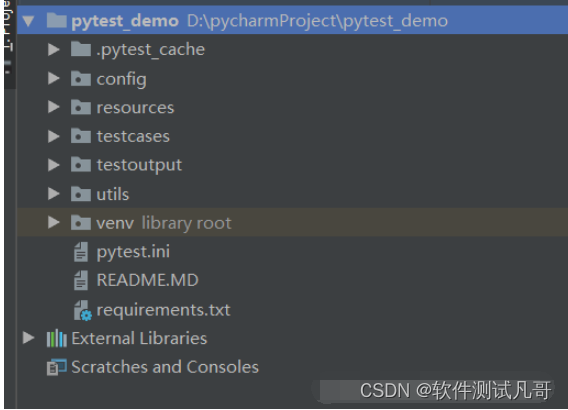
项目结构图如下:
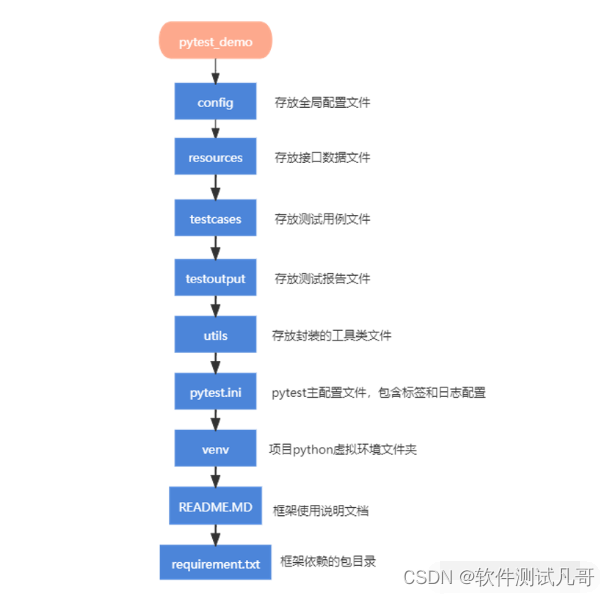
每一层具体的含义如下图:
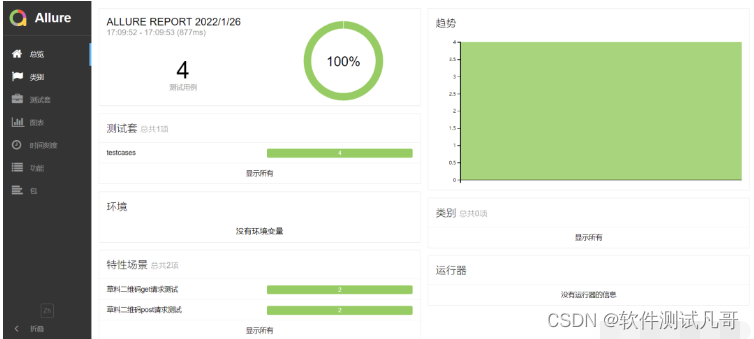
测试报告如下图:
四、框架解析
4.1 接口数据文件处理

框架中使用草料二维码的get和post接口用于demo测试,比如:
get接口:https://cli.im/qrcode/getDefaultComponentMsg
返回值:{“code”:1,“msg”:“”,“data”:{xxxxx}}
数据文件这里选择使用Json格式,文件内容格式如下,test_http_get_data.json:
{
  "dataItem": [
    {
      "id": "testget-1",
      "name": "草料二维码get接口1",
      "headers":{
        "Accept-Encoding":"gzip, deflate, br"
      },
      "url":"/qrcode/getDefaultComponentMsg",
      "method":"get",
      "expectdata": {
        "code": "1"
      }
    },


    {
      "id": "testget-2",
      "name": "草料二维码get接口2",
      "headers":{},
      "url":"/qrcode/getDefaultComponentMsg",
      "method":"get",
      "expectdata": {
        "code": "1"
      }
    }
  ]
}
表示dataitem下有两条case,每条case里面声明了id, name, header, url, method, expectdata。如果是post请求的话,case中会多一个parameters表示入参,如下:
{
    "id":"testpost-1",
    "name":"草料二维码post接口1",
    "url":"/Apis/QrCode/saveStatic",
    "headers":{
        "Content-Type":"application/x-www-form-urlencoded",
        "Accept-Encoding":"gzip, deflate, br"
    },
    "parameters":{
        "info":11111,
        "content":11111,
        "level":"H",
        "size":500,
        "fgcolor":"#000000",
        "bggcolor":"#FFFFFF",
        "transparent":"false",
        "type":"text",
        "codeimg":1
    },
    "expectdata":{
        "status":"1",
        "qrtype":"static"
    }
}
为了方便一套脚本用于不同的环境运行,不用换了环境后挨个儿去改数据文件,比如
测试环境URL为:https://testcli.im/qrcode/getDefaultComponentMsg
生产环境URL为:https://cli.im/qrcode/getDefaultComponentMsg
因此数据文件中url只填写后半段,不填域名。然后config》global_config.py下设置全局变量来定义域名:
# 配置HTTP接口的域名,方便一套脚本用于多套环境运行时,只需要改这里的全局配置就OK
CAOLIAO_HTTP_POST_HOST = "https://cli.im"
CAOLIAO_HTTP_GET_HOST = "https://nc.cli.im"
utils文件夹下,创建工具类文件:read_jsonfile_utils.py, 用于读取json文件内容:
import json
import os

class ReadJsonFileUtils:
    def __init__(self, file_name):
        self.file_name = file_name
        self.data = self.get_data()

    def get_data(self):
        fp = open(self.file_name,encoding='utf-8')
        data = json.load(fp)
        fp.close()
        return data

    def get_value(self, id):
        return self.data[id]

    @staticmethod
    def get_data_path(folder, fileName):
        BASE_PATH = os.path.dirname(os.path.dirname(os.path.realpath(__file__)))
        data_file_path = os.path.join(BASE_PATH, folder, fileName)
        return data_file_path

if __name__ == '__main__':
    opers = ReadJsonFileUtils("..\\resources\\test_http_post_data.json")
    #读取文件中的dataItem,是一个list列表,list列表中包含多个字典
    dataitem=opers.get_value('dataItem')
    print(dataitem)
运行结果如下:

4.2 封装测试工具类
utils文件夹下,除了上面提到的读取Json文件工具类:read_jsonfile_utils.py,还有封装request 请求的工具类:http_utils.py
从Excel文件中读取数据的工具类:get_excel_data_utils.py(虽然本次框架中暂时未采用存放接口数据到Excel中,但也写了个工具类,需要的时候可以用)
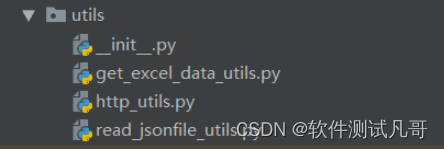
http_utils.py内容:
import requests
import json

class HttpUtils:
    @staticmethod
    def http_post(headers, url, parameters):
        print("接口请求url:" + url)
        print("接口请求headers:" + json.dumps(headers))
        print("接口请求parameters:" + json.dumps(parameters))
        res = requests.post(url, data=parameters, headers=headers)
        print("接口返回结果:"+res.text)
        if res.status_code != 200:
            raise Exception(u"请求异常")
        result = json.loads(res.text)
        return result

    @staticmethod
    def http_get(headers, url):
        req_headers = json.dumps(headers)
        print("接口请求url:" + url)
        print("接口请求headers:" + req_headers)
        res = requests.get(url, headers=headers)
        print("接口返回结果:" + res.text)
        if res.status_code != 200:
            raise Exception(u"请求异常")
        result = json.loads(res.text)
        return result
get_excel_data_utils.py内容:
import xlrd
from xlrd import xldate_as_tuple
import datetime

class ExcelData(object):
    '''
    xlrd中单元格的数据类型
    数字一律按浮点型输出,日期输出成一串小数,布尔型输出0或1,所以我们必须在程序中做判断处理转换
    成我们想要的数据类型
    0 empty,1 string, 2 number, 3 date, 4 boolean, 5 error
    '''
    def __init__(self, data_path, sheetname="Sheet1"):
        #定义一个属性接收文件路径
        self.data_path = data_path
        # 定义一个属性接收工作表名称
        self.sheetname = sheetname
        # 使用xlrd模块打开excel表读取数据
        self.data = xlrd.open_workbook(self.data_path)
        # 根据工作表的名称获取工作表中的内容
        self.table = self.data.sheet_by_name(self.sheetname)
        # 根据工作表的索引获取工作表的内容
        # self.table = self.data.sheet_by_name(0)
        # 获取第一行所有内容,如果括号中1就是第二行,这点跟列表索引类似
        self.keys = self.table.row_values(0)
        # 获取工作表的有效行数
        self.rowNum = self.table.nrows
        # 获取工作表的有效列数
        self.colNum = self.table.ncols

    # 定义一个读取excel表的方法
    def readExcel(self):
        # 定义一个空列表
        datas = []
        for i in range(1, self.rowNum):
            # 定义一个空字典
            sheet_data = {}
            for j in range(self.colNum):
                # 获取单元格数据类型
                c_type = self.table.cell(i,j).ctype
                # 获取单元格数据
                c_cell = self.table.cell_value(i, j)
                if c_type == 2 and c_cell % 1 == 0:  # 如果是整形
                    c_cell = int(c_cell)
                elif c_type == 3:
                    # 转成datetime对象
                    date = datetime.datetime(*xldate_as_tuple(c_cell, 0))
                    c_cell = date.strftime('%Y/%d/%m %H:%M:%S')
                elif c_type == 4:
                    c_cell = True if c_cell == 1 else False
                sheet_data[self.keys[j]] = c_cell
                # 循环每一个有效的单元格,将字段与值对应存储到字典中
                # 字典的key就是excel表中每列第一行的字段
                # sheet_data[self.keys[j]] = self.table.row_values(i)[j]
            # 再将字典追加到列表中
            datas.append(sheet_data)
        # 返回从excel中获取到的数据:以列表存字典的形式返回
        return datas

if __name__ == "__main__":
    data_path = "..\\resources\\test_http_data.xls"
    sheetname = "Sheet1"
    get_data = ExcelData(data_path, sheetname)
    datas = get_data.readExcel()
    print(datas)
4.3 测试用例代码编写
testcases文件夹下编写测试用例:
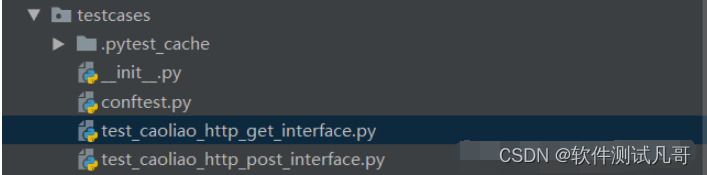
test_caoliao_http_get_interface.py内容:
import logging
import allure

import pytest
from utils.http_utils import HttpUtils
from utils.read_jsonfile_utils import ReadJsonFileUtils
from config.global_config import CAOLIAO_HTTP_GET_HOST

@pytest.mark.httptest
@allure.feature("草料二维码get请求测试")
class TestHttpInterface:
    # 获取文件相对路径
    data_file_path = ReadJsonFileUtils.get_data_path("resources", "test_http_get_data.json")
    # 读取测试数据文件
    param_data = ReadJsonFileUtils(data_file_path)
    data_item = param_data.get_value('dataItem')  # 是一个list列表,list列表中包含多个字典

    """
    @pytest.mark.parametrize是数据驱动;
    data_item列表中有几个字典,就运行几次case
    ids是用于自定义用例的名称
    """

    @pytest.mark.parametrize("args", data_item, ids=['测试草料二维码get接口1', '测试草料二维码get接口2'])
    def test_caoliao_get_demo(self, args, login_test):
        # 打印用例ID和名称到报告中显示
        print("用例ID:{}".format(args['id']))
        print("用例名称:{}".format(args['name']))
        print("测试conftest传值:{}".format(login_test))
        logging.info("测试开始啦~~~~~~~")
        res = HttpUtils.http_get(args['headers'], CAOLIAO_HTTP_GET_HOST+args['url'])
        # assert断言,判断接口是否返回期望的结果数据
        assert str(res.get('code')) == str(args['expectdata']['code']), "接口返回status值不等于预期"
test_caoliao_http_post_interface.py内容:
import pytest
import logging
import allure
from utils.http_utils import HttpUtils
from utils.read_jsonfile_utils import ReadJsonFileUtils
from config.global_config import CAOLIAO_HTTP_POST_HOST

# pytest.ini文件中要添加markers = httptest,不然会有warning,说这个Mark有问题
@pytest.mark.httptest
@allure.feature("草料二维码post请求测试")
class TestHttpInterface:
    # 获取文件相对路径
    data_file_path = ReadJsonFileUtils.get_data_path("resources", "test_http_post_data.json")
    # 读取测试数据文件
    param_data = ReadJsonFileUtils(data_file_path)
    data_item = param_data.get_value('dataItem') #是一个list列表,list列表中包含多个字典

    """
    @pytest.mark.parametrize是数据驱动;
    data_item列表中有几个字典,就运行几次case
    ids是用于自定义用例的名称

    """
    @pytest.mark.parametrize("args", data_item, ids=['测试草料二维码post接口1','测试草料二维码post接口2'])
    def test_caoliao_post_demo(self, args):
        # 打印用例ID和名称到报告中显示
        print("用例ID:{}".format(args['id']))
        print("用例名称:{}".format(args['name']))
        logging.info("测试开始啦~~~~~~~")
        res = HttpUtils.http_post(args['headers'], CAOLIAO_HTTP_POST_HOST+args['url'], args['parameters'])
        # assert断言,判断接口是否返回期望的结果数据
        assert str(res.get('status')) == str(args['expectdata']['status']), "接口返回status值不等于预期"
        assert str(res.get('data').get('qrtype')) == str(args['expectdata']['qrtype']), "接口返回qrtype值不等于预期"
企业中的系统接口,通常都有认证,需要先登录获取token,后续接口调用时都需要认证token。因此框架需要能处理在运行用例前置和后置做一些动作,所以这里用到了conftest.py文件,内容如下:
import logging
import traceback

import pytest
import requests

"""
如果用例执行前需要先登录获取token值,就要用到conftest.py文件了
作用:conftest.py 配置里可以实现数据共享,不需要import导入 conftest.py,pytest用例会自动查找
scope参数为session,那么所有的测试文件执行前执行一次
scope参数为module,那么每一个测试文件执行前都会执行一次conftest文件中的fixture
scope参数为class,那么每一个测试文件中的测试类执行前都会执行一次conftest文件中的fixture
scope参数为function,那么所有文件的测试用例执行前都会执行一次conftest文件中的fixture
"""

# 获取到登录请求返回的ticket值,@pytest.fixture装饰后,testcase文件中直接使用函数名"login_ticket"即可得到ticket值
@pytest.fixture(scope="session")
def login_ticket():
    header = {
        'Content-Type': 'application/x-www-form-urlencoded; charset=UTF-8'
    }
    params = {
        "loginId": "username",
        "pwd": "password",
    }
    url = 'http://testxxxxx.xx.com/doLogin'
    logging.info('开始调用登录接口:{}'.format(url))
    res = requests.post(url, data=params, headers=header, verify=False)  # verify:忽略https的认证
    try:
        ticket = res.headers['Set-Cookie']
    except Exception as ex:
        logging.error('登录失败!接口返回:{}'.format(res.text))
        traceback.print_tb(ex)
    logging.info('登录成功,ticket值为:{}'.format(ticket))
    return ticket


#测试一下conftest.py文件和fixture的作用
@pytest.fixture(scope="session")
def login_test():
    print("运行用例前先登录!")


    # 使用yield关键字实现后置操作,如果上面的前置操作要返回值,在yield后面加上要返回的值
    # 也就是yield既可以实现后置,又可以起到return返回值的作用
    yield "runBeforeTestCase"
    print("运行用例后退出登录!")
由于用例中用到了@pytest.mark.httptest给用例打标,因此需要创建pytest.ini文件,并在里面添加markers = httptest,不然会有warning,说这个Mark有问题。并且用例中用到的日志打印logging模板也需要在pytest.ini文件中增加日志配置。pytest.ini文件内容如下:
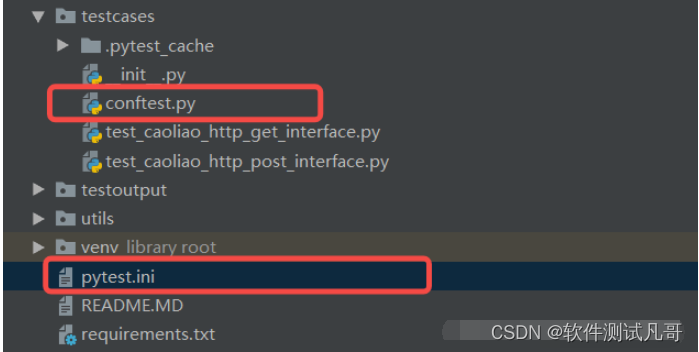
[pytest]
markers =
  httptest: run http interface test
  dubbotest: run dubbo interface test

log_cli = true
log_cli_level = INFO
log_cli_format = %(asctime)s - %(pathname)s[line:%(lineno)d] - %(levelname)s: %(message)s
log_cli_date_format=%Y-%m-%d %H:%M:%S
log_format = %(asctime)s - %(pathname)s[line:%(lineno)d] - %(levelname)4s: %(message)s
log_date_format=%Y-%m-%d %H:%M:%S
4.4 测试用例运行生成报告
运行方式:
Terminal窗口,进入到testcases目录下,执行命令:


运行某一条case:pytest test_caoliao_http_post_interface.py
运行所有case: pytest
运行指定标签的case:pytest -m httptest


运行并打印过程中的详细信息:pytest -s test_caoliao_http_post_interface.py
运行并生成pytest-html报告:pytest test_caoliao_http_post_interface.py --html=../testoutput/report.html
运行并生成allure测试报告:
1. 先清除掉testoutput/result文件夹下的所有文件
2. 运行case,生成allure文件:pytest --alluredir ../testoutput/result
3. 根据文件生成allure报告:allure generate ../testoutput/result/ -o ../testoutput/report/ --clean
4. 如果不是在pycharm中打开,而是直接到report目录下打开index.html文件打开的报告无法展示数据,需要双击generateAllureReport.bat生成allure报告;
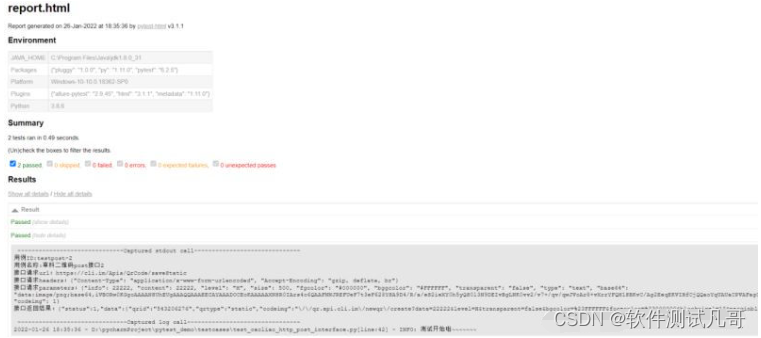
pytest-html报告:
generateAllureReport.bat文件位置:
文件内容:
allure open report/
Allure报告:
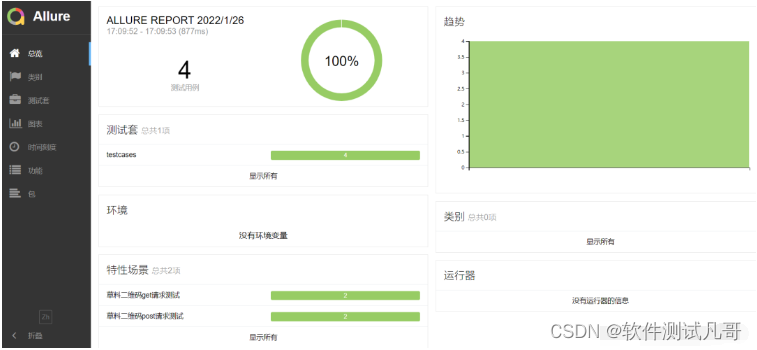
框架中用到的一些细节知识点和问题,如:
conftest.py和@pytest.fixture()结合使用
pytest中使用logging打印日志
python中获取文件相对路径的方式
python虚拟环境
pytest框架下Allure的使用
我会在后续写文章再介绍。另外框架同样适用于dubbo接口的自动化测试,只需要添加python调用dubbo的工具类即可,后续也会写文章专门介绍。
这两年,IT行业面临经济周期波动与AI产业结构调整的双重压力,确实有很多运维与网络工程师因企业缩编或技术迭代而暂时失业。
很多人都在提运维网工失业后就只能去跑滴滴送外卖了,但我想分享的是,对于运维人员来说,即便失业以后仍然有很多副业可以尝试。
网工/运维/测试副业方向
运维网工,千万不要再错过这些副业机会!
第一个是知识付费类副业:输出经验打造个人IP
在线教育平台讲师
操作路径:在慕课网、极客时间等平台开设《CCNA实战》《Linux运维从入门到精通》等课程,或与培训机构合作录制专题课。
收益模式:课程销售分成、企业内训。
技术博客与公众号运营
操作路径:撰写网络协议解析、故障排查案例、设备评测等深度文章,通过公众号广告、付费专栏及企业合作变现。
收益关键:每周更新2-3篇原创,结合SEO优化与社群运营。
第二个是技术类副业:深耕专业领域变现
企业网络设备配置与优化服务
操作路径:为中小型企业提供路由器、交换机、防火墙等设备的配置调试、性能优化及故障排查服务。可通过本地IT服务公司合作或自建线上接单平台获客。
收益模式:按项目收费或签订年度维护合同。
远程IT基础设施代维
操作路径:通过承接服务器监控、日志分析、备份恢复等远程代维任务。适合熟悉Zabbix、ELK等技术栈的工程师。
收益模式:按工时计费或包月服务。
网络安全顾问与渗透测试
操作路径:利用OWASP Top 10漏洞分析、Nmap/BurpSuite等工具,为企业提供漏洞扫描、渗透测试及安全加固方案。需考取CISP等认证提升资质。
收益模式:单次渗透测试报告收费;长期安全顾问年费。
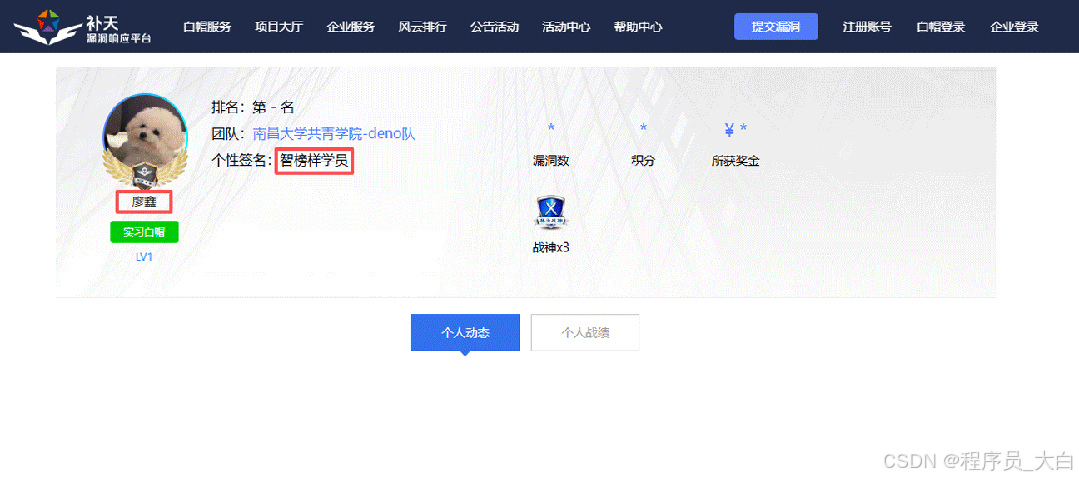
比如不久前跟我一起聊天的一个粉丝,他自己之前是大四实习的时候做的运维,发现运维7*24小时待命受不了,就准备转网安,学了差不多2个月,然后开始挖漏洞,光是补天的漏洞奖励也有个四五千,他说自己每个月的房租和饭钱就够了。
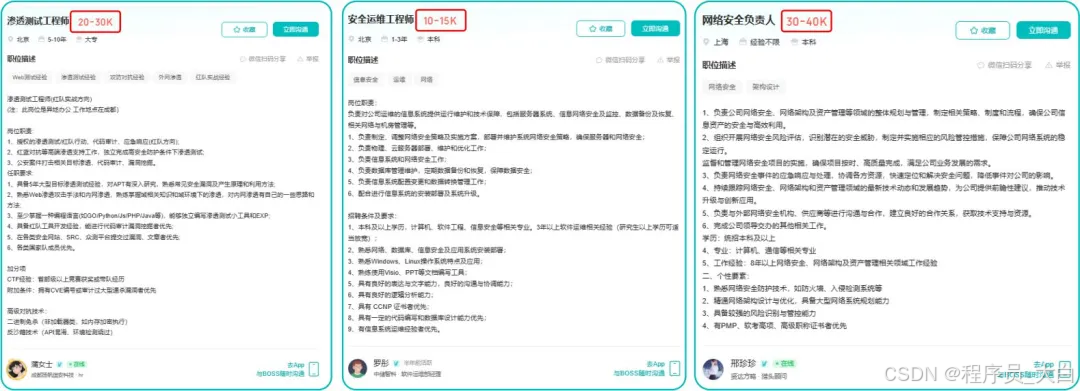
为什么我会推荐你网安是运维和网工测试人员的绝佳副业&转型方向?
1.你的经验是巨大优势: 你比任何人都懂系统、网络和架构。漏洞挖掘、内网渗透、应急响应,这些核心安全能力本质上是“攻击视角下的运维”。你的运维背景不是从零开始,而是降维打击。
2.越老越吃香,规避年龄危机: 安全行业极度依赖经验。你的排查思路、风险意识和对复杂系统的理解能力,会随着项目积累而愈发珍贵,真正做到“姜还是老的辣”。
3.职业选择极其灵活: 你可以加入企业成为安全专家,可以兼职“挖洞“获取丰厚奖金,甚至可以成为自由顾问。这种多样性为你提供了前所未有的抗风险能力。
4.市场需求爆发,前景广阔: 在国家级政策的推动下,从一线城市到二三线地区,安全人才缺口正在急剧扩大。现在布局,正是抢占未来先机的黄金时刻。
网工运维测试转行学习网络安全路线
(一)第一阶段:网络安全筑基
1. 阶段目标
你已经有运维经验了,所以操作系统、网络协议这些你不是零基础。但要学安全,得重新过一遍——只不过这次我们是带着“安全视角”去学。
2. 学习内容
**操作系统强化:**你需要重点学习 Windows、Linux 操作系统安全配置,对比运维工作中常规配置与安全配置的差异,深化系统安全认知(比如说日志审计配置,为应急响应日志分析打基础)。
**网络协议深化:**结合过往网络协议应用经验,聚焦 TCP/IP 协议簇中的安全漏洞及防护机制,如 ARP 欺骗、TCP 三次握手漏洞等(为 SRC 漏扫中协议层漏洞识别铺垫)。
**Web 与数据库基础:**补充 Web 架构、HTTP 协议及 MySQL、SQL Server 等数据库安全相关知识,了解 Web 应用与数据库在网安中的作用。
**编程语言入门:**学习 Python 基础语法,掌握简单脚本编写,为后续 SRC 漏扫自动化脚本开发及应急响应工具使用打基础。
**工具实战:**集中训练抓包工具(Wireshark)、渗透测试工具(Nmap)、漏洞扫描工具(Nessus 基础版)的使用,结合模拟场景练习工具应用(掌握基础扫描逻辑,为 SRC 漏扫工具进阶做准备)。
(二)第二阶段:漏洞挖掘与 SRC 漏扫实战
1. 阶段目标
这阶段是真正开始“动手”了。信息收集、漏洞分析、工具联动,一样不能少。
熟练运用漏洞挖掘及 SRC 漏扫工具,具备独立挖掘常见漏洞及 SRC 平台漏扫实战能力,尝试通过 SRC 挖洞搞钱,不管是低危漏洞还是高危漏洞,先挖到一个。
2. 学习内容
信息收集实战:结合运维中对网络拓扑、设备信息的了解,强化基本信息收集、网络空间搜索引擎(Shodan、ZoomEye)、域名及端口信息收集技巧,针对企业级网络场景开展信息收集练习(为 SRC 漏扫目标筛选提供支撑)。
漏洞原理与分析:深入学习 SQL 注入、CSRF、文件上传等常见漏洞的原理、危害及利用方法,结合运维工作中遇到的类似问题进行关联分析(明确 SRC 漏扫重点漏洞类型)。
工具进阶与 SRC 漏扫应用:
-
系统学习 SQLMap、BurpSuite、AWVS 等工具的高级功能,开展工具联用实战训练;
-
专项学习 SRC 漏扫流程:包括 SRC 平台规则解读(如漏洞提交规范、奖励机制)、漏扫目标范围界定、漏扫策略制定(全量扫描 vs 定向扫描)、漏扫结果验证与复现;
-
实战训练:使用 AWVS+BurpSuite 组合开展 SRC 平台目标漏扫,练习 “扫描 - 验证 - 漏洞报告撰写 - 平台提交” 全流程。
SRC 实战演练:选择合适的 SRC 平台(如补天、CNVD)进行漏洞挖掘与漏扫实战,积累实战经验,尝试获取挖洞收益。
恭喜你,如果学到这里,你基本可以下班搞搞副业创收了,并且具备渗透测试工程师必备的「渗透技巧」、「溯源能力」,让你在黑客盛行的年代别背锅,工作实现升职加薪的同时也能开创副业创收!
如果你想要入坑黑客&网络安全,笔者给大家准备了一份:全网最全的网络安全资料包需要保存下方图片,微信扫码即可前往获取!
因篇幅有限,仅展示部分资料,需要点击下方链接即可前往获取
优快云大礼包:《黑客&网络安全入门&进阶学习资源包》免费分享
(三)第三阶段:渗透测试技能学习
1. 阶段目标
全面掌握渗透测试理论与实战技能,能够独立完成渗透测试项目,编写规范的渗透测试报告,具备渗透测试工程师岗位能力,为护网红蓝对抗及应急响应提供技术支撑。
2. 学习内容
渗透测试核心理论:系统学习渗透测试流程、方法论及法律法规知识,明确渗透测试边界与规范(与红蓝对抗攻击边界要求一致)。
实战技能训练:开展漏洞扫描、漏洞利用、电商系统渗透测试、内网渗透、权限提升(Windows、Linux)、代码审计等实战训练,结合运维中熟悉的系统环境设计测试场景(强化红蓝对抗攻击端技术能力)。
工具开发实践:基于 Python 编程基础,学习渗透测试工具开发技巧,开发简单的自动化测试脚本(可拓展用于 SRC 漏扫自动化及应急响应辅助工具)。
报告编写指导:学习渗透测试报告的结构与编写规范,完成多个不同场景的渗透测试报告撰写练习(与 SRC 漏洞报告、应急响应报告撰写逻辑互通)。
(四)第四阶段:企业级安全攻防(含红蓝对抗)、应急响应
1. 阶段目标
掌握企业级安全攻防、护网红蓝对抗及应急响应核心技能,考取网安行业相关证书。
2. 学习内容
护网红蓝对抗专项:
-
红蓝对抗基础:学习护网行动背景、红蓝对抗规则(攻击范围、禁止行为)、红蓝双方角色职责(红队:模拟攻击;蓝队:防御检测与应急处置);
-
红队实战技能:强化内网渗透、横向移动、权限维持、免杀攻击等高级技巧,模拟护网中常见攻击场景;
-
蓝队实战技能:学习安全设备(防火墙、IDS/IPS、WAF)联动防御配置、安全监控平台(SOC)使用、攻击行为研判与溯源方法;
-
模拟护网演练:参与团队式红蓝对抗演练,完整体验 “攻击 - 检测 - 防御 - 处置” 全流程。
应急响应专项: -
应急响应流程:学习应急响应 6 步流程(准备 - 检测 - 遏制 - 根除 - 恢复 - 总结),掌握各环节核心任务;
-
实战技能:开展操作系统入侵响应(如病毒木马清除、异常进程终止)、数据泄露应急处置、漏洞应急修补等实战训练;
-
工具应用:学习应急响应工具(如 Autoruns、Process Monitor、病毒分析工具)的使用,提升处置效率;
-
案例复盘:分析真实网络安全事件应急响应案例(如勒索病毒事件),总结处置经验。
其他企业级攻防技能:学习社工与钓鱼、CTF 夺旗赛解析等内容,结合运维中企业安全防护需求深化理解。
证书备考:针对网安行业相关证书考试内容(含红蓝对抗、应急响应考点)进行专项复习,参加模拟考试,查漏补缺。
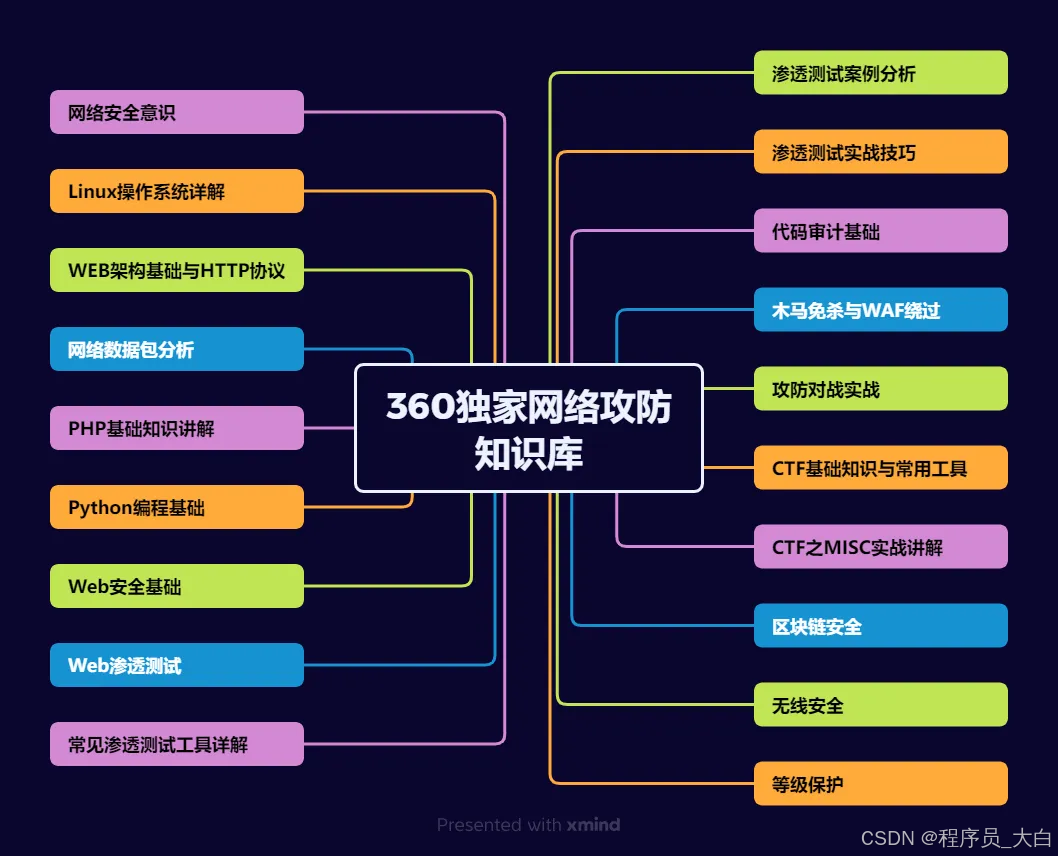
运维网工测试转行网络攻防知识库分享
网络安全这行,不是会几个工具就能搞定的。你得有体系,懂原理,能实战。尤其是从运维转过来的,别浪费你原来的经验——你比纯新人强多了。
但也要沉得住气,别学了两天Web安全就觉得自己是黑客了。内网、域渗透、代码审计、应急响应,要学的还多着呢。
如果你真的想转,按这个路子一步步走,没问题。如果你只是好奇,我劝你再想想——这行要持续学习,挺累的,但也是真有意思。
关于如何学习网络安全,笔者也给大家整理好了全套网络安全知识库,需要的可以扫码获取!
因篇幅有限,仅展示部分资料,需要点击下方链接即可前往获取
优快云大礼包:《黑客&网络安全入门&进阶学习资源包》免费分享
1、网络安全意识
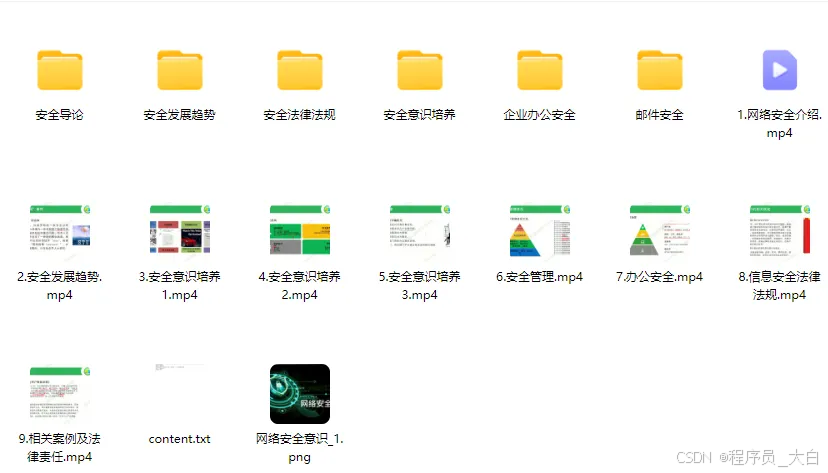
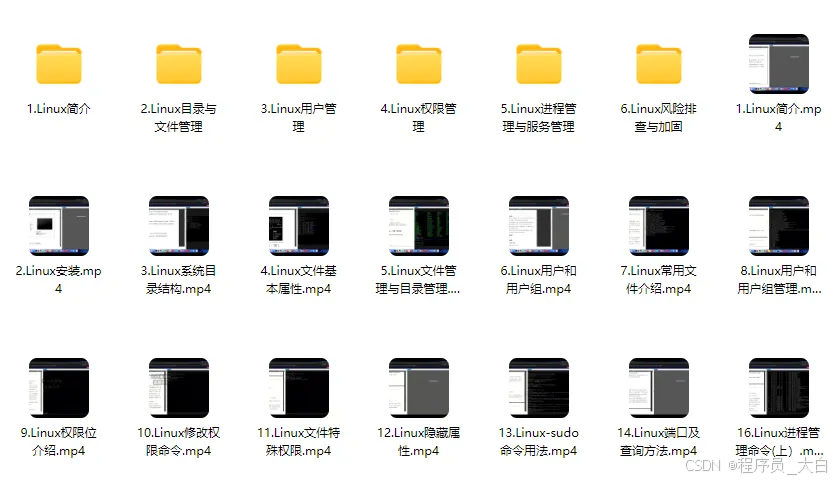
2、Linux操作系统
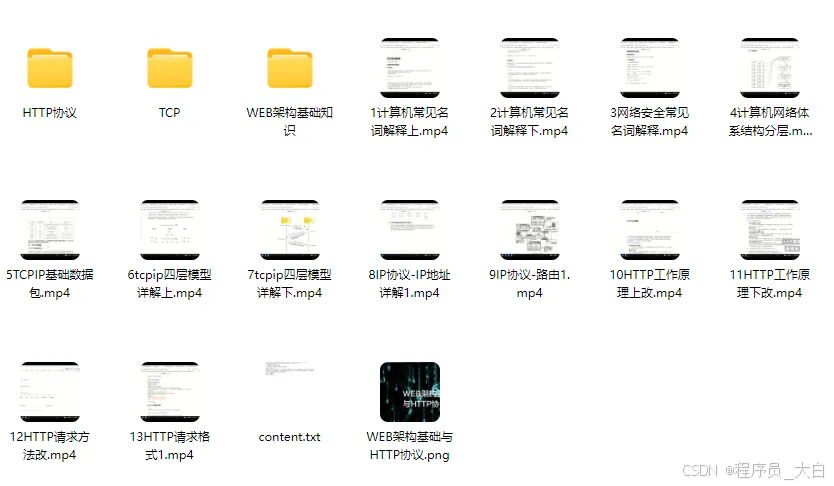
3、WEB架构基础与HTTP协议
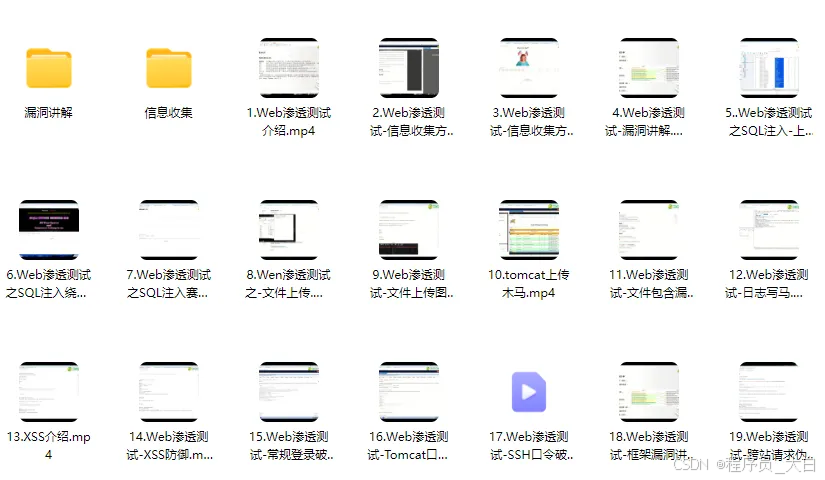
4、Web渗透测试
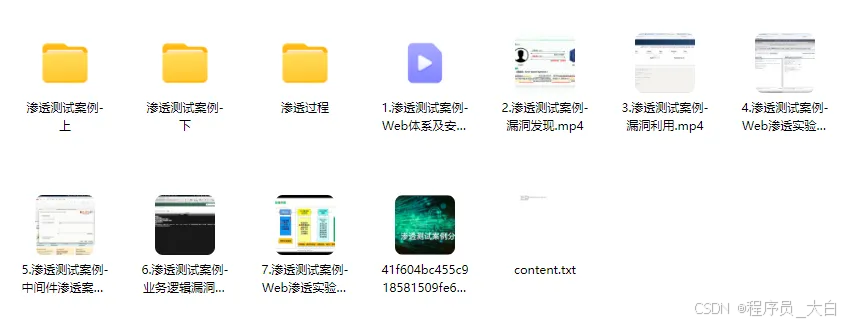
5、渗透测试案例分享
6、渗透测试实战技巧
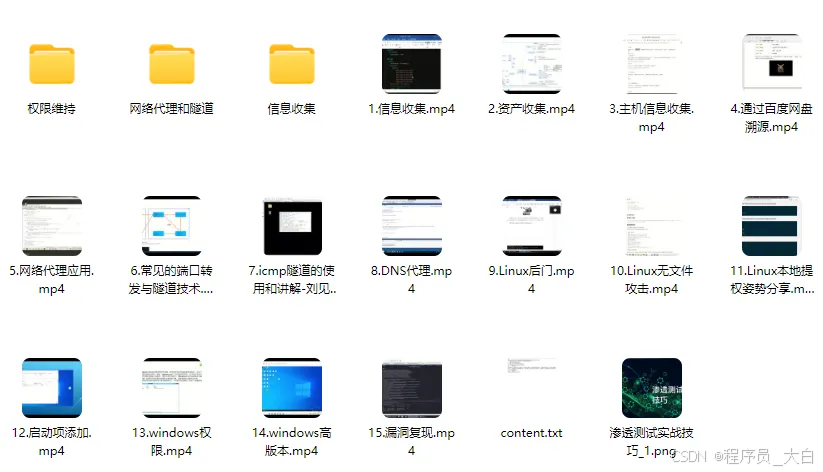
7、攻防对战实战
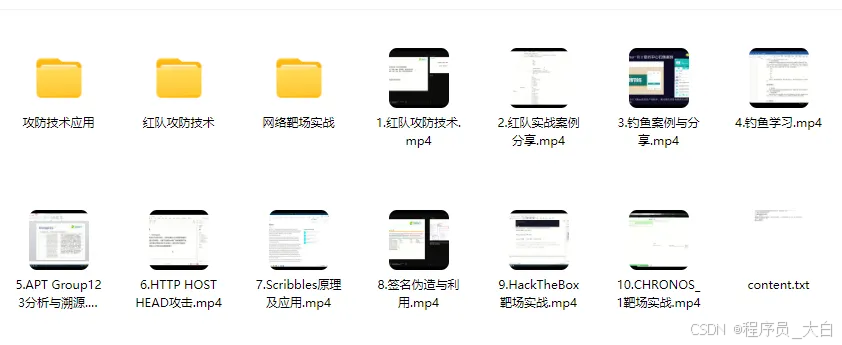
8、CTF之MISC实战讲解
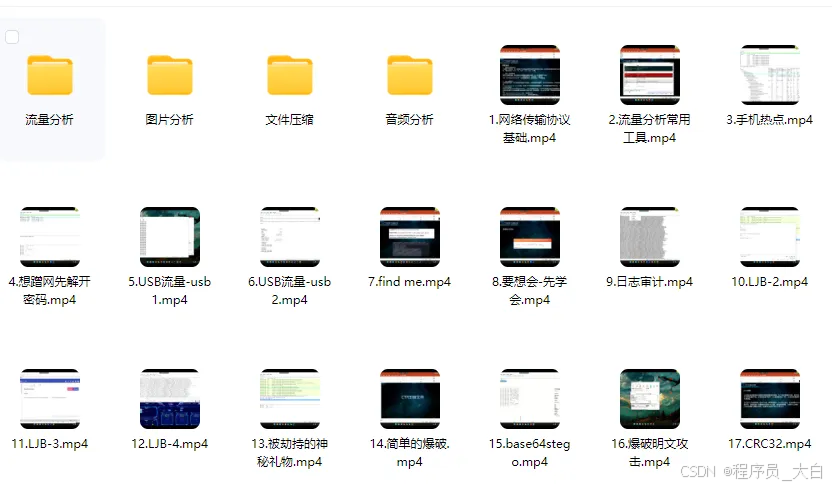
关于如何学习网络安全,笔者也给大家整理好了全套网络安全知识库,需要的可以扫码获取!
因篇幅有限,仅展示部分资料,需要点击下方链接即可前往获取





 扫一扫
扫一扫


 1134
1134

 被折叠的 条评论
为什么被折叠?
被折叠的 条评论
为什么被折叠?
 到【灌水乐园】发言





