






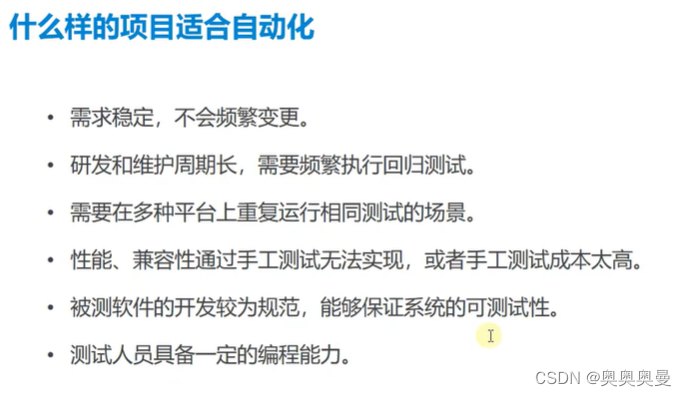
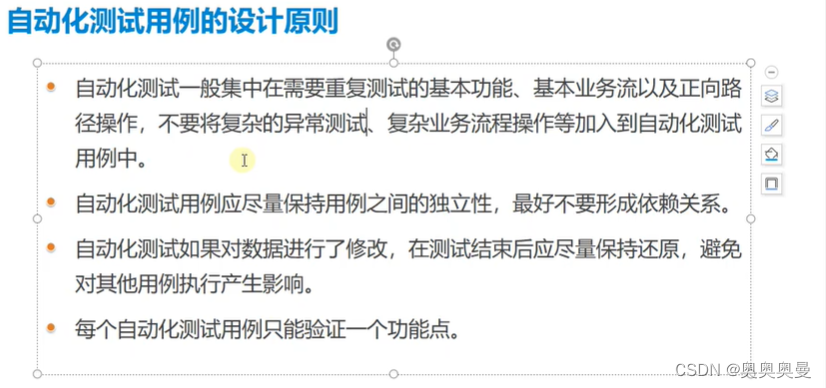
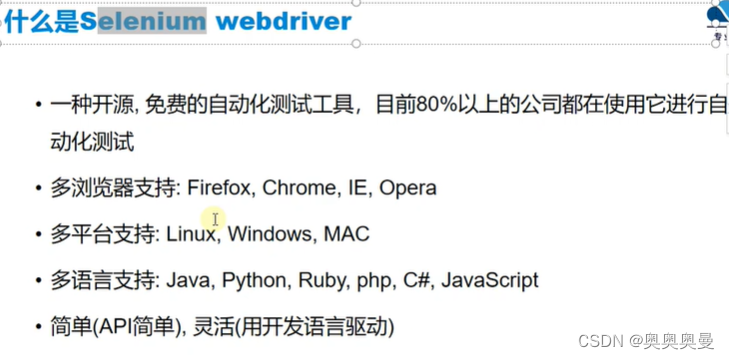
webdriver环境配置
1.下载chromedriver到本地(一定要选择和自己浏览器相对应的版本chromedriver下载地址)
2.加入到环境变量path中

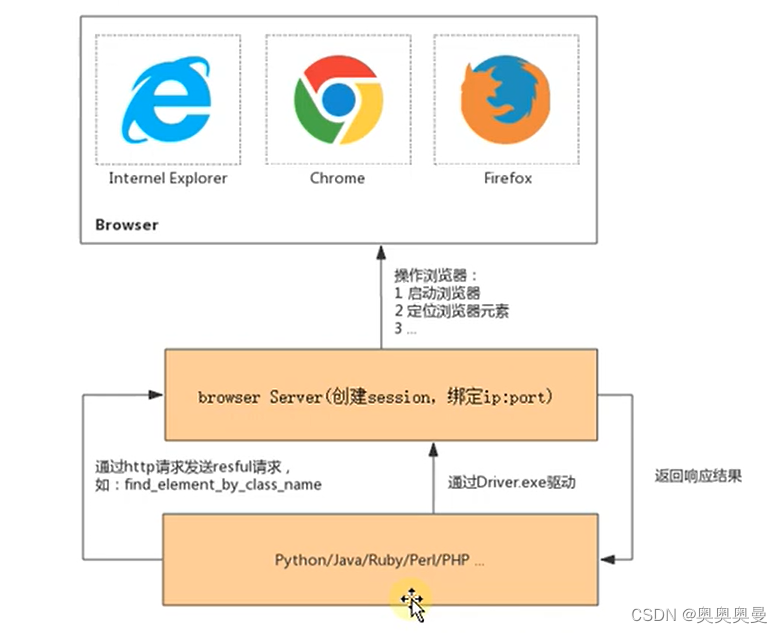
webdriver工作原理
创建web自动化测试脚本
1.Maven项目创建
File->New->project->(搜索maven)选择maven project
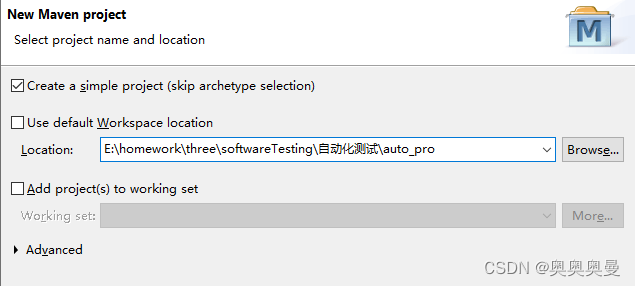
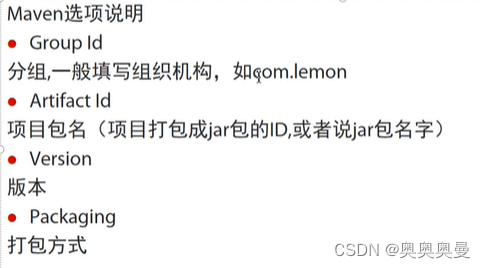
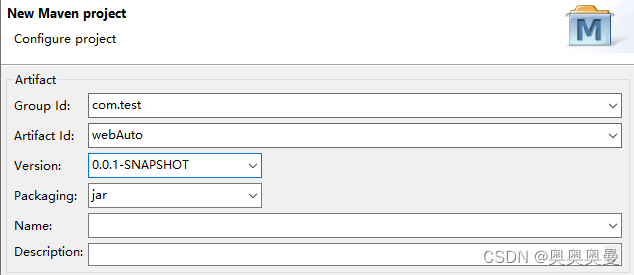
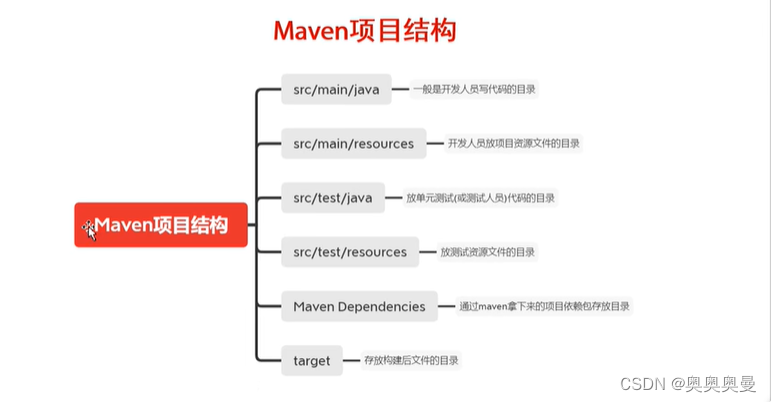
2.安装selenium依赖
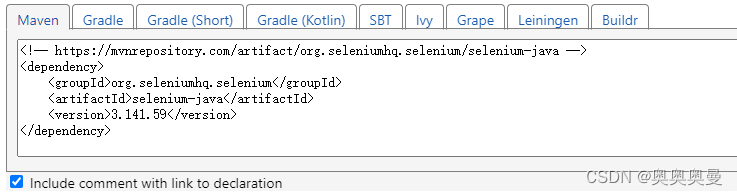
选择最多人使用的selenium版本,例如3.141.59,点开,复制如下代码到项目的pom.xml文件中
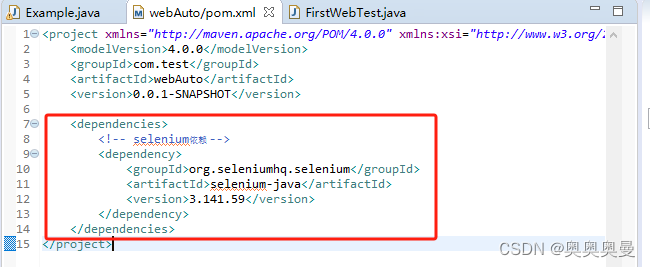
3.创建文件
在src/test/java下创建com.test包再创建test.java文件
4.编写代码
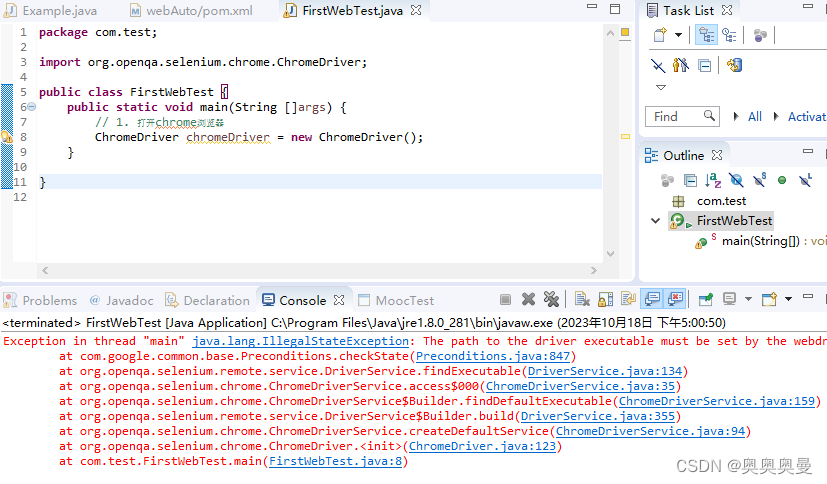
运行报错:未安装浏览器驱动
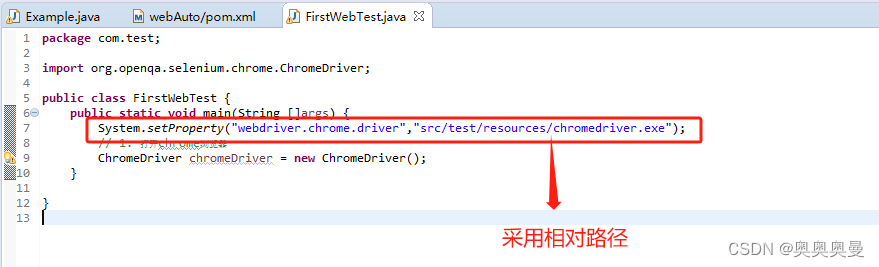
5.解决报错
-
下载与浏览器版本相对应的chromedriver,将chromedriver.exe复制到src/test/resources
-
系统设置Chrome驱动文件的路径
6.访问网址
package com.test;

import org.openqa.selenium.By;
import org.openqa.selenium.chrome.ChromeDriver;

public class FirstWebTest {

	private static ChromeDriver chromeDriver;

	public static void main(String []args) {
		openChrome();
	}

	public static void openChrome() {
		System.setProperty("webdriver.chrome.driver","src/test/resources/chromedriver.exe");
		// 1. 打开chrome浏览器
		chromeDriver = new ChromeDriver();
		// 2. 打开网址
		chromeDriver.get("https://www.baidu.com");
	}
}
基本元素定位
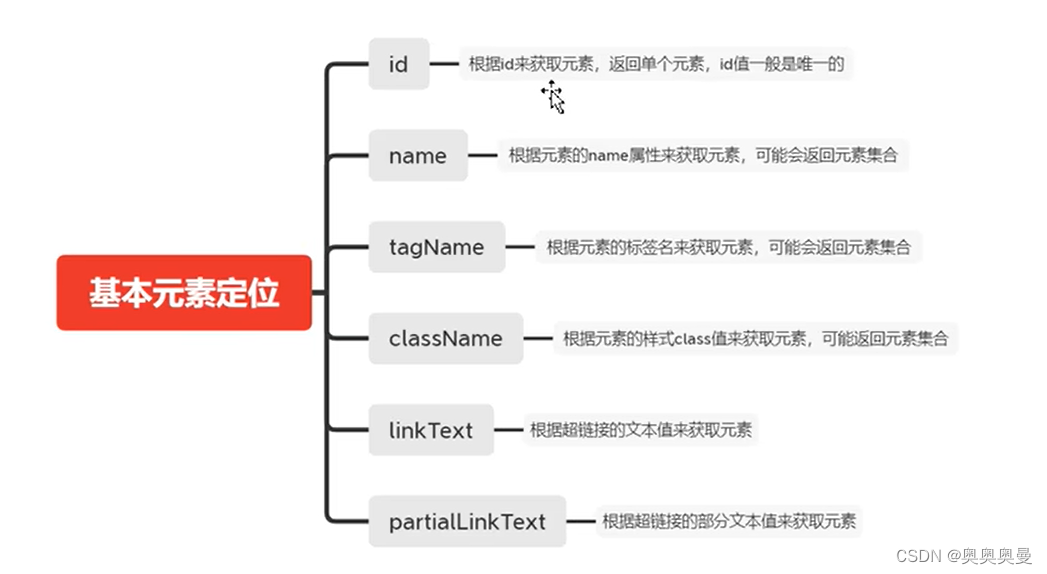
// 定位百度的搜索框元素,并且输入数据(id定位)-- 唯一的
chromeDriver.findElement(By.id("kw")).sendKeys("腾讯课堂");

// 定位百度的搜索框元素,并且输入数据(name定位)  -- 可能重复的
chromeDriver.findElement(By.name("wd")).sendKeys("nihao");
// 如何确定name唯一:在Elements窗口按ctrl+f搜索name名称,查看是否有名称相同的name

// 定位百度的搜索框元素,并且输入数据(tagName定位)  -- 找到的元素有多个,不推荐
chromeDriver.findElement(By.tagName("input")).sendKeys("111");

// 定位百度的搜索框元素,并且输入数据(className定位)
chromeDriver.findElement(By.className("s_ipt")).sendKeys("222");

// no such element复合类名的问题
chromeDriver.findElement(By.className("bg s_btn")).click();
chromeDriver.findElement(By.className("s_btn")).click();

// 定位"新闻"元素,并且点击(LinkText定位)-->超链接完整文本
chromeDriver.findElement(By.linkText("新闻")).click();

// 定位"新闻"元素,并且点击(partialLinkText定位)-->超链接模糊文本
chromeDriver.findElement(By.partialLinkText("闻")).click();
cssSelector元素定位
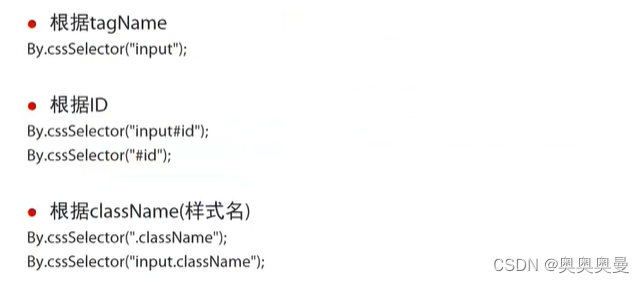
// cssSelector 元素定位
// (1) tagName定位
chromeDriver.findElement(By.cssSelector("input"));
//(2) id定位
chromeDriver.findElement(By.cssSelector("#kw")).sendKeys("52372");
// (3) className定位
chromeDriver.findElement(By.cssSelector(".s_ipt")).sendKeys("55555");
//一个元素有两个className可一起用
chromeDriver.findElement(By.cssSelector(".bg.s_btn")).click();
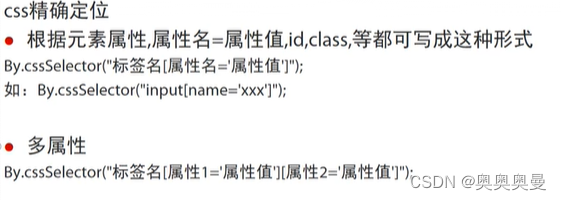
// 精确定位
chromeDriver.findElement(By.cssSelector("input[name=\"wd\"]")).sendKeys("1111");
// 多属性精准定位
chromeDriver.findElement(By.cssSelector("input[name=\"wd\"][id=\"kw\"]")).sendKeys("1111");
xpath元素定位
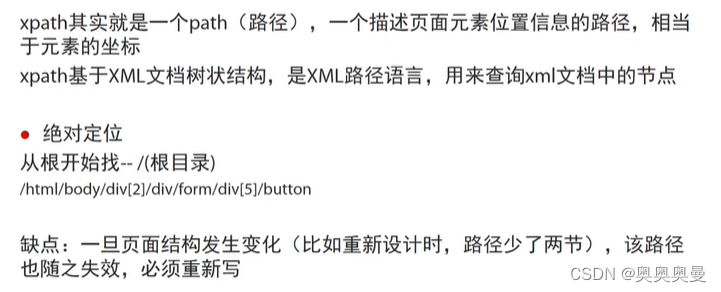
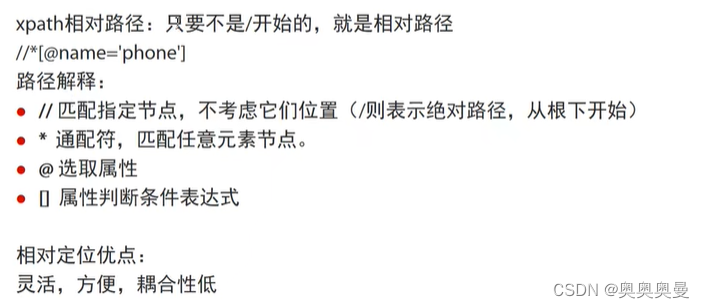
定位元素
//input[@maxlength='100']
用and
//input[@maxlength='100' and @autocomplete='off']

通过文本值定位:
完整查询文本
//a[text(),'o123']
模糊查询文本
//a[contains(text(),'o123')]
元素操作API

chromeDriver.findElement(By.id("kw")).sendKeys("12333");
// 等待3s
Thread.sleep(3000);
// 清空文本
chromeDriver.findElement(By.id("kw")).clear();
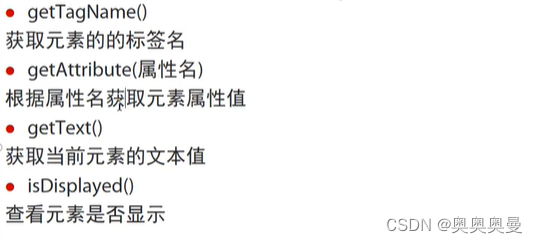
WebElement webElement1 = chromeDriver.findElement(By.id("kw"));
// 获取元素的标签名   getTagName()
System.out.println("得到元素的标签名:"+webElement1.getTagName());
// 获取元素的属性名 getAttribute
System.out.println("得到元素的maxlength属性:"+webElement1.getAttribute("maxlength"));

WebElement webElement2 = chromeDriver.findElement(By.xpath("//a[text()='hao123']"));
// 获取当前元素的文本值 getText()
System.out.println("得到元素的文本值:"+webElement2.getText());
// 查看元素是否显示  isDisplayed()
System.out.println("元素是否显示:"+webElement2.isDisplayed());
WebDriver相关API
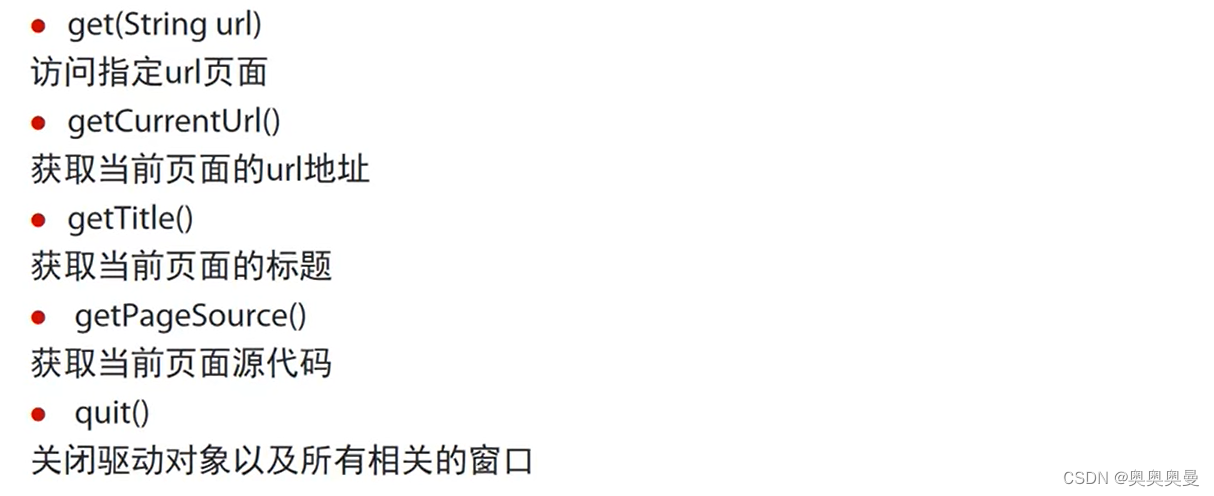
// get(String url) 访问指定url页面
chromeDriver.get("https://www.baidu.com");
// getCurrentUrl() 获取当前页面的url地址
System.out.println("当前的URL:"+chromeDriver.getCurrentUrl());
// getTitle()  获取当前页面的标题
System.out.println("当前的标题为:"+chromeDriver.getTitle());
// getPageSource() 获取当前页面源代码
System.out.println("当前页面源代码为:"+chromeDriver.getPageSource());
// quit() 关闭驱动对象以及所有相关窗口
chromeDriver.quit();
chromeDriver.findElement(By.id("kw")).sendKeys("1111");
chromeDriver.findElement(By.id("su")).click();
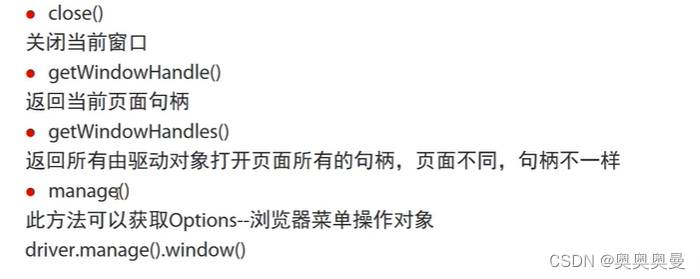
// getWindowHandle() 返回当前页面句柄
System.out.println("新窗口打开前的句柄:"+chromeDriver.getWindowHandle());
// getWindowHandles() 返回所有由驱动对象打开页面的所有句柄,页面不同,句柄不一样
System.out.println("新窗口打开前的所有句柄:"+chromeDriver.getWindowHandles());
Thread.sleep(2000); // 等待页面元素加载出来
chromeDriver.findElement(By.xpath("//a[contains(text(),'百度百科')]")).click();
Thread.sleep(3000);
System.out.println("新窗口打开后的句柄:"+chromeDriver.getWindowHandle());
System.out.println("新窗口打开后的所有句柄:"+chromeDriver.getWindowHandles());
// close() 关闭当前窗口
chromeDriver.close();  // 只会关闭第一个打开的页面

// manage() 获取Options--浏览器菜单操作对象
Options options = chromeDriver.manage();
options.window().maximize();

Dimension dimension1 = options.window().getSize();
System.out.println("获得窗口的高度:"+dimension1.getHeight());
System.out.println("获得窗口的高度:"+dimension1.getWidth());

Point dimension2 = options.window().getPosition();
System.out.println("获取窗口的X坐标:"+dimension2.getX());
System.out.println("获取窗口的Y坐标:"+dimension2.getY());
// 或
System.out.println("获取窗口的X坐标:"+options.window().getPosition().getX());
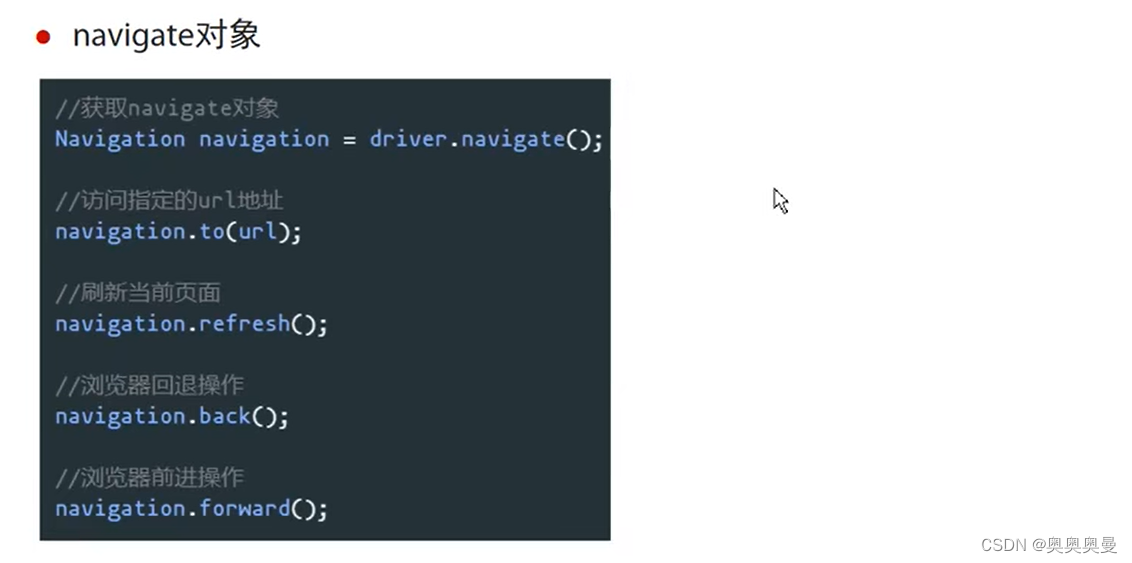
// 创建navigate对象
Navigation navigation = chromeDriver.navigate();
Thread.sleep(2000);
// 访问jd
navigation.to("https://www.jd.com");
// 刷新网页
Thread.sleep(2000);
navigation.refresh();
// 回退
Thread.sleep(2000);
navigation.back();
// 前进
Thread.sleep(2000);
navigation.forward();
元素三大等待
硬性等待
代码执行速度太快,UI元素还未显示出来,造成两者不同步,从而元素找不到

隐式等待
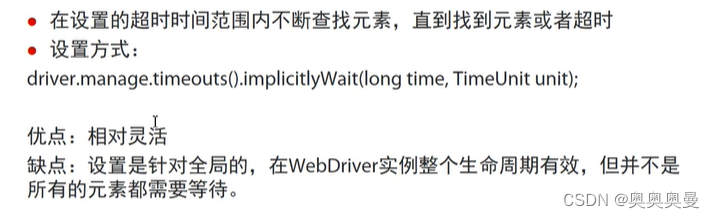
// 在driver实例化完成后设置隐式等待
chromeDriver.manage().timeouts().implicitlyWait(5, TimeUnit.SECONDS);
chromeDriver.findElement(By.id("kw")).sendKeys("1111");
chromeDriver.findElement(By.id("su")).click();
//		Thread.sleep(2000); // 等待页面元素加载出来
chromeDriver.findElement(By.xpath("//a[contains(text(),'百度百科')]")).click();
显式等待
比隐式等待更智能,可只针对单个元素
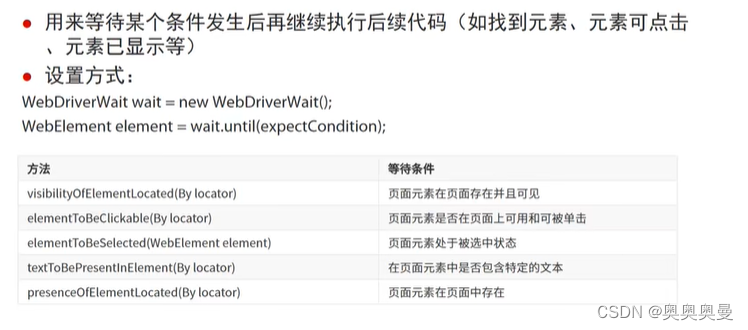
chromeDriver.findElement(By.id("kw")).sendKeys("1111");
chromeDriver.findElement(By.id("su")).click();

// 显式等待--速度更快
WebDriverWait webDriverWait = new WebDriverWait(chromeDriver, 5);
webDriverWait.until(ExpectedConditions.visibilityOfElementLocated(By.xpath("//a[contains(text(),'百度百科')]")));

chromeDriver.findElement(By.xpath("//a[contains(text(),'百度百科')]")).click();
特殊元素定位与操作
模态框alert() & comfirm()
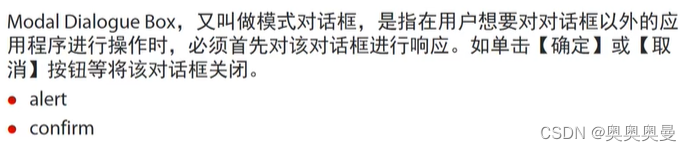
// 访问本地html文件
chromeDriver.get("E:\\homework\\three\\softwareTesting\\自动化测试\\htmlFile\\alert.html");
// 点击按钮
chromeDriver.findElement(By.id("btn")).click();
Thread.sleep(3000);
// switchTo.alert 找到对应的alert弹框
Alert alert = chromeDriver.switchTo().alert();
// 弹框确认
//		alert.accept();
// 弹框取消
//		alert.dismiss();
// getText() 获取弹出框的文本
System.out.println(alert.getText());

// alert是浏览器控件
iframe
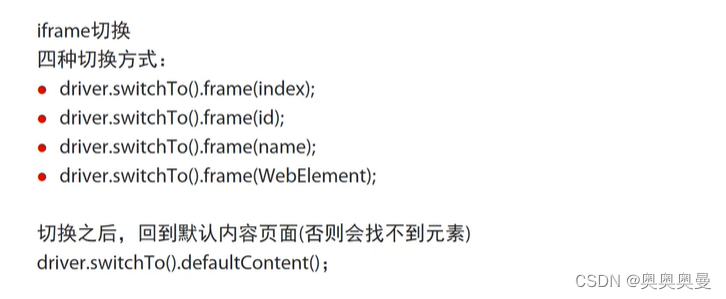
// 进入内嵌页面
chromeDriver.switchTo().frame("bframe");
// 回到默认页面
chromeDriver.switchTo().defaultContent();
实战
元素定位正确却仍然报错:1.页面嵌套iframe;2.未等待元素全部加载完成
// 在mail.qq.com输入qq账号和密码点击登录
chromeDriver.get("https://mail.qq.com/");
chromeDriver.manage().window().maximize();
Thread.sleep(10000);
chromeDriver.switchTo().frame(chromeDriver.findElement(By.xpath("//*[@id=\"QQMailSdkTool_login_loginBox_qq\"]/iframe")));   // 先进入第一个iframe内部的上下文环境中
Thread.sleep(2000);
chromeDriver.switchTo().frame(chromeDriver.findElement(By.xpath("//*[@id=\"ptlogin_iframe\"]")));  // 进入第二个iframe
Thread.sleep(2000);
chromeDriver.findElement(By.id("switcher_plogin")).click();
Thread.sleep(2000);
chromeDriver.findElement(By.id("u")).sendKeys("1781843976@qq.com");
chromeDriver.findElement(By.id("p")).sendKeys("qwe327010");
Thread.sleep(1000);
chromeDriver.findElement(By.id("login_button")).click();
window⭐
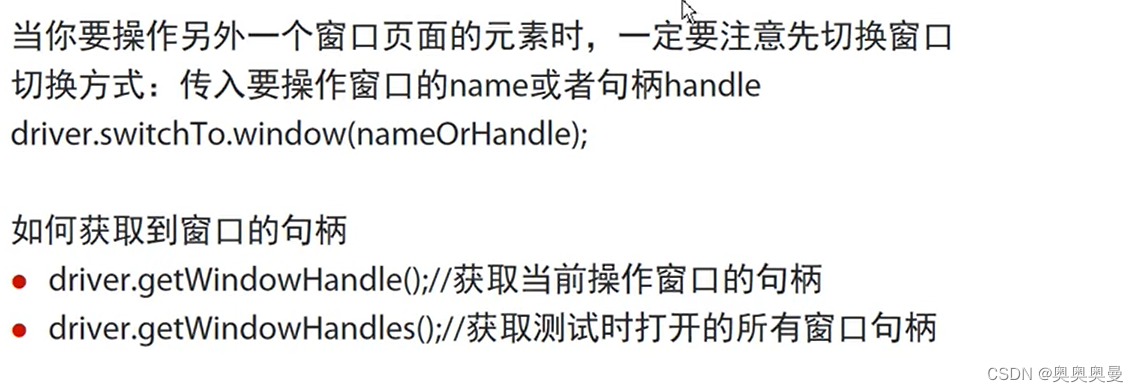
// 按顺序切换
driver.get("https://www.le.com/");    // 打开的第一个窗口
driver.manage().window().maximize();
Thread.sleep(1500);
driver.findElement(By.linkText("电影")).click();//1    // 打开的第二个窗口
Thread.sleep(1500);
// 切换到第二个窗口
driver.switchTo().window(driver.getWindowHandles().toArray()[1].toString());
Thread.sleep(1500);
driver.findElement(By.className("curr")).click();//2       // 打开的第三个窗口
Thread.sleep(1500);
// 切换到第三个窗口
driver.switchTo().window(driver.getWindowHandles().toArray()[2].toString());

// 切换到特定页面
// 先获得所有页面句柄
// 获得所有页面句柄
Set<String> handles = chromeDriver.getWindowHandles();
// 对窗口集合进行遍历
for(String handle : handles) {
    // 切换句柄
    chromeDriver.switchTo().window(handle);
    if (chromeDriver.getTitle().equals("b.html")) {
        // 如若标题符合,退出循环
        break;
    }
}
select下拉框
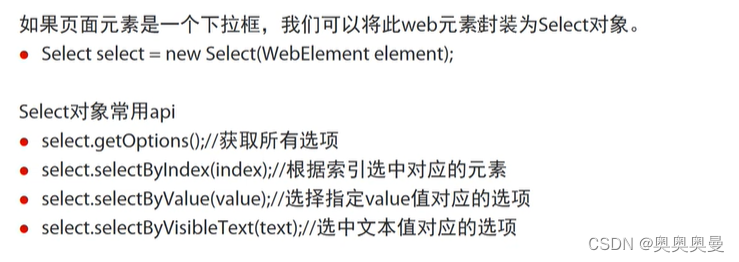
// 定位时间下拉框
WebElement webElement = chromeDriver.findElement(By.className("c-select-selection"));
// 将WebElement封装成Select对象
Select select = new Select(webElement);
// select下拉框从0开始
select.selectByIndex(1);
Thread.sleep(2000);
select.selectByVisibleText("最近一月");
时间日期控件
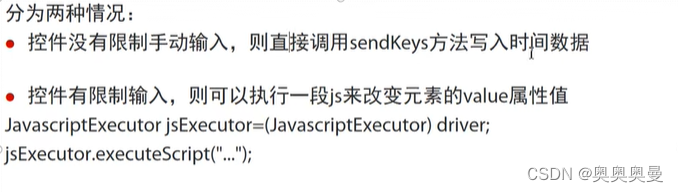
// 时间日期控件的处理
chromeDriver.get("https://www.fliggy.com/");
// 时间控件可以直接输入
chromeDriver.findElement(By.xpath("//*[@id=\"J_FlightForm\"]//input[@name=\"depDate\"]")).sendKeys("2023-10-20");

鼠标操作
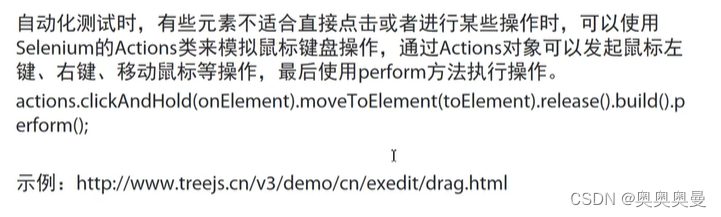
chromeDriver.get("https://www.treejs.cn/v3/demo/cn/exedit/drag.html");
// 获取需要移动的元素
WebElement sourceElement = chromeDriver.findElement(By.id("treeDemo_2_span"));
// 获取目标元素
WebElement targetElement = chromeDriver.findElement(By.id("treeDemo_3_span"));
// 实例化Actions对象
Actions actions = new Actions(chromeDriver);
actions.clickAndHold(sourceElement).moveToElement(targetElement).release().build().perform();
文件上传
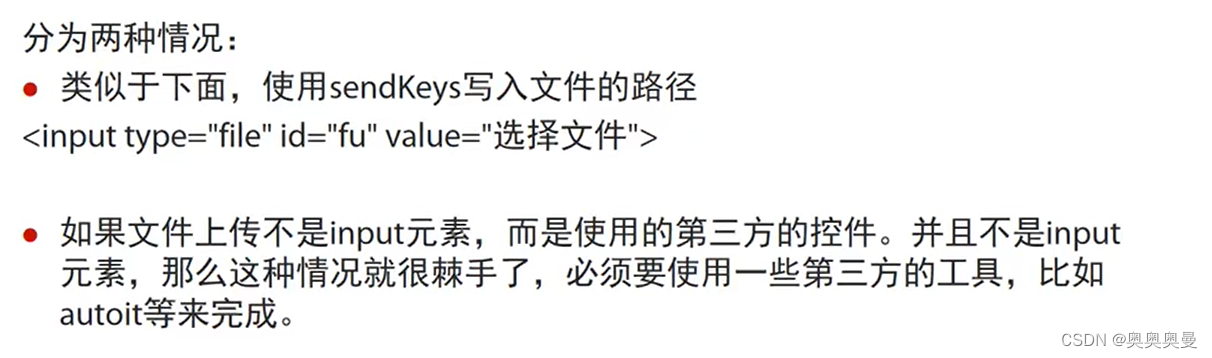

chromeDriver.get("http://www.fanyunedu.com:5000/general/web");
// 直接使用sendkeys,通过浏览器api操作
chromeDriver.findElement(By.xpath("//input[@type='file']")).sendKeys("C:\\Users\\86183\\Pictures\\fraud\\241.jpg");
验证码
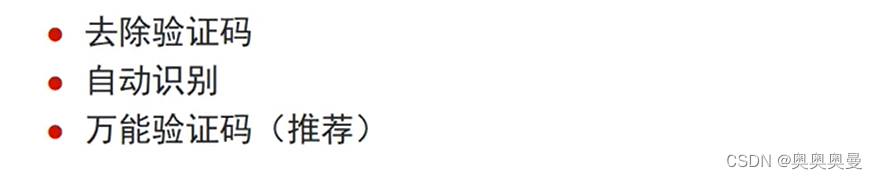
验证码防测试
这两年,IT行业面临经济周期波动与AI产业结构调整的双重压力,确实有很多运维与网络工程师因企业缩编或技术迭代而暂时失业。
很多人都在提运维网工失业后就只能去跑滴滴送外卖了,但我想分享的是,对于运维人员来说,即便失业以后仍然有很多副业可以尝试。
网工/运维/测试副业方向
运维网工,千万不要再错过这些副业机会!
第一个是知识付费类副业:输出经验打造个人IP
在线教育平台讲师
操作路径:在慕课网、极客时间等平台开设《CCNA实战》《Linux运维从入门到精通》等课程,或与培训机构合作录制专题课。
收益模式:课程销售分成、企业内训。
技术博客与公众号运营
操作路径:撰写网络协议解析、故障排查案例、设备评测等深度文章,通过公众号广告、付费专栏及企业合作变现。
收益关键:每周更新2-3篇原创,结合SEO优化与社群运营。
第二个是技术类副业:深耕专业领域变现
企业网络设备配置与优化服务
操作路径:为中小型企业提供路由器、交换机、防火墙等设备的配置调试、性能优化及故障排查服务。可通过本地IT服务公司合作或自建线上接单平台获客。
收益模式:按项目收费或签订年度维护合同。
远程IT基础设施代维
操作路径:通过承接服务器监控、日志分析、备份恢复等远程代维任务。适合熟悉Zabbix、ELK等技术栈的工程师。
收益模式:按工时计费或包月服务。
网络安全顾问与渗透测试
操作路径:利用OWASP Top 10漏洞分析、Nmap/BurpSuite等工具,为企业提供漏洞扫描、渗透测试及安全加固方案。需考取CISP等认证提升资质。
收益模式:单次渗透测试报告收费;长期安全顾问年费。
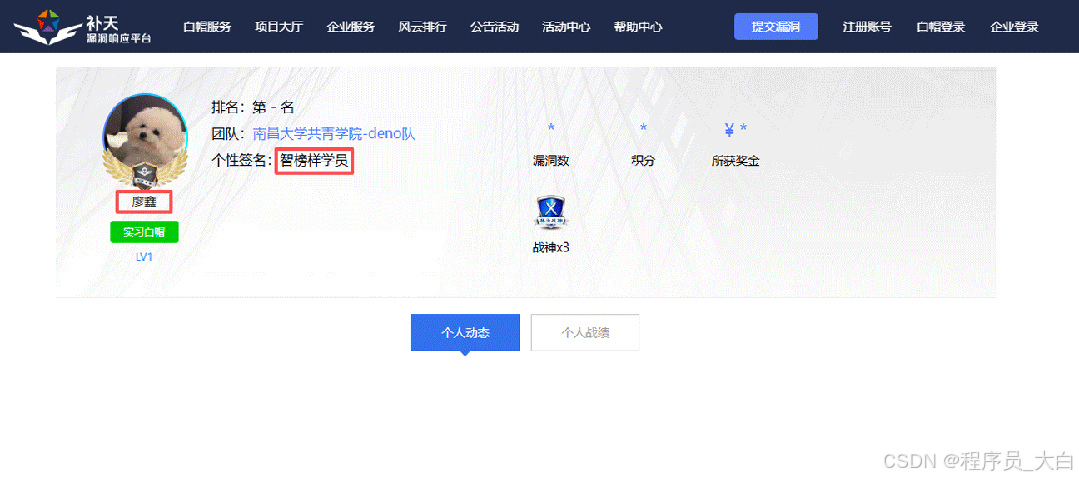
比如不久前跟我一起聊天的一个粉丝,他自己之前是大四实习的时候做的运维,发现运维7*24小时待命受不了,就准备转网安,学了差不多2个月,然后开始挖漏洞,光是补天的漏洞奖励也有个四五千,他说自己每个月的房租和饭钱就够了。
为什么我会推荐你网安是运维和网工测试人员的绝佳副业&转型方向?
1.你的经验是巨大优势: 你比任何人都懂系统、网络和架构。漏洞挖掘、内网渗透、应急响应,这些核心安全能力本质上是“攻击视角下的运维”。你的运维背景不是从零开始,而是降维打击。
2.越老越吃香,规避年龄危机: 安全行业极度依赖经验。你的排查思路、风险意识和对复杂系统的理解能力,会随着项目积累而愈发珍贵,真正做到“姜还是老的辣”。
3.职业选择极其灵活: 你可以加入企业成为安全专家,可以兼职“挖洞“获取丰厚奖金,甚至可以成为自由顾问。这种多样性为你提供了前所未有的抗风险能力。
4.市场需求爆发,前景广阔: 在国家级政策的推动下,从一线城市到二三线地区,安全人才缺口正在急剧扩大。现在布局,正是抢占未来先机的黄金时刻。
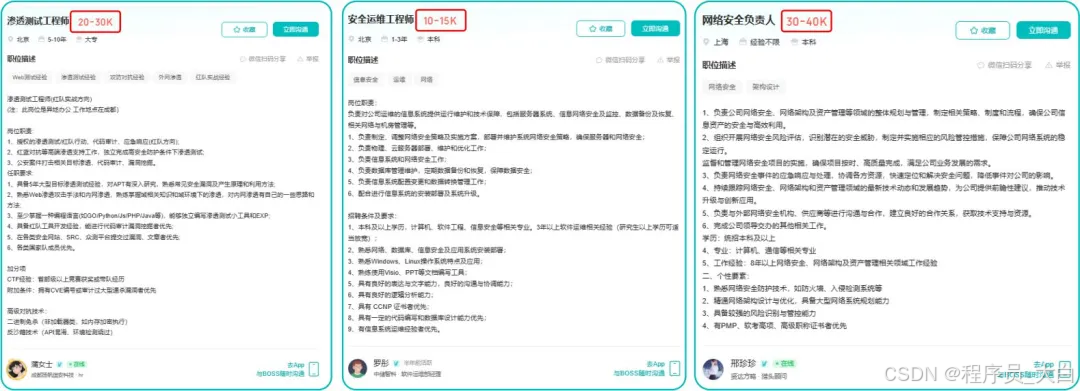
网工运维测试转行学习网络安全路线
(一)第一阶段:网络安全筑基
1. 阶段目标
你已经有运维经验了,所以操作系统、网络协议这些你不是零基础。但要学安全,得重新过一遍——只不过这次我们是带着“安全视角”去学。
2. 学习内容
**操作系统强化:**你需要重点学习 Windows、Linux 操作系统安全配置,对比运维工作中常规配置与安全配置的差异,深化系统安全认知(比如说日志审计配置,为应急响应日志分析打基础)。
**网络协议深化:**结合过往网络协议应用经验,聚焦 TCP/IP 协议簇中的安全漏洞及防护机制,如 ARP 欺骗、TCP 三次握手漏洞等(为 SRC 漏扫中协议层漏洞识别铺垫)。
**Web 与数据库基础:**补充 Web 架构、HTTP 协议及 MySQL、SQL Server 等数据库安全相关知识,了解 Web 应用与数据库在网安中的作用。
**编程语言入门:**学习 Python 基础语法,掌握简单脚本编写,为后续 SRC 漏扫自动化脚本开发及应急响应工具使用打基础。
**工具实战:**集中训练抓包工具(Wireshark)、渗透测试工具(Nmap)、漏洞扫描工具(Nessus 基础版)的使用,结合模拟场景练习工具应用(掌握基础扫描逻辑,为 SRC 漏扫工具进阶做准备)。
(二)第二阶段:漏洞挖掘与 SRC 漏扫实战
1. 阶段目标
这阶段是真正开始“动手”了。信息收集、漏洞分析、工具联动,一样不能少。
熟练运用漏洞挖掘及 SRC 漏扫工具,具备独立挖掘常见漏洞及 SRC 平台漏扫实战能力,尝试通过 SRC 挖洞搞钱,不管是低危漏洞还是高危漏洞,先挖到一个。
2. 学习内容
信息收集实战:结合运维中对网络拓扑、设备信息的了解,强化基本信息收集、网络空间搜索引擎(Shodan、ZoomEye)、域名及端口信息收集技巧,针对企业级网络场景开展信息收集练习(为 SRC 漏扫目标筛选提供支撑)。
漏洞原理与分析:深入学习 SQL 注入、CSRF、文件上传等常见漏洞的原理、危害及利用方法,结合运维工作中遇到的类似问题进行关联分析(明确 SRC 漏扫重点漏洞类型)。
工具进阶与 SRC 漏扫应用:
-
系统学习 SQLMap、BurpSuite、AWVS 等工具的高级功能,开展工具联用实战训练;
-
专项学习 SRC 漏扫流程:包括 SRC 平台规则解读(如漏洞提交规范、奖励机制)、漏扫目标范围界定、漏扫策略制定(全量扫描 vs 定向扫描)、漏扫结果验证与复现;
-
实战训练:使用 AWVS+BurpSuite 组合开展 SRC 平台目标漏扫,练习 “扫描 - 验证 - 漏洞报告撰写 - 平台提交” 全流程。
SRC 实战演练:选择合适的 SRC 平台(如补天、CNVD)进行漏洞挖掘与漏扫实战,积累实战经验,尝试获取挖洞收益。
恭喜你,如果学到这里,你基本可以下班搞搞副业创收了,并且具备渗透测试工程师必备的「渗透技巧」、「溯源能力」,让你在黑客盛行的年代别背锅,工作实现升职加薪的同时也能开创副业创收!
如果你想要入坑黑客&网络安全,笔者给大家准备了一份:全网最全的网络安全资料包需要保存下方图片,微信扫码即可前往获取!
因篇幅有限,仅展示部分资料,需要点击下方链接即可前往获取
优快云大礼包:《黑客&网络安全入门&进阶学习资源包》免费分享
(三)第三阶段:渗透测试技能学习
1. 阶段目标
全面掌握渗透测试理论与实战技能,能够独立完成渗透测试项目,编写规范的渗透测试报告,具备渗透测试工程师岗位能力,为护网红蓝对抗及应急响应提供技术支撑。
2. 学习内容
渗透测试核心理论:系统学习渗透测试流程、方法论及法律法规知识,明确渗透测试边界与规范(与红蓝对抗攻击边界要求一致)。
实战技能训练:开展漏洞扫描、漏洞利用、电商系统渗透测试、内网渗透、权限提升(Windows、Linux)、代码审计等实战训练,结合运维中熟悉的系统环境设计测试场景(强化红蓝对抗攻击端技术能力)。
工具开发实践:基于 Python 编程基础,学习渗透测试工具开发技巧,开发简单的自动化测试脚本(可拓展用于 SRC 漏扫自动化及应急响应辅助工具)。
报告编写指导:学习渗透测试报告的结构与编写规范,完成多个不同场景的渗透测试报告撰写练习(与 SRC 漏洞报告、应急响应报告撰写逻辑互通)。
(四)第四阶段:企业级安全攻防(含红蓝对抗)、应急响应
1. 阶段目标
掌握企业级安全攻防、护网红蓝对抗及应急响应核心技能,考取网安行业相关证书。
2. 学习内容
护网红蓝对抗专项:
-
红蓝对抗基础:学习护网行动背景、红蓝对抗规则(攻击范围、禁止行为)、红蓝双方角色职责(红队:模拟攻击;蓝队:防御检测与应急处置);
-
红队实战技能:强化内网渗透、横向移动、权限维持、免杀攻击等高级技巧,模拟护网中常见攻击场景;
-
蓝队实战技能:学习安全设备(防火墙、IDS/IPS、WAF)联动防御配置、安全监控平台(SOC)使用、攻击行为研判与溯源方法;
-
模拟护网演练:参与团队式红蓝对抗演练,完整体验 “攻击 - 检测 - 防御 - 处置” 全流程。
应急响应专项: -
应急响应流程:学习应急响应 6 步流程(准备 - 检测 - 遏制 - 根除 - 恢复 - 总结),掌握各环节核心任务;
-
实战技能:开展操作系统入侵响应(如病毒木马清除、异常进程终止)、数据泄露应急处置、漏洞应急修补等实战训练;
-
工具应用:学习应急响应工具(如 Autoruns、Process Monitor、病毒分析工具)的使用,提升处置效率;
-
案例复盘:分析真实网络安全事件应急响应案例(如勒索病毒事件),总结处置经验。
其他企业级攻防技能:学习社工与钓鱼、CTF 夺旗赛解析等内容,结合运维中企业安全防护需求深化理解。
证书备考:针对网安行业相关证书考试内容(含红蓝对抗、应急响应考点)进行专项复习,参加模拟考试,查漏补缺。
运维网工测试转行网络攻防知识库分享
网络安全这行,不是会几个工具就能搞定的。你得有体系,懂原理,能实战。尤其是从运维转过来的,别浪费你原来的经验——你比纯新人强多了。
但也要沉得住气,别学了两天Web安全就觉得自己是黑客了。内网、域渗透、代码审计、应急响应,要学的还多着呢。
如果你真的想转,按这个路子一步步走,没问题。如果你只是好奇,我劝你再想想——这行要持续学习,挺累的,但也是真有意思。
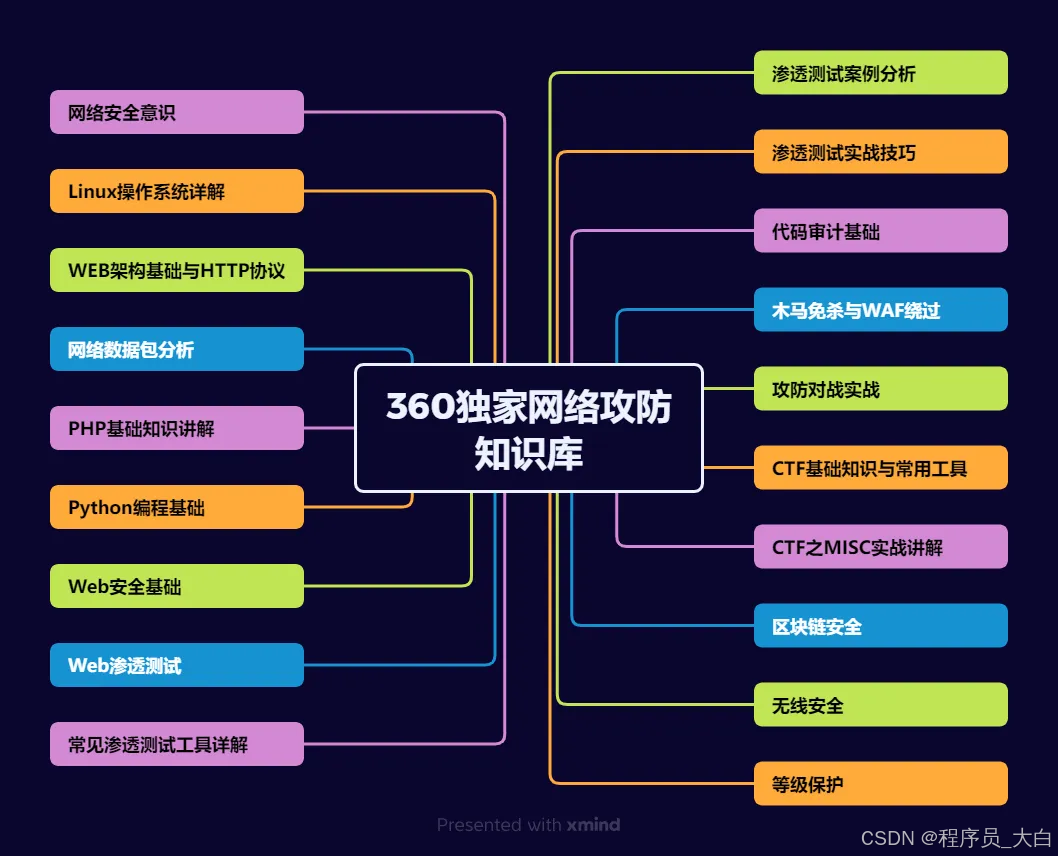
关于如何学习网络安全,笔者也给大家整理好了全套网络安全知识库,需要的可以扫码获取!
因篇幅有限,仅展示部分资料,需要点击下方链接即可前往获取
优快云大礼包:《黑客&网络安全入门&进阶学习资源包》免费分享
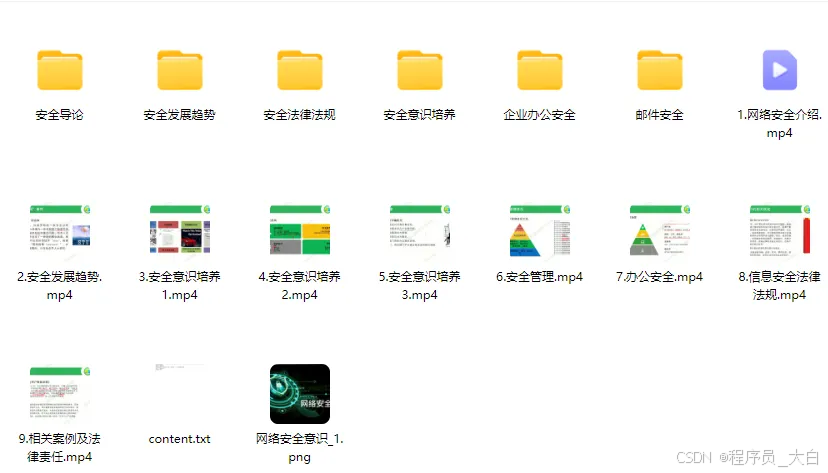
1、网络安全意识
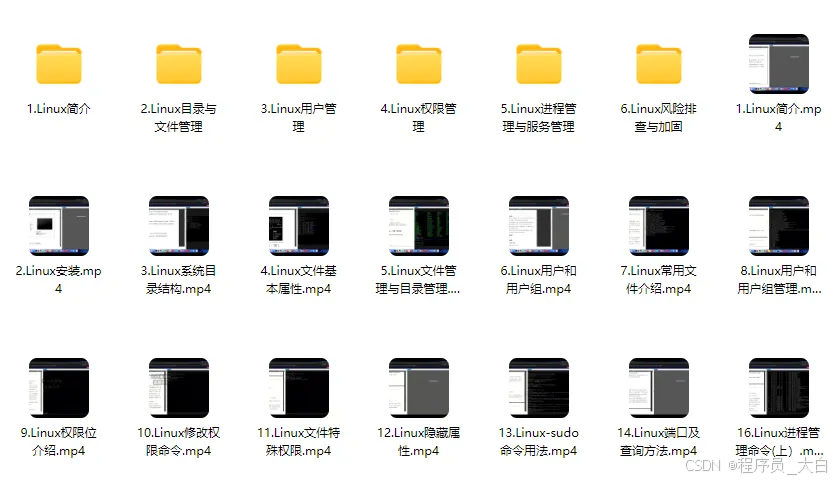
2、Linux操作系统
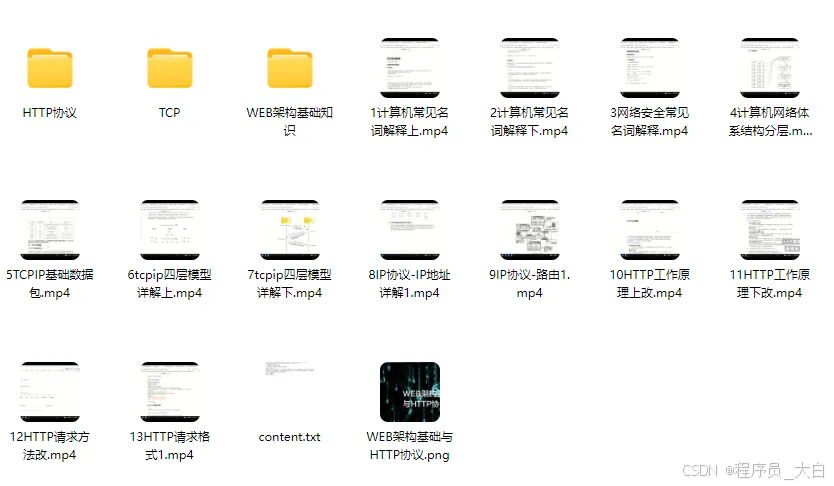
3、WEB架构基础与HTTP协议
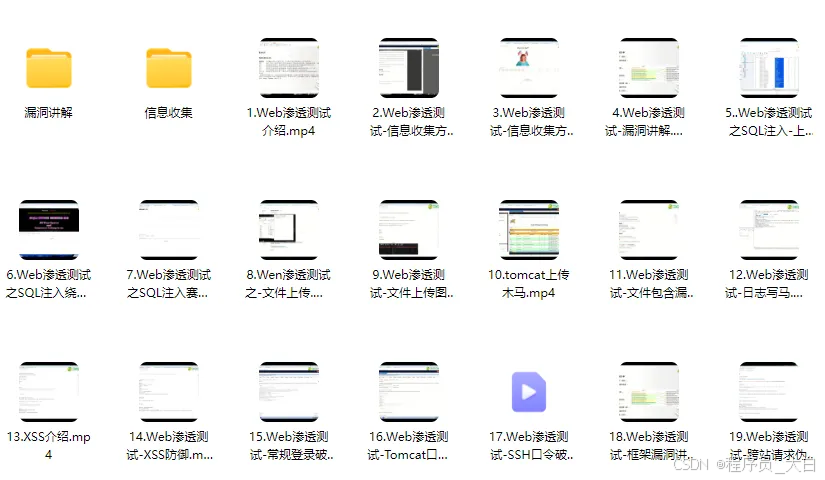
4、Web渗透测试
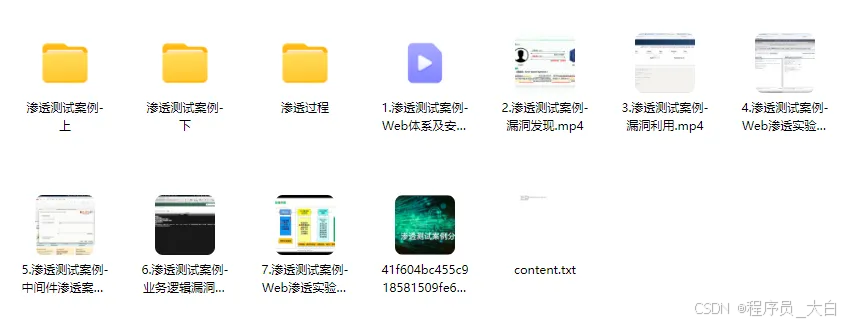
5、渗透测试案例分享
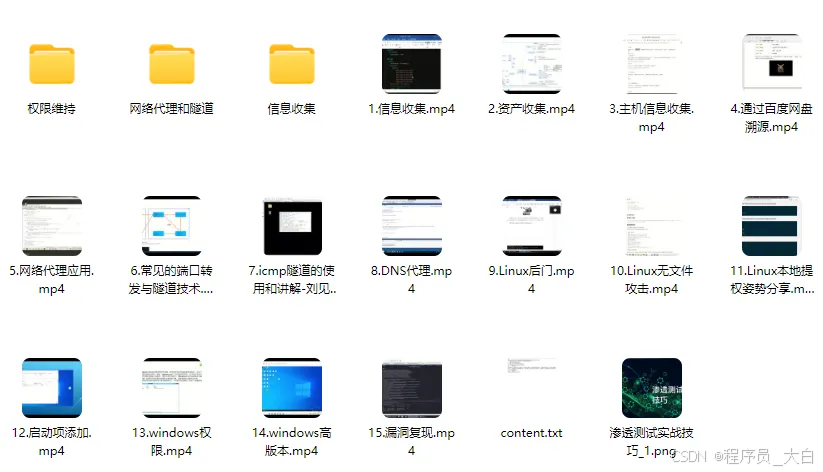
6、渗透测试实战技巧
7、攻防对战实战
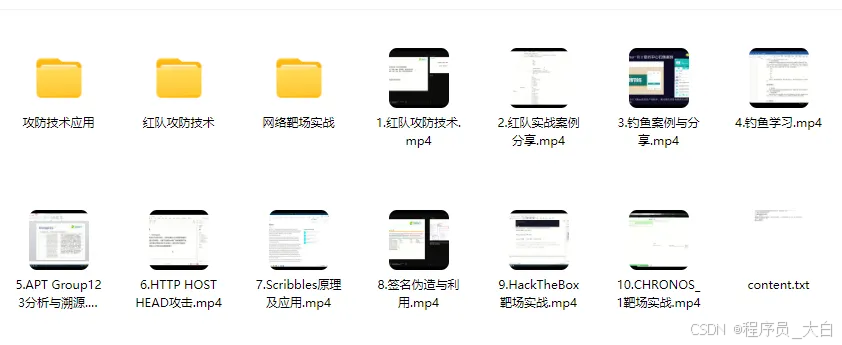
8、CTF之MISC实战讲解
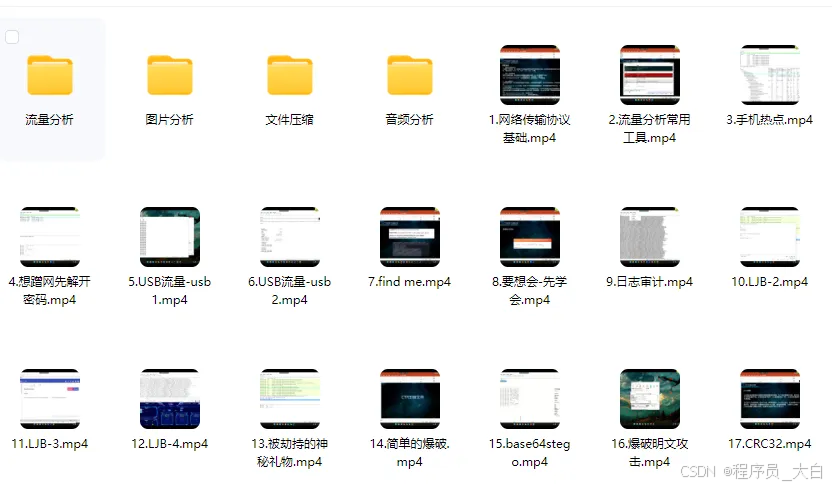
关于如何学习网络安全,笔者也给大家整理好了全套网络安全知识库,需要的可以扫码获取!
因篇幅有限,仅展示部分资料,需要点击下方链接即可前往获取





 扫一扫
扫一扫


 61万+
61万+

 被折叠的 条评论
为什么被折叠?
被折叠的 条评论
为什么被折叠?
 到【灌水乐园】发言





