最强图解python | Anaconda安装与环境设置

anaconda实现python环境搭建 阅读详情

Python是一种面向对象的解释型计算机程序设计语言,其使用,具有跨平台的特点,可以在Linux、macOS以及Windows系统中搭建环境并使用,其编写的代码在不同平台上运行时,几乎不需要做较大的改动,使用者无不受益于它的便捷性。

此外,Python的强大之处在于它的应用领域范围之广,遍及人工智能、科学计算、Web开发、系统运维、大数据及云计算、金融、游戏开发等。实现其强大功能的前提,就是Python具有数量庞大且功能相对完善的标准库和第三方库。通过对库的引用,能够实现对不同领域业务的开发。然而,正是由于库的数量庞大,对于管理这些库以及对库作及时的维护成为既重要但复杂度又高的事情。

工欲善其事,必先利其器,我们在本节给大家介绍Python的集成开发环境Anaconda的安装、配置及使用,大家在后续的Python及数据科学知识学习过程中会经常用到这套环境工具。

1.内容简介

本篇将对 Python集成开发环境 进行简要的介绍,通过阅读本篇内容您将了解到:

  • Anaconda 简要介绍;
  • Anaconda的适用平台及安装条件;
  • Anaconda的安装步骤;
  • Anaconda工具库管理;

2.Anaconda介绍

(1)Anaconda简介

Anaconda(官方网站)就是可以便捷获取包且对包能够进行管理,同时对环境可以统一管理的发行版本。Anaconda包含了conda、Python在内的超过180个科学包及其依赖项。

(2)Anaconda特点

Anaconda具有如下特点:

  • 开源
  • 安装过程简单
  • 高性能使用Python和R语言
  • 免费的社区支持
  • 其特点的实现主要基于Anaconda拥有的:conda包、环境管理器、1,000+开源库

如果日常工作或学习并不必要使用1,000多个库,那么可以考虑安装Miniconda(下载界面请戳),这里不过多介绍Miniconda的安装及使用。

(3)Anaconda应用场景与优势

如果想使用Python进行数据分析和机器学习,应用在人工智能、科学计算、Web开发、系统运维、大数据及云计算、金融等领域。下载安装Anaconda集成环境可以帮你把基础数据科学和机器学习工具库都配置好。

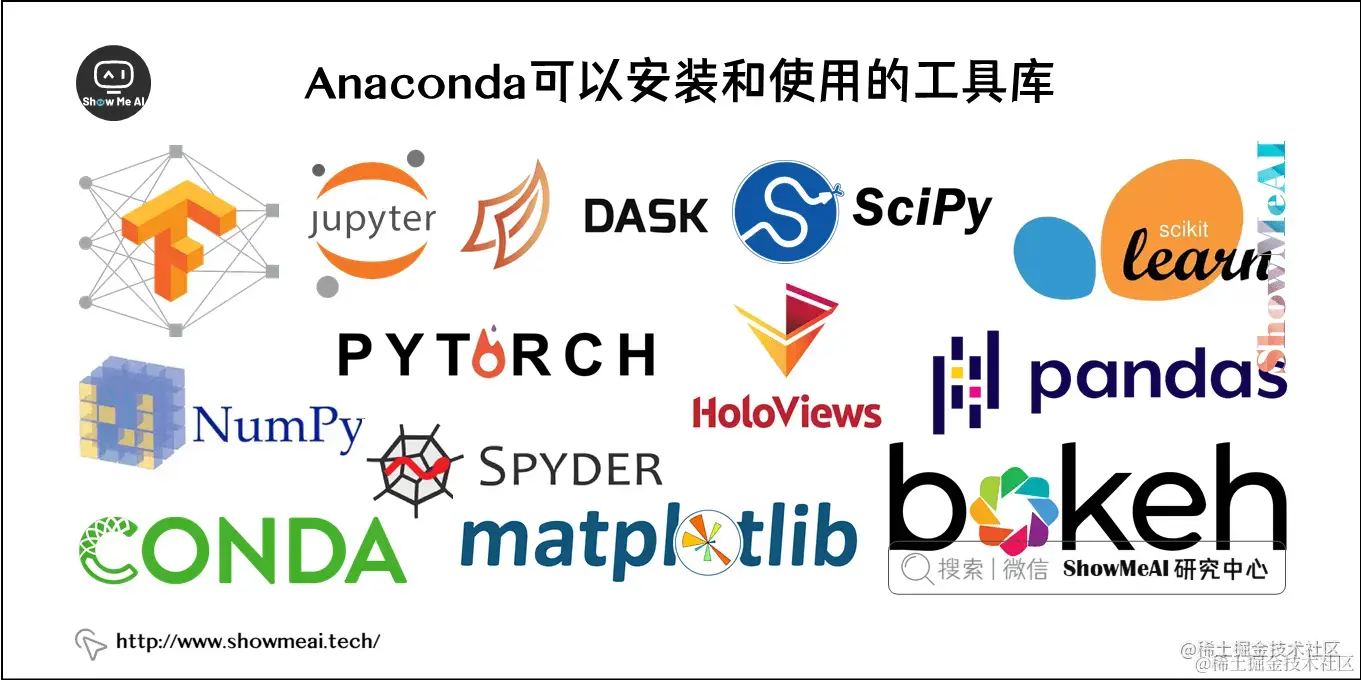
  • 可以安装和使用的一系列工具库

Anaconda可以安装和使用的工具库

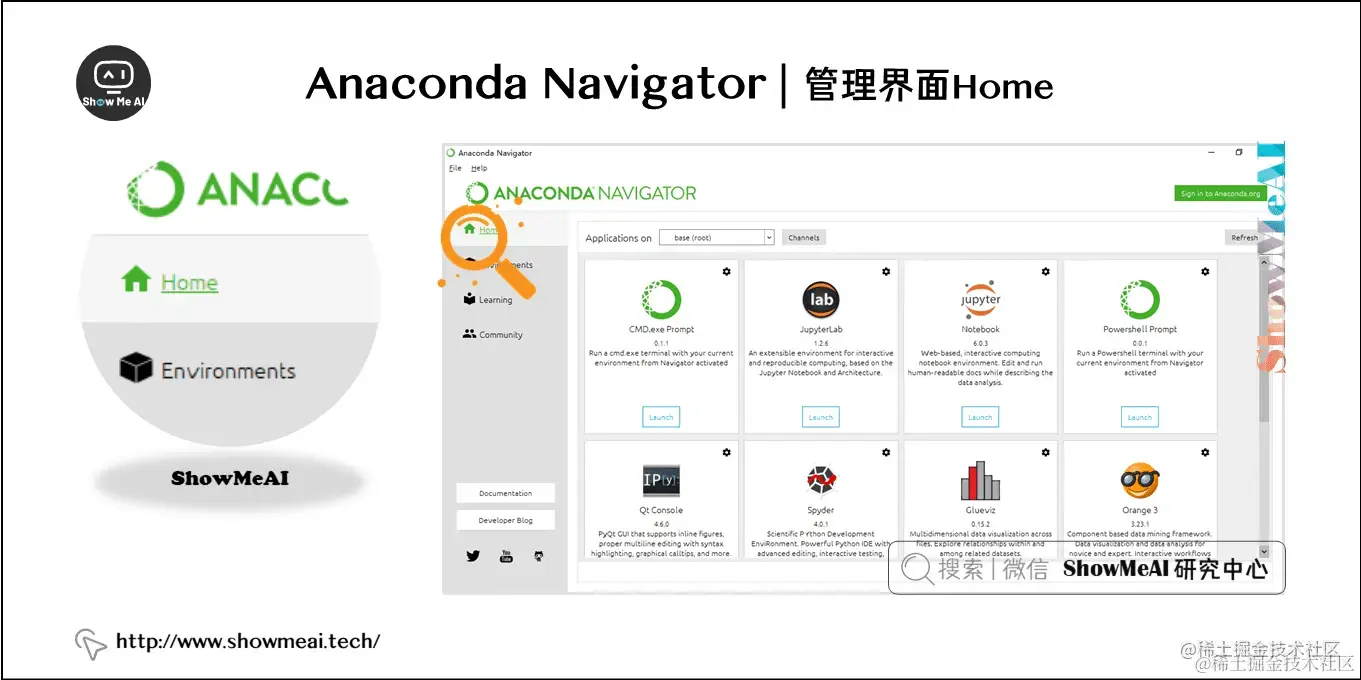
  • 拥有界面化的应用程序及包管理应用-Navigator

Anaconda Navigator | 管理界面Home

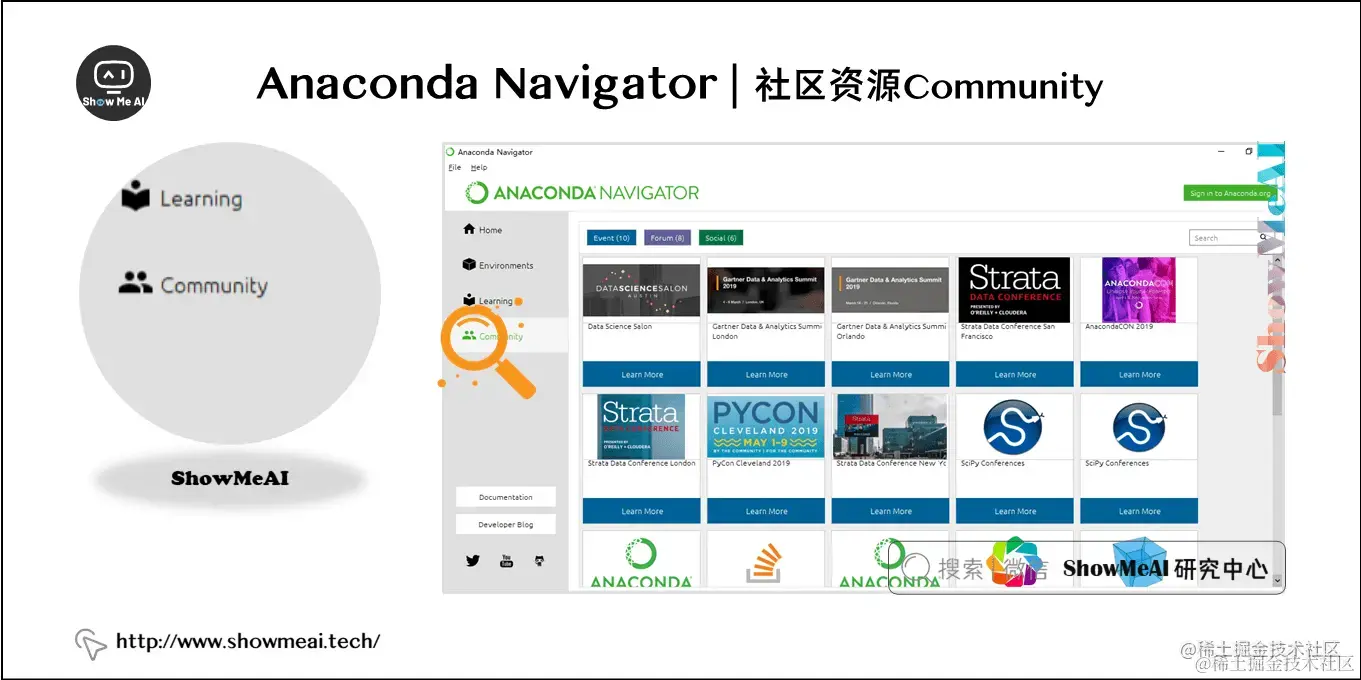
  • 有学习社区资源

Anaconda Navigator | 社区资源Community

3.Anaconda的适用平台及安装条件

(1)适用平台

Anaconda可以在以下系统平台中安装和使用:

  • Windows
  • macOS
  • Linux(x86 / Power8)

(2)安装条件

  • 系统要求:32位或64位系统均可
  • 下载文件大小:约500MB
  • 所需空间大小:3GB空间大小(Miniconda仅需400MB空间即可)

4.Anaconda的安装步骤

(1)macOS系统安装Anaconda

1)前往官方下载页面下载。版本建议选择python3.x以上。

2)完成下载之后,双击下载文件。

3)“Destination Select”部分选择“Install for me only”并点击下一步。
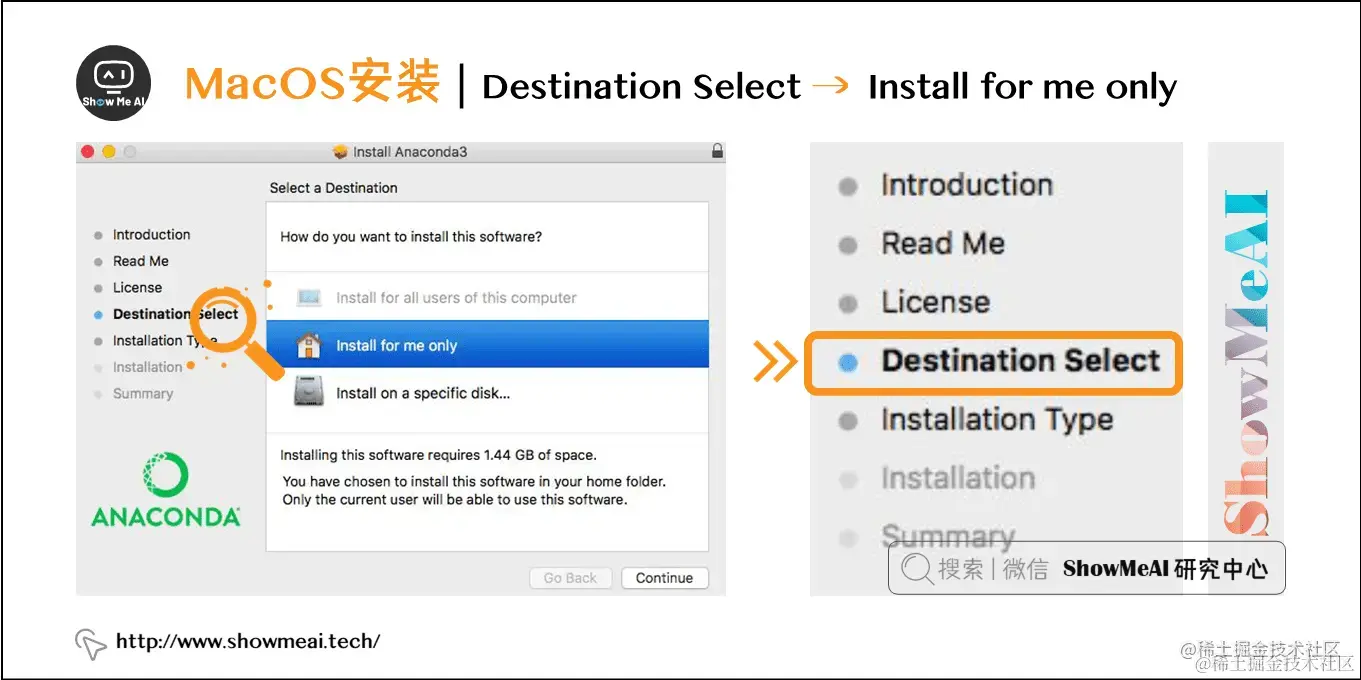
MacOS安装 | Destination Select → Install for me only

4)“Installation Type”部分,可以点击“Change Install Location”来改变安装位置。若选择默认安装路径,则直接点击“Install”进行安装。
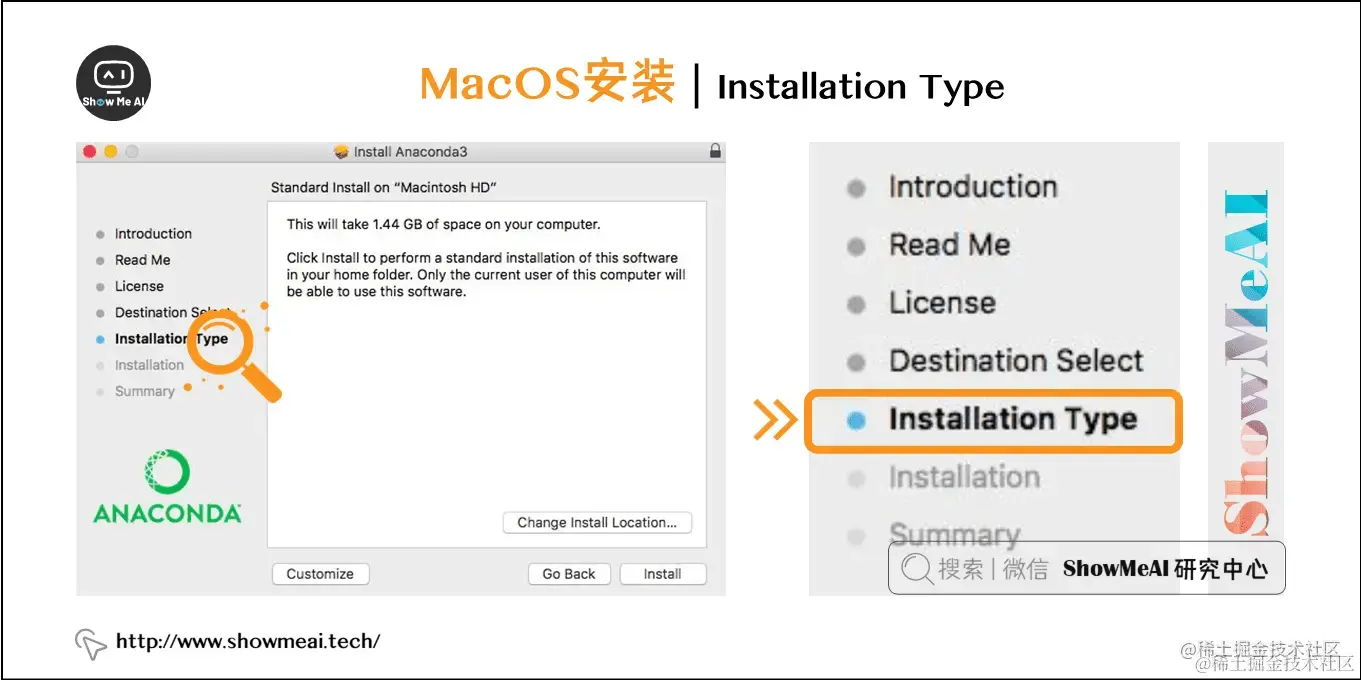
MacOS安装 | Installation Type

5)等待“Installation”部分结束,在“Summary”部分若看到“The installation was completed successfully.”则安装成功,直接点击“Close”关闭对话框。
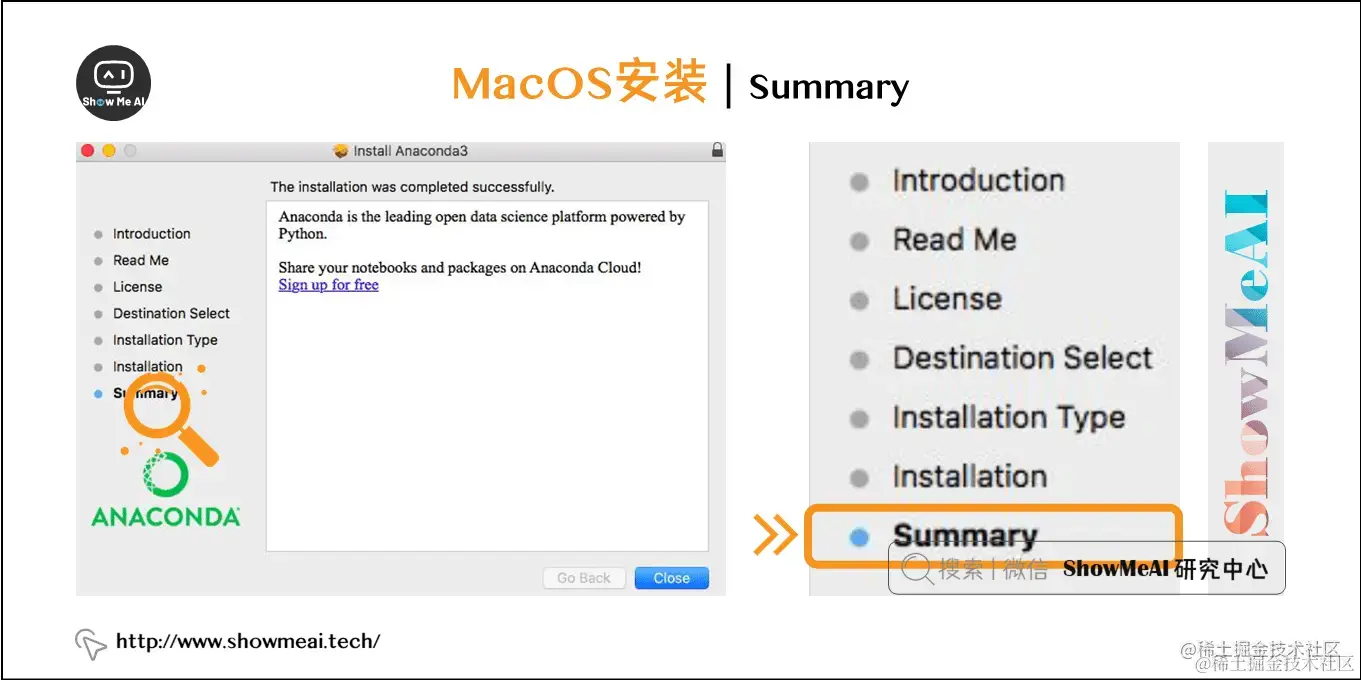
MacOS安装 | Summary

6)在mac的Launchpad中可以找到名为“Anaconda-Navigator”的图标,点击打开。

7)若“Anaconda-Navigator”成功启动,则说明真正成功地安装了Anaconda;
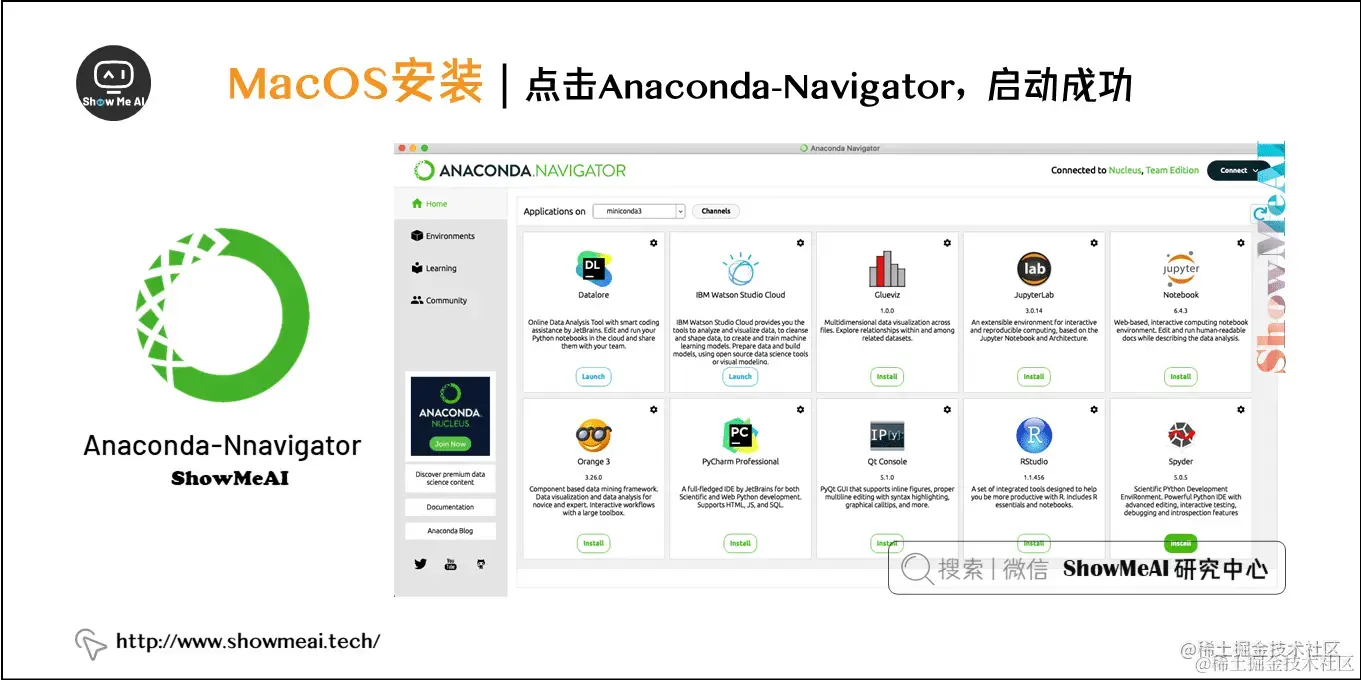
MacOS安装 | 点击Anaconda-Navigator,启动成功

8)完成安装。

(2)Windows系统安装Anaconda

1)前往官方下载页面下载。选择Python 3.X 版本下载。

2)完成下载之后,双击下载文件,启动安装程序。

3)选择“Next”。

4)阅读许可证协议条款,然后勾选“I Agree”并进行下一步。

5)除非是以管理员身份为所有用户安装,否则仅勾选“Just Me”并点击“Next”。

6)在“Choose Install Location”界面中选择安装Anaconda的目标路径,然后点击“Next”。

7)在“Advanced Installation Options”中勾选“Register Anaconda as my default Python 3.x”。然后点击“Install”开始安装。
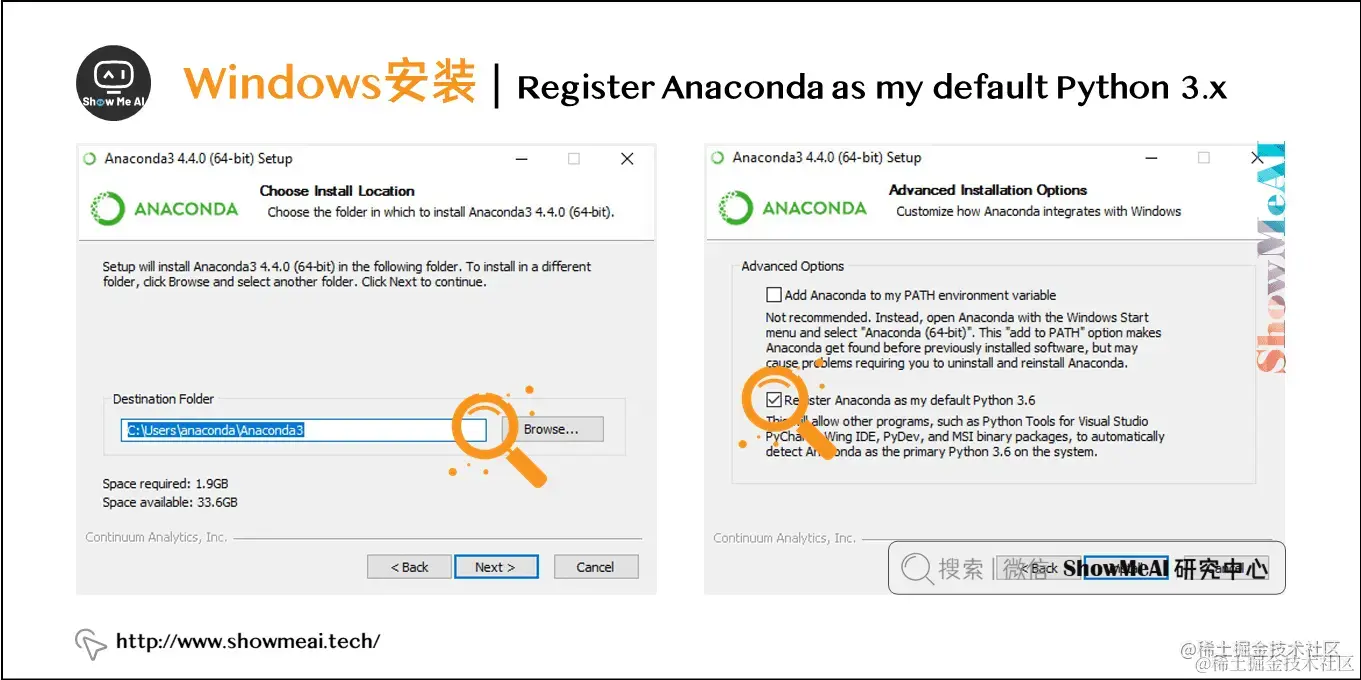
Windows安装 | Register Anaconda as my default Python 3.x

8)点击“Next”。

9)进入“Thanks for installing Anaconda!”界面则意味着安装成功,点击“Finish”完成安装。
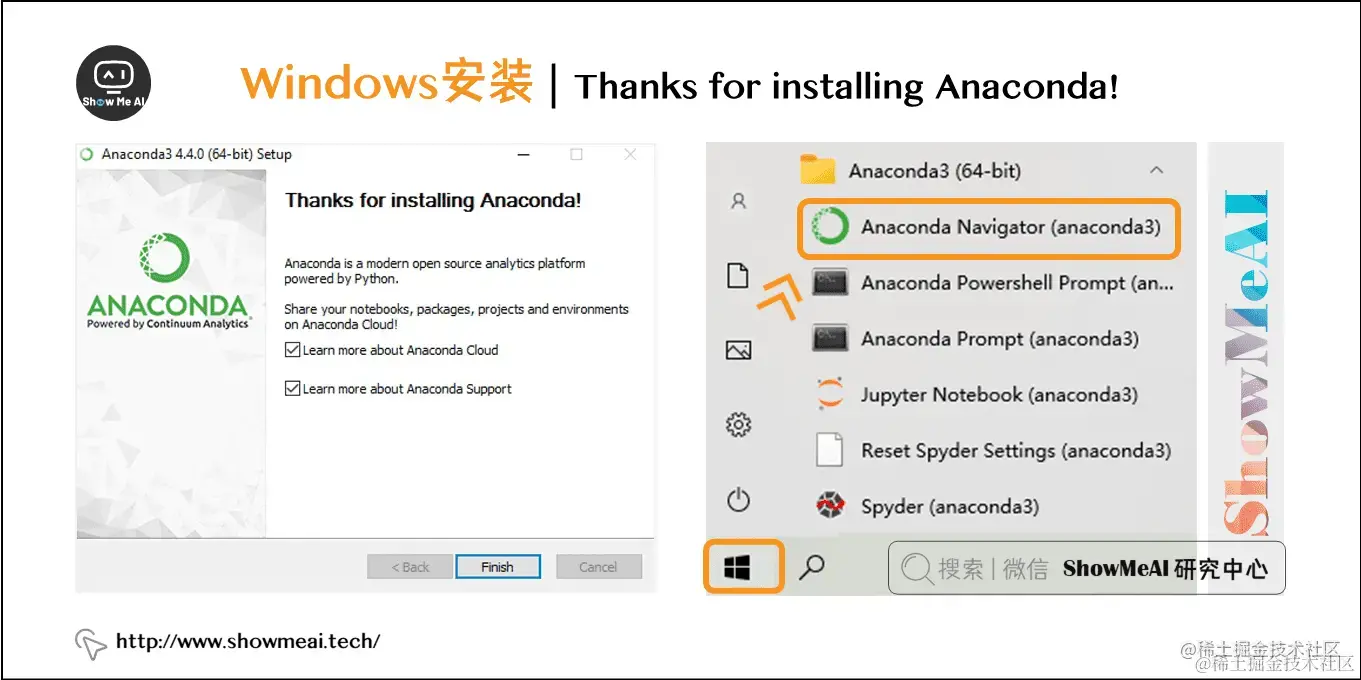
Windows安装 | Thanks for installing Anaconda!

10)验证安装结果。

  • “开始 → Anaconda3(64-bit)→ Anaconda Navigator”,若可以成功启动Anaconda Navigator则说明安装成功。

(3)Linux系统安装Anaconda

如有linux场景下的anaconda安装需求可以参考 这篇文章 里提到的方式安装。

5.工具库管理

可以采用Anaconda Navigator安装所需的第3方拓展工具包,基于python完成各种垂直领域的研发和应用。

具体操作:选中environment–>选择环境(这里是gl-env,一般选base就可以)–>搜索需要下载的包(这里是matplotlib),点“Apply”,等待下载即可。
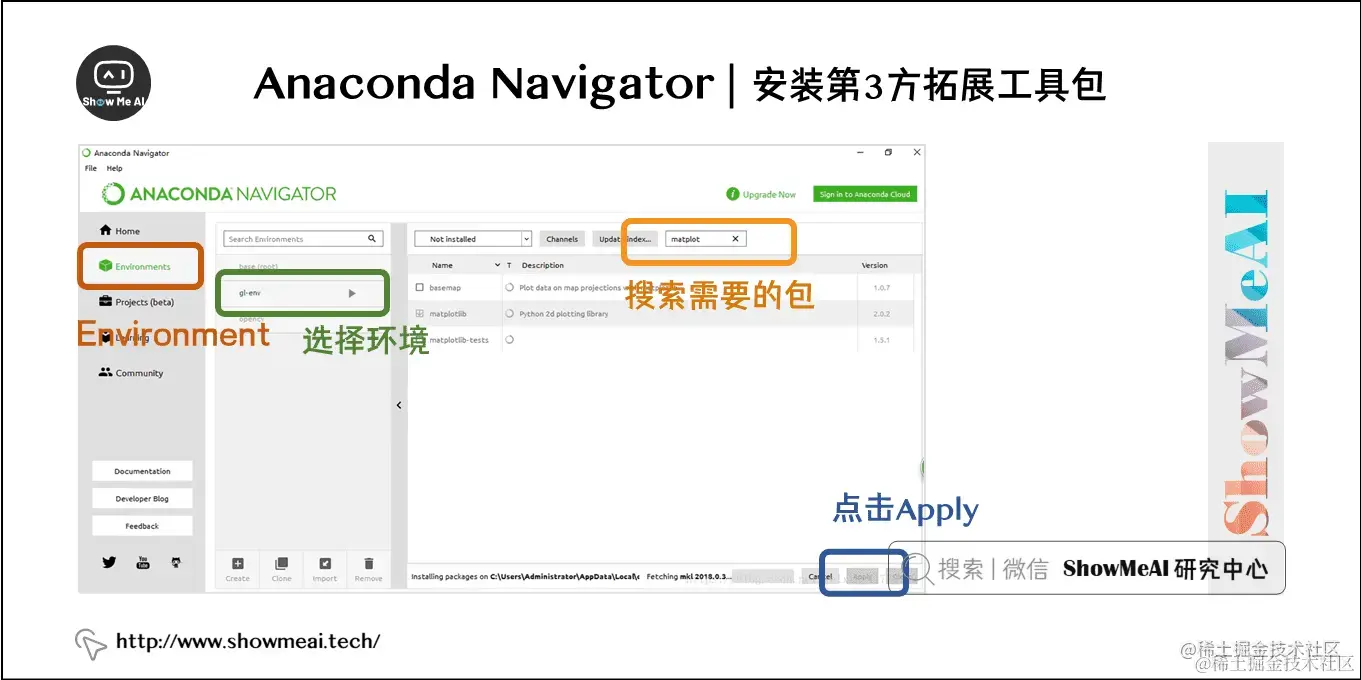
Anaconda Navigator | 安装第3方拓展工具包

题外话

在此疾速成长的科技元年,编程就像是许多人通往无限可能世界的门票。而在编程语言的明星阵容中,Python就像是那位独领风 骚的超级巨星, 以其简洁易懂的语法和强大的功能,脱颖而出,成为全球最炙手可热的编程语言之一。


Python 的迅速崛起对整个行业来说都是极其有利的 ,但“人红是非多”,导致它平添了许许多多的批评,不过依旧挡不住它火爆的发展势头。

这里给大家分享一份Python全套学习资料,包括学习路线、软件、源码、视频、面试题等等,都是我自己学习时整理的,希望可以对正在学习或者想要学习Python的朋友有帮助!

优快云大礼包:全网最全《全套Python学习资料》免费分享🎁

😝有需要的小伙伴,可以点击下方链接免费领取或者V扫描下方二维码免费领取🆓
👉优快云大礼包🎁:全网最全《Python学习资料》免费分享(安全链接,放心点击)👈

​

1️⃣零基础入门

① 学习路线

对于从来没有接触过Python的同学,我们帮你准备了详细的学习成长路线图。可以说是最科学最系统的学习路线,你可以按照上面的知识点去找对应的学习资源,保证自己学得较为全面。
在这里插入图片描述

② 路线对应学习视频

还有很多适合0基础入门的学习视频,有了这些视频,轻轻松松上手Python~在这里插入图片描述

③练习题

每节视频课后,都有对应的练习题哦,可以检验学习成果哈哈!
在这里插入图片描述
因篇幅有限,仅展示部分资料

2️⃣国内外Python书籍、文档

① 文档和书籍资料

在这里插入图片描述

3️⃣Python工具包+项目源码合集

①Python工具包

学习Python常用的开发软件都在这里了!每个都有详细的安装教程,保证你可以安装成功哦!
在这里插入图片描述

②Python实战案例

光学理论是没用的,要学会跟着一起敲代码,动手实操,才能将自己的所学运用到实际当中去,这时候可以搞点实战案例来学习。100+实战案例源码等你来拿!
在这里插入图片描述

③Python小游戏源码

如果觉得上面的实战案例有点枯燥,可以试试自己用Python编写小游戏,让你的学习过程中增添一点趣味!
在这里插入图片描述

4️⃣Python面试题

我们学会了Python之后,有了技能就可以出去找工作啦!下面这些面试题是都来自阿里、腾讯、字节等一线互联网大厂,并且有阿里大佬给出了权威的解答,刷完这一套面试资料相信大家都能找到满意的工作。
在这里插入图片描述
在这里插入图片描述

5️⃣Python兼职渠道

而且学会Python以后,还可以在各大兼职平台接单赚钱,各种兼职渠道+兼职注意事项+如何和客户沟通,我都整理成文档了。
在这里插入图片描述
在这里插入图片描述
上述所有资料 ⚡️ ,朋友们如果有需要 📦《全套Python学习资料》的,可以扫描下方二维码免费领取 🆓
😝有需要的小伙伴,可以点击下方链接免费领取或者V扫描下方二维码免费领取🆓

👉优快云大礼包🎁:全网最全《Python学习资料》免费分享(安全链接,放心点击)👈

​

安装conda搭建python环境(保姆级教程) 安装conda,并用conda搭建python环境,对虚拟环境进行管理 阅读详情

相关推荐

pycharm 配置 conda 新环境

conda 新建虚拟环境,并且利用pycharm载入conda的新环境

Henry的博客 1万+

基于Anaconda配置Python开发环境详解(1)安装Anaconda并做基本配置

本系列帖子将从纯小白的视角讲解新手使用Anaconda配置Python开发环境全流程,使用Pycharm编辑器、conda包管理器。 第一节是关于Anaconda安装的 什么是conda conda是一个开源的软件包管理系统和环境管理系统,用于安装多个版本的软件包及其依赖关系,并在它们之间轻松切换。 Conda 适用于 Linux,OS X 和Windows,也可以打包和分发其他软件。 conda版本相关 conda分为anaconda和miniconda。anaconda是包含一些常用包的版

u013598963的博客 3万+

Chapter 19 Digital Phase-Locked Loops

数字锁相环 Digital Phase-Locked Loops, 就是根据原来时钟信号, 产生新的时钟信号, which is locked or synchronized. (align 参考时钟边沿 or 在中间)

2304_76736886的博客 973

【最新最全】Anaconda安装python环境

anaconda官网是外国网站,速度非常慢,建议去镜像网站上下载。

qq_38196449的博客 3万+

ThingsBoard 仪表板状态

请先通过阅读仪表板概述和仪表板入门案例来熟悉ThingsBoard的仪表板。文章希望通过浅显的文字描述什么是仪表板状态及如何使用。 概念 状态功能使得仪表板可以分层,配合小部件的动作,实现多层仪表板之间的跳转.每个状态对应一个仪表板的图层 每个仪表板有一个默认的根状态, 根状态可以理解为默认状态, 也就是打开仪表板默认展示的仪表板图层.编辑模式下, 点击右上角的图标来管理状态.添加多个状态后左上角出现状态切换(图层切换)下拉列表可以通过选中根状态复选框切换新的默认展示的状态/图层配合小部件的动作,实现状

物联网三分钟 2308

PID不够用?试试用ADRC改造你的ArduCopter:从Simulink仿真到SITL测试全记录

本文详细介绍了如何将ADRC(自抗扰控制)算法集成到ArduPilot飞控中,以替代传统PID控制器。通过Simulink建模、参数整定和SITL仿真测试,展示了ADRC在抗扰动能力、响应速度和参数调节复杂度上的优势,特别适合无人机在强风扰动下的稳定控制。

weixin_32349093的博客 273

一文带你了解HuggingFace Transformer 理论基础,Transformer 实战,十万字精读

在 Hugging Face 的库中,Pipeline(流水线)是最高层、最易用的推理 API。如果把直接调用 PyTorch 底层代码比作“驾驶手动挡赛车”(需要精细控制离合、油门和换挡),那么 Pipeline 就是一辆开箱即用的“全自动无人驾驶汽车”。你只需要输入目的地(文本),它就能直接把你送到终点(预测结果)。你不需要知道到底该用 BERT 还是 T5。你只需要告诉 Pipeline 你的任务目标文本生成、翻译、问答、图像分类),它就会自动为你匹配一套默认的最佳预训练模型和分词器。

在职AI算法工程师,擅长计算机视觉,YOLO目标检测、分割等,擅长web、pyqt界面可视化,好内容持续更新中,来这里跟大家一起学习,共同进步 553

EDA公司(一):Synopsys-- 主要 EDA 工具及其简介

Synopsys 是一家领先的电子设计自动化(EDA)软件公司,提供了一系列全面的产品和服务,旨在支持从概念设计到大规模生产的各个阶段。Synopsys 的 EDA 工具覆盖了芯片设计的各个方面,包括但不限于逻辑综合、静态时序分析、功能验证、物理实现、形式验证、测试插入、电源分析、信号完整性分析等。

MHD0815的博客 3311

基于Anaconda配置Python开发环境(Windows系统)

电脑重装系统,需要重装Python环境。就抽空将环境配置又重新梳理了一边,整理成文档,方便自己随时查看。

Cho1ce的博客 2万+

头歌操作系统 课后作业4.3:段页式内存管理 答案 无解析

头歌操作系统 课后作业4.3:段页式内存管理 答案 无解析

kercii的博客 7364

基于 Datawhale 开源量化投资学习指南(10):基于 LightGBM 的量化选股

通过本篇文章,我们深入探索了如何运用 LightGBM 机器学习模型实现量化选股。首先,我们通过获取股票的历史数据,进行特征工程和标签制作,将选股问题转化为一个分类问题。接着,我们使用 LightGBM 训练模型,并在验证集和测试集中评估了模型的表现。该选股策略的核心在于结合机器学习算法,从历史数据中寻找能够捕捉股票短期涨跌的关键特征,从而为投资者提供辅助决策支持。虽然本文的模型取得了一定的效果,但这只是量化投资领域的一小部分。

不想宅的冷同学 1346

python+anaconda环境搭建

输入(name表示自己虚拟环境的名称;version表示需要安装的python版本)2、我已经安装过了,就不安装了,输入 conda env list 查看安装的虚拟环境。打开DOS框,输入conda --version,出现如下信息说明配置成功。找到可执行文件conda.bat,在condabin文件下。1、配置解释器,在pycharm右下角。1、找到anaconda安装位置。3、安装的虚拟环境目录如下。1、安装anaconda。2、测试环境是否配置成功。2、安装pycharm。

m0_62283350的博客 2926

Ruoyi-Cloud集成Seata2.0实现分布式事务

在网络上,关于Spring Cloud和Ruoyi-Cloud整合Seata的教程有很多,针对不同版本的 Seata 也有不少相关教程。事实上,无论是 Spring Cloud 还是 Ruoyi-Cloud,其整合 Seata 的原理基本相同。这篇博文将详细介绍如何在本地开发环境下,在中实现Seata 2.0的整合,希望能为大家在分布式项目中实现 Seata 的整合提供实用的帮助,提供一个清晰的操作思路。

SR003的博客 2246

Anaconda安装及Python环境配置指南

conda是一个开源的软件包管理系统和环境管理系统,用于安装多个版本的软件包及其依赖关系,并在它们之间轻松切换。Conda 适用于 Linux,OS X 和Windows,也可以打包和分发其他软件。通俗的说,学过Python的小伙伴都知道Python一大优势在于可调用的库非常多,但对于大项目而言安装这些包容易产生冲突,conda是一个很好的虚拟环境管理器,可以给不同项目建立虚拟环境,彼此隔离开。也能打包分发环境等等。

m0_73648026的博客 4636

ET2012新版免狗免安装绿色软件

ET2012新版免狗免安祖昂绿色软件。,新界面,新视觉,

Probability and Statistics - 4th edition

Probability and Statistics - 4th edition

Anaconda安装与配置Python环境

使用Anaconda配置Python环境

Legendyyy的博客 2万+

Data-Structures-and-Algorithm-Analysis-in-Java.pdf

作者: Weiss, Mark A. 出版社: Addison Wesley Data Structures and Algorithm Analysis in Java is an “advanced algorithms” book that fits between traditional CS2 and Algorithms Analysis courses. In the old ACM Curriculum Guidelines, this course was known as CS7. This text is for readers who want to learn good programming and algorithm analysis skills simultaneously so that they can develop such programs with the maximum amo...

Anaconda安装与Python虚拟环境配置保姆级图文教程(附速查字典)

Python固然通俗优雅,适合新手入门,但其有两个痛点:依赖网复杂、包管理混乱,为了更好地管理Python库,引入Anaconda。本文介绍Anaconda全套配置流程与工作中常用的命令速查表,提升开发效率

FRIGIDWINTER的博客 7万+

IEM模型,地表粗糙度模拟

利用微波反演土壤水分时候,利用IEM模型可以实现对随机地表的模拟

利用Anaconda完成Python环境安装及配置

Pycharm和Anaconda完成Python开发环境配置

weixin_51691064的博客 6111

Anaconda安装(2023年10月最新版)并配置Python环境

Anaconda安装(2023年9月最新版)并配置Python环境常用于科学计算的Python发行版——Anaconda于2023年9月更新,支持Python 3.11。下文简要介绍如何安装Anaconda及配置Python环境进入anaconda官网:https://www.anaconda.com/,点击“Free Download”,选择适合电脑系统的Anaconda安装包下载。(注:官网下载较慢,如有需要可加入文末第八星系交流群获取安装包)双击点开安装包安装。

Python栈 1906

在 Anaconda 上安装多版本 Python 环境并在 PyCharm 中配置

本文介绍了如何在 Anaconda 上创建多个版本的 Python 解释器,以及在 PyCharm 中配置这些虚拟环境解释器的方法。

kusunoki的博客 4934

Anaconda安装并配置Python环境 | Python系列教程

Anaconda 是一个流行的 Python 数据科学和机器学习平台,它简化了包管理和部署的复杂性。Anaconda 旨在通过提供一个预配置的环境来加速数据分析、机器学习、科学计算和软件开发等领域的开发流程。总的来说,Anaconda 是一个强大的平台,它通过简化包管理和环境配置,加速了数据科学和机器学习项目的开发过程。无论是对于个人开发者还是企业团队,Anaconda 都是一个值得考虑的选择。

2301_78095812的博客 4614

【python】python入门必须学习的anaconda配环境(有图有步骤)

我们在复现代码时往往需要匹配环境,因为环境不一致导致复现失败的惨痛经历让人难受,下面用一篇文章来带大家学习基于anaconda的环境安装。 1. 安装anaconda 网址:https://www.anaconda.com/products/individual 根据自己的系统选择合适的链接下载即可。 这里以Linux为例,选择64-Bit (x86) Installer (581 MB),右键-复制链接 然后在bash中输入 cd ~ wget https://repo.anaconda.com/ar

weixin_43693967的博客 8076

Python神器Anaconda图文安装教程

Anaconda是一种数据科学和机器学习的开发环境,它包含了大量的Python包、工具和库,以及可视化界面和集成开发环境。「Anaconda可以方便地管理Python环境和安装第三方软件包,同时也支持多个操作系统和平台」。本文将介绍如何在Windows平台上安装Anaconda,并为初学者提供一些说明和建议。下面开始👇你的电脑如果安装好了Anaconda,就会和图中显示一样。

学姐带你玩AI的博客 1434

python:Anaconda安装及配置

Anaconda(官方网站)就是可以便捷获取包且对包能够进行管理,同时对环境可以统一管理的发行版本。Anaconda包含了conda、Python在内的超过180个科学包及其依赖项。Anaconda具有如下特点:▪ 开源▪ 安装过程简单▪ 高性能使用Python和R语言▪ 免费的社区支持其特点的实现主要基于Anaconda拥有的:▪ conda包▪ 环境管理器▪ 1,000+开源库如果日常工作或学习并不必要使用1,000多个库,那么可以考虑安装Miniconda。

OceanStar的博客 9461

【2026年】Anaconda软件安装及环境配置(步骤详细)

本文是一套面向机器学习初学者的一站式Anaconda软件安装与环境配置指南。涵盖Anaconda简介与优势、下载渠道、Windows安装步骤、可选PATH配置、conda虚拟环境管理、国内镜像加速,以及在conda中安装PyTorch(CPU/GPU)的关键步骤,帮助快速搭建可复现、隔离的开发环境。(小白友好、超级详细)

weixin_54992680的博客 7507

使用anaconda进行python的不同环境配置

本文介绍了使用conda配置Python开发环境的完整流程。首先通过命令行创建指定版本的Python虚拟环境,然后激活并使用该环境。接着说明如何在PyCharm中配置项目时选择已创建的conda环境。文章强调使用conda管理不同项目的Python环境可以避免版本冲突,保持开发环境的整洁性。最后指出按照相同步骤可创建多个独立环境来满足不同项目的需求。整个流程包括环境创建、激活、项目配置等关键环节,为Python开发者提供了实用的环境管理方案。

wsabc1122的博客 449
上一篇: MySQL基础教程:安装和配置MySQL
下一篇: Python3.10.2安装教学——保密级教学
AI大模型学习
博客等级 码龄4年 2471粉丝 620原创
评论
成就一亿技术人!
拼手气红包6.0元
还能输入1000个字符
 
 条评论被折叠 查看
添加红包

请填写红包祝福语或标题

个

红包个数最小为10个

元

红包金额最低5元

当前余额3.43元 前往充值 >
需支付:10.00元
成就一亿技术人!
领取后你会自动成为博主和红包主的粉丝 规则
hope_wisdom
发出的红包
实付元
使用余额支付
点击重新获取
扫码支付
钱包余额 0

抵扣说明:

1.余额是钱包充值的虚拟货币,按照1:1的比例进行支付金额的抵扣。
2.余额无法直接购买下载,可以购买VIP、付费专栏及课程。

余额充值