


逆向工程: 将docker镜像”反编译”为Dockerfile
通过研究Docker镜像的内部结构,对Docker镜像进行逆向工程。

在本文中, 我们将通过理解Docker镜像如何存储数据, 以及如何使用工具查看镜像方方面面的信息来逆向工程一个Docker镜像; 以及如何使用Python的Docker API来构建一个类似Dedockify的工具来创建Dockerfile。

简介
随着Docker Hub和TreeScale等公共Docker Registry变得越来越流行,管理员和开发人员下载不明来源的Docker镜像变得越来越常见。在大多数情况下,便利性胜过可预知的风险。在通常情况下,当一个Docker镜像被发布后,它会直接出现在列表中、git仓库中或通过相关链接提供。有时候镜像并没有提供Dockerfile。即使提供了Dockerfile,我们也很难保证预构建的镜像就是由给出的Dockerfile构建的,这些镜像对于我们而言, 就是一个黑盒子,我们甚至无法保证其使用的安全性。
也许您并不关心安全漏洞, 您可能只是想更新平时用的比较多的镜像, 例如nginx,使其能够运行在最新版本的Ubuntu上。又或者,你会想要发布一个更优化的镜像,因为另一个发行版的编译器更适合在编译时生成二进制文件。
不管什么原因,我们都需要将镜像恢复成Dockerfile的选项。Docker镜像并不是一个黑盒子。重建Dockerfile所需的大部分信息都可以被检索到。通过观察Docker镜像内部并检查其内部结构,我们将能够从一个任意的预编译容器中重建一个Dockerfile。
在本文中,我们将展示如何使用两个工具从镜像中重建Dockerfile: 前面提及的Dedockify是一个的Python脚本,Dive是一个Docker镜像浏览工具。使用的基本流程如下。

使用 Dive

Dive demo
为了快速了解镜像是如何组成的,我们将使用Dive学习一些高级的、可能对我们来说不熟悉的Docker概念。Dive工具可以检查Docker镜像的每一层(Layer)。
让我们创建一个简单的_Dockerfile_,用于测试。
把这个代码段直接贴到装有Docker的linux主机命令行中:
mkdir $HOME/test1
cd $HOME/test1
cat > Dockerfile << EOF ; touch testfile1 testfile2 testfile3
FROM scratch
COPY testfile1 /
COPY testfile2 /
COPY testfile3 /
EOF
输入以上内容并回车,我们就创建了一个新的Dockerfile,并在同一目录下填充了3个零字节的测试文件。
$ ls
Dockerfile  testfile1  testfile2  testfile3
现在,让我们使用这个Dockerfile构建一个镜像,并标记为example1。
docker build . -t example1
构建example1镜像时会产生以下输出:
Sending build context to Docker daemon  3.584kB
Step 1/4 : FROM scratch
 --->
Step 2/4 : COPY testfile1 /
 ---> a9cc49948e40
Step 3/4 : COPY testfile2 /
 ---> 84acff3a5554
Step 4/4 : COPY testfile3 /
 ---> 374e0127c1bc
Successfully built 374e0127c1bc
Successfully tagged example1:latest
现在我们刚构建的example1镜像就已经完成了:
$ docker images
REPOSITORY          TAG                 IMAGE ID            CREATED             SIZE
example1            latest              374e0127c1bc        31 seconds ago      0B
由于没有可执行文件,所以该镜像将无法运行。我们仅将其作为一个简化的示例,说明如何在Docker镜像中查看存储层(Layer)。
我们可以从镜像的大小看出,这里没有源镜像。我们使用scratch来代替源镜像,它让Docker使用一个零字节的空白镜像作为源镜像。然后,我们通过复制三个额外的零字节测试文件来修改空白镜像,并将修改标记为example1。
现在,让我们用Dive来查看这个新镜像。
docker run --rm -it \
    -v /var/run/docker.sock:/var/run/docker.sock \
    wagoodman/dive:latest example1
执行上述命令将自动从Docker Hub拉取wagoodman/dive镜像,并产生Dive的输出。
Unable to find image 'wagoodman/dive:latest' locally
latest: Pulling from wagoodman/dive
89d9c30c1d48: Pull complete
5ac8ae86f99b: Pull complete
f10575f61141: Pull complete
Digest: sha256:2d3be9e9362ecdcb04bf3afdd402a785b877e3bcca3d2fc6e10a83d99ce0955f
Status: Downloaded newer image for wagoodman/dive:latest
Image Source: docker://example-image
Fetching image... (this can take a while for large images)
Analyzing image...
Building cache...

在列表中上下选择镜像的三个图层,在右侧显示的目录树中找到三个文件。

我们可以看到右侧的内容随着选择每一层而变化。当每个文件被复制到一个空白的Docker从头镜像时,它被存储为一个新的层。

如果您注意到的话, 我们还可以看到生成每个层所使用的命令。我们还可以看到源文件和更新文件的哈希值。
如果我们注意到Command:部分,我们应该看到以下内容:
#(nop) COPY file:e3c862873fa89cbf2870e2afb7f411d5367d37a4aea01f2620f7314d3370edcc in /
#(nop) COPY file:2a949ad55eee33f6191c82c4554fe83e069d84e9d9d8802f5584c34e79e5622c in /
#(nop) COPY file:aa717ff85b39d3ed034eed42bc1186230cfca081010d9dde956468decdf8bf20 in /
每个命令都提供了Dockerfile中用于生成镜像的原始命令。但是,原始文件名丢失了。看来恢复该信息的唯一方法是观察目标文件系统的变化,或者根据其他细节进行推断。稍后再详述。
Docker History
除了像dive这样的第三方工具之外,我们还可以随手使用的工具是docker history。如果我们在example1镜像上使用docker history命令,就可以查看我们在Dockerfile中创建该镜像时使用的条目。
docker history example1
运行玩应该得到以下结果:
IMAGE               CREATED             CREATED BY                                      SIZE                COMMENT
374e0127c1bc        25 minutes ago      /bin/sh -c #(nop) COPY file:aa717ff85b39d3ed…   0B
84acff3a5554        25 minutes ago      /bin/sh -c #(nop) COPY file:2a949ad55eee33f6…   0B
a9cc49948e40        25 minutes ago      /bin/sh -c #(nop) COPY file:e3c862873fa89cbf…   0B
CREATED BY列中的所有内容都被截断了。这些是通过Bourne shell传递的Dockerfile指令。这些信息对于重新创建我们的Dockerfile可能很有用,虽然在这里被截断了,但是我们也可以通过使用no-trunc选项来查看完整的信息:
$ docker history example1 --no-trunc
IMAGE                                                                     CREATED             CREATED BY                                                                                           SIZE                COMMENT
sha256:374e0127c1bc51bca9330c01a9956be163850162f3c9f3be0340bb142bc57d81   29 minutes ago      /bin/sh -c #(nop) COPY file:aa717ff85b39d3ed034eed42bc1186230cfca081010d9dde956468decdf8bf20 in /    0B
sha256:84acff3a5554aea9a3a98549286347dd466d46db6aa7c2e13bb77f0012490cef   29 minutes ago      /bin/sh -c #(nop) COPY file:2a949ad55eee33f6191c82c4554fe83e069d84e9d9d8802f5584c34e79e5622c in /    0B
sha256:a9cc49948e40d15166b06dab42ea0e388f9905dfdddee7092f9f291d481467fc   29 minutes ago      /bin/sh -c #(nop) COPY file:e3c862873fa89cbf2870e2afb7f411d5367d37a4aea01f2620f7314d3370edcc in /    0B
虽然这有一些有用的信息,但从命令行还原它可能还有些挑战。我们也可以使用docker inspect。然而,在本文中,我们将专注于使用Python的Docker Engine API。
使用 Python Docker Engine API
Docker发布了一个针对Docker Engine API的Python库,允许在Python中管理Docker。在下面的示例中,我们可以通过运行下面的Python 3代码来恢复与docker history类似的信息:
#!/usr/bin/python3

import docker

cli = docker.APIClient(base_url='unix://var/run/docker.sock')
print (cli.history('example1'))
输出结果如下:
[{‘Comment’: ‘’, ‘Created’: 1583008507, ‘CreatedBy’: '/bin/sh -c #(nop) COPY file:aa717ff85b39d3ed034eed42bc1186230cfca081010d9dde956468decdf8bf20 in / ', ‘Id’: ‘sha256:374e0127c1bc51bca9330c01a9956be163850162f3c9f3be0340bb142bc57d81’, ‘Size’: 0, ‘Tags’: [‘example:latest’]}, {‘Comment’: ‘’, ‘Created’: 1583008507, ‘CreatedBy’: '/bin/sh -c #(nop) COPY file:2a949ad55eee33f6191c82c4554fe83e069d84e9d9d8802f5584c34e79e5622c in / ', ‘Id’: ‘sha256:84acff3a5554aea9a3a98549286347dd466d46db6aa7c2e13bb77f0012490cef’, ‘Size’: 0, ‘Tags’: None}, {‘Comment’: ‘’, ‘Created’: 1583008507, ‘CreatedBy’: '/bin/sh -c #(nop) COPY file:e3c862873fa89cbf2870e2afb7f411d5367d37a4aea01f2620f7314d3370edcc in / ', ‘Id’: ‘sha256:a9cc49948e40d15166b06dab42ea0e388f9905dfdddee7092f9f291d481467fc’, ‘Size’: 0, ‘Tags’: None}]
根据输出结果,我们可以发现, 如果重建Dockerfile的内容, 只需要解析所有相关数据并将其顺序反转一下。但是正如我们之前看到的,我们也注意到在COPY指令中有一些被哈希(Hash)过的内容。如前所述,这里的被哈希过的内容代表从层外使用的文件名。这些信息无法直接恢复。然而,正如我们在 Dive 中看到的,当我们搜索对该镜像层所做的更改时,我们可以推断出这些名称。有时,在原始复制指令将目标文件名作为目标的情况下,也可以推断出这些文件名。在其他情况下,文件名可能并不重要,允许我们使用任意文件名。而在其他情况下,虽然更难评估,但我们可以推断出在系统中其他地方被反向引用的文件名,例如在脚本或配置文件等支持依赖中。但无论如何,搜索层之间的所有变化是最可靠的。

Dedockify
让我们再深入几步。为了更好地逆向该镜像转换为Dockerfile,我们需要解析所有内容并将其重新格式化为可读的形式。为了简化我们的实验, 以下代码已经可以从GitHub上的Dedockify仓库获取。感谢 LanikSJ 所有基础工作和编码。
from sys import argv
import docker

class ImageNotFound(Exception):
    pass

class MainObj:
    def __init__(self):
        super(MainObj, self).__init__()
        self.commands = []
        self.cli = docker.APIClient(base_url='unix://var/run/docker.sock')
        self._get_image(argv[-1])
        self.hist = self.cli.history(self.img['RepoTags'][0])
        self._parse_history()
        self.commands.reverse()
        self._print_commands()

    def _print_commands(self):
        for i in self.commands:
            print(i)

    def _get_image(self, img_hash):
        images = self.cli.images()
        for i in images:
            if img_hash in i['Id']:
                self.img = i
                return
        raise ImageNotFound("Image {} not found\n".format(img_hash))

    def _insert_step(self, step):
        if "#(nop)" in step:
            to_add = step.split("#(nop) ")[1]
        else:
            to_add = ("RUN {}".format(step))
        to_add = to_add.replace("&&", "\\\n    &&")
        self.commands.append(to_add.strip(' '))

    def _parse_history(self, rec=False):
        first_tag = False
        actual_tag = False
        for i in self.hist:
            if i['Tags']:
                actual_tag = i['Tags'][0]
                if first_tag and not rec:
                    break
                first_tag = True
            self._insert_step(i['CreatedBy'])
        if not rec:
            self.commands.append("FROM {}".format(actual_tag))

__main__ = MainObj()
生成初始 Dockerfile
如果您已经完成了这一步,那么在您实验的主机上应该有两个镜像:wagoodman/dive和我们自定义的example1镜像。
$ docker images
REPOSITORY          TAG                 IMAGE ID            CREATED             SIZE
example1            latest              374e0127c1bc        42 minutes ago      0B
wagoodman/dive      latest              4d9ce0be7689        2 weeks ago         83.6MB
在我们使用dedockify对example1镜像中运行此命令,最终将产生以下结果:
$ python3 dedockify.py 374e0127c1bc
FROM example1:latest
COPY file:e3c862873fa89cbf2870e2afb7f411d5367d37a4aea01f2620f7314d3370edcc in /
COPY file:2a949ad55eee33f6191c82c4554fe83e069d84e9d9d8802f5584c34e79e5622c in /
COPY file:aa717ff85b39d3ed034eed42bc1186230cfca081010d9dde956468decdf8bf20 in /
我们提取到的信息与之前使用 Dive 解析镜像时看到的几乎一致。注意FROM指令显示的是example1:late而不是scratch。在这种情况下,我们的代码对基础镜像做出了不正确的假设。
作为对比, 我们对wagoodman/dive镜像做同样的处理.
$ python3 dedockify.py 4d9ce0be7689
FROM wagoodman/dive:latest
ADD file:fe1f09249227e2da2089afb4d07e16cbf832eeb804120074acd2b8192876cd28 in /
CMD ["/bin/sh"]
ARG DOCKER_CLI_VERSION=
RUN |1 DOCKER_CLI_VERSION=19.03.1 /bin/sh -c wget -O- https://download.docker.com/linux/static/stable/x86_64/docker-${DOCKER_CLI_VERSION}.tgz |     tar -xzf - docker/docker --strip-component=1 \
    &&     mv docker /usr/local/bin
COPY file:8385774b036879eb290175cc42a388877142f8abf1342382c4d0496b6a659034 in /usr/local/bin/
ENTRYPOINT ["/usr/local/bin/dive"]
与example1相比,这个镜像显示了更多的错误。我们看到ADD指令就在FROM指令之前。我们的代码再次做出了错误的假设。我们不知道ADD指令添加了什么。然而,我们可以直观地做出假设,即我们不确定基础镜像是什么。ADD指令可能是用来提取本地的tar文件到根目录。也有可能是用这种方法加载另一个基础镜像。
Dedockify limitation testing
让我们通过创建一个示例Dockerfile来进行实验,在这个示例中我们明确定义了基础镜像。和我们之前做的一样,在一个空目录下,直接从命令行运行下面的代码。
mkdir $HOME/test2
cd $HOME/test2
cat > Dockerfile << EOF ; touch testfile1 testfile2 testfile3
FROM ubuntu:latest
RUN mkdir testdir1
COPY testfile1 /testdir1
RUN mkdir testdir2
COPY testfile2 /testdir2
RUN mkdir testdir3
COPY testfile3 /testdir3
EOF
然后build镜像,将我们的新镜像标记为example2。这将创建一个与之前类似的镜像,只不过不使用scratch,而是使用ubuntu:latest作为基础镜像。
$ docker build . -t example2
Sending build context to Docker daemon  3.584kB
Step 1/7 : FROM ubuntu:latest
 ---> 72300a873c2c
Step 2/7 : RUN mkdir testdir1
 ---> Using cache
 ---> 4110037ae26d
Step 3/7 : COPY testfile1 /testdir1
 ---> Using cache
 ---> e4adf6dc5677
Step 4/7 : RUN mkdir testdir2
 ---> Using cache
 ---> 22d301b39a57
Step 5/7 : COPY testfile2 /testdir2
 ---> Using cache
 ---> f60e5f378e13
Step 6/7 : RUN mkdir testdir3
 ---> Using cache
 ---> cec486378382
Step 7/7 : COPY testfile3 /testdir3
 ---> Using cache
 ---> 05651f084d67
Successfully built 05651f084d67
Successfully tagged example2:latest
由于我们现在有了一个稍微复杂一些的Dockerfile来重建,而且我们也有了生成这个镜像所使用的Dockerfile,因此我们可以做一个对比。
$ docker images
REPOSITORY          TAG                 IMAGE ID            CREATED             SIZE
example2            latest              05651f084d67        2 minutes ago       64.2MB
example1            latest              374e0127c1bc        1 hour ago          0B
ubuntu              latest              72300a873c2c        9 days ago          64.2MB
wagoodman/dive      latest              4d9ce0be7689        3 weeks ago         83.6MB
运行dedockify脚本
$ python3 dedockify.py 05651f084d67
FROM ubuntu:latest
RUN /bin/sh -c mkdir testdir1
COPY file:cc4f6e89a1bc3e3c361a1c6de5acc64d3bac297f0b99aa75af737981a19bc9d6 in /testdir1
RUN /bin/sh -c mkdir testdir2
COPY file:a04cdcdf5fd077a994fe5427a04f6b9a52288af02dad44bb1f8025ecf209b339 in /testdir2
RUN /bin/sh -c mkdir testdir3
COPY file:2ed8ccde7cd97bc95ca15f0ec24ec447484a8761fa901df6032742e8f1a2a191 in /testdir3
这与最初的Dockerfile非常吻合。这次没有ADD指令,而FROM指令也是正确的。只要我们的基础镜像是在原始Dockerfile中定义的,并且避免使用scratch或者避免使用ADD指令从tar文件创建基础镜像,我们应该能够比较准确地重建Dockerfile。然而,我们仍然不知道被复制的原始文件的名称。
任意 Dockerfile 重建
现在,让我们尝试使用我们已经讨论过的工具,以正确的方式逆向工程一个Docker容器。我们将使用的容器在上面的示例基础上进行了修改。我们之前的Dockerfile被修改为example3。通过添加一个小的二进制可执行文件,该镜像已具备运行的功能。在Dedockify的GitHub仓库中可以找到源代码。由于这个镜像非常小,我们不需要构建或拉取它。我们可以通过下面的代码段将整个容器复制粘贴到我们的Docker环境中,来展示我们的命令行技巧 😃
uudecode << EOF | zcat | docker load
begin-base64 600 -
H4sICMicXV4AA2V4YW1wbGUzLnRhcgDtXVtvG8cVVnp56UN/QJ/YDQokgETN
zJkrgTykjgsbDSzDURMkshDM5YzFhiJVkkpiCELzH/pP+tYfkf/UsxRNXdxI
spe7lqv5IJF7PTM7Z87MmY9nZxgL2qG1DkN2nkXmtTecQwYrMMfsBHgXgFuV
eXLCI5c26sxdNHQsie2Nm8GYZEYp+l7g6vdim4MWBrgyBjaY4MbIjZ66hezG
OJ7N/ZSyMp1M5tddd9P5qw/3noA11f+XD5998XjnybVpcMa0lNfoH67oHxiI
jV4nhXjP9c/7701WC1pAY/v/+2wyvimNG+zfgLpi/0KbYv+d4KQapmpQNa0G
1WZ15Kc4npMsr7JUjGGMyLUzPEXJc1RCWqFkTtoEL5TgEaLSKlmOiXHnUSlK
jYsQSFacop9jnTHuDNtinP52GRss/r6pL5iM5344xum3tJWHL6rBSfVoMpuP
/SHSXXTFZ5NDuuB8/28znJ5tfTqf+3jwxTwNx9Ug+9EMLxybHM9fP4jT6erg
7vzlanvnCMeX5Sz2dsYRV0cejr+vBuPj0WizenCYXm0+PvQvlhn7cjI6PsTZ
qzNfTabfDccvPhsuc/twPJ++PJoM66I9u2Jn/Ofj4Wgl6nMfcLS8/XSzmtBm
NRqOj3+sTm+h/8b2P/IvcdqvbeiX07je/uXr/h9oZor9dwF/dHQbF74R3sz/
F1RfuKbLi//fAWr993846C/+J0f/aCONRR9/g/4vbXNQShb7LygoKGgTTDkP
1tiEUvkgJajgnTZRA0pAplFqZ1m02hqXjc4+aaVTztx4pzywfvPxH7X1V/0/
oZgu7X8XOKn8NB4M5xjnx9N6ROIPk5ZnI6y7P67aq55+uvvok+3j2XR7NIl+
tD0Lw/Hgwv5q9/zEYuNslz6q/f85MJsd0CBVD4SHEDhGkM4LDIqHQN4JjU5s
5NqiJguRAr3nKpgICoRhyLNiCgHQOLxhfLdN7teVMd7e4uD2AY5Gkzpv14/2
VuPgegyvDA3aOATr5cJkJUs0tMsRacytE6MsGZnp/piCEMaiijHmJJOIihvN
bh5WX0zh/7kqkA5od3t2QI+yFenjw4/Gk6OPe7Wqnuw++/rpzuMnu7295xdU
9bzar29/X6rPyenpRZZFMMG2GGwxsStgoPhAQF8KrZ1grqZb0iR+R5Xie5zO
hpPxgpbpM+hrOnUwnM0nU1LY3sm1AnnfOXCgDDPfnDM834aX9XOclXZvK/aW
Jf3VzrO/fvb4WW97jjPS95RXp5vXyxd9Qd0MSCnsLeQ/2Hn6dS8PRzgAIbLL
TiBEJ9Ej8hRZEmCURW6CcTaD8+h18BhtdsrJIFDGmBigS6w3HPfqTNbCeO8W
2SQjVBK4lW9RDOIW8hUZv+PG8XdWDOI2xWA4mYGkKvYWxQC3kO+YdMYxod5Z
McDNxQB9Zpkg38iJNymG2uxvFi005+RJwRsVQAAIkmURmaF+gwUXvAZjApis
tWaSJyWFoAaKOS1DFJrKR0omQSSNVvO6ABaNz20e/mITc0MOe9c1vJsVHh7N
X3674CKrwXx6jKf7l6jQzar233Ld8lXzl0d1E724eFY3bsOcvx2mWd14Lttt
riUXQXJAZFJn5MLriMHJTA6yT44zHZjHQJ2qZM5watCpBeeevFdMdANJXUkC
7ZMxjCq7TI6cbW+zUkEpqj/RMrBeWInCUuFqj3QZTxays9RrBNT+XBJDh2Qw
wQkfqXcAqjZK5RA5SNIJzywKSTKTMGiYjkoknwJjzgVg1vBwLilYbbwhFzsz
LYTTwqNgRiMEZhMYK7zztZ9gmHUZap8/0WOROCXRenUhT1Q8IlhltBbOihhR
ZhOtoucgwVRolD3DkqprS6bHZzlbmxMNOBJGRYVxLsmDcSGZJBkTjkdlEtW3
IKj4nA0oUJHDYgP5MZQ3qjHKZCrDqJSylvwZhAtPF5PRMfJEt4I0kjvms/Qq
U4VVnp6O6jD3PJpaujKcLqJqaNF5TlrR5lxS5jQ2IfVRv22MAhbInjAaiNIp
zkSGCAacVmAj0IPWDVoKPFCjQMXi0VX7p7eh4N8phI70kElxeg7vhJIKZYpa
qOy9J9Vpck3Qkx2I2qOMIUrSQ46GKrzkqHRb8R+cF/63CzTWfyvxH8LI8vtP
JyjxH/cbje1/DfEfWvDX4j8YL/bfBZbxH02rQYnZ6DBmY51obP/txH8oUX7/
7QSv+LU2g0DezP/nVF+EBij+fxdY6b/FIJC6PN4s/kOqWv/F/gsKCgrag2Jg
EIxFl3RyIWQB2bjkDIiYFeTIUuLJy6SNNUG4wKPl3GeXEgSfWuL/BNTxv6X/
bx+N9d/O+18gVen/u0Dh/+43Gtt/K+9/gWDF/jvBkv9rWg0uvf/lBSZQEqIi
YUoB50E7iU4JFD4ESbcok5Kq6SWbIWjFpbFSCOmUYaxwiR1yiY3tvxX+T3JR
3v/sBK8Cy+4O/yfO+L/y/lcnWOn/rvF/hf8vKCgoaBXGQgwYvEKWwNmY0euo
As/cks/mFGMgBI+BfD7jaJtrHaMnhx1ZMAF9a/M/6dL/d4HG+m9r/qfS/3eC
wv/dbzS2/7bmfyr23wmW/F/TanCR/7PKBZAyeI7SuGDqd0Y9ahVYZj6nJFFq
pZS2UieBDAC05HRxNBKE06nwfx3yf43tv6X5n3iJ/+0Er96ovHP8X/H/O8FK
/3eN/yu//xUUFBS0iqbOekv8nzSs9P9doLH+23n/V4ky/1cnKPzf/UZj+2+H
/wNd7L8TLPm/NXB2K/5vDbGEhf/riv9rbP/t8H/Ayvt/naDE/xX9L/S/mrxv
/Wnc7P9f1P+C/5OyxP8WFBQUtIqmizW1Ff9X+v9u0Fj/Lc3/Z4r/3wkK/3e/
0dj+W4r/K/P/dIMl/7eGNRtX/N8aYgkL/9cV/9fY/lua/0+xYv9doMT/Ff0v
9L9atWL9abwV/1fi/wsKCgpaRdPJetqK/6vX/y39f/torP+W4v94+f2vExT+
736jsf23FP+niv13glf8X/M5+1b8X1lL5H3i/5rafzv8n9Bl/a9OcPfW/1jy
f8X/7wQr/a/WMF5/Gm/F/xX+v6CgoKBVJPK8tUkQIUjIXCXMBoJj0oPO3Btu
jJc86SyRWaFFDOhQ8QxKJ8uya2n9D6bK+h+doLH+25n/j/My/0cnKPzf/UZj
+2/O/wmQr63/a0r8TzdY8n9Nq8FF/o+xoB1a6zBk51lkXpMADhmswByzE+Bd
AG5V5skJj1zaSKm4aOhYEpf4P8EE22KwxcSugIHiAwF9KbR2grlLRGCdsKrf
XuUQrJe25hYlS5SRHDFpoxNDACOzDxhToCpmUcUYc5JJRMWNZjfzihdTuGsc
41719NPdR59sH8+m26NJ9KPtWRiOBxf2V7vnJxYbZ7v0Ue0vScq9qt7dnh3Q
o2xF+vjwo/Hk6ONezUc+2X329dOdx092e3vPq21/dLR9gKPR5Hm1X9/+itic
HXih9EB4CIFjBOm8wKB4CIxMnRkbubaokRoGgd5zFUwEBcIw5FkxRbpC4/AG
frRO/gpHunchT3WGfoEtPTk93azSJH5Hqv4ep7PhZLxgm/sM+vqsItx9Wnmd
Kr/MS9919S3Jbj+NB8M5xvnxtM61P0y6tst3uJ72+4bG/X9z/l+9Pv4DXd7/
6Qa1sbWdxhuP/znXqsT/doJVY9tiGrX9X6t/Y67w/9SPlPF/J/jnw8//8sFq
78Fvf7Xx640/0Hf9/xs68h9OG//+/c8//am38cHGv37+6VFdWTZ7P0ymo/TH
3727jBcUFBQUNMKhHw8zzub9W/B4b4sb/H8O0lzyBemIEuX9n06wd1I9WFId
FVPOgzU2oVQ+SAkqeKdN1IASaKiPUrsFr2aNy0Znn8hNTzlz453ywBZ1iIbf
z/BosutfzOrRPP7oD49GCIORryNM6iH95/WIcXGyaaTg+eCTUl1fJBsJW9+y
uCRsfXPskbD1LdhRl9na3v4lYU1530vC1sdLVPun+8VP/SVMyVZnw/lkOsRZ
W2nc9PsvB7ja/pNBlPa/C5ysWuia61420mv4Pej0tNhcQUFBwV3GfwHMszUX
AMIAAA==
====
EOF
直接从命令行运行后会加载一个新的镜像 example3:latest。
$ docker images
REPOSITORY TAG IMAGE ID CREATED SIZE
example3 latest 059a3878de45 5 minutes ago 63B
现在,让我们尝试重建Dockerfile。
$ python3 dedockify.py 059a3878de45
FROM example3:latest
WORKDIR /testdir1
COPY file:322f9f92e3c94eaee1dc0d23758e17b798f39aea6baec8f9594b2e4ccd03e9d0 in testfile1
WORKDIR /testdir2
COPY file:322f9f92e3c94eaee1dc0d23758e17b798f39aea6baec8f9594b2e4ccd03e9d0 in testfile2
WORKDIR /testdir3
COPY file:322f9f92e3c94eaee1dc0d23758e17b798f39aea6baec8f9594b2e4ccd03e9d0 in testfile3
WORKDIR /app
COPY file:b33b40f2c07ced0b9ba6377b37f666041d542205e0964bc26dc0440432d6e861 in hello
ENTRYPOINT ["/app/hello"]
这为我们提供了一个基础Dockerfile。由于example3:latest是这个镜像的名称,我们可以从上下文假设它使用了scratch。现在,我们需要看看有哪些文件被复制到了/testdir1、/testdir2、/testdir3和/app。让我们在Dive中运行这个镜像,看看如何恢复丢失的数据。
docker run - rm -it \
 -v /var/run/docker.sock:/var/run/docker.sock \ wagoodman/dive:latest example3:latest

如果您向下选择到最后一层,您将能够看到所有丢失的数据填充到右侧的目录树中。每个目录都复制了名为testfile1、testfile2和testfile3的零字节文件。在最后一层中,一个名为hello的63字节文件被复制到了/app目录中。
让我们恢复这些文件!由于无法直接从镜像中复制文件,因此我们需要先创建一个容器。
$ docker run -td --name example3 example3:latest
6fdca182a128df7a76e618931c85a67e14a73adc69ad23782bc9a5dc29420a27
现在,让我们使用下面从Dive恢复的路径和文件名将我们需要的文件从容器复制到主机。
mkdir $HOME/test3
cd $HOME/test3
docker cp example3:/testdir1/testfile1 .
docker cp example3:/testdir2/testfile2 .
docker cp example3:/testdir3/testfile3 .
docker cp example3:/app/hello .
我们可能得先检查我们的容器是否仍在运行。
$ docker ps
CONTAINER ID IMAGE COMMAND CREATED STATUS PORTS NAMES
6fdca182a128 example3:latest "/app/hello" 2 minutes ago Up 2 minutes wizardly_lamport
如果容器由于某种原因没有运行,没关系。我们可以验证它的状态,看看它是否已经停止。
$ docker container ls -a
我们还可以查看运行日志。
$ docker logs 6fdca182a128
Hello, world!
它似乎在运行一个输出Hello, world!程序。实际上,在这种情况下,Hello, world!程序并不是被设计成始终运行的。在19.03.6版本的Docker中,可能存在一个错误,导致程序无法正常终止。目前这是可以接受的。容器可以活动或停止;应用程序不需要持久化来恢复我们需要的任何数据。处于任何状态的容器都只需要从我们正在提取数据的源镜像中生成。
通过运行恢复的可执行文件来验证其行为,我们应该看到以下内容:
$ ./hello
Hello, world!
使用我们之前生成的Dockerfile,我们可以更新它以包含所有新的细节。这包括将FROM指令更新为从头开始,以及我们在使用Dive探索时发现的所有文件名。
FROM scratch
WORKDIR /testdir1
COPY testfile1 .
WORKDIR /testdir2
COPY testfile2 .
WORKDIR /testdir3
COPY testfile3 .
WORKDIR /app
COPY hello .
ENTRYPOINT ["/app/hello"]
再次,将所有文件合并到一个共享文件夹中,我们就可以运行我们逆向工程的Dockerfile了。
让我们先构建一个镜像。
$ docker build . -t example3:recovered
Sending build context to Docker daemon 4.608kB
Step 1/10 : FROM scratch
 - ->
Step 2/10 : WORKDIR /testdir1
 - -> Running in 5e8e47505ca6
Removing intermediate container 5e8e47505ca6
 - -> d30a2f002626
Step 3/10 : COPY testfile1 .
 - -> 4ac46077a588
Step 4/10 : WORKDIR /testdir2
 - -> Running in 8c48189da985
Removing intermediate container 8c48189da985
 - -> 7c7d90bc2219
Step 5/10 : COPY testfile2 .
 - -> 5b40d33100e1
Step 6/10 : WORKDIR /testdir3
 - -> Running in 4ccd634a04db
Removing intermediate container 4ccd634a04db
 - -> f89fdda8f059
Step 7/10 : COPY testfile3 .
 - -> 9542f614200d
Step 8/10 : WORKDIR /app
 - -> Running in 7614b0fdba42
Removing intermediate container 7614b0fdba42
 - -> 6d686935a791
Step 9/10 : COPY hello .
 - -> cd4baca758dd
Step 10/10 : ENTRYPOINT ["/app/hello"]
 - -> Running in 28a1ca58b27f
Removing intermediate container 28a1ca58b27f
 - -> 35dfd9240a2e
Successfully built 35dfd9240a2e
Successfully tagged example3:recovered
然后我们来运行这个镜像:
$ docker run - name recovered -dt example3:recovered
0f696bf500267a996339b522cf584e010434103fe82497df2c1fa58a9c548f20
$ docker logs recovered
Hello, world!
为了进一步验证,让我们再次使用 Dive 检查镜像。
docker run - rm -it \
 -v /var/run/docker.sock:/var/run/docker.sock \
 wagoodman/dive:latest example3:recovered

此镜像显示的文件与原镜像相同。将两个镜像并排比较,它们都完全匹配。两者显示的文件大小相同。两者的功能完全相同。
以下是用于生成example3镜像的原始Dockerfile。
FROM alpine:3.9.2
RUN apk add - no-cache nasm
WORKDIR /app
COPY hello.s /app/hello.s
RUN touch testfile && nasm -f bin -o hello hello.s && chmod +x hello
FROM scratch
WORKDIR /testdir1
COPY - from=0 /app/testfile testfile1
WORKDIR /testdir2
COPY - from=0 /app/testfile testfile2
WORKDIR /testdir3
COPY - from=0 /app/testfile testfile3
WORKDIR /app
COPY - from=0 /app/hello hello
ENTRYPOINT ["/app/hello"]
我们可以看到,虽然我们不能完美地重建它,但我们能够大致重建它。像这样使用多阶段(stage)构建的Dockerfile是无法重建的。这些信息根本就不存在。我们唯一的选择是重建我们实际拥有的镜像的Dockerfile。如果我们有早期构建阶段的镜像,我们可以为每个阶段重构一个Dockerfile,但在这种情况下,我们只有最终构建阶段的镜像。但不管怎样,我们还是成功地从Docker镜像中重现了一个有用的Dockerfile。
后记
通过使用与Dive类似的方法,我们应该能够更新Dedockify的源代码,使其能够自动分析每一层,以恢复所有有用的文件信息。此外,该程序还可以更新为能够自动从容器中恢复文件并将其存储到本地,同时还能自动对Dockerfile进行适当的更新。最后,还可以对程序进行更新,使其能够轻松推断出基础层是否使用了Scratch或其他基础镜像。通过对恢复的Dockerfile语法进行一些额外的修改,Dedockify有可能被更新为在大多数情况下完全自动地将Docker镜像逆向工程为一个功能性的Dockerfile。
如何系统学习网络安全?
网络安全作为数字时代的核心技术基石,已成为保障各行业安全稳定运行的坚实屏障。筑牢网络安全的防线,掌握先进的防护策略和技能正上升为国家与企业发展的战略优先级。
构建稳固的网络安全能力是一个体系的工程,需要从夯实基础理论出发,持续深化到攻防对抗与应急响应的实战层面。
如果你是准备学习网络安全(黑客)或者正在学习,我可以把我自用的360独家内部资料分享给你,包含以下内容你应该能用得上:
①网络安全学习路线
②20份渗透测试电子书
③安全攻防357页笔记
④50份安全攻防面试指南
⑤安全红队渗透工具包
⑥网络安全必备书籍
⑦100个漏洞实战案例
⑧安全大厂内部视频资源
⑨历年CTF夺旗赛题解析
一、网络安全(黑客)学习路线
网络安全(黑客)学习路线,形成网络安全领域所有的知识点汇总,它的用处就在于,你可以按照上面的知识点去找对应的学习资源,保证自己学得较为全面。

二、网络安全教程视频
我们在看视频学习的时候,不能光动眼动脑不动手,比较科学的学习方法是在理解之后运用它们,这时候练手项目就很适合了。

三、网络安全CTF实战案例
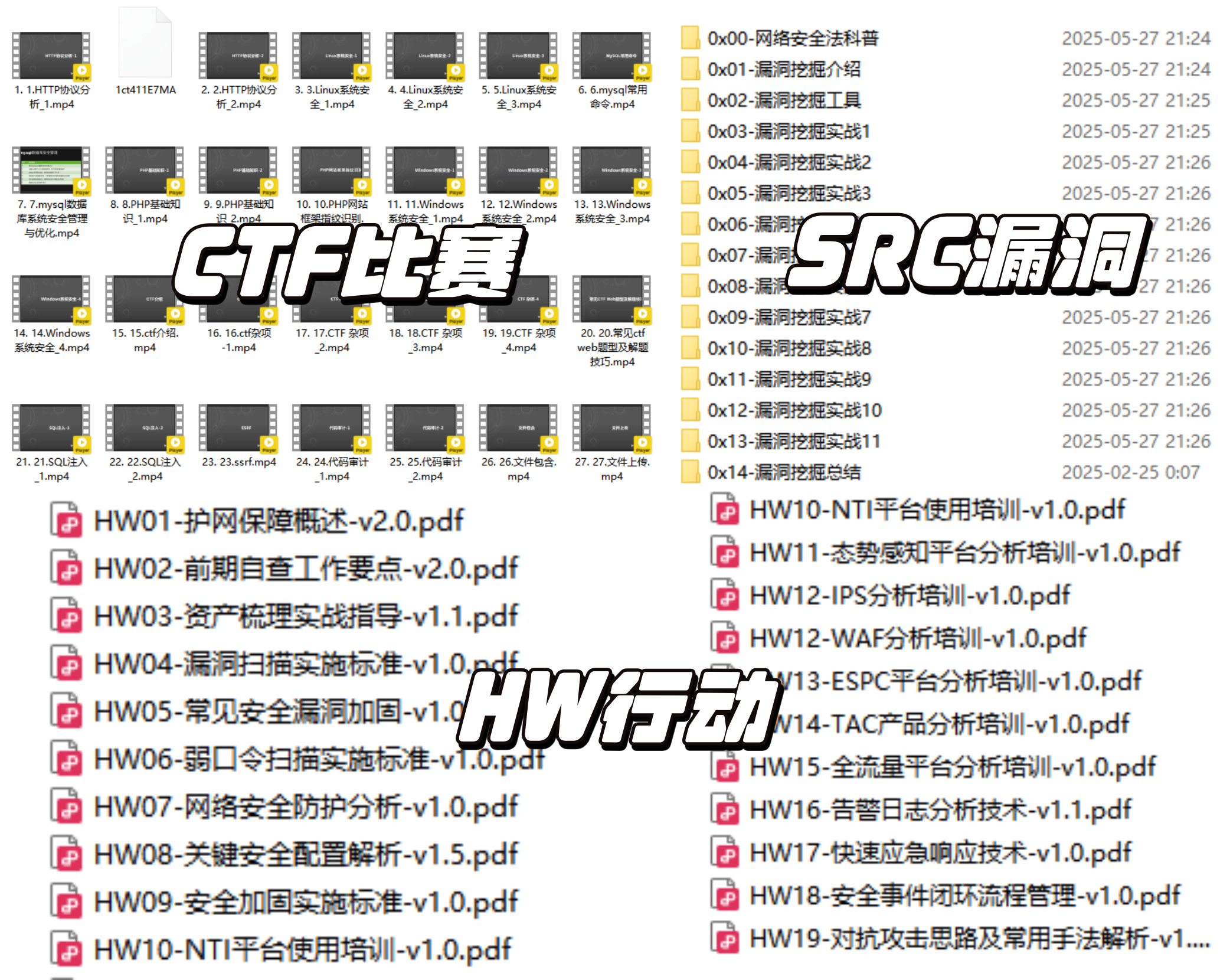
光学理论是没用的,要学会跟着一起敲,要动手实操,才能将自己的所学运用到实际当中去,这里带来的是CTF&SRC资料&HW资料,毕竟实战是检验真理的唯一标准嘛~
四、网络安全面试题
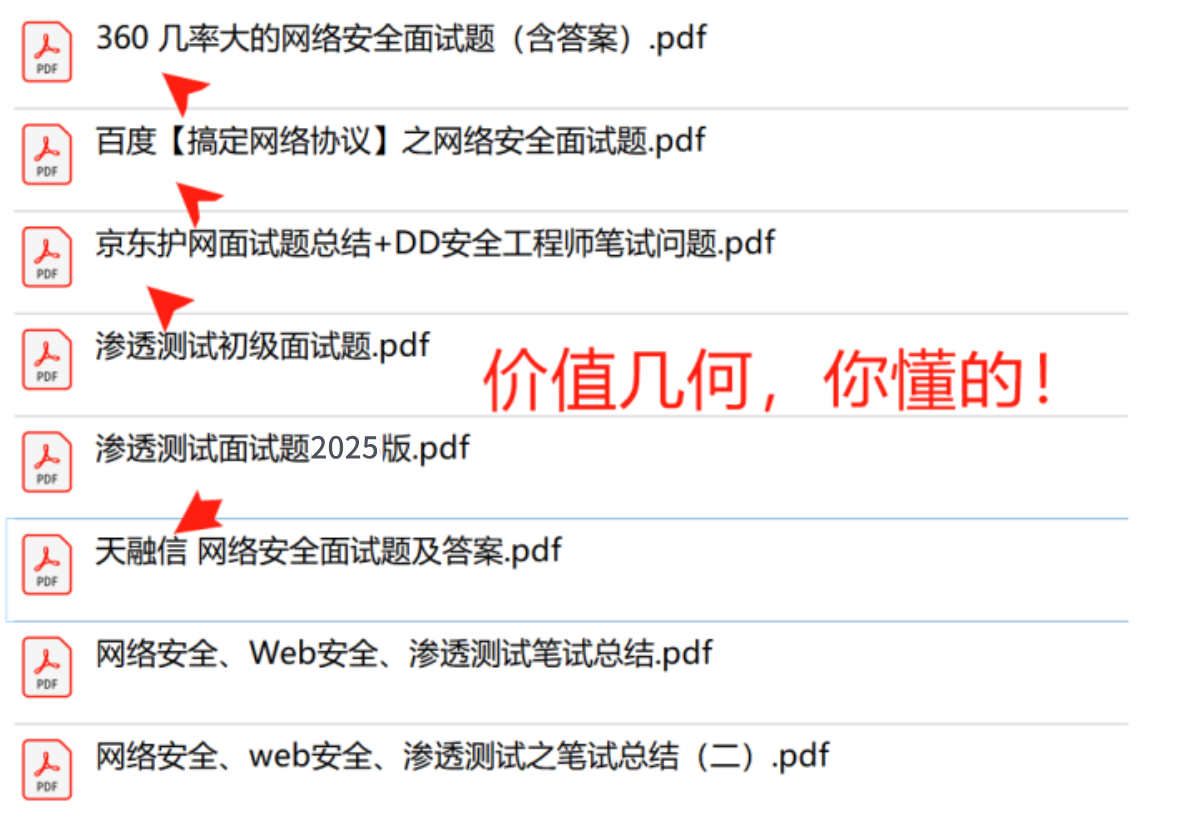
最后,我们所有的作为都是为就业服务的,所以关键的临门一脚就是咱们的面试题内容,所以面试题板块是咱们不可或缺的部分,这里我给大家准备的就是我在面试期间准备的资料。
网安其实不难,难的是坚持和相信自己,我的经验是既然已经选定网安你就要相信它,相信它能成为你日后进阶的高效渠道,这样自己才会更有信念去学习,才能在碰到困难的时候坚持下去。
机会属于有准备的人,这是一个实力的时代。人和人之间的差距不在于智商,而在于如何利用业余时间,只要你想学习,什么时候开始都不晚,不要担心这担心那,你只需努力,剩下的交给时间!
这份完整版的网络安全学习资料已经上传优快云,朋友们如果需要可以微信扫描下方优快云官方认证二维码免费领取【保证100%免费】

 390


 扫一扫


 被折叠的 条评论
为什么被折叠?
 到【灌水乐园】发言


