


最近和再分析数据杠上了,今天再来一期再分析数据的下载。
一、数据介绍
MERRA-2(Modern-Era Retrospective Analysis for Research and Applications, Version 2)是由美国国家航空航天局(NASA)气候研究所(GISS)开发的现代气候重分析数据集。它基于卫星观测、地面观测、气象模型和其他遥感数据,提供全球范围内的气候和大气状态的历史数据,广泛用于气候研究、天气预报和环境监测等领域。
时间分辨率:1980年1月1日至今,年,月,小时尺度
空间分辨率:0.5°×0.625°
二、数据链接获取
官网地址:https://gmao.gsfc.nasa.gov/gmao-products/merra-2/data-access_merra-2/
进入之后,赫然醒目的红色大字:Due to the lapse in federal government funding, NASA is not updating this website. We sincerely regret this inconvenience.(由于联邦政府拨款中断,NASA 将不再更新此网站。我们对此造成的不便深表歉意),我们一笑了之~~
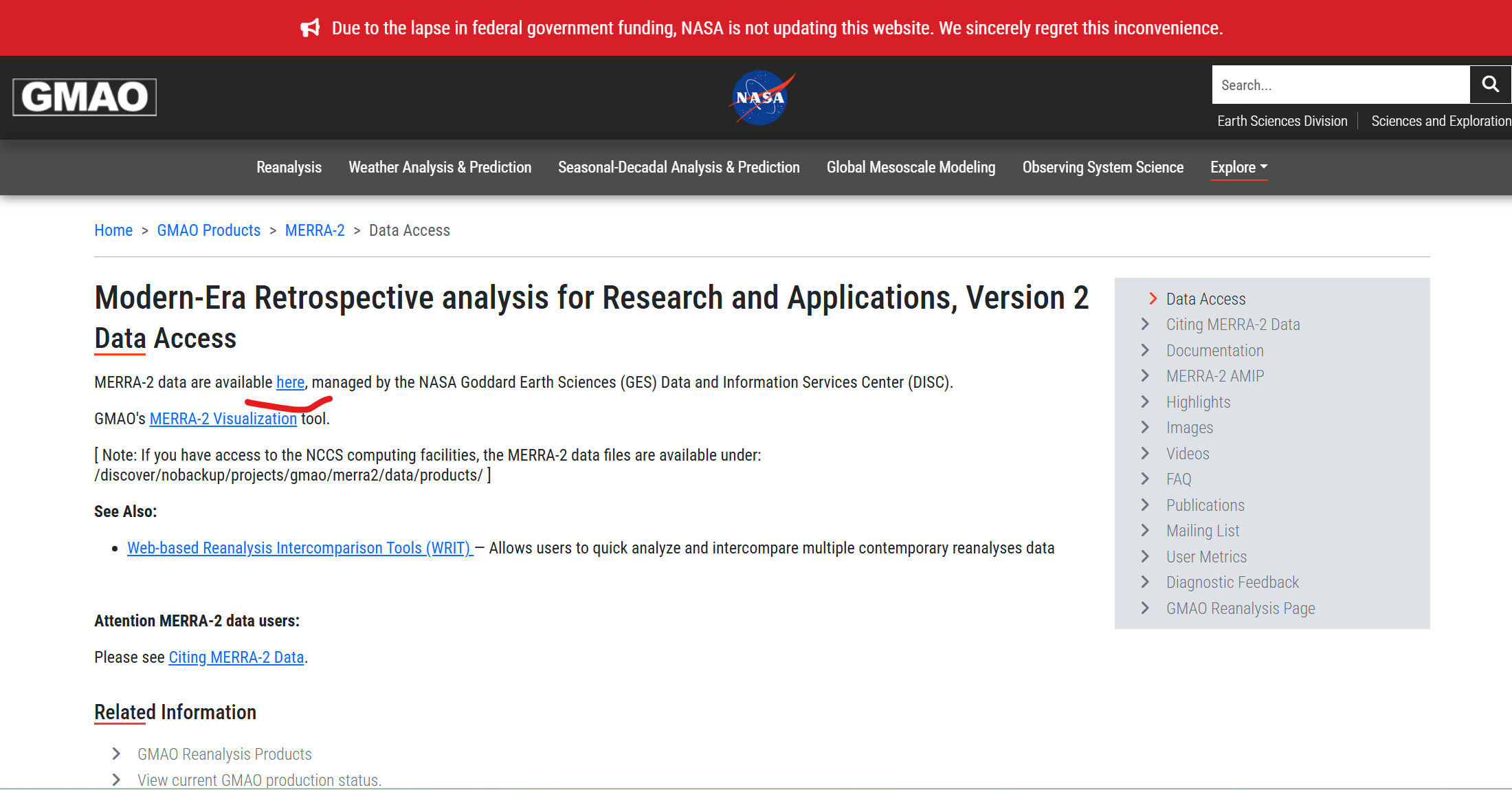
第一步:点击“here”,进入数据的官网。
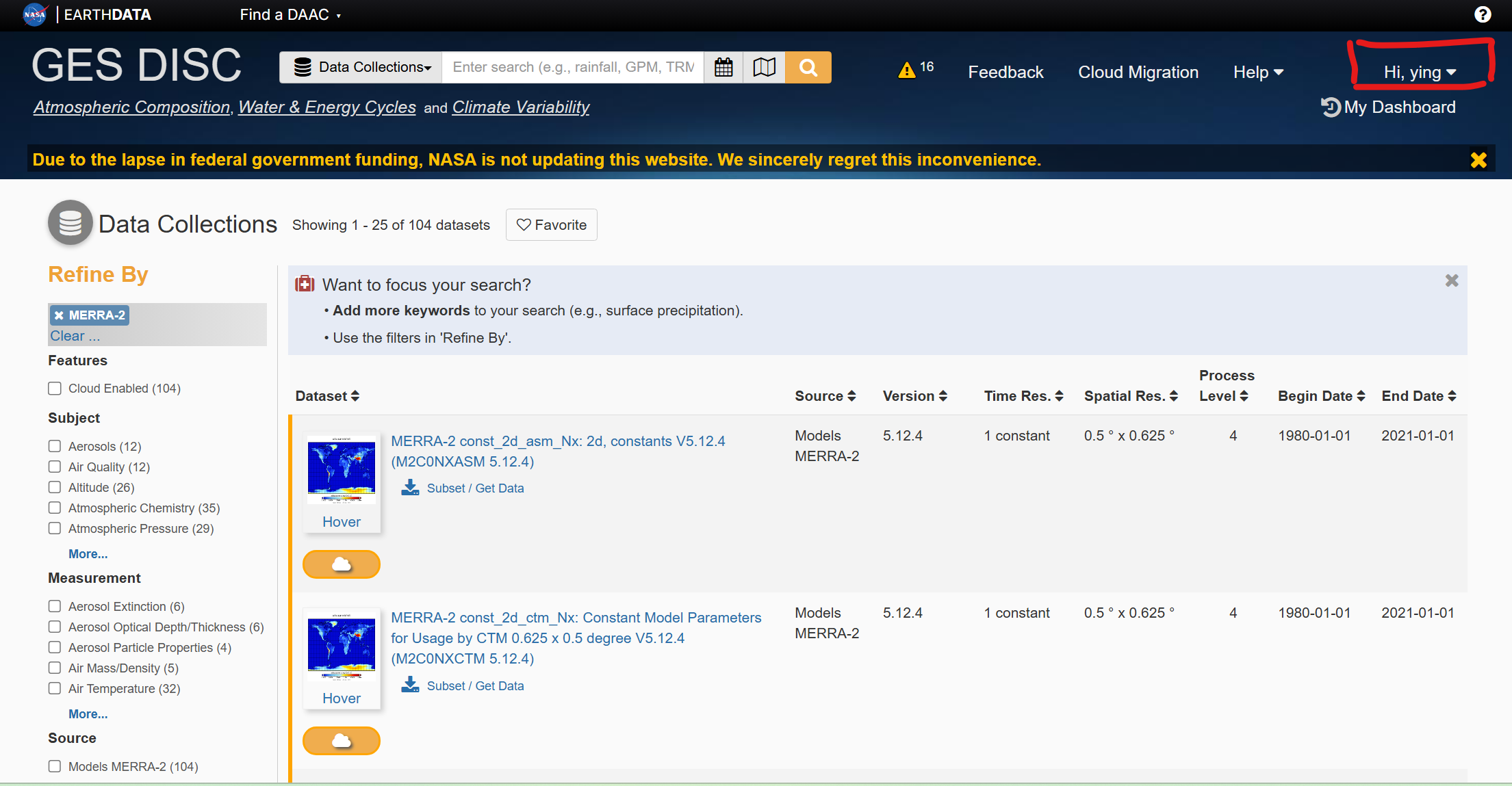
第二步:注册账号,点击红色方框这里,根据官网的要求,一步步注册好自己的账号,顺利的话你的注册邮箱会收到一个激活账号链接,点击链接,即可激活账号。
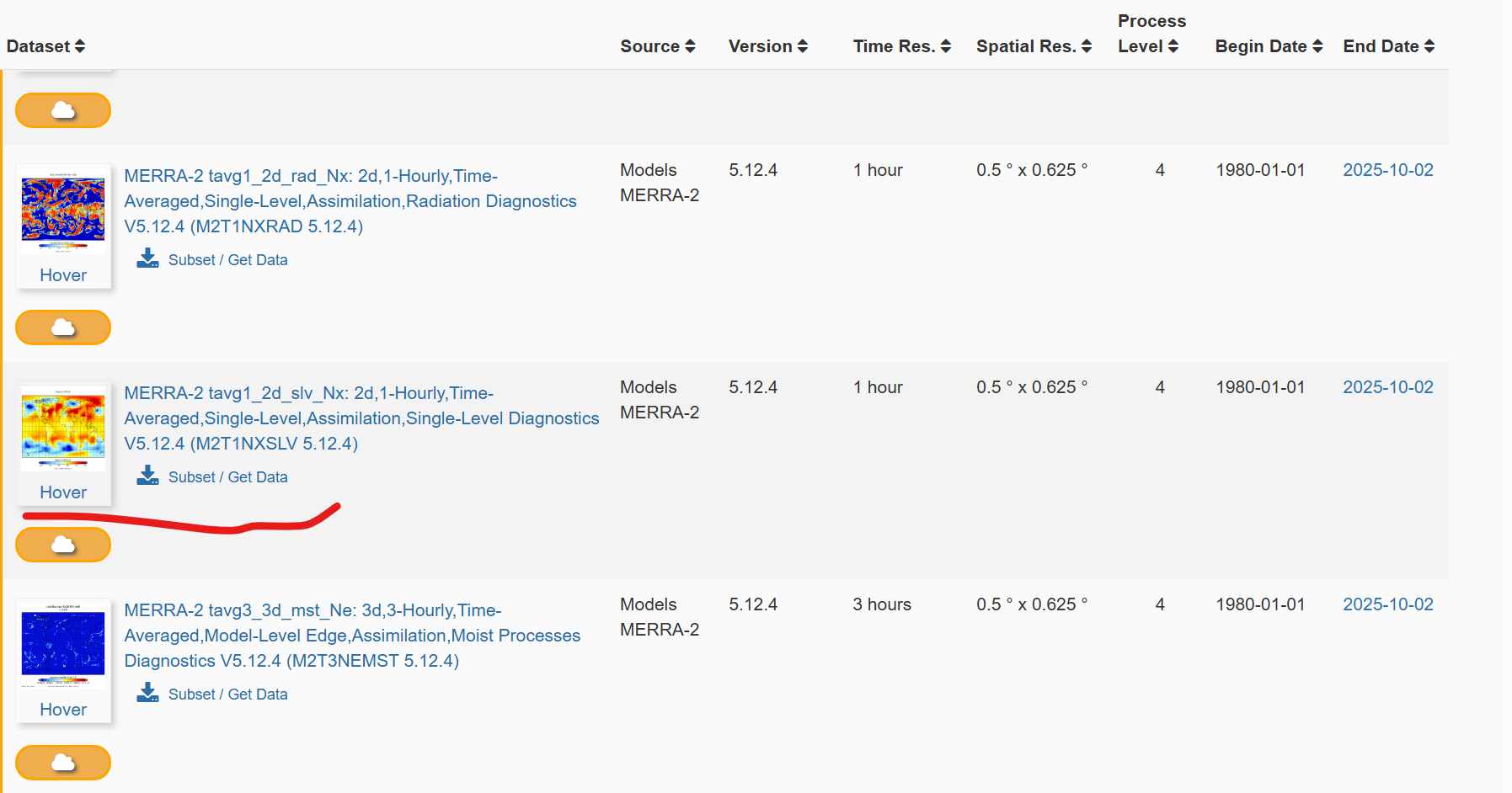
第三步:在下方选择你想要的数据,看个人的研究需求,可以选择月份尺度,年份尺度以及小时尺度,这里小编需要小时尺度的风速数据,我选择的是如下图所示的数据集,点击进入。
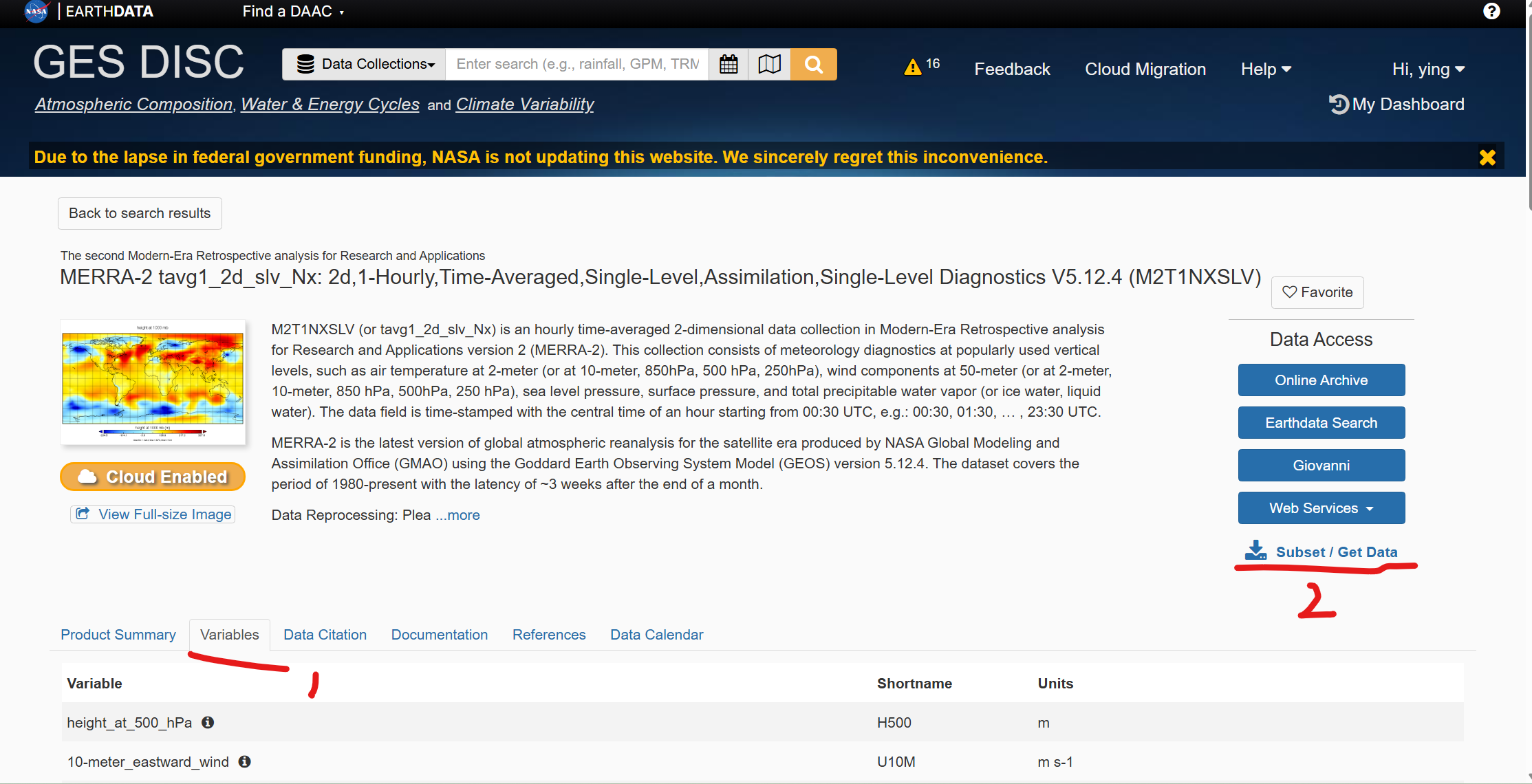
第四步:可以从“Variables”这里查看变量名称,然后从“Subset/Get Data”展开下载,我们点击这里进入下载界面。
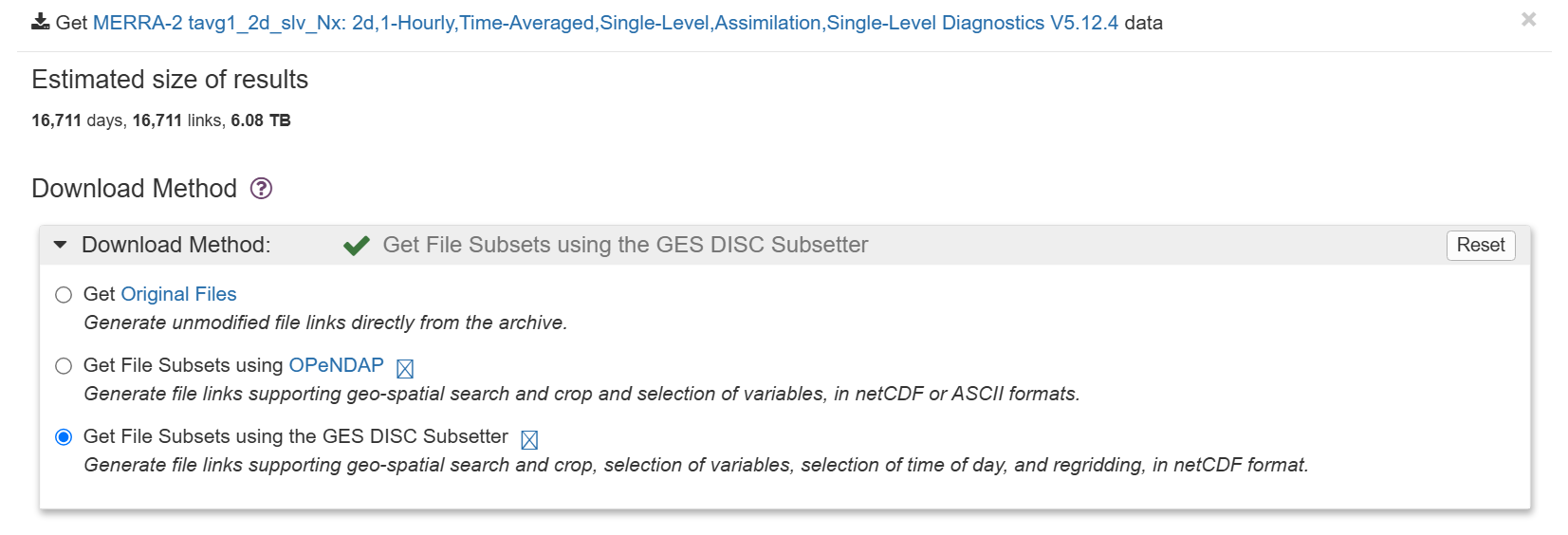
第五步:下载方法选择第三种,这样我们才能下载想要的变量,第一种似乎是下载所有的,第二种没试过,最后一种靠谱。
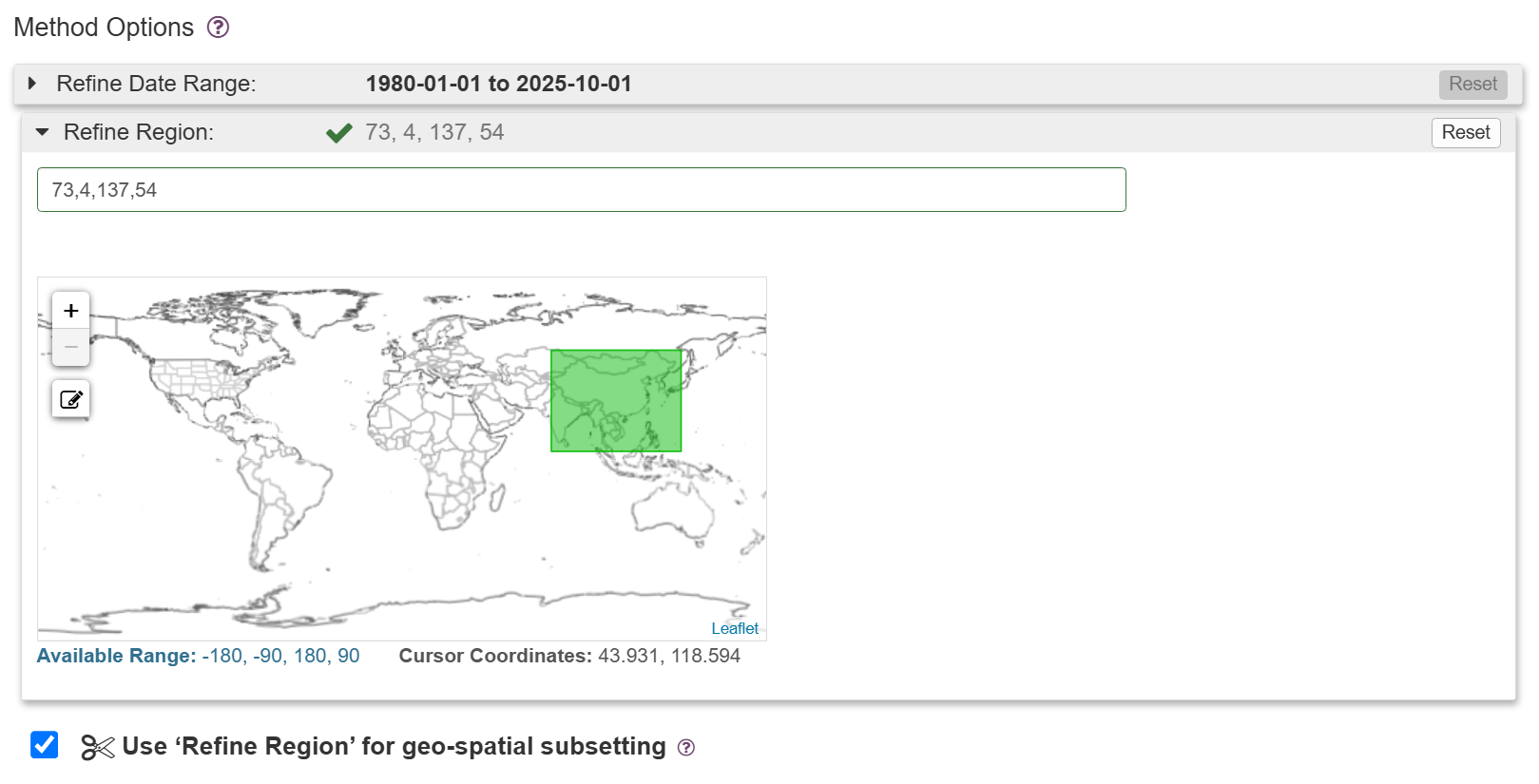
第六步:在第五步的基础上,可以在“Refine Date Range”这里更改时间段,在“Refine Region”修改经纬度,我这里改到了中国,就是绿色框部分。
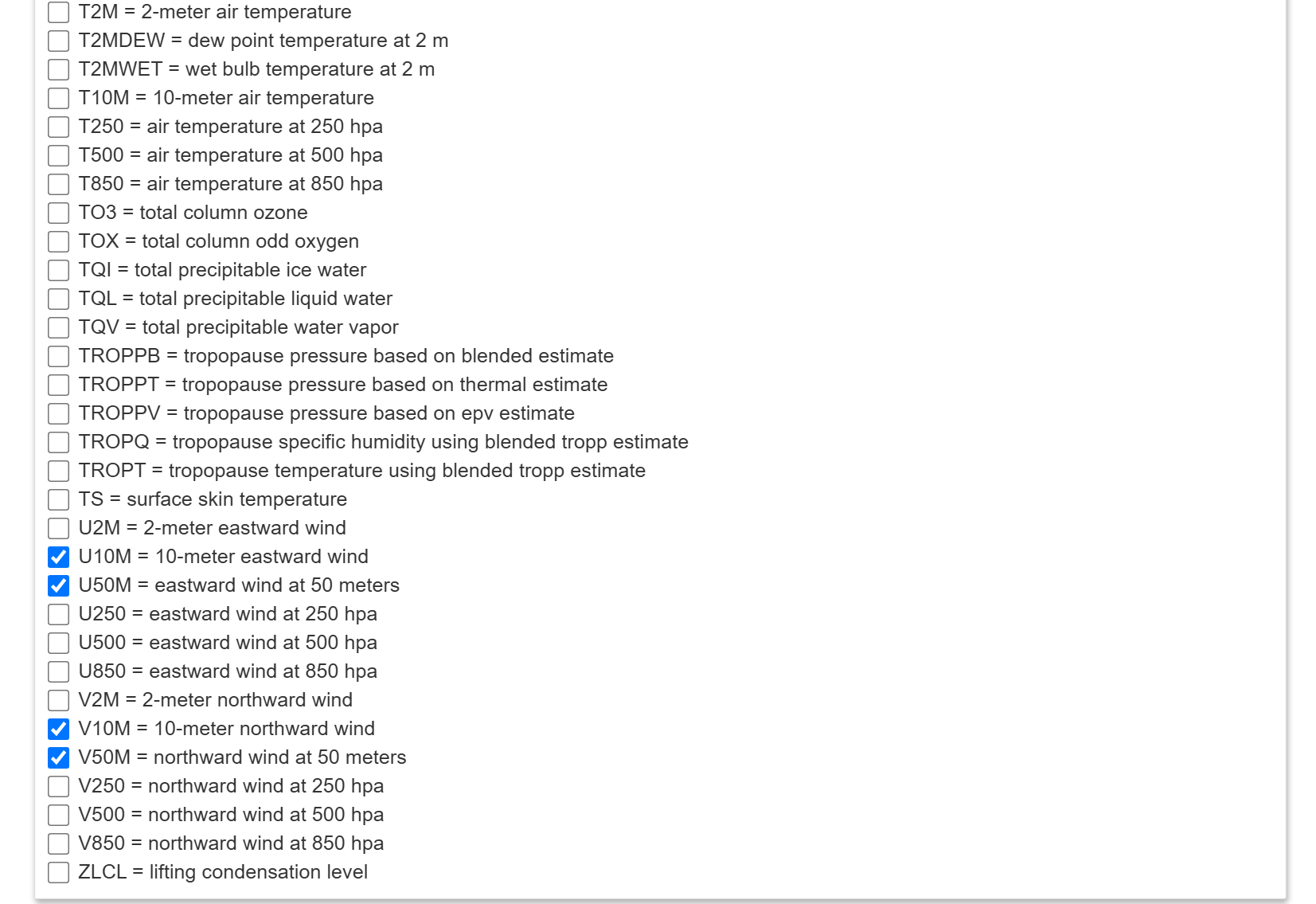
第七步:再往下可以选择变量,我这里选择的是10m东风和北风,以及50m的东风和北风。
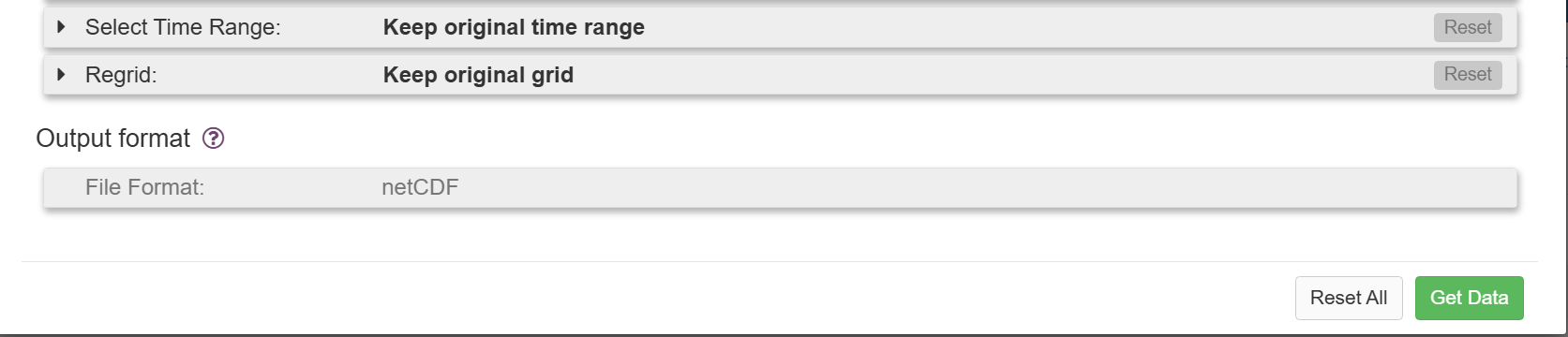
第八步:点击“Get Data”,获取数据的下载链接。
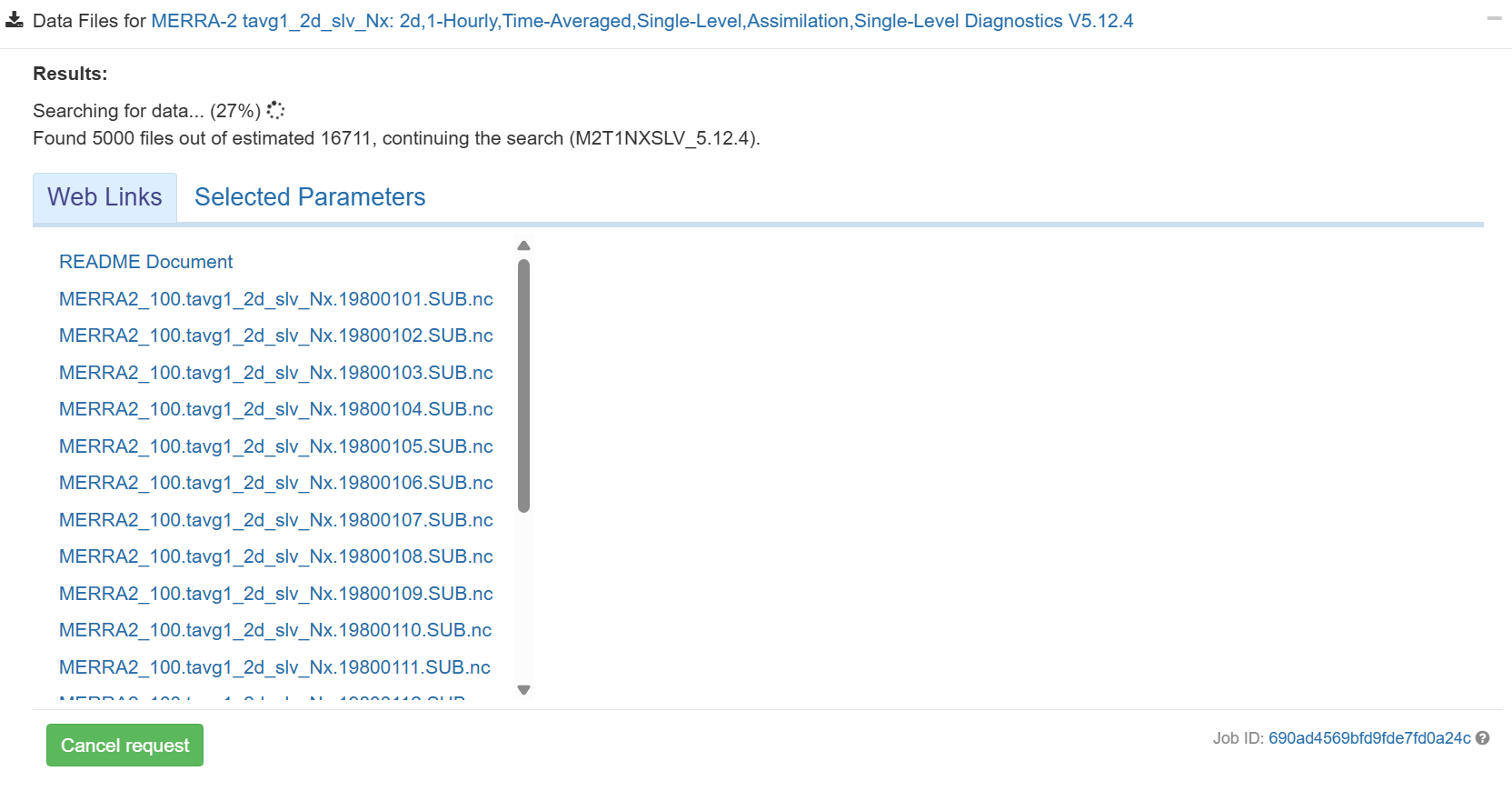
此时界面开始加载...,让我们喝一口水,等上一会。
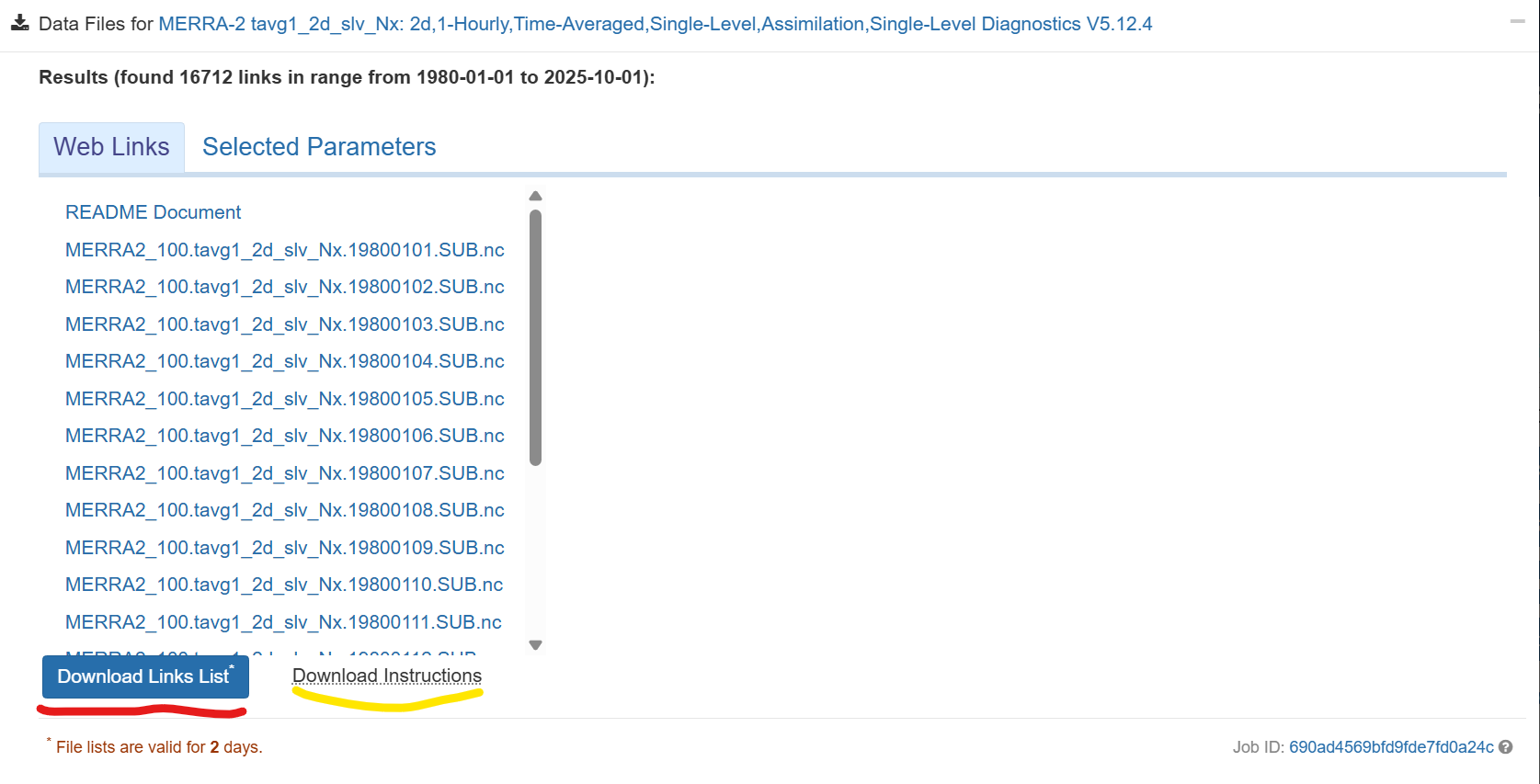
第九步:完成加载后,我们点击红色划线部分,下载链接,一会你会得到一个txt的文本文件。这里再说明,黄色划线部分是下载的官方指令,大家感兴趣可以自己去看。
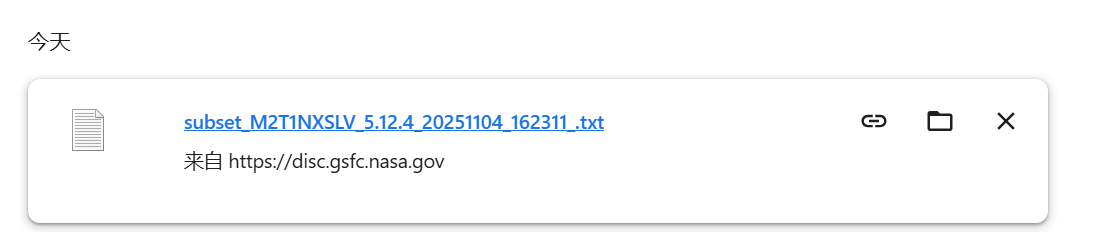
文本文件如下:
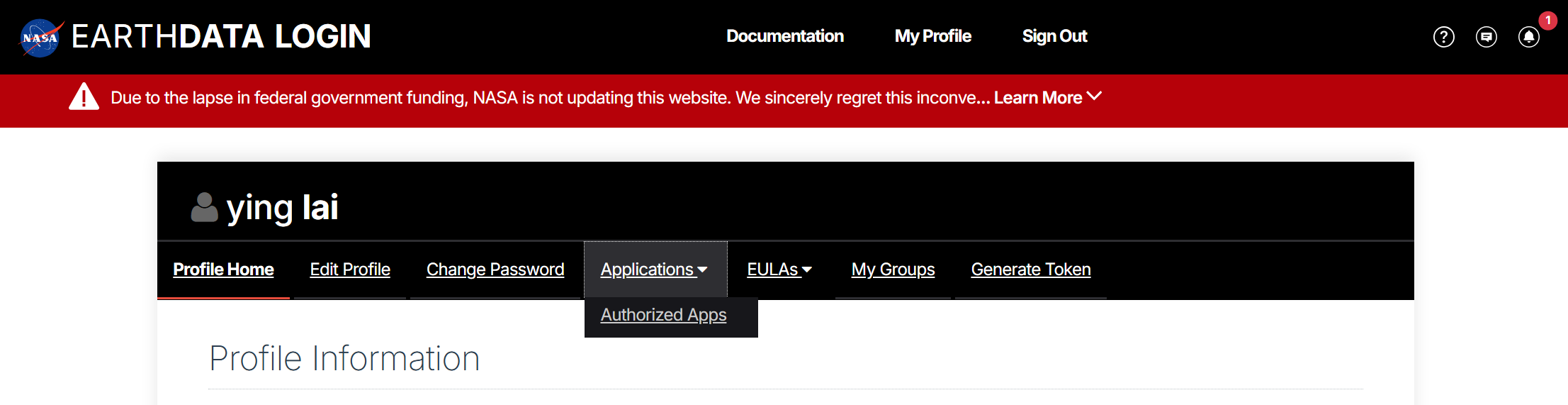
第十步:回到刚才的界面,点击账号位置,有个“Earthdata Profile”,进入后,选择“Applications”下面的“Authorized apps”,找到“NASA GESDISC DATA ARCHIVE”,点击授权就可以。

界面如下:
界面如下:
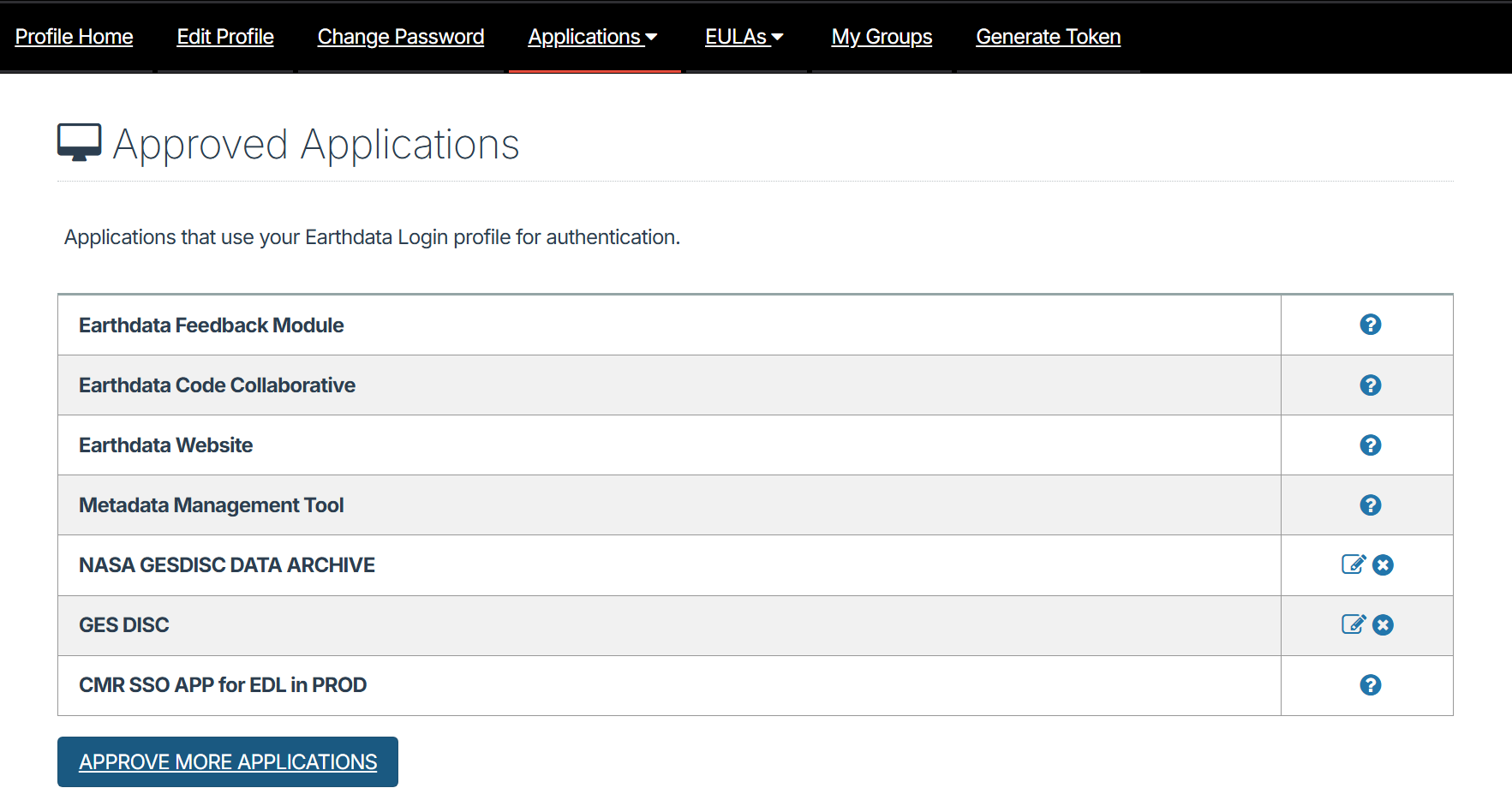
到这里为止,官网的工作就做完了。
三、wget安装与数据下载
Merra2数据与其他的数据不同,需要使用wget进行下载。
安装包链接:GNU Wget 1.21.4 for Windows
第一步:进入后根据电脑配置,自行选择,我的是64位的,我选择的是下方截图红色的ZIP压缩文件,点击后即可下载,得到一个安装包。
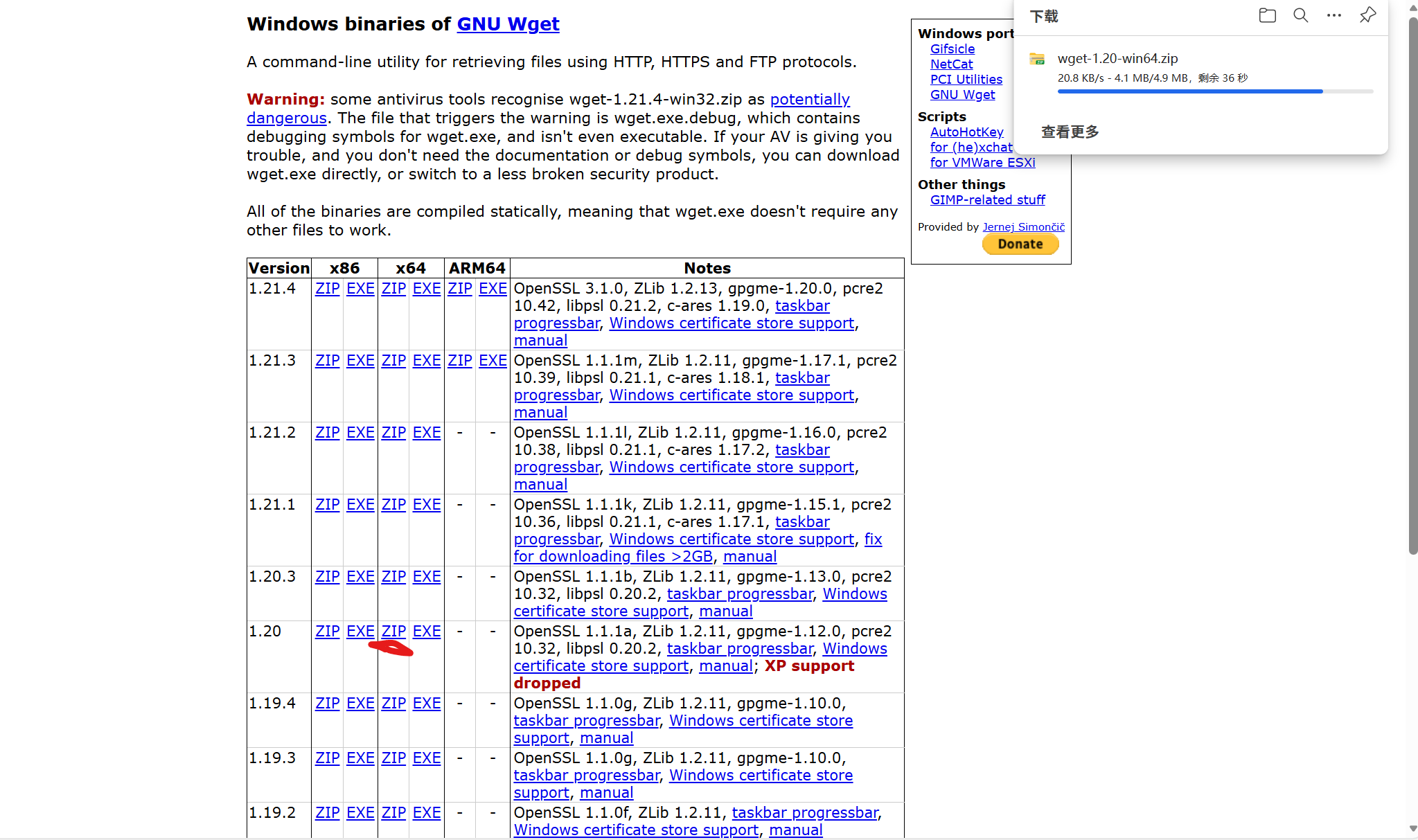
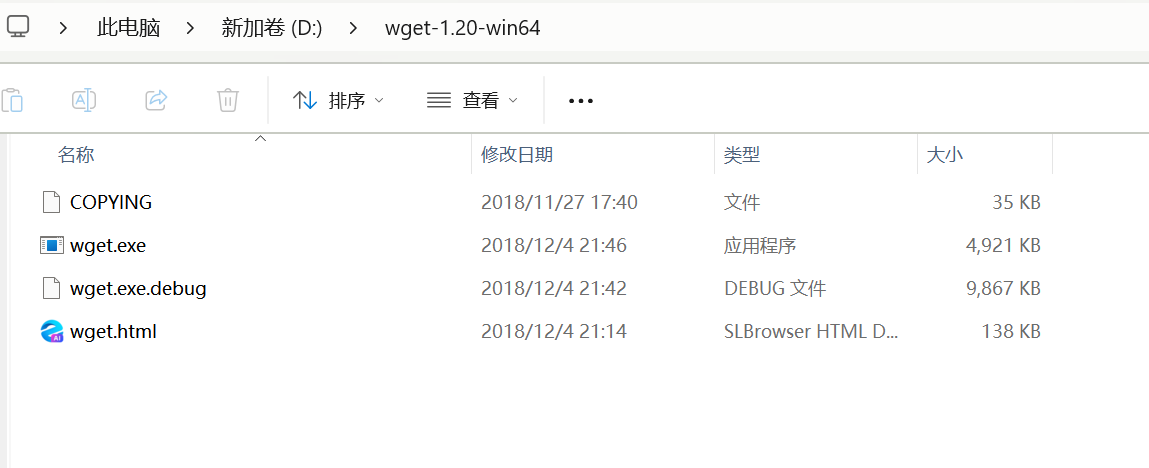
第二步:找个盘进行解压,一般会得到下面四个文件。
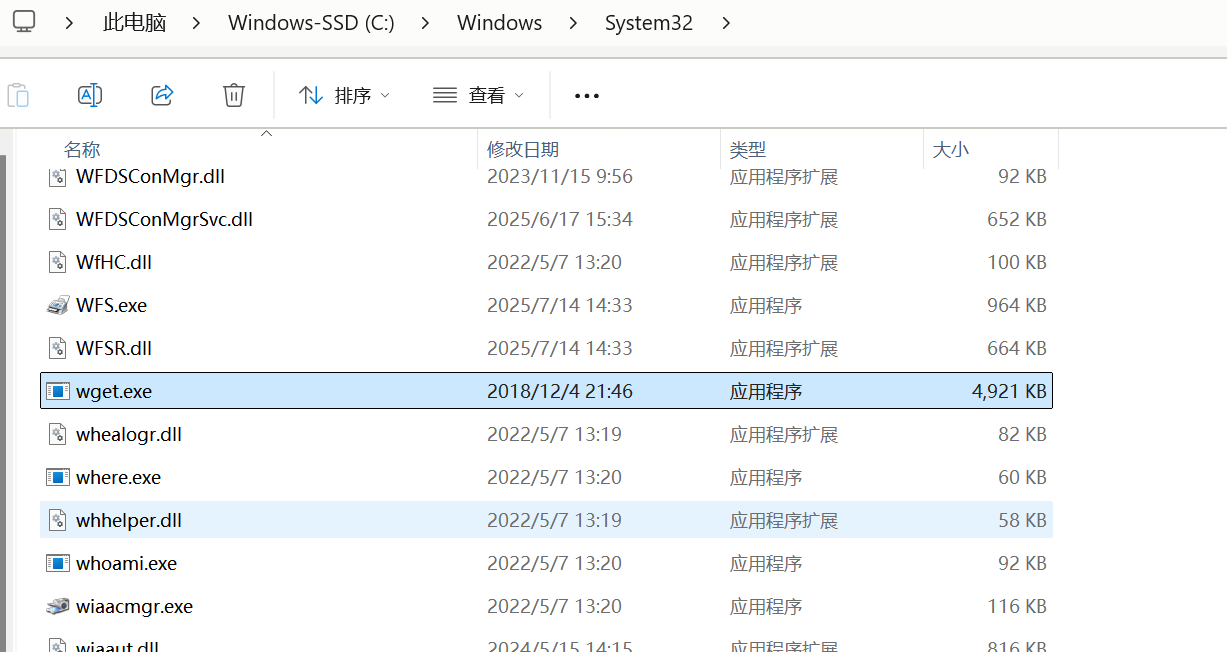
第三步:复制路径,根据“C盘→Windows→System32”路径,粘贴到下方。
第四步:运行“Windows+R”命令,打开cmd,点击确定。
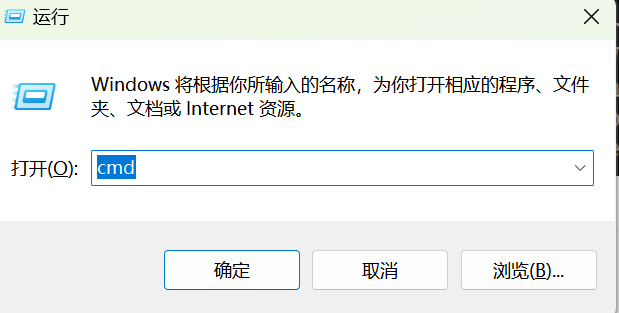
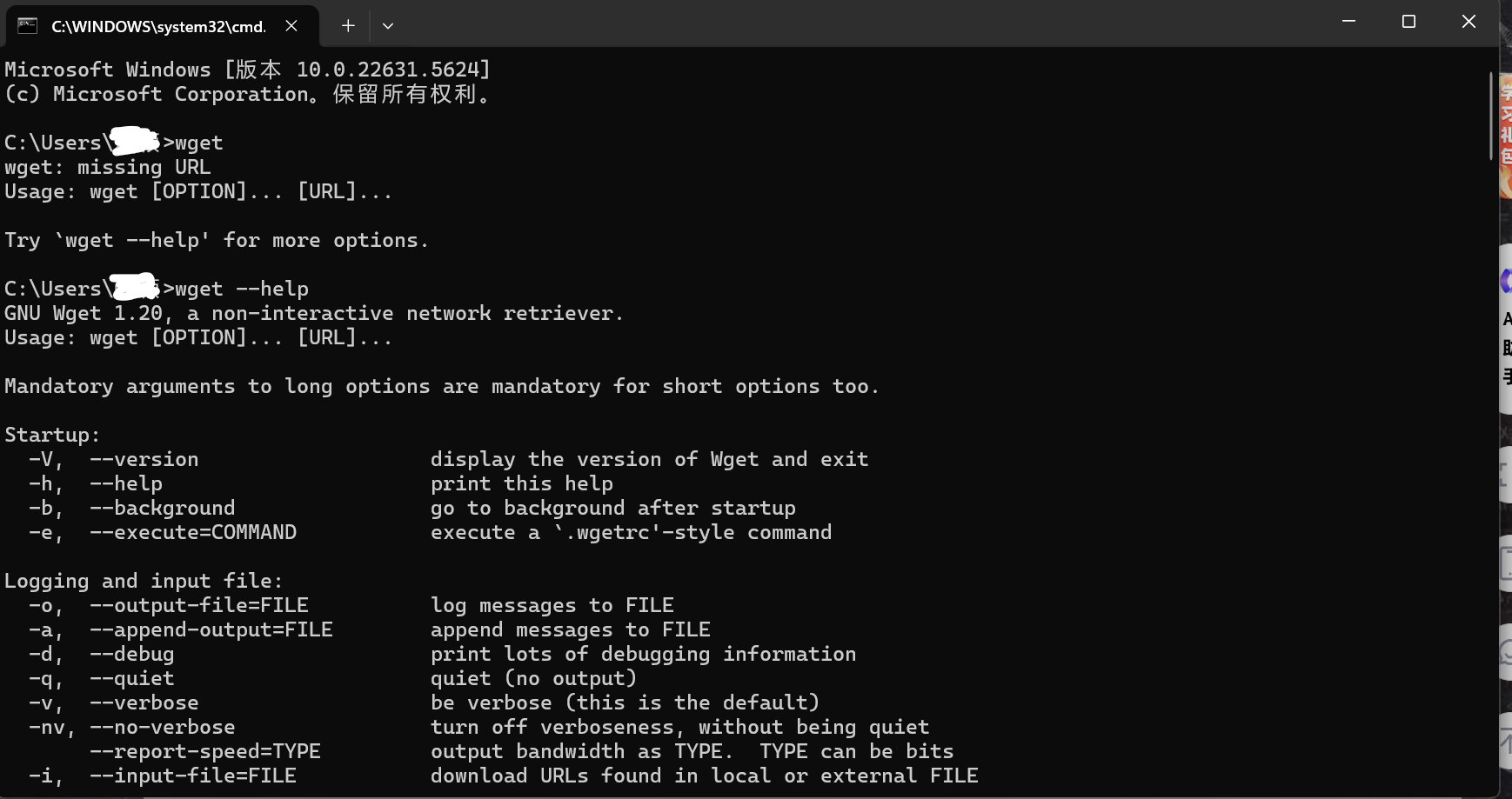
进入后,检查安装,先输入wget,enter一下,再根据弹出的提示,输入wget --help,出现如下的界面,说明安装成功了。
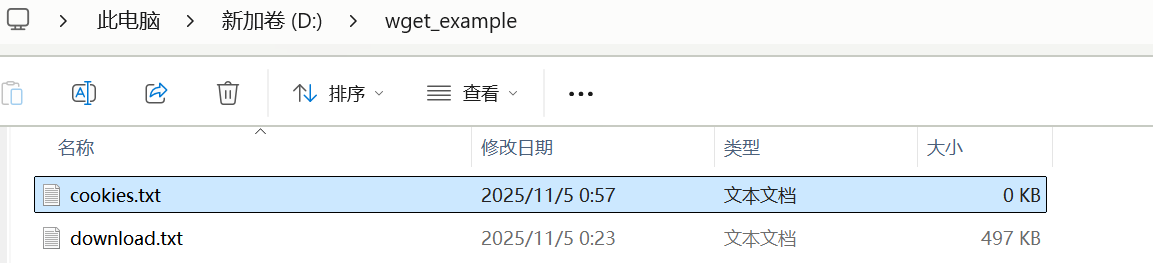
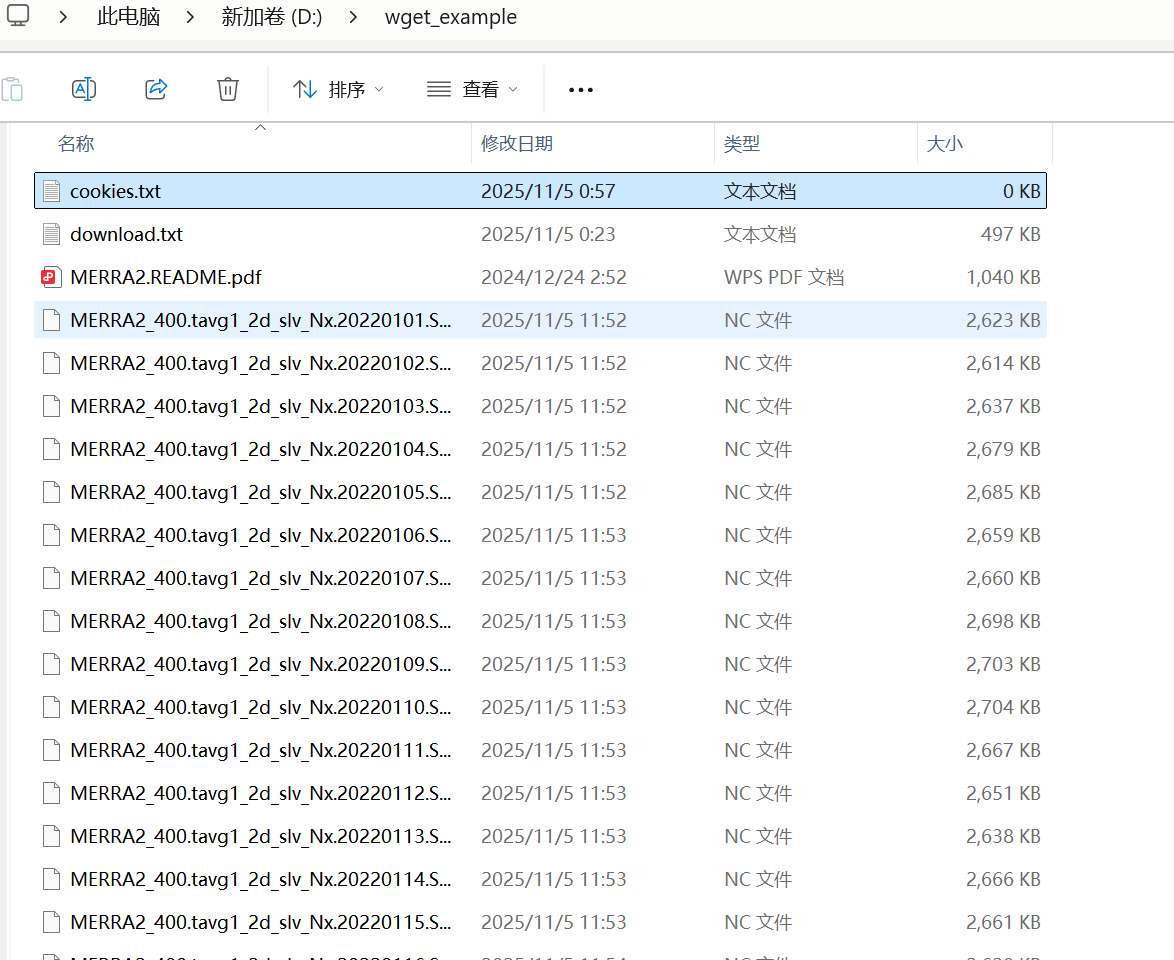
第五步:构建文件夹,在D盘新建一个文件夹,命名为wget_example,进去后,新建一个txt文本文件,命名为cookies.txt,再把刚刚的wget.exe文件也复制进来,再把你刚刚从官网得到的文本文件复制一份进来,修改成“download.txt”,此时你的文件夹里面存在这三个文件。(截图这里没有截到wget.exe,因小编正在执行下载任务,文件很多下面。
第六步,运行“Windows+R”命令,打开cmd,点击确定。
(1)输入“d:”,enter一下;
(2)输入“cd wget_example”,enter一下;

(3)输入指令:这里需要用到你注册的账号和密码:
指令贴上:-c --http-user=你注册的邮箱账号 --http-passwd=你的密码 --load-cookies D:\wget_example\cookies.txt --save-cookies D:\wget_example\cookies.txt --no-check-certificate --auth-no-challenge=on --keep-session-cookies --content-disposition -i D:\wget_example\download.txt
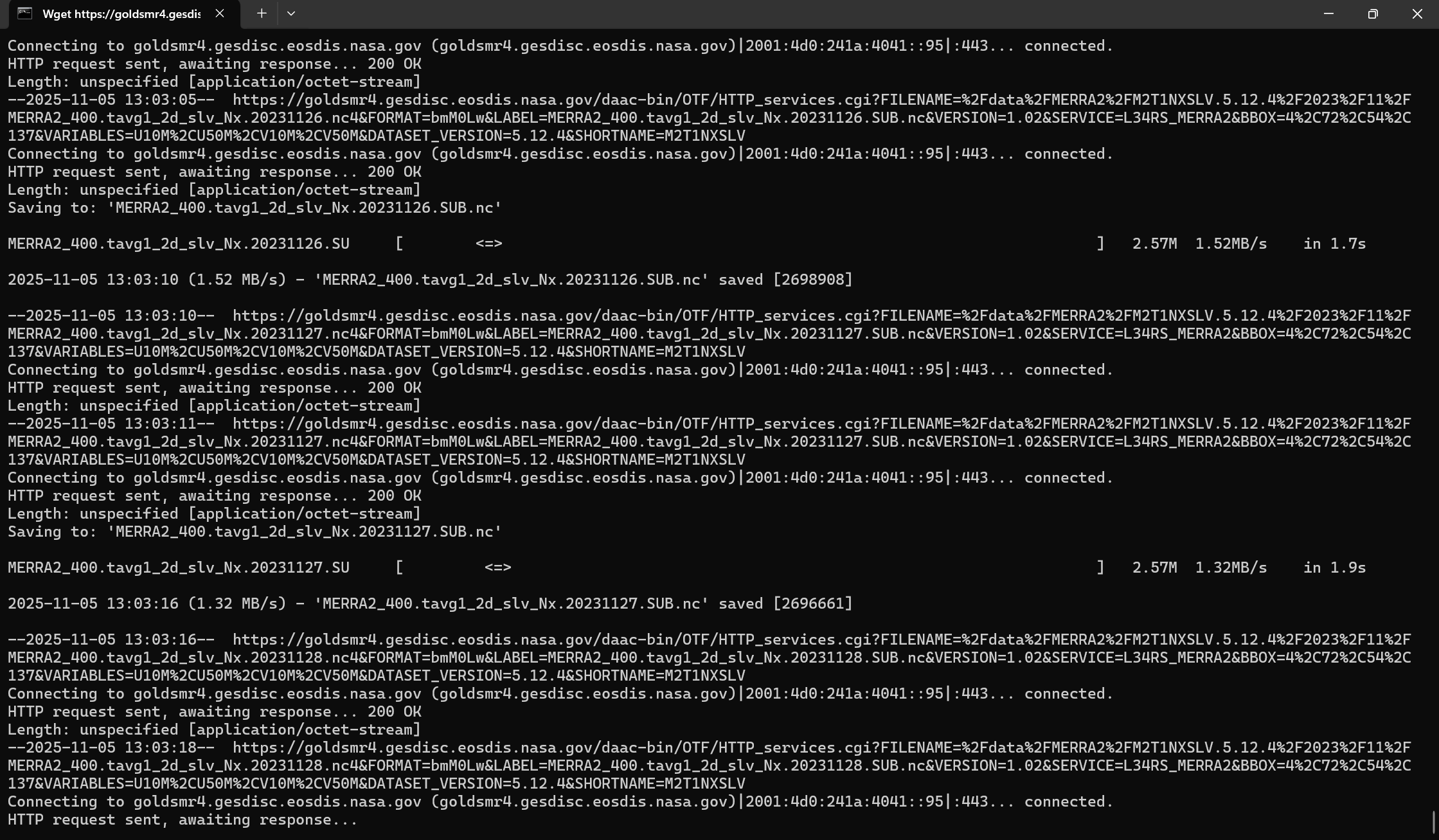
-c --http-user=你注册的邮箱账号 --http-passwd=你的密码 --load-cookies D:\wget_example\cookies.txt --save-cookies D:\wget_example\cookies.txt --no-check-certificate --auth-no-challenge=on --keep-session-cookies --content-disposition -i D:\wget_example\download.txt点击enter,此时就可以正常访问你的链接,如下图所示,就在进行下载啦!
过一会回到你刚刚新建的wget_example文件夹,你就可以看到下载的nc文件了。
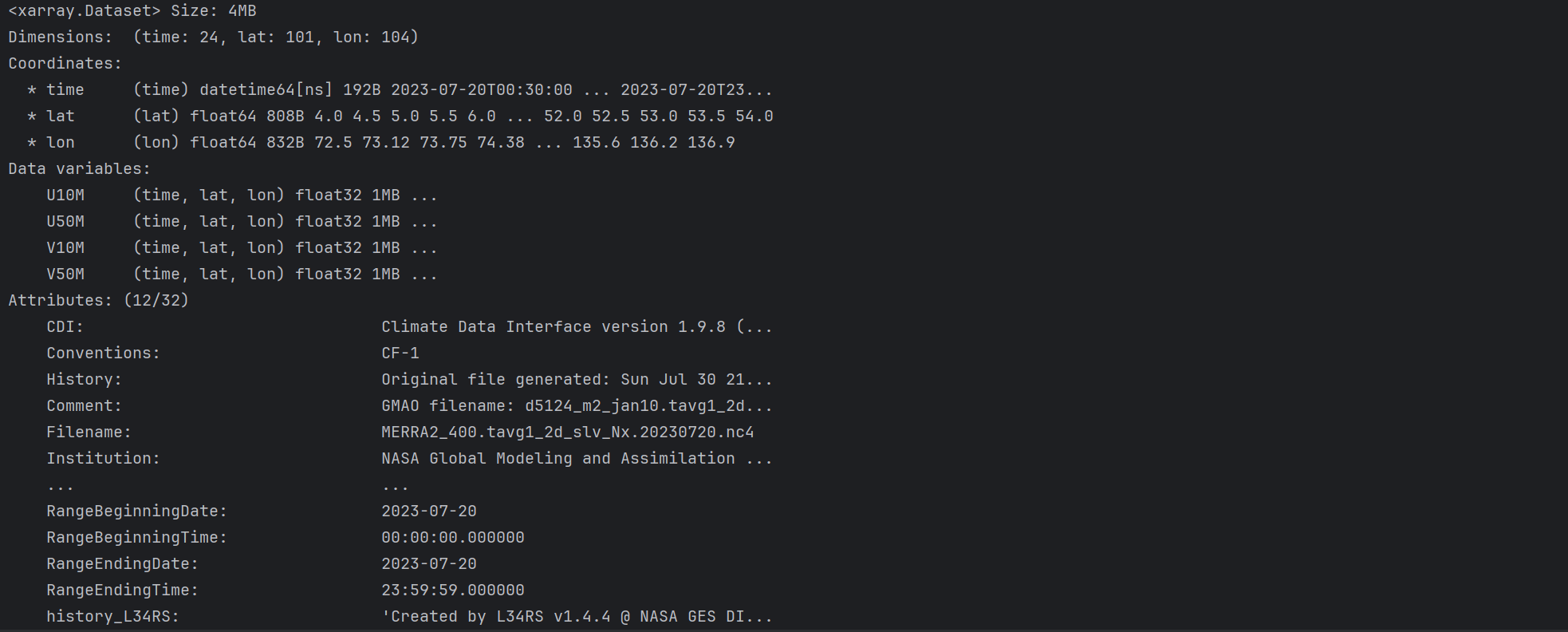
接下来,打开编译器,小编用的是PyCharm,根据代码检查文件的数据结构
import xarray as xr
ds = xr.open_dataset("D:/wget_example/MERRA2_400.tavg1_2d_slv_Nx.20230720.SUB.nc")
print(ds)
print(ds["time"])
数据结构如下:
大功告成!!!
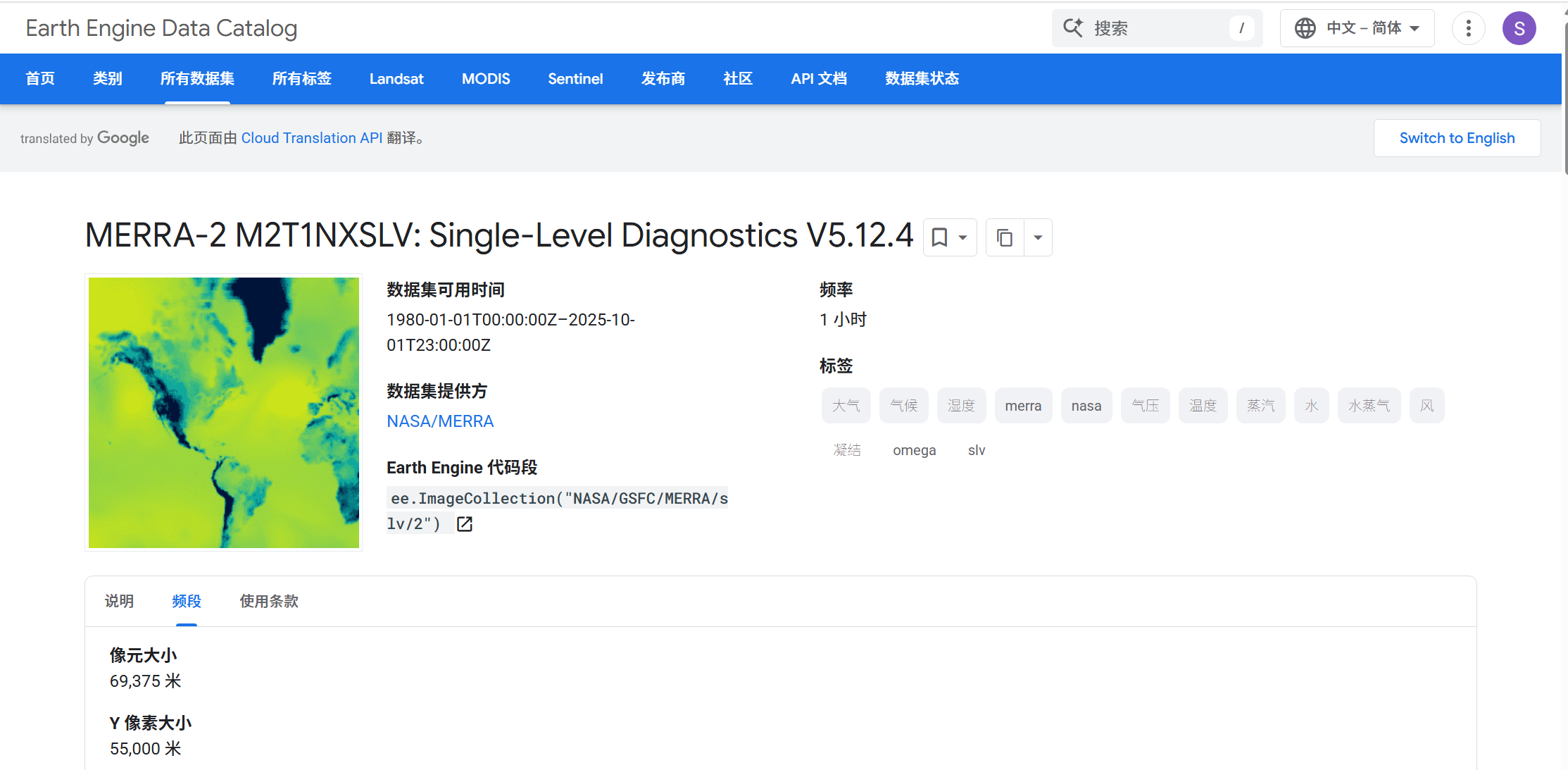
一步一步走下来,真的很不容易,当然,如果大家有兴趣,也可以再GEE上面下载,GEE目前也上线了Merra2数据,但因为不支持nc文件,可能只能tif形式导出,小编用惯了nc,所以没在上面下载,如果你有经验,也欢迎贴上你的代码,一起做Open Science。
行文至此,诸多不易省略...,只希望大家在下载数据的时候可以少走一些弯路,学习的路上,我们一起进步!
感谢你的关注,如果对你有帮助,欢迎持续关注我们的文章哦!






 扫一扫
扫一扫


 1641
1641


 到【灌水乐园】发言



