


 本文分享了一个在Power BI中实现折线图层级下钻的案例,详细介绍了数据准备、思考过程和可视化展示步骤。通过度量值和筛选器的配合,实现了根据洲、地区和国家筛选展示相应产品销量和金额的动态折线图。

工作中我们经常会遇到一些较难需求。那么今天来和大家分享一个关于折线图层级下钻的案例。首先我们来看效果图:

当我们点击筛选器—“洲”下的“AP”时,折线图会展示AP洲对应其不同地区的值。以此类推,当我们点击筛选器—地区下的“CPA”时,折线图会展示CPA地区对应其不同国家的折线,当我们点击筛选器—国家下的“KR”时,会展现KR国家对应其不同产品的折线。
案例思考点:
- 折线图的横轴永远是时间季度。
- 筛选器的关系是层级关系。
一、数据准备

以上数据为不同季度下洲地区和国家对应的产品销量以及金额。
二、思考过程
1.创建包含洲、地区、国家和产品名的表。
表-层次结构=UNION(VALUES(sheet1[洲]),VALUES(sheet1[地区]),VALUES('sheet1'[国家]),VALUES('sheet1'[产品名]))
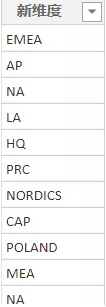
2.编写度量值,让结果值正确显示。
VALUES
VALUES()
 最低0.47元/天 解锁文章






 扫一扫
扫一扫


 657
657

 被折叠的 条评论
为什么被折叠?
被折叠的 条评论
为什么被折叠?
 到【灌水乐园】发言





