


 本文介绍了如何在Power BI中实现多指标的同比增长箭头动态变化,通过创建度量值和视觉筛选器,使得分析者能便捷地查看不同维度的增长情况。文章以销售额、销售量和库存量为例,详细讲解了计算同比增长率和设置动态箭头的方法,鼓励读者动手实践。

各位坊友好,在之前的文章《Power BI可视化:KPI指标在卡片图中的突出显示》里相信大家已经学会了KPI指标通过颜色突出显示的可视化技能。
即同比增长率大于等于0时,卡片图值显示绿色,同比增长率小于0时显示红色,同时有向上向下的箭头指示图标。
但在实际分析中我们往往希望通过多维度的对比以实现分析的目的,从而发现数据背后隐藏的故事。

以下有一份某款产品2018年1月至2019年4月的数据表,包括销售额、销售量和库存量:
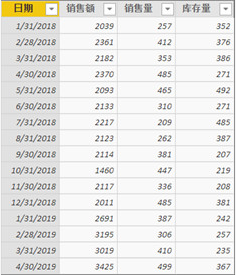
先带大家温习一遍同比增长率的计算方式:
销售额_Sum = SUM('Fact_每月销售情况'[销售额])

销售额_YOY = varPY=CALCULATE([销售额_Sum],DATEADD(FILTER(VALUES('Dim_Date'[Date]),'Dim_Date'[Date]<=MAX('Fact_每月销售情况'[ 日期])),-1,YEAR))
return
           DIVIDE([销售额_Sum]-PY,PY)
我们希望计算出该款产品的销售额,销售量和库存量的同期对比后能够将结果突出显示出来,让阅读者能够直观的看到结果。
怎么办呢?
 最低0.47元/天 解锁文章






 扫一扫
扫一扫


 1万+
1万+

 被折叠的 条评论
为什么被折叠?
被折叠的 条评论
为什么被折叠?
 到【灌水乐园】发言





