


 这篇博客介绍了如何使用Python进行简单的数据分析和可视化。作者分享了代码链接,展示了数据可视化的实际效果,但省略了数据清洗的详细过程,因为数据量较大。
简单使用Python进行数据分析
话不多说,直接上代码,excel数据源在下方!
附上代码和数据源的链接
https://www.lanzous.com/i6yekwb
# 安装第三方模块,记得先提前安装第三方模块!
# 打开“运行”-“cmd”,输入以下命令安装模块
pip install pandas
pip install numpy
pip install matplotlib
# -*- coding:utf-8 -*-
# Time:2019/10/24

import pandas as pd
import matplotlib.pyplot as plt
import numpy as np

# 解决中文乱码
plt.rcParams['font.sans-serif'] = ['SimHei']
plt.rcParams['axes.unicode_minus'] = False

# 获取数据
# 想要的图表数据来了,已经是将图表清洗整理过的数据,展示的数据比较少,为了方便,嘻嘻
x = np.array([1, 2, 3, 4])
y = np.array([0, 29, 4, 2])

# 建立坐标系
plt.figure()

# 创建图表的标题 loc有center,left,right的参数
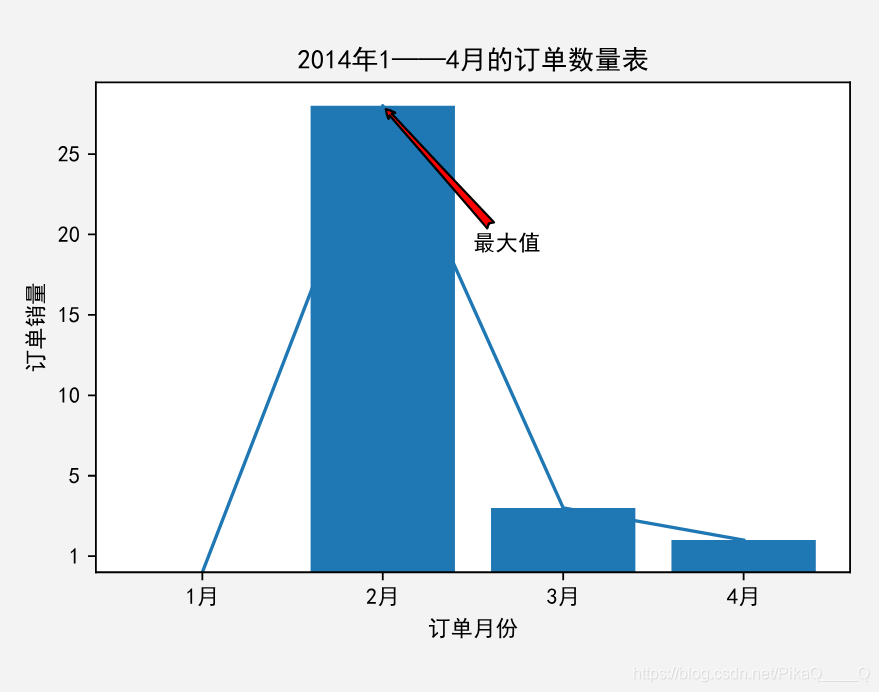
plt.title(label='2014年1——4月的订单数量表', loc='center')

# 坐标轴的标签
plt.xlabel('订单月份', labelpad=5)
plt.ylabel('订单销量', labelpad=5)

# 设置坐标轴的刻度
plt.xticks(np.arange(5), ['0', '1月', '2月', '3月', '4月'])
plt.yticks(np.arange(1, 35, 5), ['1', '5', '10', '15', '20', '25', '30', '35'])

# .plot是折线图  plt.bar(x, y)是柱形图
plt.plot(x, y)
plt.bar(x, y)

# 在2月份的点添加注释
plt.annotate(
    '最大值',
    xy=(2, 29),
    xytext=(2.5, 20),  # xytext是注释的坐标位置
    arrowprops=dict(facecolor='red', arrowstyle='fancy'))

# 图表展现
plt.show()
注意 因为是将大量的数据取了一小部分来展示,就不将清洗数据的部分发出来了,太多,请谅解
效果图-可视化!
链接: link.





 扫一扫
扫一扫


 899
899

 被折叠的 条评论
为什么被折叠?
被折叠的 条评论
为什么被折叠?
 到【灌水乐园】发言





