PG(postgreSQL)数据库window系统安装-简单使用

本文档详细介绍了如何在Windows系统上安装PostgreSQL(PG)数据库,包括从官方网站下载安装包,安装过程中的步骤,以及安装完成后如何打开和使用pgAdmin。在pgAdmin中创建新的Server连接与MySQL类似,数据库操作如创建表和查询语句也基本与MySQL保持一致。

数据库安装包下载:
https://www.enterprisedb.com/downloads/postgres-postgresql-downloads
在这里插入图片描述

下載完成后 安裝:

在这里插入图片描述
中间设置密码 一直下一步就可

安装好直接打开就可以,中间可能会跳出另一个东西不要管 关闭即可
在你的程序中找到pgadmin

在这里插入图片描述

打开之后输入安装时设置的密码:
在这里插入图片描述
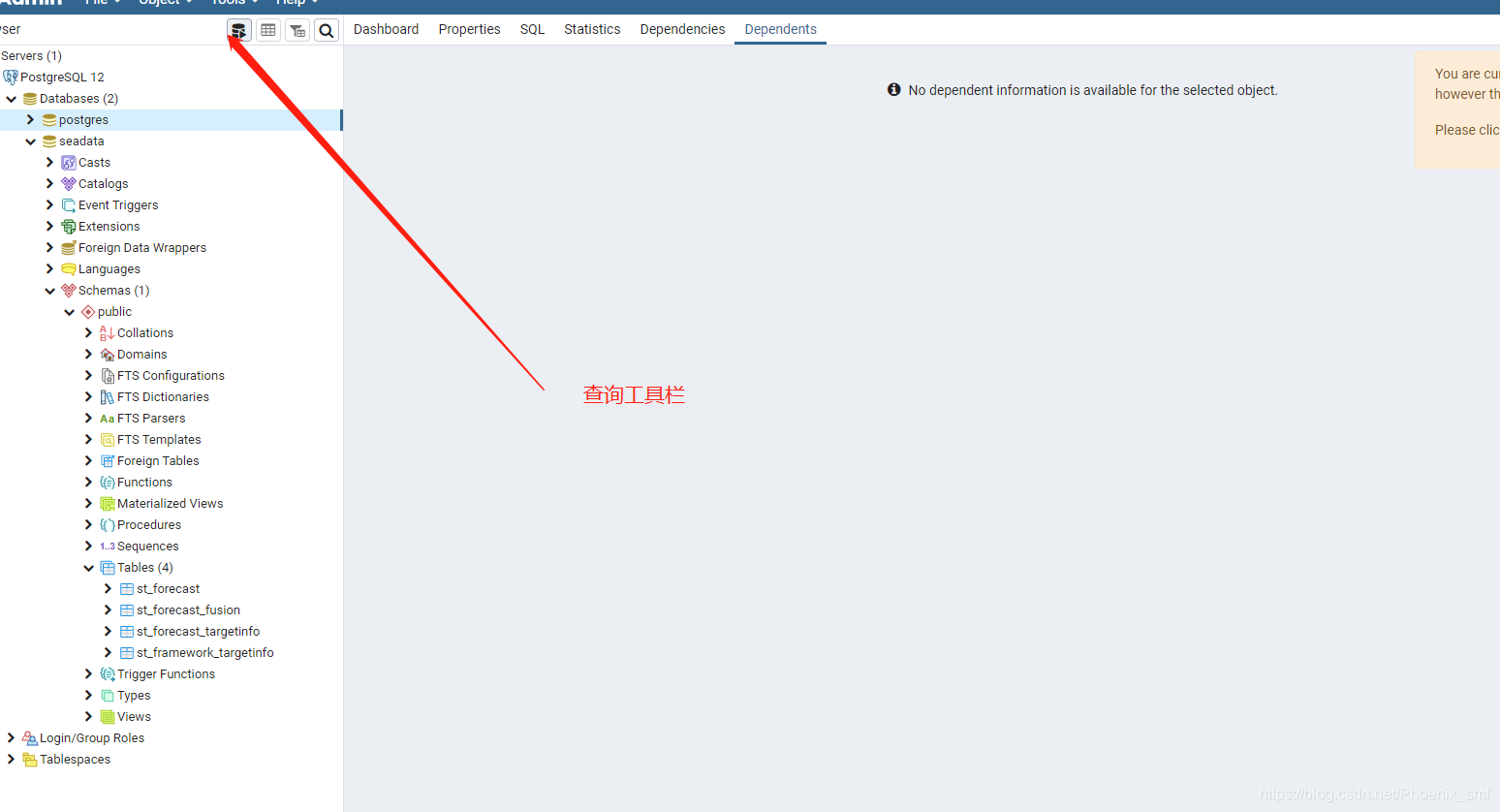
左边菜单逐级打开:

在这里插入图片描述

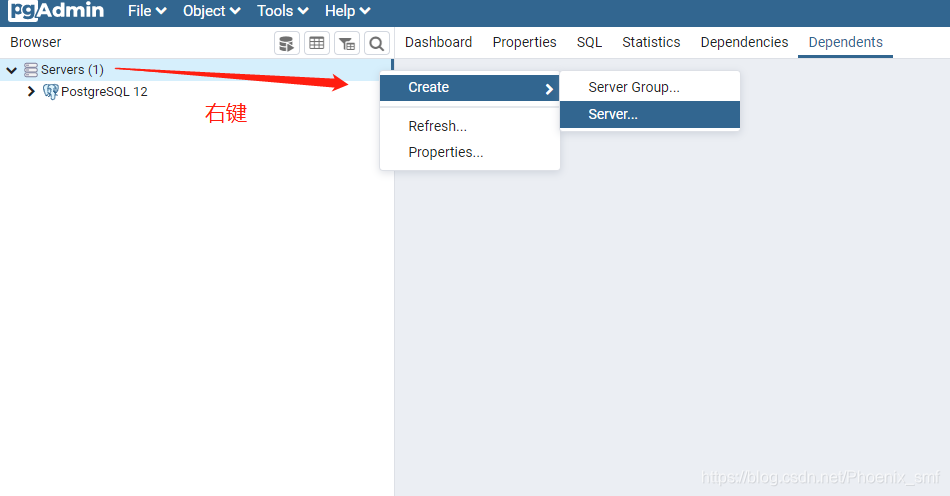
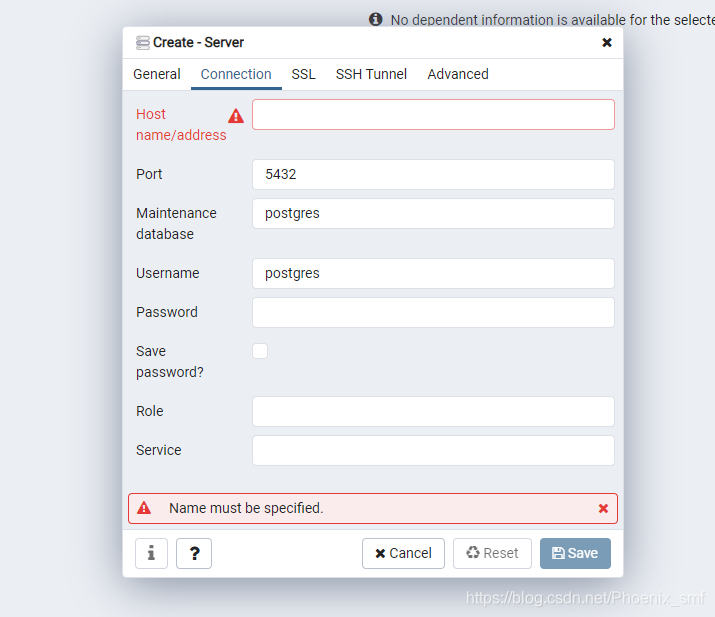
创建新的server链接 类似mysql数据库链接 :

在这里插入图片描述
在这里插入图片描述
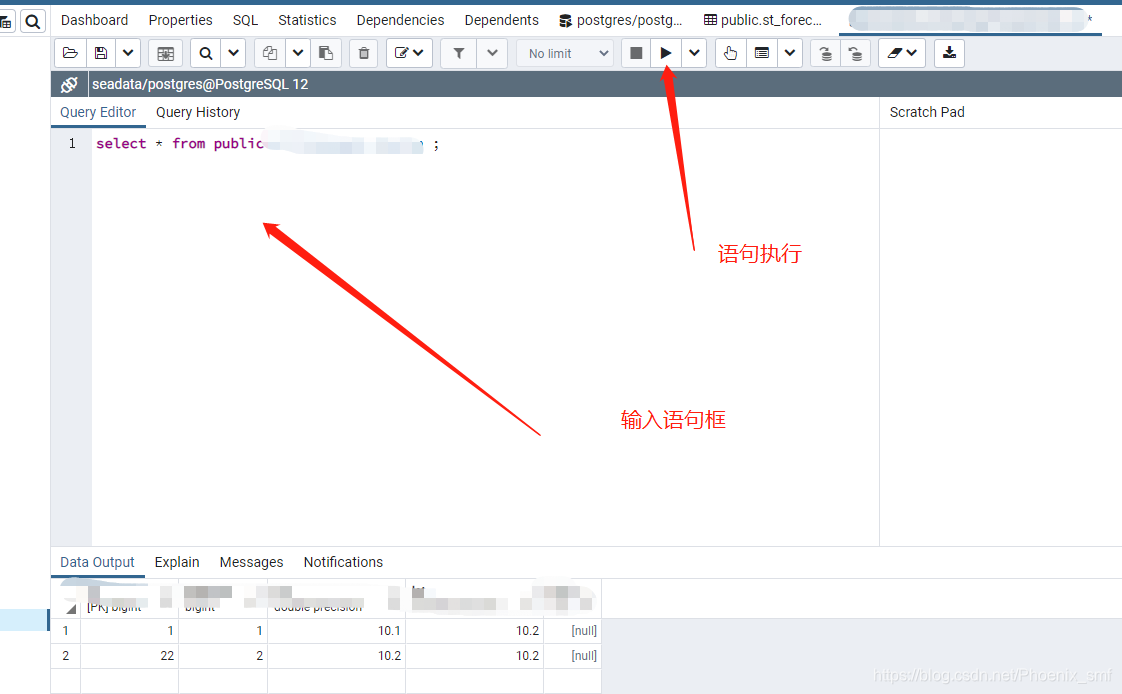
输入链接信息即可,数据库创建表创建都与mysql类似,包括查询语句都和mysql基本类似。
在这里插入图片描述
在这里插入图片描述

Windows 11 上安装 PostgreSQL 的 ODBC 驱动程序(psqlODBC)可以通过以下步骤完成。此过程适用于 64 位操作系统,并支持 32 位和 64 位应用程序访问数据库。 ### 下载 PostgreSQL ODBC 驱动程序 首先,从 [PostgreSQL 官方网站](https://www.postgresql.org/ftp/odbc/) 或其镜像站点下载适用于 Windows 的 psqlODBC 驱动程序。可以选择 32 位或 64 位版本的 MSI 安装包[^4]。对于 Windows 11 系统,建议同时安装两个版本以支持不同架构的应用程序[^5]。 ### 安装驱动程序 运行下载的 MSI 安装文件。按照安装向导提示进行操作即可完成安装安装完成后,在“控制面板”→“管理工具”→“数据源 (ODBC)”中可以找到新安装的驱动程序。 - 对于 **64 位应用**,请使用 `ODBC 数据源 (64 位)` 管理器。 - 对于 **32 位应用**,请使用 `ODBC 数据源 (32 位)` 管理器(通常位于 `C:\Windows\SysWOW64\odbcad32.exe`)[^5]。 ### 配置 ODBC 数据源 打开对应的 ODBC 数据源管理器后,点击“系统 DSN”选项卡,然后点击“添加”。 1. 选择 `PostgreSQL Unicode` 或 `PostgreSQL ANSI` 驱动程序。 2. 输入数据源名称(DSN),例如 `MyPostgreSQLDB`。 3. 填写服务器地址、端口(默认为 5432)、数据库名、用户名和密码。 4. 可选:点击“测试”按钮验证连接是否成功。 5. 点击“完成”保存设置。 ### 示例配置 以下是一个简单的 Python 脚本示例,展示如何通过 pyodbc 使用配置好的 ODBC 数据源连接 PostgreSQL 数据库: ```python import pyodbc # 连接到 PostgreSQL 数据库 conn = pyodbc.connect('DSN=MyPostgreSQLDB;UID=your_username;PWD=your_password') # 创建游标对象 cursor = conn.cursor() # 执行查询 cursor.execute("SELECT version();") # 获取结果 db_version = cursor.fetchone() print(f"Database version: {db_version}") # 关闭连接 cursor.close() conn.close() ``` ### 注意事项 - 确保 PostgreSQL 服务正在运行,并且允许远程连接(如果数据库不在本地)。 - 如果遇到权限问题,请检查 PostgreSQL 的 `pg_hba.conf` 文件中的访问控制规则。 - 在多架构环境中(如同时有 32 位和 64 位应用程序),确保分别配置正确的 ODBC 数据源[^5]。
评论
成就一亿技术人!
拼手气红包6.0元
还能输入1000个字符
 
红包 添加红包
表情包 插入表情
 条评论被折叠 查看
添加红包

请填写红包祝福语或标题

红包个数最小为10个

红包金额最低5元

当前余额3.43前往充值 >
需支付:10.00
成就一亿技术人!
领取后你会自动成为博主和红包主的粉丝 规则
hope_wisdom
发出的红包

打赏作者

Phoenix_smf

你的鼓励将是我创作的最大动力

¥1 ¥2 ¥4 ¥6 ¥10 ¥20
扫码支付:¥1
获取中
扫码支付

您的余额不足,请更换扫码支付或充值

打赏作者

实付
使用余额支付
点击重新获取
扫码支付
钱包余额 0

抵扣说明:

1.余额是钱包充值的虚拟货币,按照1:1的比例进行支付金额的抵扣。
2.余额无法直接购买下载,可以购买VIP、付费专栏及课程。

余额充值