


 本文档详细介绍了如何在VMware Workstation Pro上搭建PNETLab实验环境。首先,确保下载VMware Workstation Pro和PNETLab .ova文件。在设置虚拟机时,必须启用虚拟化选项。若遇到“不支持嵌套虚拟化”的问题,参照相关博客文章解决。通过WinSCP将镜像文件上传到虚拟机,并将其放置在正确路径下。在PNETLab虚拟机中修复权限后,镜像文件即可使用。若设备启动后立即停止,检查是否启用了虚拟化选项。
PNETLab实验环境搭建
需求:搭建PNETLab实验环境
需要的素材:
VMware workstation pro (不建议用Player版)
PNETLab
WinSCP
设备镜像文件(Eg: vmx-14.1R1.10-domestic)
说明:VMware workstation不建议实验player版本,因为网上的很多教程都是以pro版本来做介绍的,设置虚拟机配置时,player版本和pro版本少数地方不一致。
首先,下载好VMware workstation pro 和PNETLab(例子:文件名:PNET_4.2.10.ova)。
选择【打开虚拟机】而不是创建信的虚拟机,打开PNETLab中以.ova为后缀的文件即可。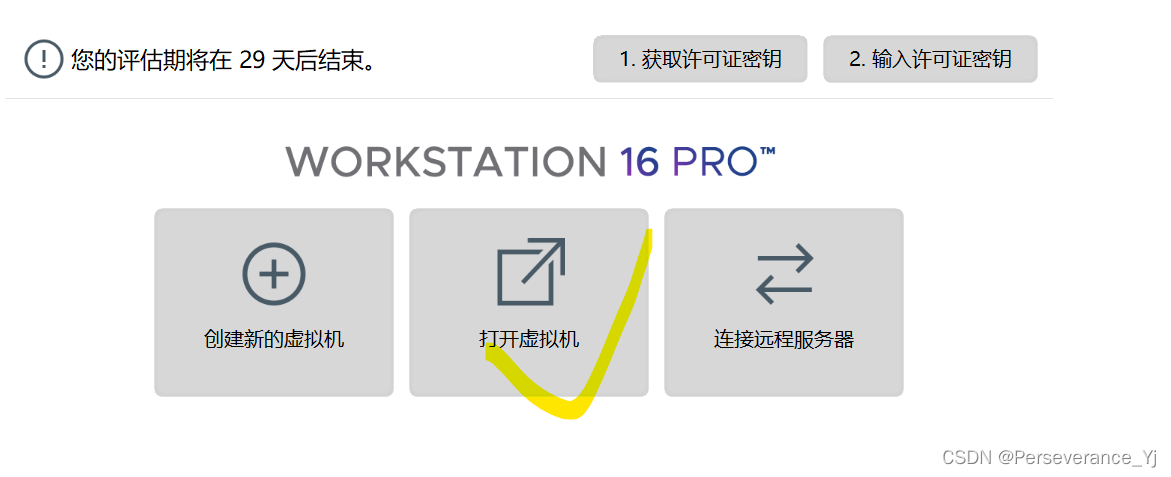
在设置处理器时,必须勾选【虚拟化Inter VT-X/EPT 或 AMD-V/RVI(V)】,否则后面镜像无法正常工作。
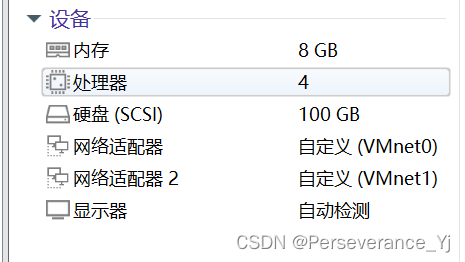
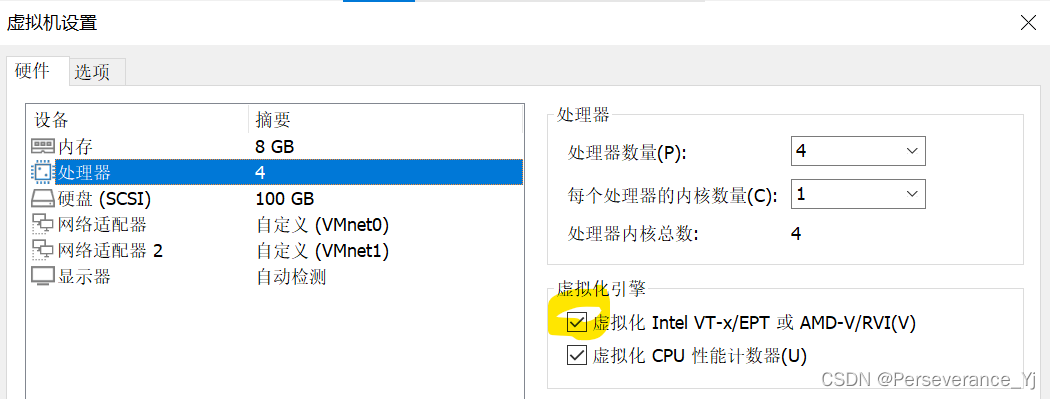
然后,很容易碰到“不支持嵌套虚拟化的问题”,我使用了下面链接博文中的方法,最终解决好,非常感谢博主“指尖韶华”。
https://blog.51cto.com/xiaobinbin/5286998
因为导入镜像文件是必须使用虚拟化功能的,所以我们必须关闭windows系统内的hyper-v和device guard(这一块我自己也不太懂)。
1、在“控制面板”中的“启用或关闭Windows 功能中”,点击Hyper-v服务选项进行关闭,然后重启电脑。
  如果重启后hype-V关闭不成功,继续后面的步骤。
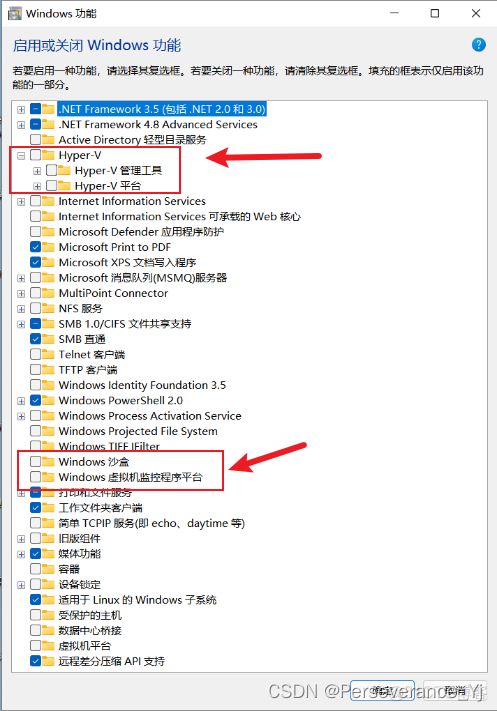
2、如果上面方法重启之后没有关闭成功,(我就是没有关闭成功)
可以进微软官网:
https://www.microsoft.com/en-us/download/details.aspx?id=53337

下载dgreadiness_v3.6.zip这个软件

3.解压该文件后,会得到一个名为DG_Readiness_Tool_v3.6.ps1的文件。

4、接着以**管理员方式**打开Power Shell,提示:必须使用管理员方式

5、使用cd命令进入刚才解压的文件夹内;进入对应位置执行 “ .\DG_Readiness_Tool_v3.6.ps1 -Disable”这个命令。
  此时重新在“控制面板”中的“启用或关闭Windows功能”中点击Hyper-v服务选项关闭Hyper-v,即可成功关闭Hyper-v。
6、若执行“.\DG_Readiness_Tool_v3.6.ps1 -Disable”命令报错,如下图2,则尝试第7、8步骤
7、命令行关闭hyper -V
1)按“win+x”快捷键,选择“Windows PowerShell 管理员”权限运行
2)输入命令【bcdedit /set hypervisorlaunchtype off】回车键执行,完成后重启电脑生效
8、若步骤7执行后,仍关不掉则尝试下面的方法
win11系统进入设置-隐私和安全性-设备安全性-内核隔离,如果找不到的话,可以在搜索栏直接搜“内核隔离”;
里面有个“内核隔离详细信息将内存完整性关闭
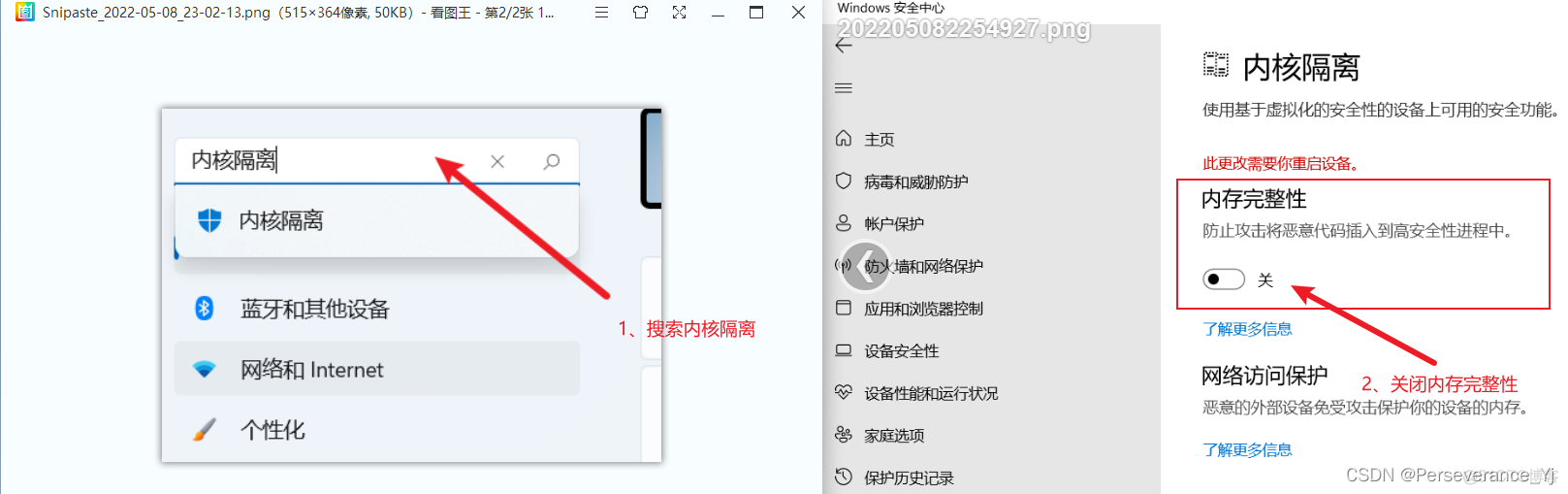
此过程需要多次重启电脑,我把上面的步骤都操作了一遍,但顺序有些不同,最后还是顺利打开了PNET虚拟机。
下面,开始使用WinSCP将镜像文件导入到虚拟机。
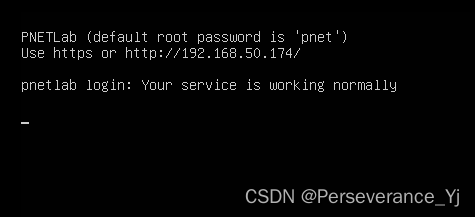
首先,需要打开虚拟机,得到IP地址。例子:192.168.50.174。如果虚拟机显示“WARNING: neither Intel VT-x or AMD-V found”,那就说明虚拟机没有设置好,要先完成前面的设置。
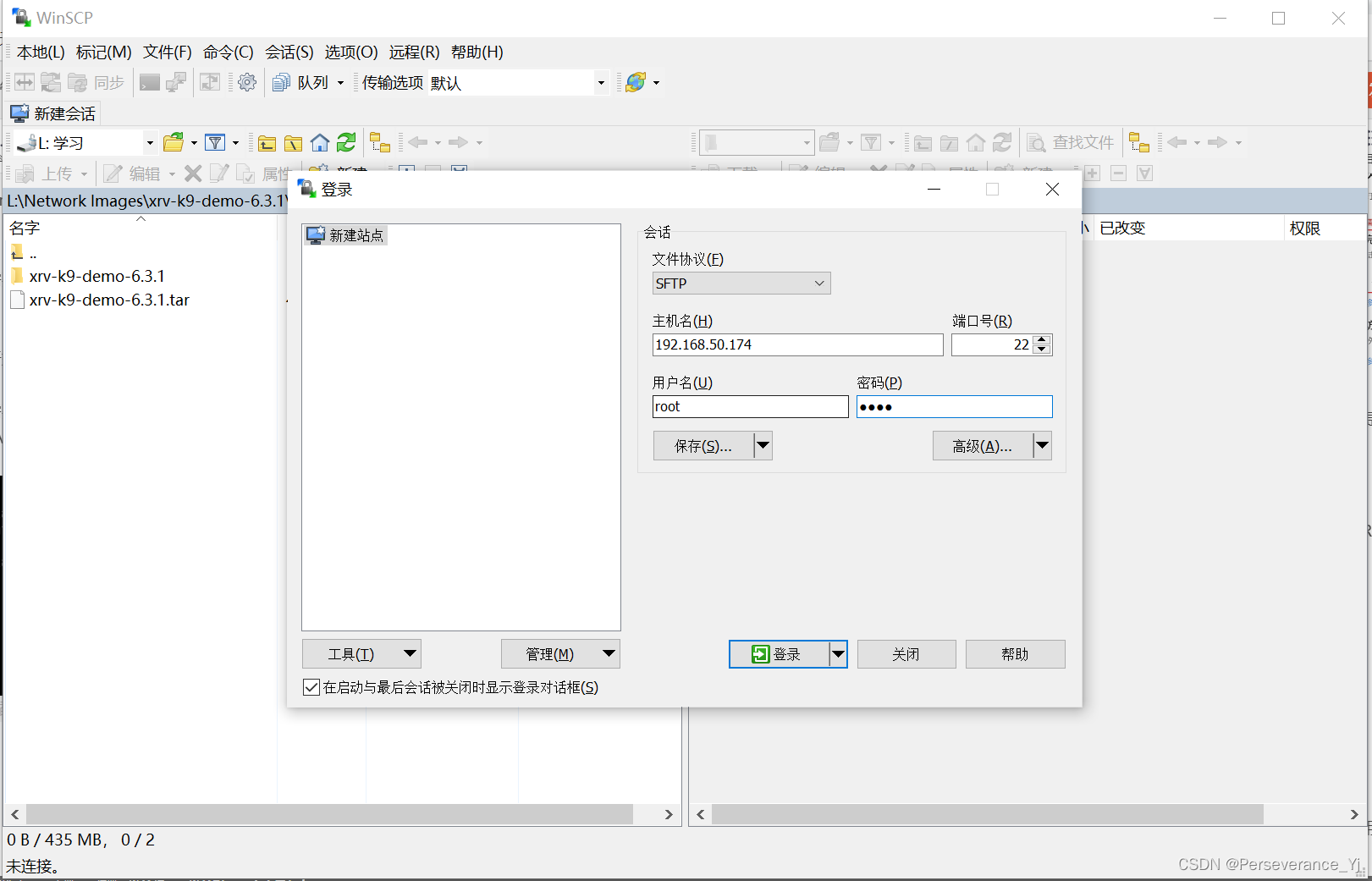
然后在WinSCP中建立与虚拟机的会话,准备开始传输镜像文件
主机名=虚拟机的IP地址
用户名=PNETLab默认的用户名= root
密码=PNETLab默认的密码= pnet
出现下图提示,可以选“否”,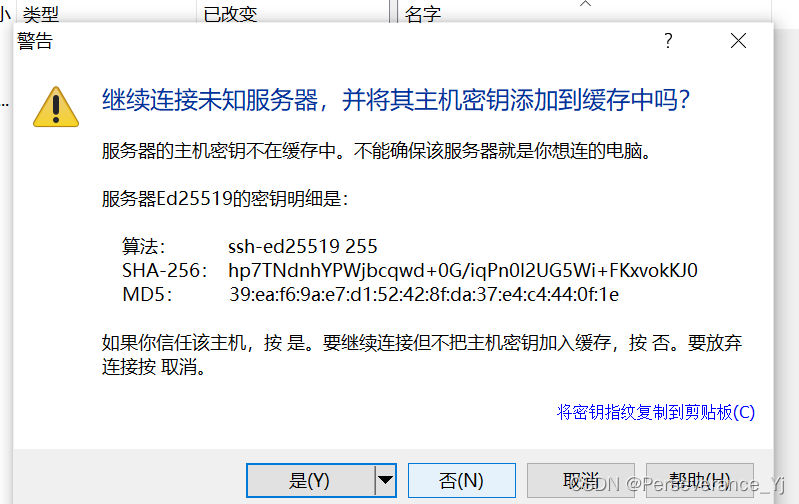
此处需要将镜像文件导入正确的文件夹内,因为我这边的镜像文件都属于qemu类,因此需要将镜像导入下面的路径:/opt/unetlab/addons/qemu

查看PNETLAB支持的镜像文件及类型,请查看链接:
https://www.pnetlab.com/pages/documentation?slug=PNETLab-Supported-Images
此处正确的镜像文件类型应该为.qcow2结尾的。镜像文件在哪里下载暂不介绍。
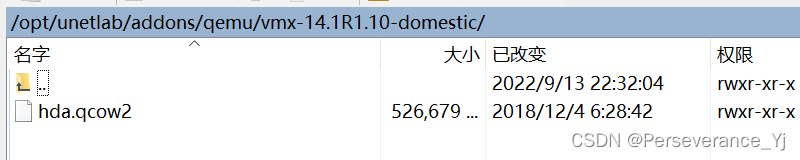
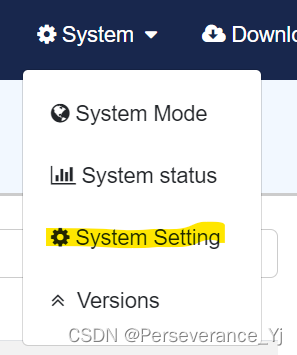
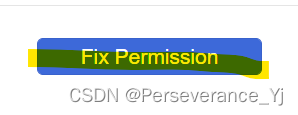
最后打开PNETLab虚拟机,在system setting内选择fix permission,镜像文件最终才能显示并使用。
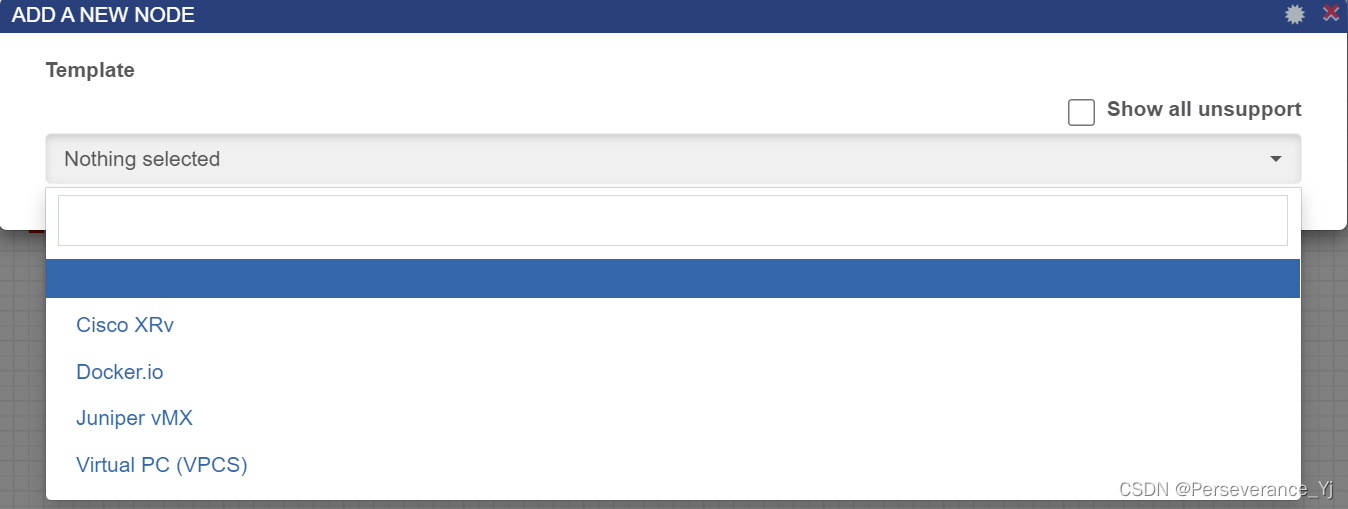
大功告成图
另外,假如start设备后,设备过了几秒就马上stop,原因很有可能是在设置虚拟机时没有勾选【虚拟化Inter VT-X/EPT 或 AMD-V/RVI(V)】。
参考资料:
https://blog.youkuaiyun.com/windowsliusheng/article/details/110322683
https://blog.51cto.com/xiaobinbin/5286998
https://www.youtube.com/watch?v=zgHzFXkwP1s





 扫一扫
扫一扫


 679
679

 被折叠的 条评论
为什么被折叠?
被折叠的 条评论
为什么被折叠?
 到【灌水乐园】发言





