



 本文介绍了在Ubuntu 21.04上使用Netplan配置网络,包括双网卡绑定为Bond0的主备模式,以及如何删除Bond0。配置涉及修改YAML配置文件,应用配置并检查bonding模式。删除Bond0时,需禁用bond0接口,卸载bonding模块,并在重启后确认Bond0已消失。
目录
Netplan
从Ubuntu18.04开始(甚至更早,有说是16.04开始),Ubuntu已经切换到基于YAML的Netplan来配置网络。
Netplan工作流程:通过读取 /etc/netplan/*.yaml 下的配置文件来获取网络信息(而不再读取 /etc/network/interfaces 文件)
Netplan简介及配置示例:(仅供参考)
2.ubuntu20 使用Netplan配置双网卡服务器(静态IP+动态IP) | 码农家园
NetworkManager
ubuntu桌面版默认NetworkManager 是系统中唯一的网络配置渲染器,并且默认情况下将由它管理所有网络设备,也就是桌面右上角的图形界面配置网络,比较方便;不信,你可以打开/etc/netplan/*.yaml,默认就是randerer:networkmanager,其他的啥也没有;
如果有特殊需求,比如多网卡绑定,则需要配置netplan下的yaml文件进行网络设置,此时需要注释randerer:networkmanager,用你添加的文件重新配置网络,图形界面配置网络失效,表现就是桌面有右上角网络图标没了,无法在图形化配置网络。
环境和需求
环境:板载网卡一个,独立双网口网卡一个,系统:ubuntu21.04桌面版
需求:需要独立网卡做双网口绑定,用到bonding驱动,及其模式1:主备模式;配置静态IP也就是固定IP,在局域网内使用。
方法和步骤
#安装必要软件 # sudo apt install net-tools(ubuntu21.04默认已安装)
#安装ifenslave软件 # sudo apt install ifenslave(经主备模式测试,非必要)
1.载入模块 sudo modprobe bonding
2.查看模块是否已经加载

3.更改netplan下.yaml配置文件
完全按照下面的格式,换成你自己的网卡名称(终端ifconfig可查)和IP地址,网关即可,其他不动。
注意:
1.需要把renderer:NetworkManager注释,不然netplan无法生效;
2.下面的代码是针对双口独立网卡的绑定,生效之后,板载网卡eno1:ifconfig会看不到,如果你还想用板载的网卡,可以把下面eno1的10-15行代码注释取消,换成你想要的IP和网关,然后sudo netplan apply就可以了。
如果想设置第二个网卡聚合,比如你有四个网卡,命名bond1,那就按照6-9行格式在添加网卡,31-41行代码注释取消,换成你想要的IP和网关就可以了,格式都是类似的。
关于多网卡设置详细举例,可参考如下文章,写的不错:
 https://blog.youkuaiyun.com/qq_42255854/article/details/109858464?utm_medium=distribute.pc_relevant.none-task-blog-2~default~baidujs_baidulandingword~default-0-109858464-blog-81089118.235%5Ev27%5Epc_relevant_3mothn_strategy_recovery&spm=1001.2101.3001.4242.1&utm_relevant_index=3#commentBox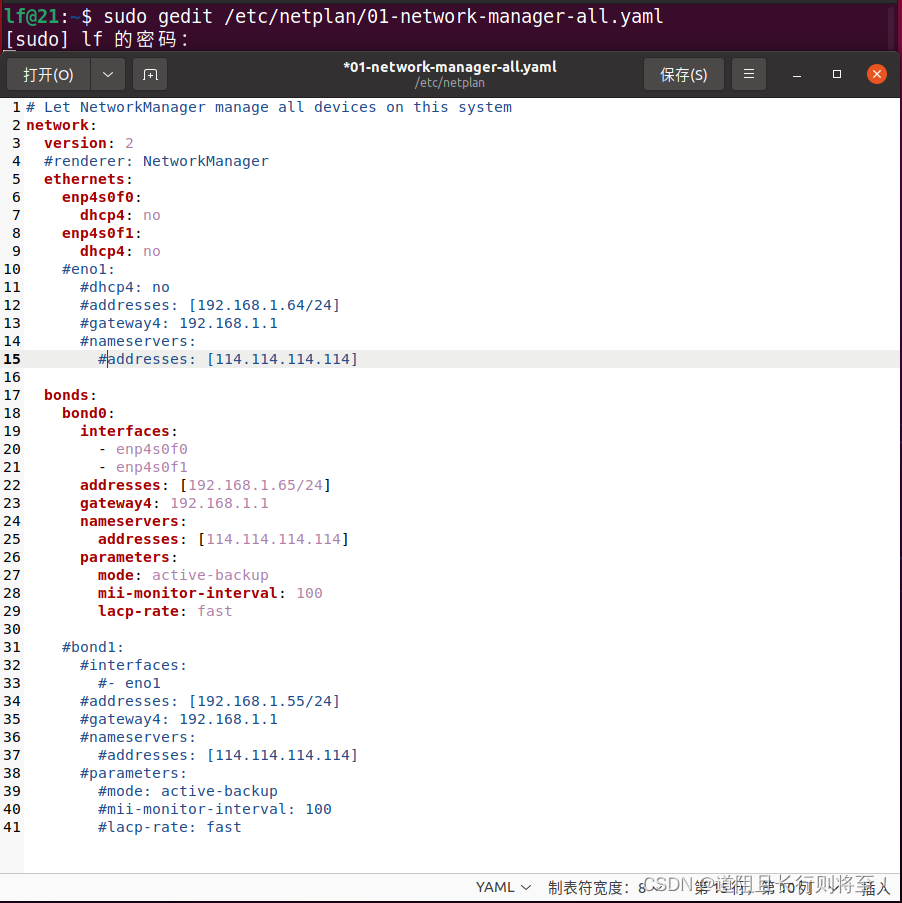
4.sudo netplan apply (加载配置文件,ifconfig查看,如果没有出现bond0,重启即可。)
注意:(针对远程配置需求的用户,本机操作忽略)
执行第4步,远程连接可能会断掉,去KVM或者本机操作即可。
重启后,远程工具VNC SERVER可能会激活失效,画个红×,重新激活即可,激活码网上一大堆。
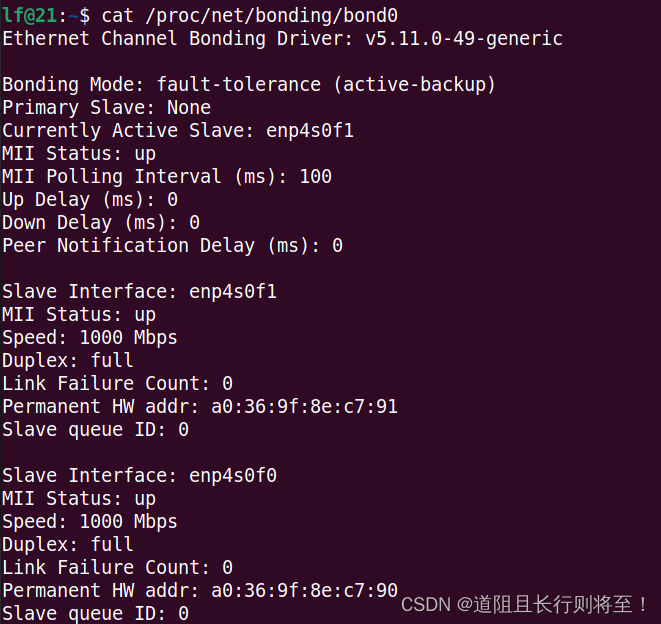
5.查看状态,bonding mode是否是active-backup主备状态,完成。
删除Bond0
先注释netplan下.yaml文档中添加的内容,恢复原样;
1.sudo ifconfig bond0 down (这一步会断开远程,去KVM操作)
2.sudo rmmod bonding
3.重启,ifconfig查看bond0是否消失,然后输入sudo lsmod | grep bonding 没有任何输出,删除成功。
删除之后,恢复以前的IP状态,不用重新设置。
总结
配置完bond主备模式(active-backup)之后,通过ifconfig,查看bond0以及子成员的MAC地址,发现他们三个mac地址是一样的,这是正常的,虚拟出来的,对外界只展示一个虚拟地址,防止交换机等不认识。
如果设置网卡绑定的主机在使用VNC SERVER远程连接工具,那么设置bond0重启后会断开连接,VNC SERVER激活失效,需要重新激活license。





 扫一扫
扫一扫


 5805
5805

 被折叠的 条评论
为什么被折叠?
被折叠的 条评论
为什么被折叠?
 到【灌水乐园】发言





