

Ubuntu18-24.04安装和干净卸载nvidia显卡驱动——超详细、最简单

本文提供在Ubuntu 18.04-22.04上安装NVIDIA显卡驱动的详细步骤,包括手动安装和使用系统自带工具两种方法,并附带了卸载驱动的命令。

目录

方法一:下载使用官方的NVIDIA驱动进行手动安装(稳定、靠谱)

方法二:使用系统自带的“软件和更新”程序-附加驱动更新(需要联网,稳定性无法验证)

实时更新,安装显卡驱动心得:

最新亲测,ubuntu22.04以后,直接联网在线装,稳定又省心。

浓缩极简方法:送给争分夺秒的你!

正确卸载驱动以及查看是否卸载干净命令

下面这篇文章是记录联想拯救者r7000p 2021安装nvidia驱动的过程,感谢楼主分享,很有参考价值


注意:

a) 下面介绍的方法,都是在组装台式机,系统为ubuntu18.04LTS、ubuntu20.04LTS、ubuntu21.04LTS、ubuntu22.04LTS下亲测可用的!其他版本和平台没有测试!

b) 亲测,下面的方法!在arm版的ubuntu20.10中也可以顺利安装!在进入tty那一步后,

需要执行:sudo su root 进入root账户,然后继续下面的,root账户执行命令不在需要加sudo。华为鲲鹏920平台测试!

如果是笔记本电脑,可以参考最下面转载文章。或者我的笔记本双系统专帖:

多种笔记本安装双系统遇到的问题!触控板失灵!_efi usb device has been blocked-优快云博客icon-default.png?t=O83Ahttps://blog.youkuaiyun.com/Perfect886/article/details/120514075?ops_request_misc=%257B%2522request%255Fid%2522%253A%2522D53D32CC-407C-4D94-9E96-CCBCE95C6591%2522%252C%2522scm%2522%253A%252220140713.130102334.pc%255Fblog.%2522%257D&request_id=D53D32CC-407C-4D94-9E96-CCBCE95C6591&biz_id=0&utm_medium=distribute.pc_search_result.none-task-blog-2~blog~first_rank_ecpm_v1~rank_v31_ecpm-2-120514075-null-null.nonecase&utm_term=%E5%8F%8C%E7%B3%BB%E7%BB%9F&spm=1018.2226.3001.4450

方法一:下载使用官方的NVIDIA驱动进行手动安装(稳定、靠谱)

步骤:

1.装驱动前一定要更新软件列表和安装必要软件、依赖(必须)

sudo apt-get update   #更新软件列表

sudo apt-get install g++   #顺序不要变,先安装g++,gcc,make

sudo apt-get install gcc

sudo apt-get install make

2.查看GPU型号(你自己知道显卡型号就不用查了,直接下一步;通用查看显卡型号命令:lspci | grep -i vga)

lspci | grep -i nvidia

3.官网下载对应驱动(必须),下载好之后,注意把nvidia驱动放在英文名文件夹下,比如mkdir driver 新建文件夹“driver”

官方驱动下载地址:官方驱动 | NVIDIAicon-default.png?t=O83Ahttps://www.nvidia.cn/Download/index.aspx?lang=cn

4.卸载原有驱动

sudo apt-get remove --purge nvidia*   # 或者nvidia-*

5.禁用nouveau(nouveau是通用的驱动程序)(必须)

sudo gedit /etc/modprobe.d/blacklist.conf 或者(blacklist-nouveau.conf)

在打开的blacklist.conf末尾添加如下,保存文本关闭

blacklist nouveau

options nouveau modeset=0

在终端输入如下更新,更新结束后重启电脑(必须)

sudo update-initramfs –u

重启后在终端输入如下,没有任何输出表示屏蔽成功

lsmod | grep nouveau

6.安装lightdm,lightdm是显示管理器,主要管理登录界面,ubuntu20.04、21.04、22.04需要自行安装,然后上下键选择lightdm即可

(这一步也可以不安装lightdm,使用ubuntu20.04、21.04、22.04自带的gdm3显示管理器,直观的区别就是gdm3的登陆窗口在显示器正中间,而lightdm登录窗口在偏左边,正常使用没有区别。其他的区别这里不做探究;)

(亲测需要注意的是,如果你有控制多屏显示的需要,gdm3可能更适合你,亲测使用lightdm设置多屏,可能会出现卡屏,死机,无法动弹情况,仅供参考)

sudo apt-get install lightdm
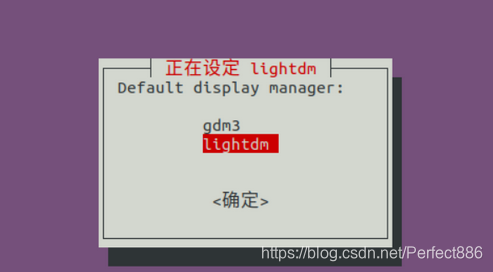
7.为了安装新的Nvidia驱动程序,我们需要停止当前的显示服务器。最简单的方法是使用telinit命令更改为运行级别3。在终端输入以下linux命令后,显示服务器将停止。(必须)

sudo telinit 3

 进入黑漆漆的文本界面tty(如果进不去,就按Ctrl + Alt + F1~F6中的一个 (分别对应进入tty1~tty6)),然后输入用户名和密码,类似下面这样:
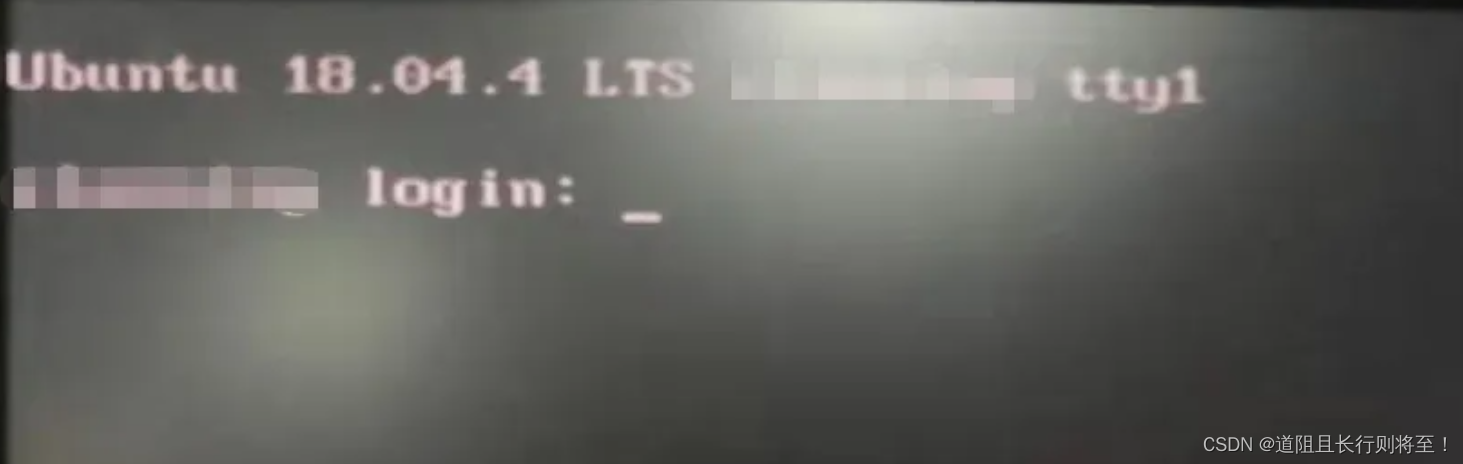
 退出文本界面到图形界面,输入sudo telinit 5或者Ctrl + Alt + F1/F7/F8 (联想部分电脑:Ctrl + Alt + Fn + F1)

8. 在文本界面中,禁用X-window服务,在终端输入(必须)

(如果是默认的gdm3显示管理器,命令为sudo /etc/init.d/gdm3 stop)

sudo /etc/init.d/lightdm stop或者(sudo service lightdm stop)

9. cd命令进入到你存放驱动的目录,输入命令:

sudo chmod 777 NVIDIA-Linux-x86_64-430.26.run   #给你下载的驱动赋予可执行权限,才可以安装

sudo ./NVIDIA-Linux-x86_64-430.26.run (–no-opengl-files)   #安装

第二句命令的参数介绍:
–no-opengl-files 只安装驱动文件,不安装OpenGL文件。这个参数我亲测台式机不加没问题,笔记本不加有可能出现循环登录,也就是loop login。 看你自己需要把。

显卡驱动安装过程中一些选项(有一些问题记不清楚了,只给出需要选择的选项:):

        1.The distribution-provided pre-install script failed! Are you sure you want to continue?

        选择continue installation

        2.Would you like to register the kernel module souces with DKMS? This will allow DKMS to automatically build a new module, if you install a different kernel later?  

        选择 No 继续。

        3.问题没记住,选项是:install without signing

        4.问题大概是:Nvidia's 32-bit compatibility libraries? 选择 No 继续。

        5.Would you like to run the nvidia-xconfigutility to automatically update your x configuration so that the NVIDIA x driver will be used when you restart x? Any pre-existing x confile will be backed up.  

        选择 Yes  继续

10.安装结束后输入sudo  service  lightdm  start 重启x-window服务,即可自动进入登陆界面,不行的话,输入sudo reboot重启,再看看。

(重启后不行,尝试在bios中去掉安全启动设置,改成 secure boot:disable)

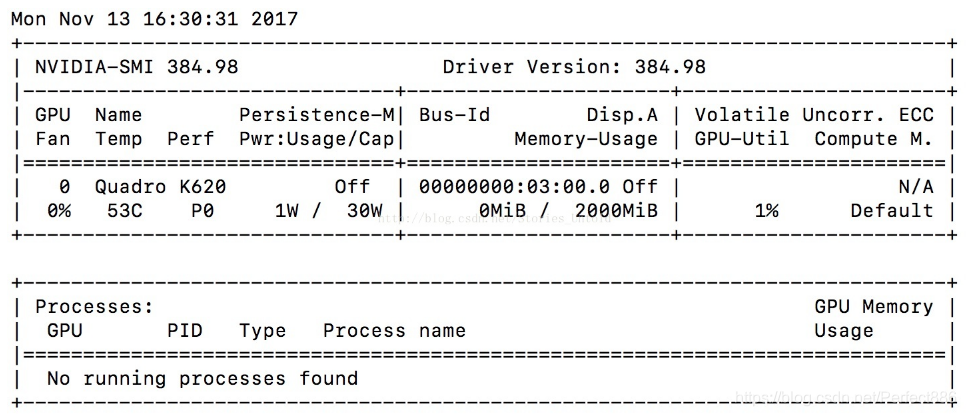
11.驱动安装好后,终端输入nvidia-smi 检查是否装好,出现类似下方这样,就好了。
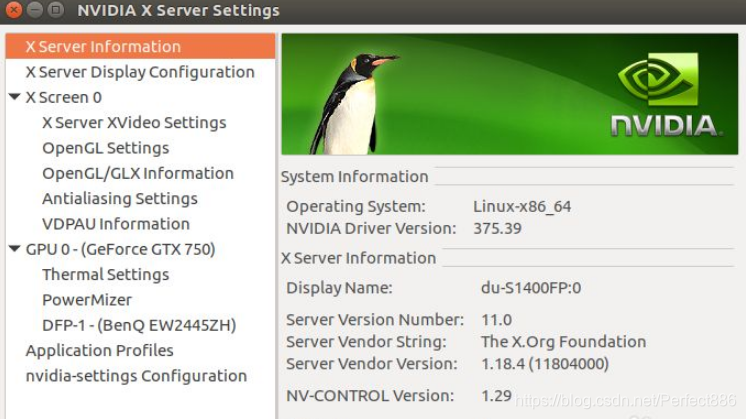
然后输入nvidia-settings 调出设置界面,类似下方这样,就OK了。
注意:

1.如果是替换显卡驱动的话(也就是说你这台机子不是第一次在ubuntu下安装英伟达显卡驱动,这一次是升级或者替换),先进入TTY文本模式,然后在sudo /etc/init.d/lightdm stop

2.安装完驱动,记得sudo service lightdm start

方法二:使用系统自带的“软件和更新”程序-附加驱动更新(需要联网,稳定性无法验证)

此方法最简单,新装ubuntu20.04、21.04、22.04系统后,确保能连接互联网,在程序中找到“软件和更新”,点击进入;

先在里面找到列表第一个“ubuntu软件”,更换国内软件源,比如阿里源等,下载东西更快一点,不更换也没事;

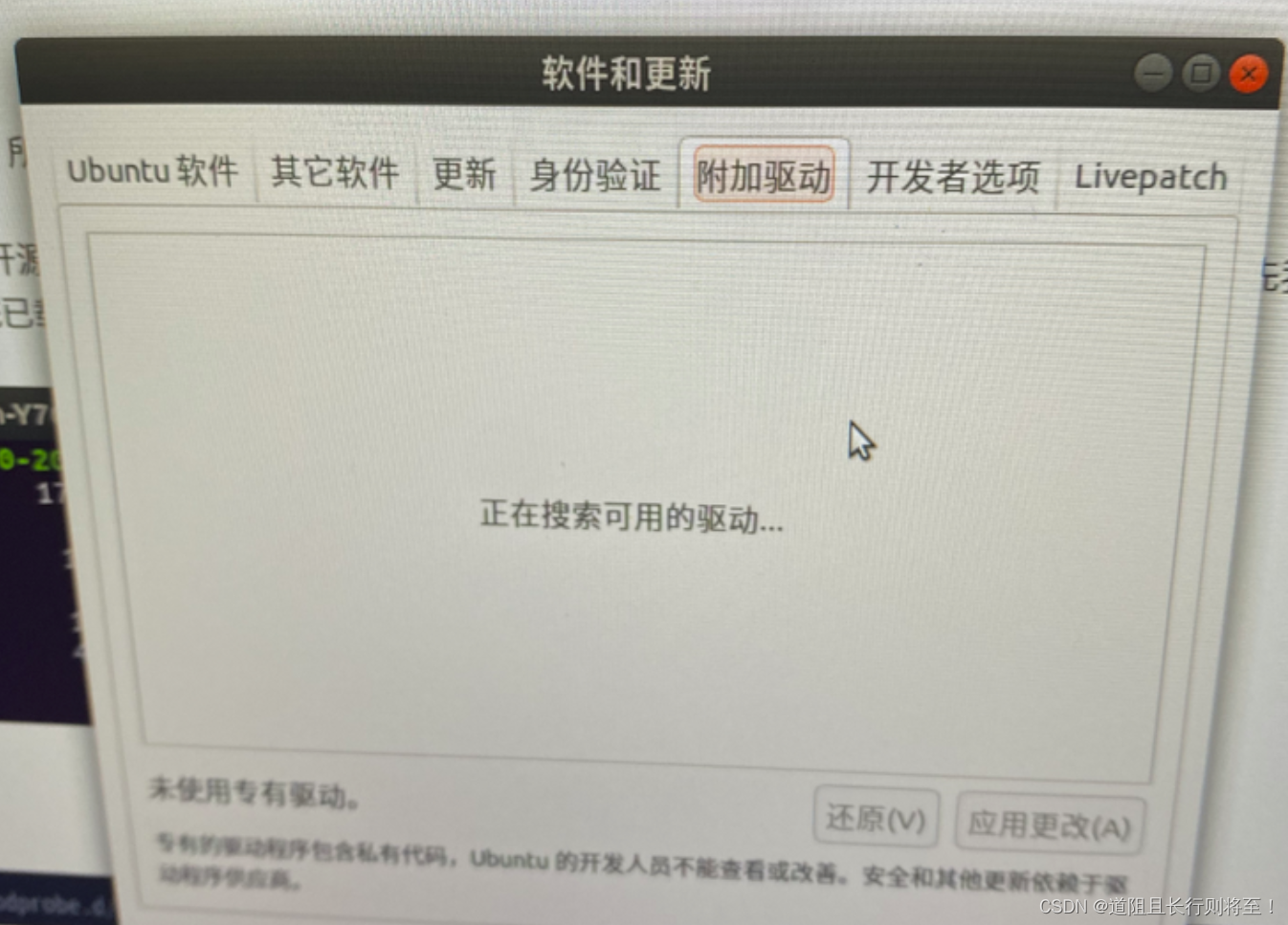
找到列表第五个“附加驱动”,选择类似“Nvidia driver metapackage 来自 430 (专有)”这样的,点击应用更改即可联网自动安装。其中430是你显示的可选驱动版本,以你电脑显示的为准。
实时更新,安装显卡驱动心得:

1)不管是联网安装,还是下载驱动后离线安装,实在装不好,可以用老版本驱动试试,比如最新的550死活装不上,那就下载一个545,或者535试试,有些时候管用。因为可能驱动太新了,各方面适配没来的急。。。

2)国产化平台主机,比如鲲鹏920平台,一般自带一块AMD显卡!在安装英伟达驱动的过程中,禁用nouveau驱动后,重启可能会无法点亮屏幕。

解决办法:换回自带的AMD显卡,就可以进入系统了!然后继续安装。完成后关机,在换回英伟达显卡,nvidia-smi,即可使用驱动!

也就是说,不插英伟达显卡的情况下,也是可以安装显卡驱动到系统里面的!

最新亲测,ubuntu22.04以后,直接联网在线装,稳定又省心。

第一步:sudo apt updae 
第二部:打开软件和更新--附加驱动--会自动搜索可用驱动;
找一个最新的,比如“专有530”--应用更改--装好--重启;
nvidia-smi和nvidia-settings检查是否装好,很简单省事。

浓缩极简方法:送给争分夺秒的你!

前提:台式机新装ubuntu18.04-22.04系统,不想思考,直接给代码,请看:

sudo apt-get update   #更新软件列表

sudo apt-get install g++  #安装必要依赖
sudo apt-get install gcc
sudo apt-get install make

sudo apt-get remove --purge nvidia*  #卸载原有所有驱动(或者nviida-*)

sudo gedit /etc/modprobe.d/blacklist.conf   #禁用nouveau,末尾添加如下两行命令保存
blacklist nouveau   
options nouveau modeset=0

sudo update-initramfs –u   #更新
reboot   #重启电脑
lsmod | grep nouveau   #检查,输入之后无其他输出,成功,继续

sudo telinit 3  #进入文本界面
sudo service gdm3 stop   #停止显示服务
sudo chmod 777 NVIDIA-Linux-x86_64-430.26.run   #给你下载的驱动赋予可执行权限,才可以安装
sudo ./NVIDIA-Linux-x86_64-430.26.run    #安装

sudo  service  gdm3 start   #重启显示服务,完成

正确卸载驱动以及查看是否卸载干净命令

如果安装完显卡驱动之后,发现有问题,需要卸载,用下面方法,一步步来。
方法一:

#先查看驱动以及版本安装情况,命令如下:
ls /usr/src | grep nvidia

#进入安装目录,用驱动自带卸载命令卸载,一般情况下能卸载干净
cd /usr/bin
ls nvidia-*
sudo nvidia-uninstall

#然后用上面的查看命令查看是否卸载干净,完成卸载
ls /usr/src | grep nvidia

#如果需要卸载干净所有英伟达驱动命令,如下
sudo apt-get remove --purge nvidia-*(/nvidia*)
sudo apt autoremove   # 此命令在万般无奈之下在使用,可能会卸载无辜软件,影响稳定性。。。


方法二:(推荐)

#直接卸载驱动
sudo ./显卡驱动包名称 --uninstall

#卸载两件套
sudo apt-get purge nvidia*
sudo apt-get autoremove
sudo reboot

下面这篇文章是记录联想拯救者r7000p 2021安装nvidia驱动的过程,感谢楼主分享,很有参考价值

ubuntu20.04到ubuntu18.04安装英伟达(nvidia)显卡驱动的血泪史_IT little white的博客-优快云博客_ubuntu20.04安装显卡驱动icon-default.png?t=O83Ahttps://blog.youkuaiyun.com/weixin_44123583/article/details/115613758

<think> 首先,用户的问题是在Ubuntu 24.04 LTS版本系统上离线安装Nvidia Driver 550的方法。我需要根据提供的引用来构建回答,但引用内容并不直接针对Nvidia Driver 550的离线安装。 回顾引用: - 引用[1]:讨论Ubuntu 24.04 LTS的安装配置,包括分区扩容、系统配置等,但没有提到Nvidia驱动。 - 引用[2]:关于Docker安装,与Nvidia驱动无关。 - 引用[3]:提到在没有网络的情况下安装Nvidia驱动,涉及下载内核文件,但这针对的是特定情况(缺少内核文件),不是完整的离线安装方法。它提到了下载文件的URL,但用户指定了版本550。 用户指定了驱动版本550,所以我需要聚焦于离线安装Nvidia Driver 550。 由于引用没有提供完整的步骤,我应该基于一般知识来回答,但要确保真实可靠。Ubuntu 24.04 LTS是较新的版本,我需要确保550驱动兼容。 关键点: - 离线安装意味着在没有互联网连接的情况下安装驱动。 - 标准方法是下载驱动文件(通常是.run文件)并手动安装- 需要检查依赖项,如内核头文件构建工具,因为离线时可能需要预先下载。 步骤概述: 1. 下载驱动:从Nvidia官网下载适用于Ubuntu 24.04的驱动550版本。 2. 下载依赖项:包括内核头文件(linux-headers)build-essential。 3. 禁用Nouveau驱动。 4. 安装驱动。 5. 验证安装。 引用[3]提到在离线时下载内核文件,所以我可以借鉴那个思路,但扩展到完整的驱动安装。 用户问题:查找方法,所以我应该提供清晰的步骤。 回答结构: - 说明前提:系统运行Ubuntu 24.04 LTS。 - 逐步指南。 - 注意潜在问题,如内核版本兼容性。 - 最后,生成相关问题。 使用中文回答。 确保LaTeX正确:在这个上下文中,可能不需要数学表达式,但如果有变量,使用$...$。 最终回答包括: - 步骤。 - 参考引用(引用[3]提到下载内核文件,所以可以引用)。 - 生成相关问题。 起草回答: 标题:Ubuntu 24.04 LTS 离线安装 Nvidia Driver 550 的方法 内容: 1. 下载所需文件: -Nvidia 官方网站下载适用于 Ubuntu 24.04 的 Driver 550 .run 文件。 - 下载依赖包:包括 linux-headers, build-essential 等。可以使用另一台联网机器下载这些包。 引用[3]提到在没有网络时下载内核文件的方法,我们可以类似操作: ``` wget http://mirrors.tuna.tsinghua.edu.cn/ubuntu/pool/main/l/linux-hwe-6.11/linux-modules-extra-6.11.0-26-generic_6.11.0-26.26~24.04.1_amd64.deb wget http://mirrors.tuna.tsinghua.edu.cn/ubuntu/pool/main/l/linux-hwe-6.11/linux-modules-6.11.0-26-generic_6.11.0-26.26~24.04.1_amd64.deb ``` 但需要根据实际内核版本调整URL。 2. 准备系统: - 禁用 Nouveau 驱动:编辑 /etc/modprobe.d/blacklist-nouveau.conf,添加: ``` blacklist nouveau options nouveau modeset=0 ``` 然后运行 `sudo update-initramfs -u` 并重启。 - 确保系统有必要的工具,如 gcc, make。 3. 安装依赖包: - 使用 dpkg 安装下载的 .deb 文件: ``` sudo dpkg -i *.deb ``` 4. 安装 Nvidia 驱动: - 使 .run 文件可执行: ``` chmod +x NVIDIA-Linux-x86_64-550.67.run ``` - 运行安装: ``` sudo ./NVIDIA-Linux-x86_64-550.67.run ``` 按照提示操作。 5. 验证安装- 运行 `nvidia-smi` 检查驱动是否安装成功。 注意: - 550 驱动可能不是最新,确保它兼容 Ubuntu 24.04 的内核。 - 如果遇到问题,参考官方文档或社区支持。 生成相关问题: 1. 如何检查 Nvidia 驱动是否安装成功? 2. 在离线安装驱动时如何处理依赖问题? 3. Ubuntu 24.04 LTS 推荐使用哪个版本的 Nvidia 驱动? </think> ### Ubuntu 24.04 LTS 离线安装 Nvidia Driver 550 的方法 在 Ubuntu 24.04 LTS 上离线安装 Nvidia Driver 550,需要提前下载必需的驱动文件依赖包,并在无网络环境下完成安装。以下是详细步骤(假设您已准备好另一台联网设备用于下载文件): #### 1. **下载驱动文件依赖包** 在联网设备上操作: - **下载 Nvidia Driver 550**:访问 [Nvidia 官网](https://www.nvidia.com/Download/index.aspx),选择产品类型为 "GeForce",产品系列为 "GeForce 10 Series"(或根据您的显卡型号选择),操作系统为 "Linux 64-bit",搜索驱动版本 **550**(例如 `NVIDIA-Linux-x86_64-550.67.run`)。保存到 USB 设备或本地目录。 - **下载内核依赖包**:Ubuntu 24.04 使用较新的内核(如 6.8.x),需下载匹配的内核头文件模块。参考引用[3]的方法,使用清华镜像源下载(替换URL中的内核版本号): ``` # 示例:下载内核模块(替换为您的实际内核版本) wget http://mirrors.tuna.tsinghua.edu.cn/ubuntu/pool/main/l/linux/linux-headers-$(uname -r)_all.deb wget http://mirrors.tuna.tsinghua.edu.cn/ubuntu/pool/main/l/linux/linux-headers-$(uname -r)-generic_amd64.deb wget http://mirrors.tuna.tsinghua.edu.cn/ubuntu/pool/main/l/linux/linux-modules-$(uname -r)-generic_amd64.deb ``` - **下载构建工具**:安装驱动需 `gcc` `make`,下载离线包: ``` wget http://mirrors.tuna.tsinghua.edu.cn/ubuntu/pool/main/g/gcc-defaults/gcc_12.3.0-1ubuntu1_amd64.deb wget http://mirrors.tuna.tsinghua.edu.cn/ubuntu/pool/main/m/make/make_4.4.1-1.1_amd64.deb ``` 将下载的所有文件(.run .deb)复制到 Ubuntu 24.04 系统中。 #### 2. **准备系统环境** 在目标 Ubuntu 24.04 系统上操作: - **禁用 Nouveau 驱动**: ```bash echo "blacklist nouveau" | sudo tee /etc/modprobe.d/blacklist-nouveau.conf echo "options nouveau modeset=0" | sudo tee -a /etc/modprobe.d/blacklist-nouveau.conf sudo update-initramfs -u sudo reboot # 重启生效 ``` - **安装依赖包**: ```bash sudo dpkg -i linux-headers-*.deb linux-modules-*.deb gcc_*.deb make_*.deb ``` 如果缺少其他依赖(如 `libc6-dev`),需提前下载对应 .deb 文件。 #### 3. **安装 Nvidia Driver 550** - **赋予执行权限并安装**: ```bash chmod +x NVIDIA-Linux-x86_64-550.*.run sudo ./NVIDIA-Linux-x86_64-550.*.run --no-cc-version-check ``` 参数 `--no-cc-version-check` 跳过编译器版本检查(离线环境可能需此选项)。 - **安装过程选项**: - 提示 "Would you like to register the kernel module sources with DKMS?" 选择 **No**(离线环境 DKMS 可能失败)。 - 提示 "Install NVIDIA's 32-bit compatibility libraries?" 选择 **Yes**(除非确定不需要)。 - 其他选项默认确认。 #### 4. **验证安装** - 运行命令检查驱动状态: ```bash nvidia-smi # 应显示 Driver Version: 550.xx ``` - 如果输出包含驱动版本 550,则安装成功。如果报错,检查 `/var/log/nvidia-installer.log` 排查问题。 #### 注意事项 - **内核版本兼容性**:Driver 550 可能不完全适配 Ubuntu 24.04 的新内核(如 6.8.x)。如果安装失败,考虑: - 降级内核(不推荐)。 - 使用更新的驱动版本(如 545 或 550 的最新补丁)。 - **安全模式**:如果安装后无法进入图形界面,重启时选择 "Recovery Mode",在 root shell 中重装或回滚驱动。 - **引用参考**:内核依赖包的下载方法借鉴了引用[3]中处理离线环境的思路[^3]。
评论 250
添加红包

请填写红包祝福语或标题

红包个数最小为10个

红包金额最低5元

当前余额3.43前往充值 >
需支付:10.00
成就一亿技术人!
领取后你会自动成为博主和红包主的粉丝 规则
hope_wisdom
发出的红包

打赏作者

道阻且长行则将至!

谢谢您的支持!

¥1 ¥2 ¥4 ¥6 ¥10 ¥20
扫码支付:¥1
获取中
扫码支付

您的余额不足,请更换扫码支付或充值

打赏作者

实付
使用余额支付
点击重新获取
扫码支付
钱包余额 0

抵扣说明:

1.余额是钱包充值的虚拟货币,按照1:1的比例进行支付金额的抵扣。
2.余额无法直接购买下载,可以购买VIP、付费专栏及课程。

余额充值


