

linux系统下查看本机所在局域网中所有设备IP

本文详细介绍了在Ubuntu 20.04系统中,通过XFCE桌面和LightDM显示管理器,如何安装并使用arp-scan工具来扫描本地网络,查找连接设备的过程。

系统:ubuntu20.04 LTS

桌面环境:xfce

显示管理器:lightdm


步骤:

1. 安装arp-scan

sudo apt-get install arp-scan
2. 查看本机连接的局域网所用的网卡名称

终端执行ifconfig命令查看网卡名称,如eth0、eth1、wlan0、wlan1、enp0s3等等,下面的命令将会用到。
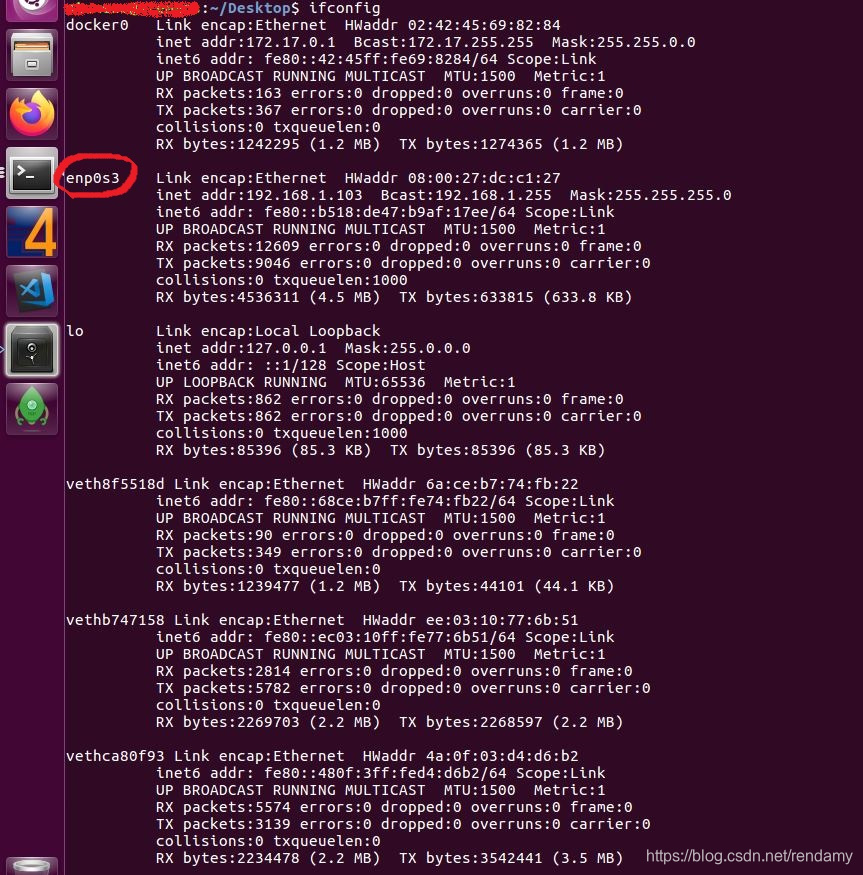

3. 运行 arp-scan

执行命令:sudo arp-scan -I(大写的i) enp0s3 --localnet

 
————————————————
版权声明:本文为优快云博主「rendamy」的原创文章,遵循CC 4.0 BY-SA版权协议,转载请附上原文出处链接及本声明。
原文链接:https://blog.youkuaiyun.com/rendamy/article/details/103914324

### 如何在 Linux 系统查看本地 IP 地址 在 Linux 系统中有多种方法可以用来查看本机IP 地址。以下是几种常见的方法: #### 方法一:使用 `ifconfig` 命令 如果系统安装了 `net-tools` 软件包,则可以通过运行以下命令来查看网络接口及其对应的 IP 地址: ```bash ifconfig -a ``` 该命令会列出所有的网络接口以及它们的状态信息,其中包括 IPv4 和 IPv6 的地址[^2]。 #### 方法二:使用 `ip` 命令 现代 Linux 发行版推荐使用更灵活的 `ip` 工具替代传统的 `ifconfig`。下面是一些常用的子命令形式: - 使用 `ip addr` 或者其缩写 `ip a` 来展示当前活动的网络设备和分配给这些设备IP 地址。 ```bash ip addr ``` - 另外也可以指定参数只显示特定部分的内容,比如仅关注于实际存在的物理或者虚拟网卡上的配置情况。 ```bash ip address show ``` 这两种方式都可以达到相同的效果,并且相比起旧式的工具提供了更多的功能扩展可能性[^1]^,^[^3]. #### 方法三:利用主机名解析获取IP 另一种简便的方式就是借助系统的 hostname 功能快速定位到机器所在的局域网内部所使用的具体数值表示形式之一即IPv4版本号. 执行如下简单的Shell脚本语句就可以实现这一目标: ```bash hostname -I ``` 此操作将会返回一系列由空格分隔开来的字符串列表代表不同类型的协议栈下的地址表达样式;对于一般家庭环境来说通常只需要关心第一个非零开头的结果就可以了因为那往往对应的就是我们所需要的常规意义上的LAN范围内的唯一标识码. #### 图形化界面查询途径(适用于桌面型操作系统) 当面对的是带有完整GUI支持的操作平台时还可以考虑采用更加直观易懂的办法完成同样的任务流程--直接打开相应的控制面板组件找到联网状态分类项下就能轻松读取相关信息啦!不过这种方法可能因具体的发行商定制而有所差异所以这里不做特别详细的步骤说明只是简单提及作为一种补充手段存在而已. 以上就是在Linux环境下取得自身计算机互联网络层面上位置编码的主要技术路线介绍希望对你有所帮助!
评论
添加红包

请填写红包祝福语或标题

红包个数最小为10个

红包金额最低5元

当前余额3.43前往充值 >
需支付:10.00
成就一亿技术人!
领取后你会自动成为博主和红包主的粉丝 规则
hope_wisdom
发出的红包
实付
使用余额支付
点击重新获取
扫码支付
钱包余额 0

抵扣说明:

1.余额是钱包充值的虚拟货币,按照1:1的比例进行支付金额的抵扣。
2.余额无法直接购买下载,可以购买VIP、付费专栏及课程。

余额充值


