



来源:中国教程网 日期: 2007-8-20 作者: 鸿雁南飞
中国教程网
在论坛上看到很多高手。调的这种效果,但是还没怎么见过类似的教程,自己试着做了一下,贴上来请大家指出不足的地方。
先看原图和效果图


打开素材.点图层面板右下角创建新的调整层,可选颜色。
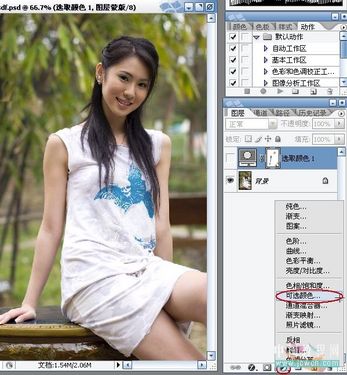
图1
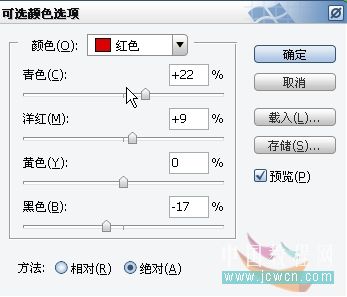
图2
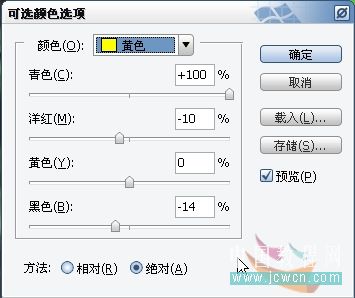
图3
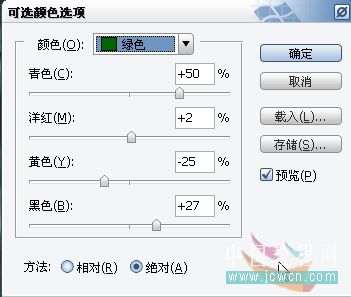
图4
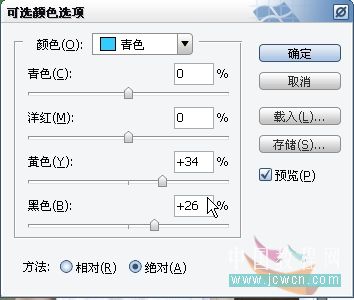
图5
再创建一层色阶调整层
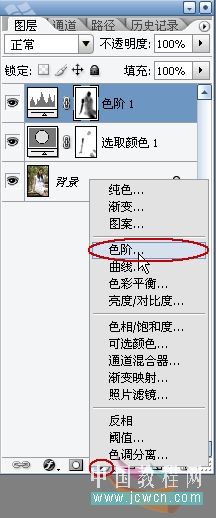
图6
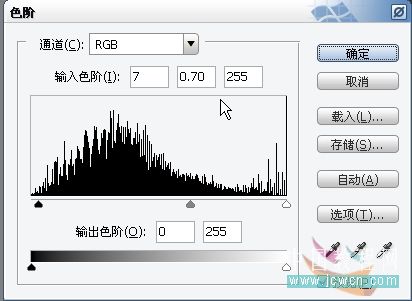
图7
用黑色画笔擦除人物部分
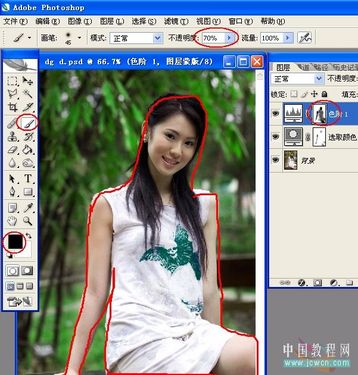
图8
再创建一层照片滤镜层.
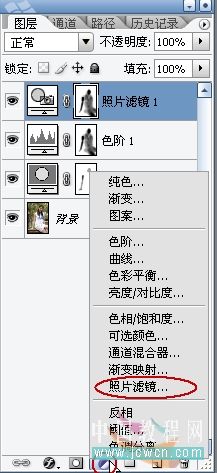
图9
颜色选绿色.加蒙板擦掉人物的位置。
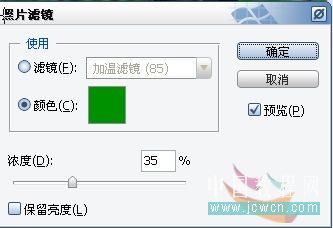
图10
再创建一层曲线调整层。
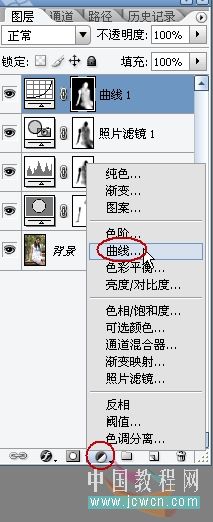
图11
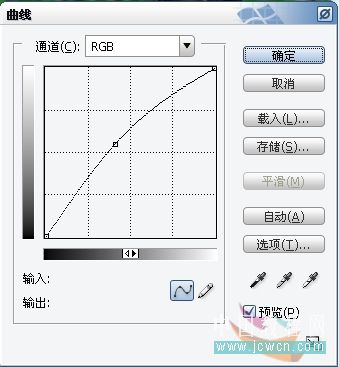
图12
主要提亮人物部分。在选中蒙板的状态下用黑色画笔擦除人物以外部分。
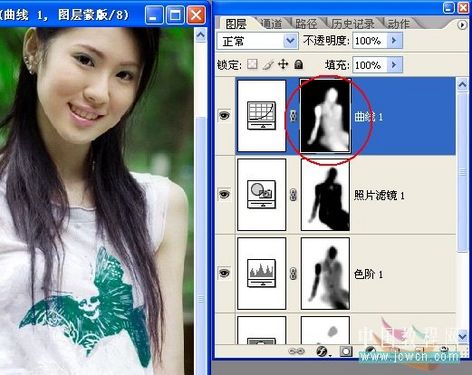
图13
Ctrl+Shift+Alt+E盖印图层
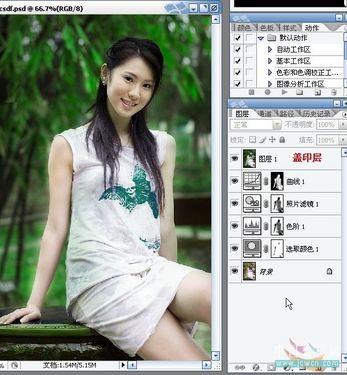
图14
锐化一下细节.看起来更清晰.
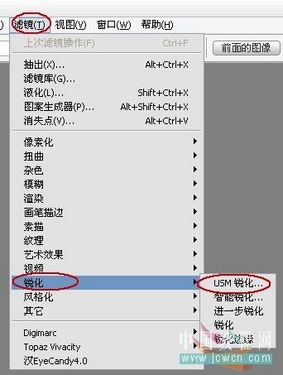
图15
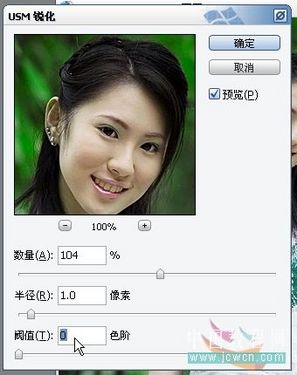
图16
用模糊工具,稍稍磨一下皮,MM长的比较嫩。
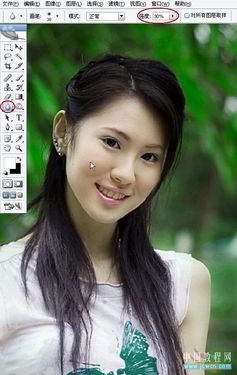
图17
按住Ctrl键在盖印层下面创建一个层.填充白色.
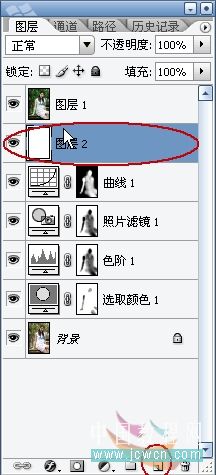
图18
Ctrl+T自由变换.变换的时候要按住Alt和Shift键.要么就变形了.
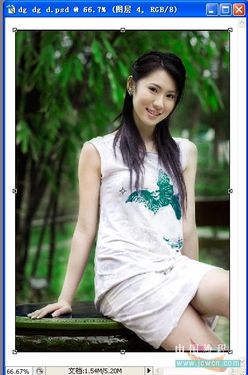
图19
先载切一下上面和下面.使四周边框一样大再按住Ctr键点刚刚变换的那个层.出现蚁行线.Shift+F7反选.
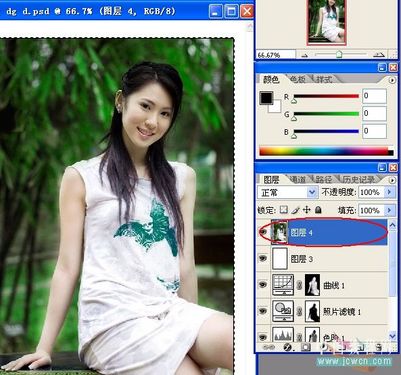
图20
编辑.描边.
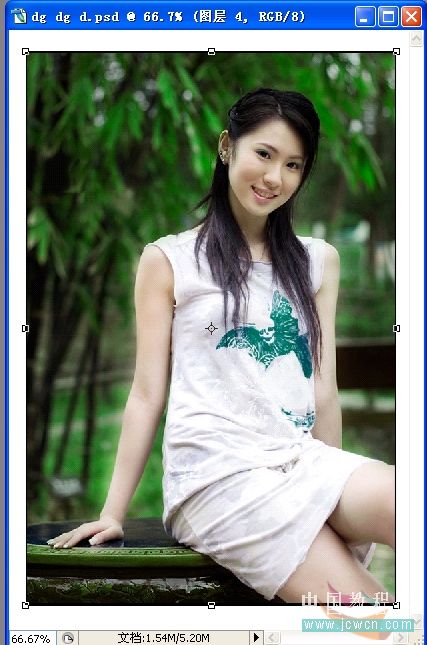
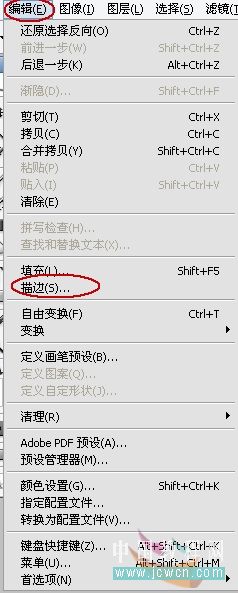
图21
描边
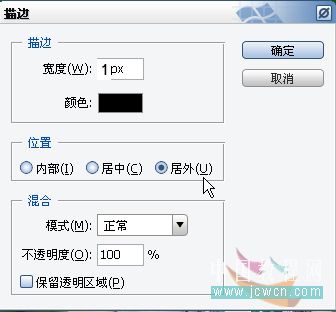
图22
最终效果

图23
中国教程网





 扫一扫
扫一扫


 1337
1337

 被折叠的 条评论
为什么被折叠?
被折叠的 条评论
为什么被折叠?
 到【灌水乐园】发言





