


 本文记录了一位JAVA初学者使用eclipse创建第一个JAVA项目并将其上传到github的过程。包括eclipse的下载安装、EGit插件配置、github账户创建与仓库建立,以及在eclipse中编写"Hello World"代码和解决SSH Key问题的详细步骤。
第一次发博客,第一次接触JAVA,本文也将按照我完成这项工作的历程来讲述我的JAVA初体验。
首先就是准备工作:
①在官网下载和安装eclipse;
②在eclipse上安装git插件EGit:
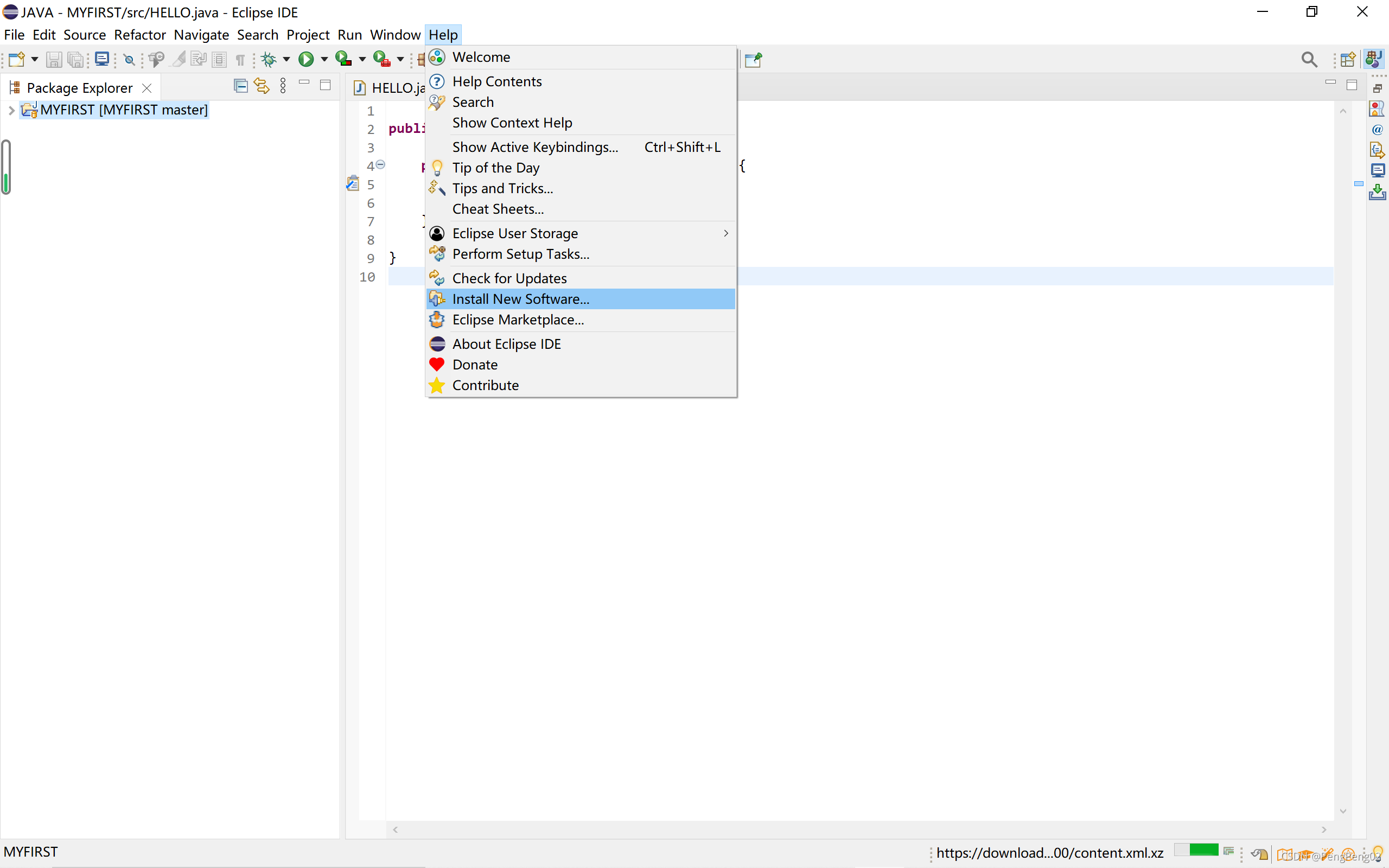
点击 HELP -> install New Software -> Add -> 在弹窗中填入EGit和地址 -> add
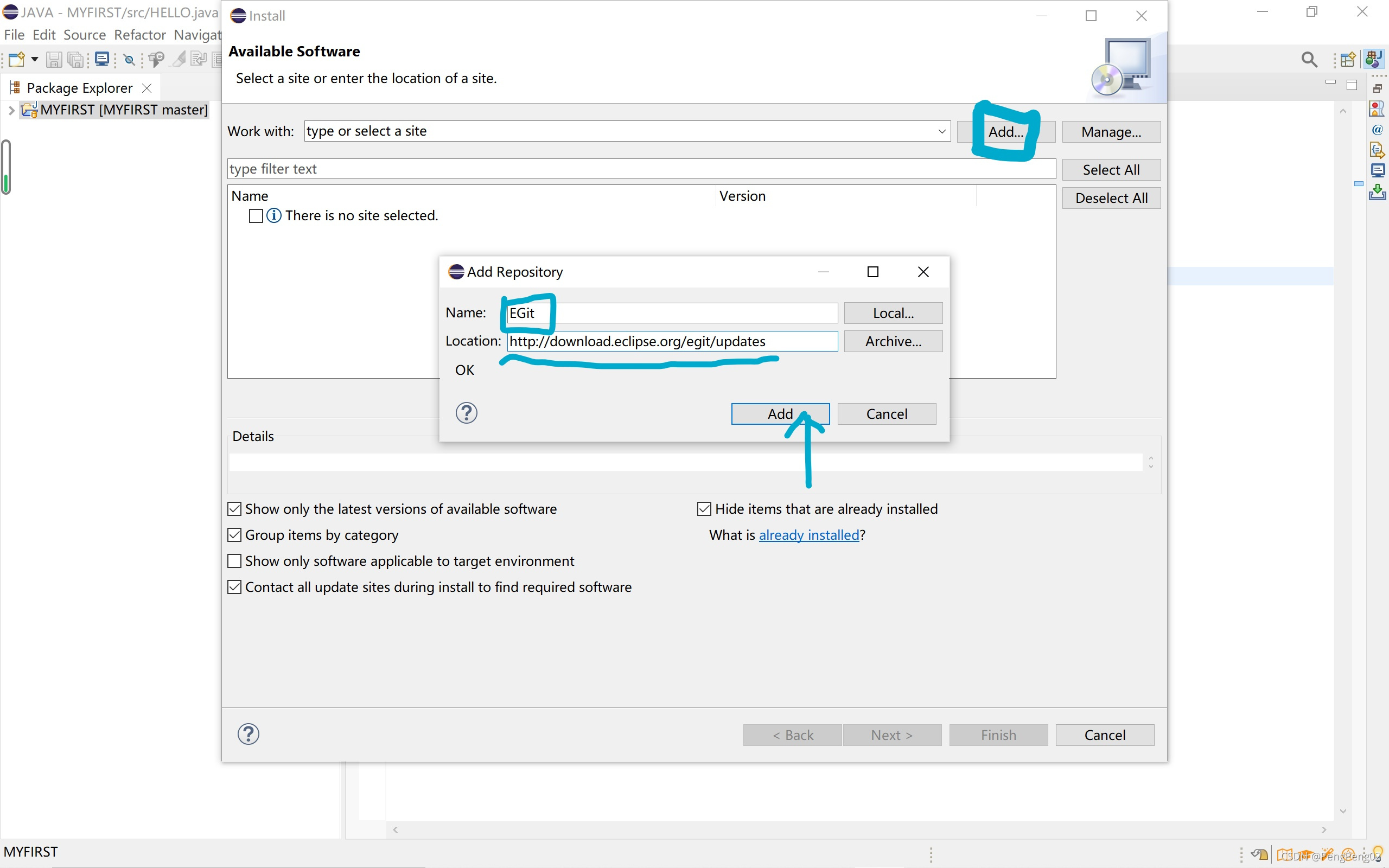
EGit的地址是 http://download.eclipse.org/egit/updates
然后会有一个新的弹窗,选中然后继续安装,安装成功后再重启eclipse就可以了。
③创立一个github账户并创立一个新的仓库
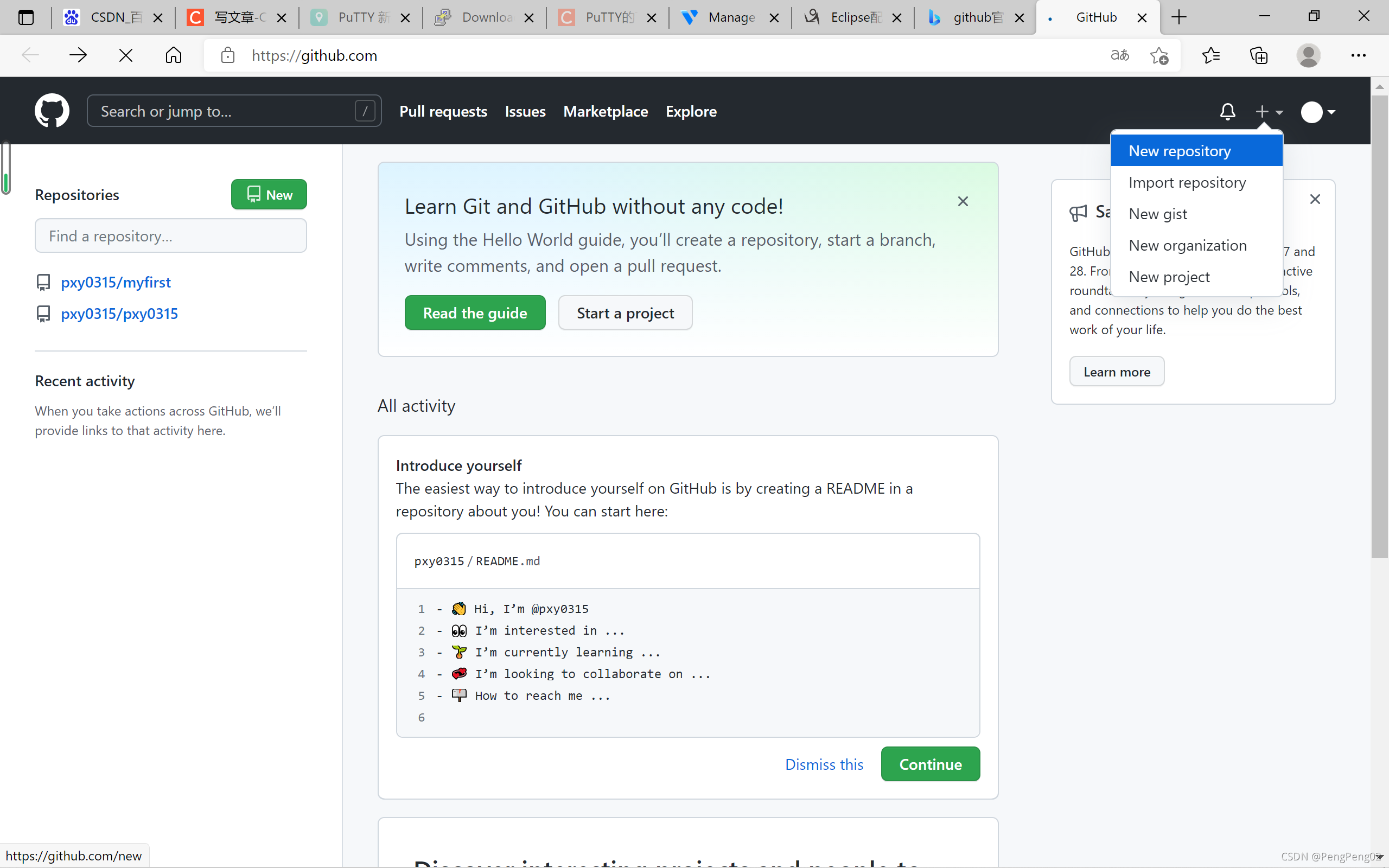
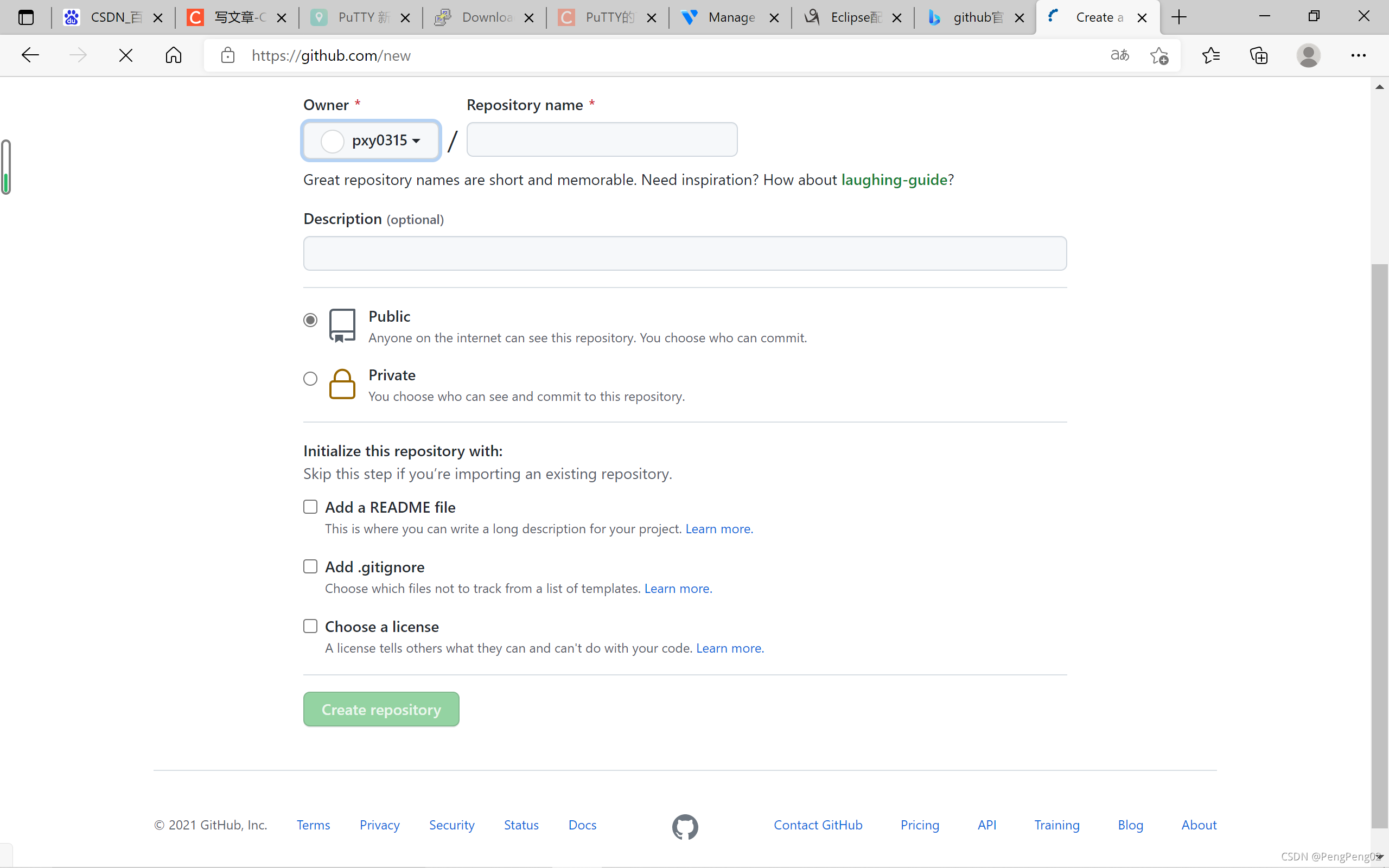
仓库就创立成功了;
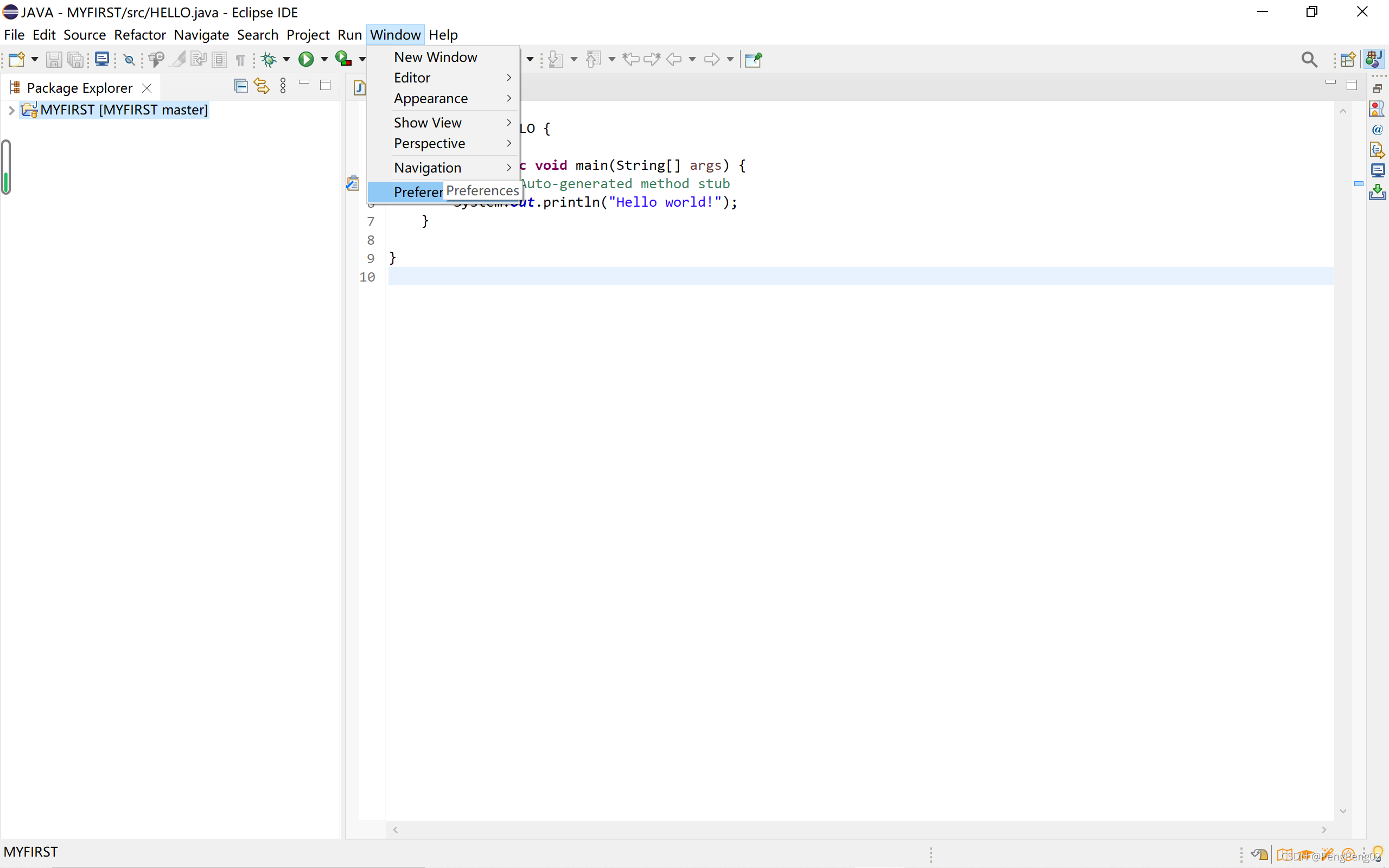
④在eclipse中配置EGit
点击 window -> preferences -> version control (team) -> Git -> configuration -> Add 这时会有一个弹窗,在弹窗中填写 user.name 和github账户的名字,同理,再次点击Add,添加email;成功后如图,点击apply and close。
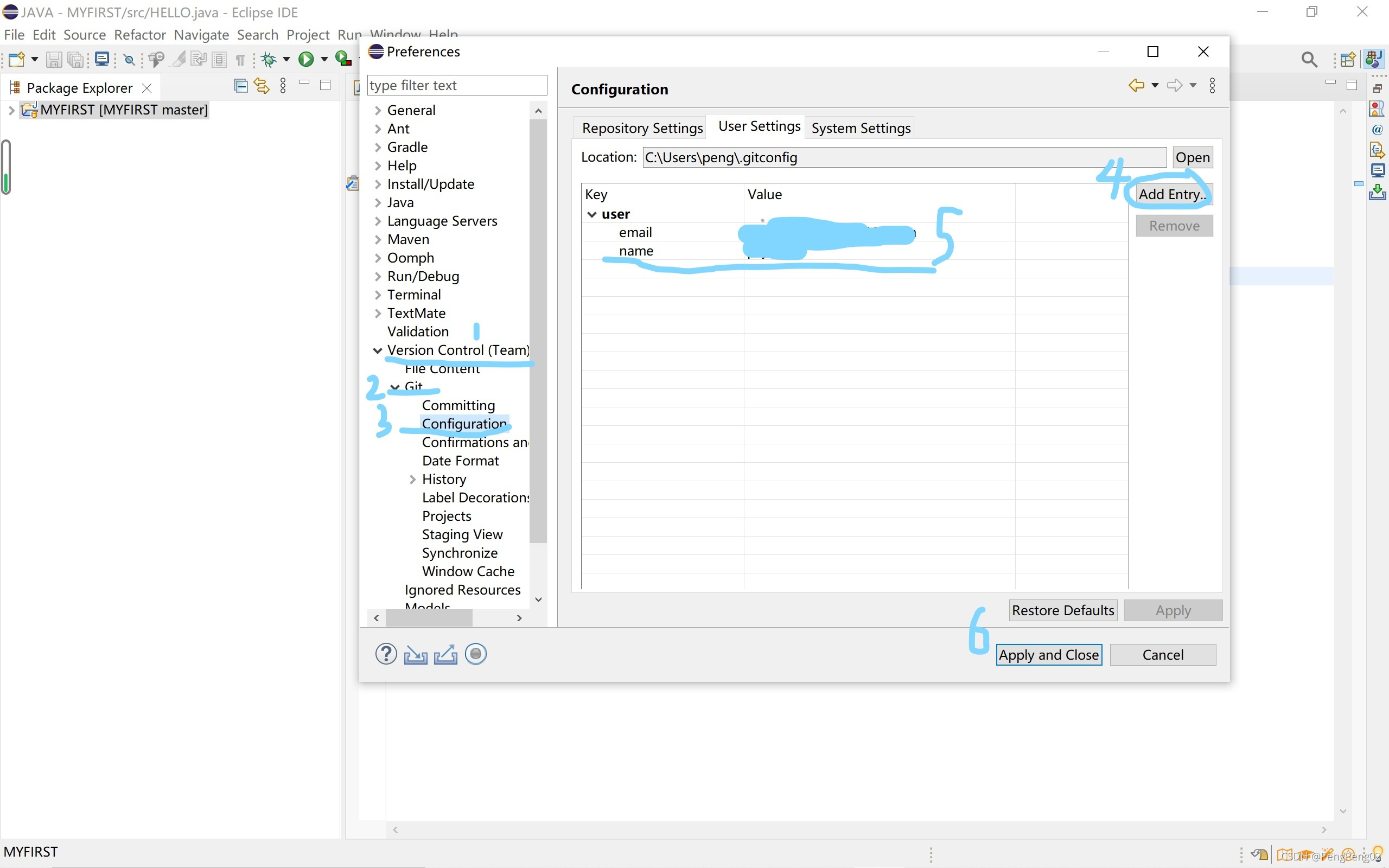
到这里,我们的准备工作就做完了。
然后就是建立自己的项目和写代码:
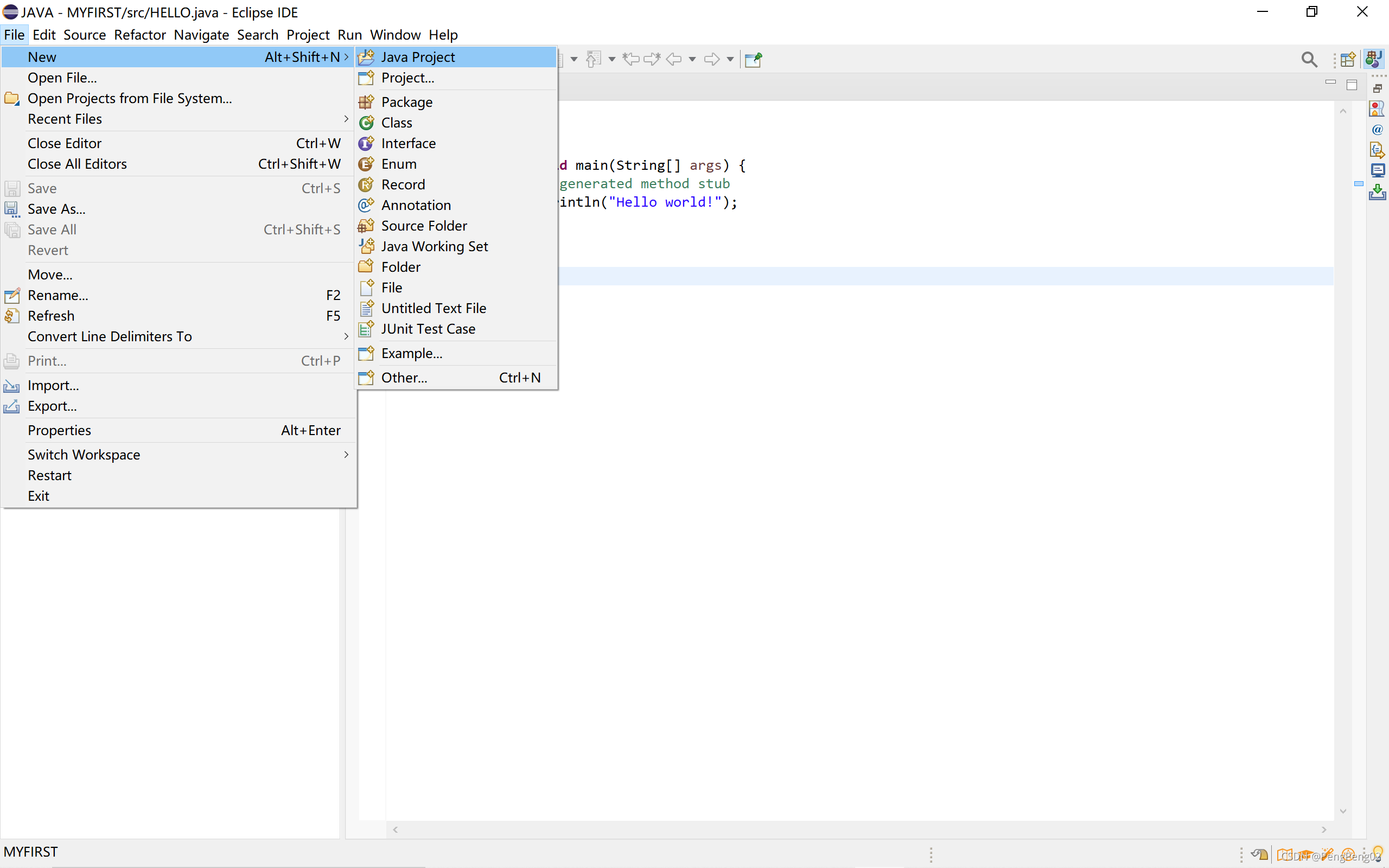
点击 file -> New -> java project
然后会弹出如图的弹窗,填入project name -> next -> finish
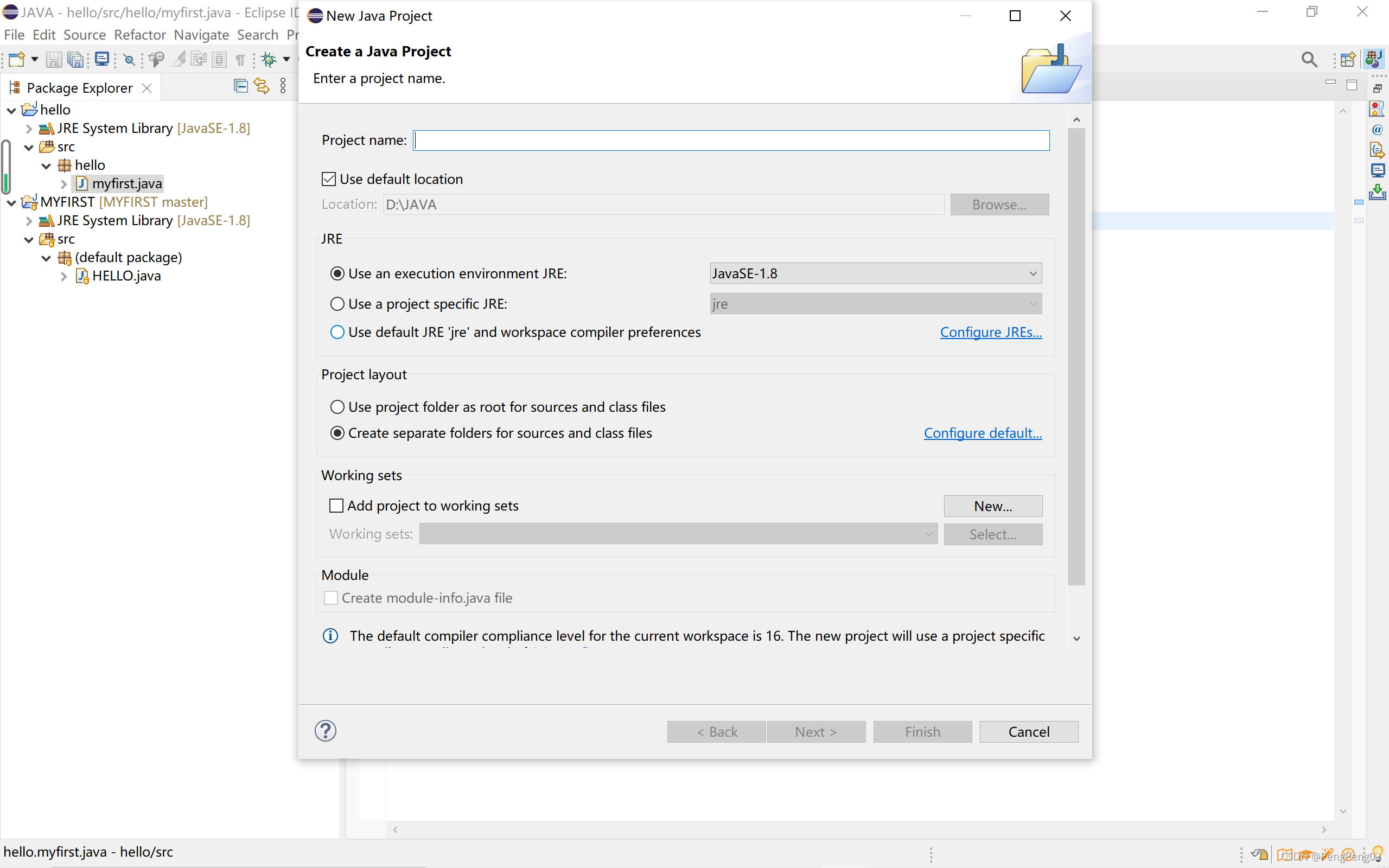
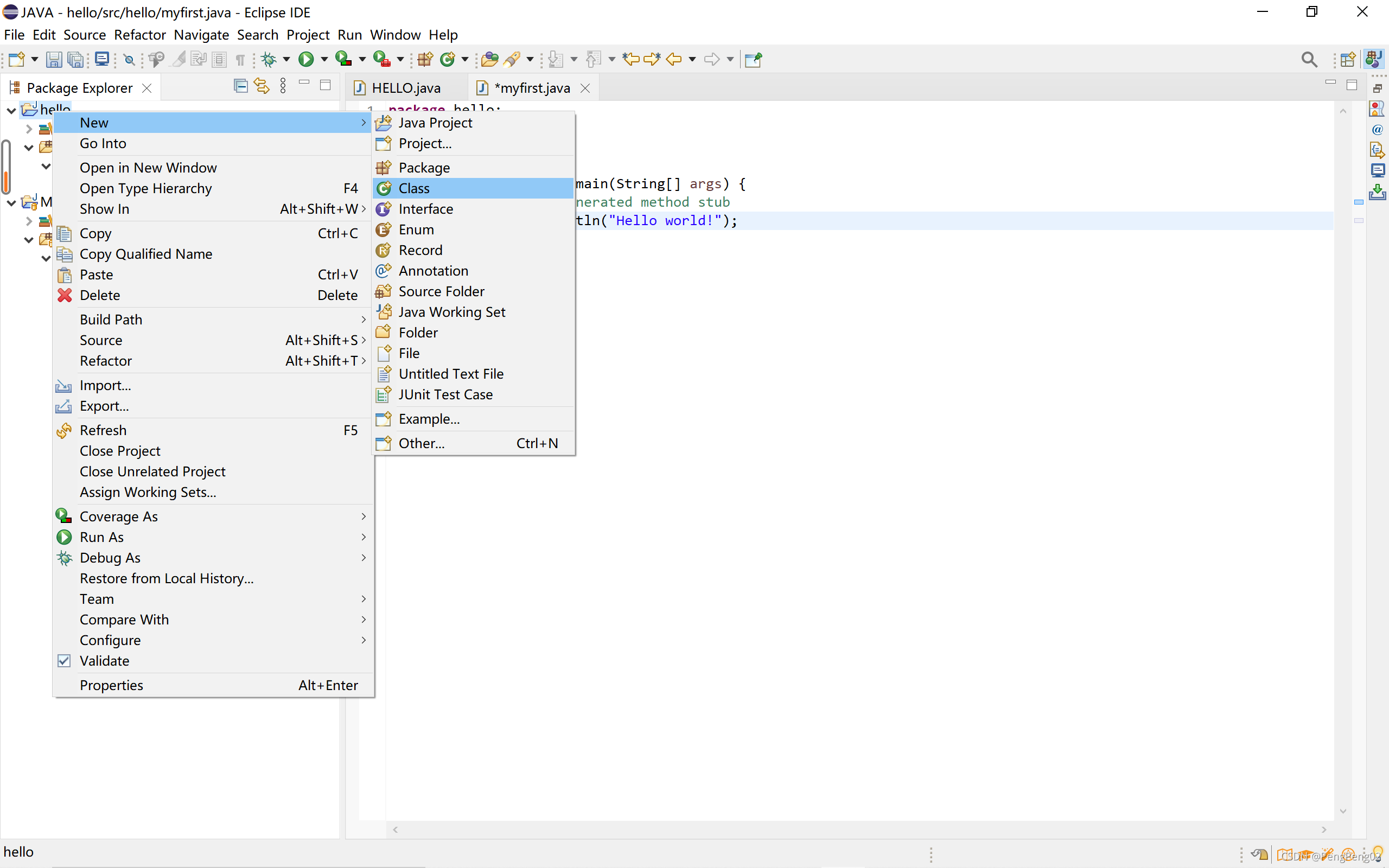
然后右击新建的项目
点击New -> class
然后再弹出的弹窗中填入name,然后选中第个选项,如图,点击finish
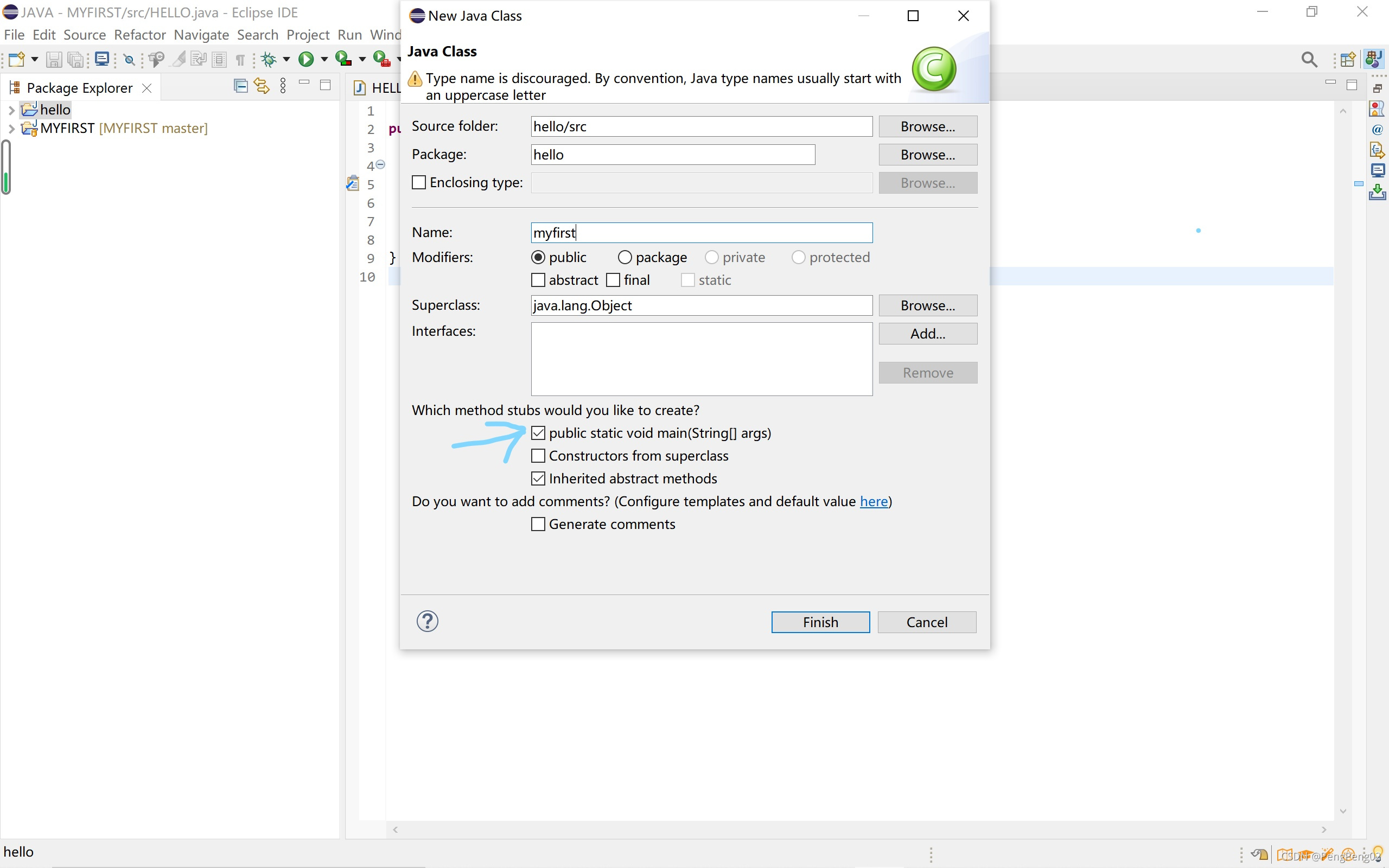
然后写上hello world的代码,如图:
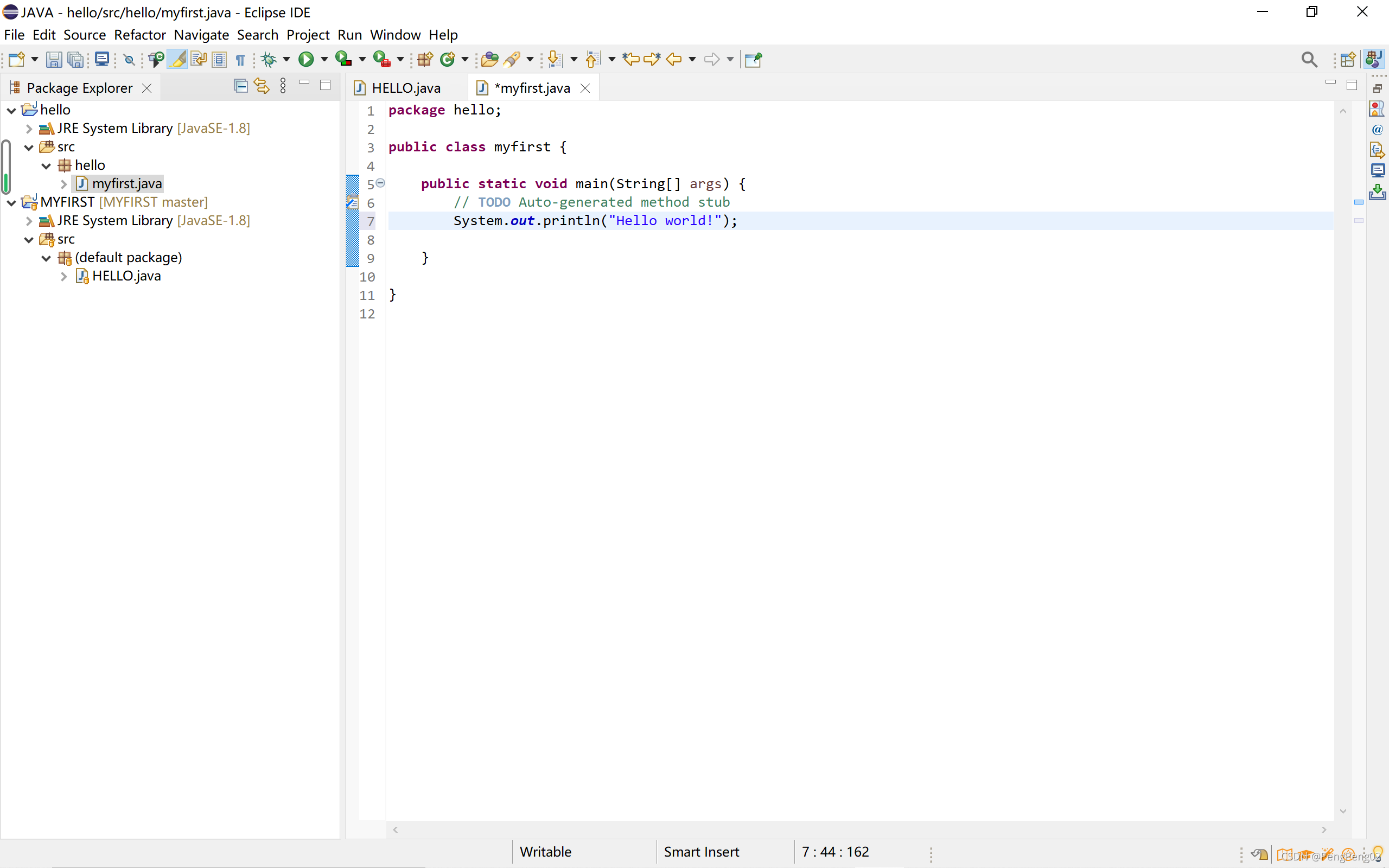
再保存,我们的代码就写好了。
最后就是将代码上传至github仓库:
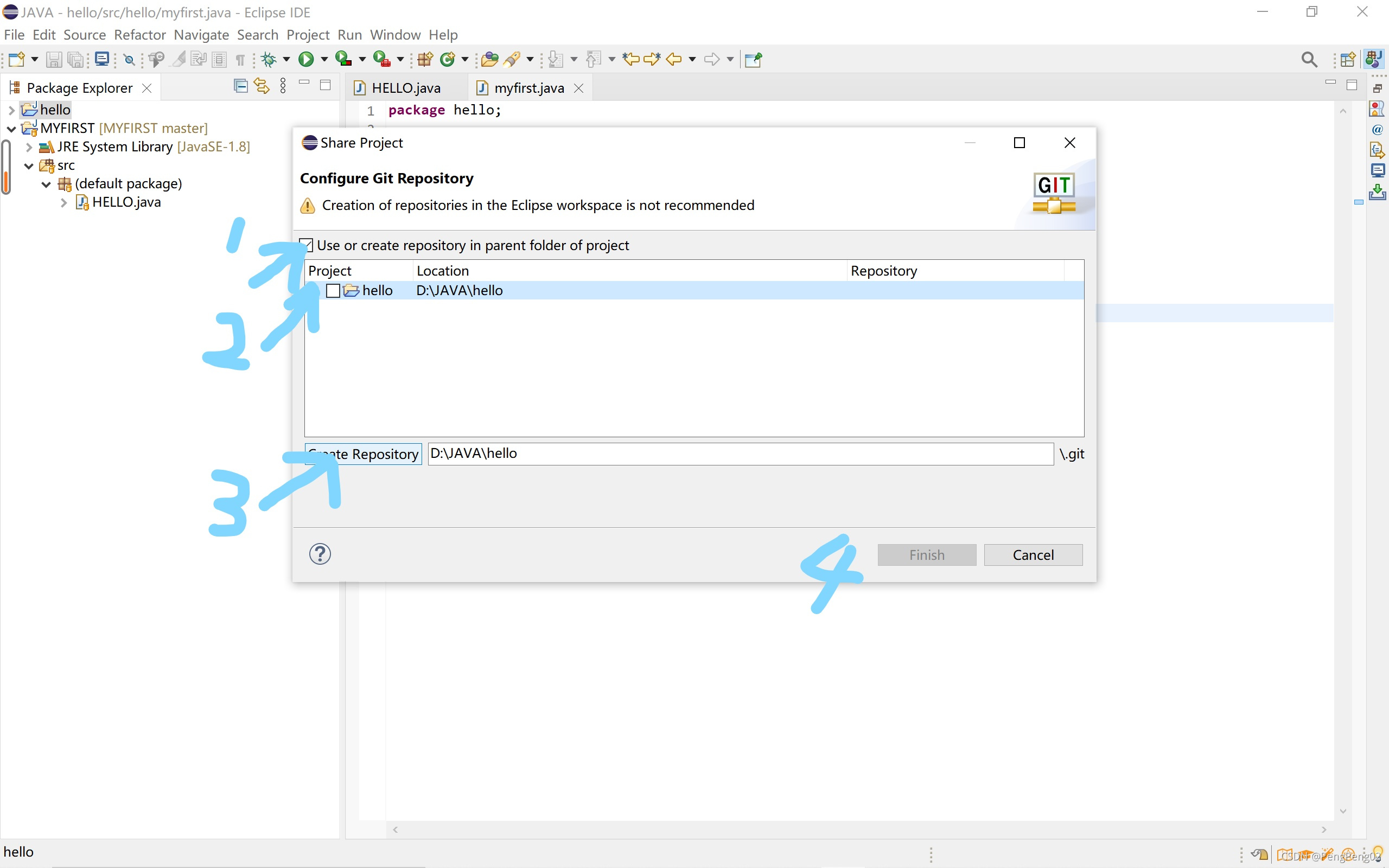
首先就是右击项目名称,team -> share project
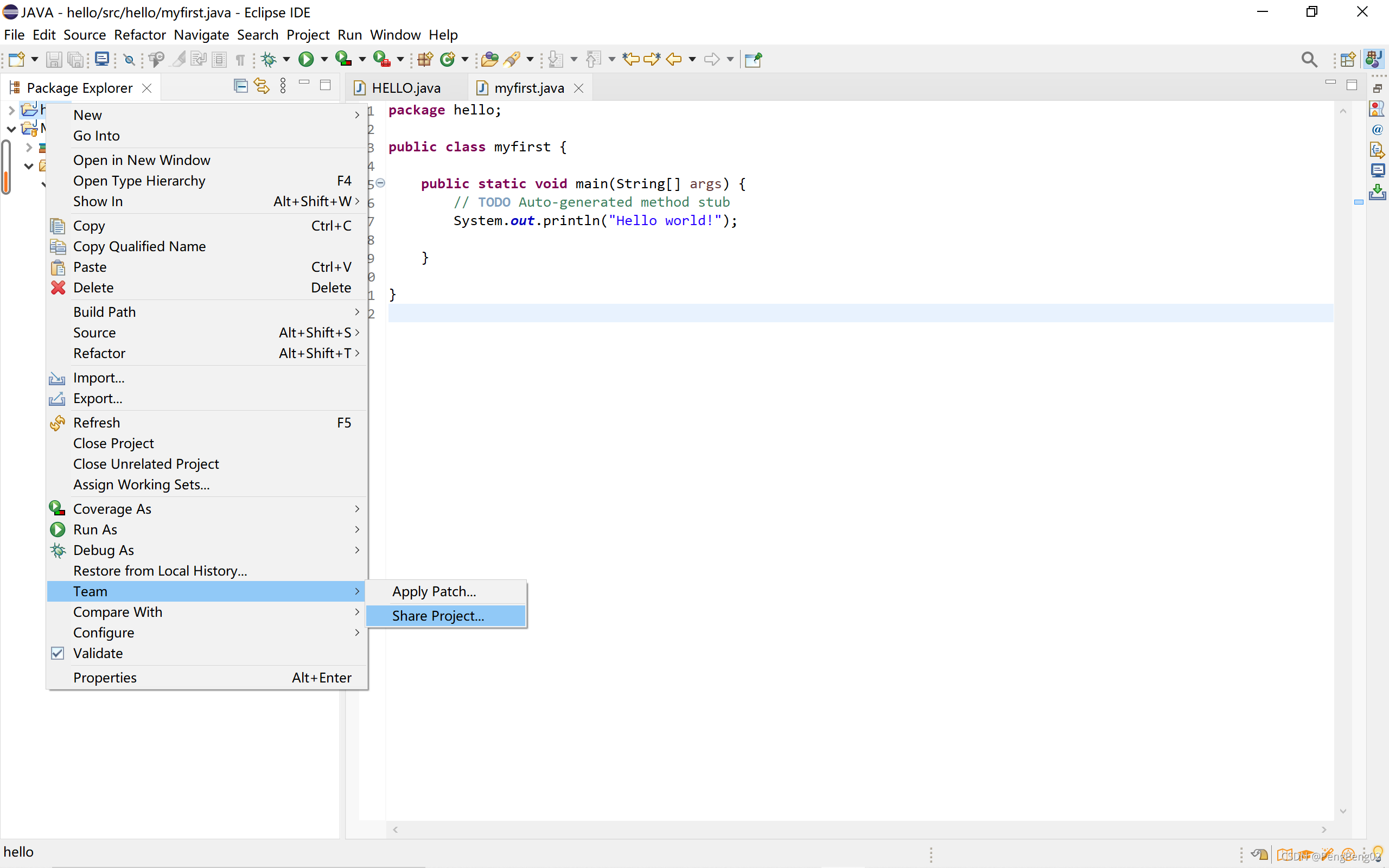
然后勾住Use or create......
选中项目,点击create repository,最后点击finish
这样项目就上传至本地仓库了。
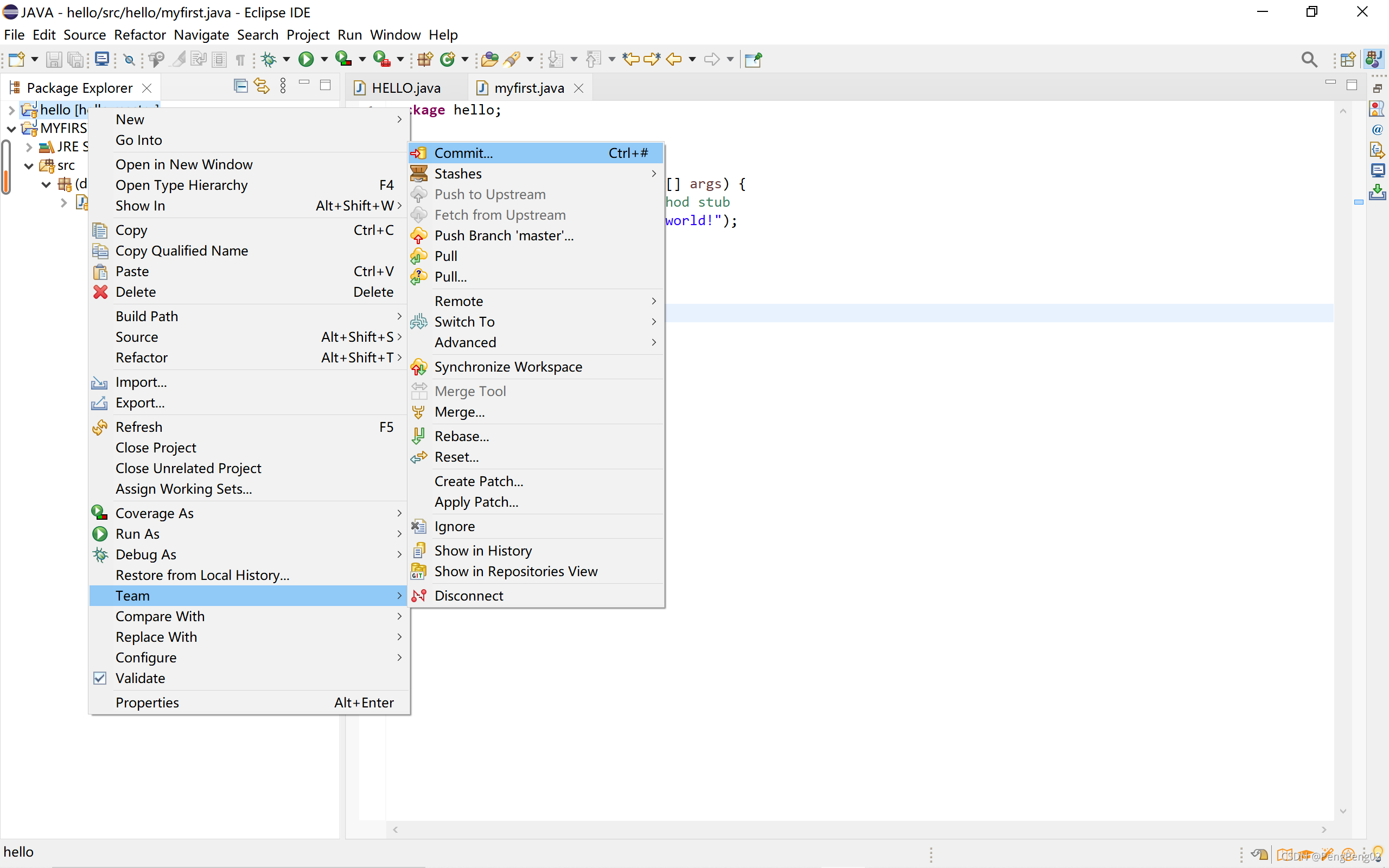
然后再次右击项目,点击team -> commit
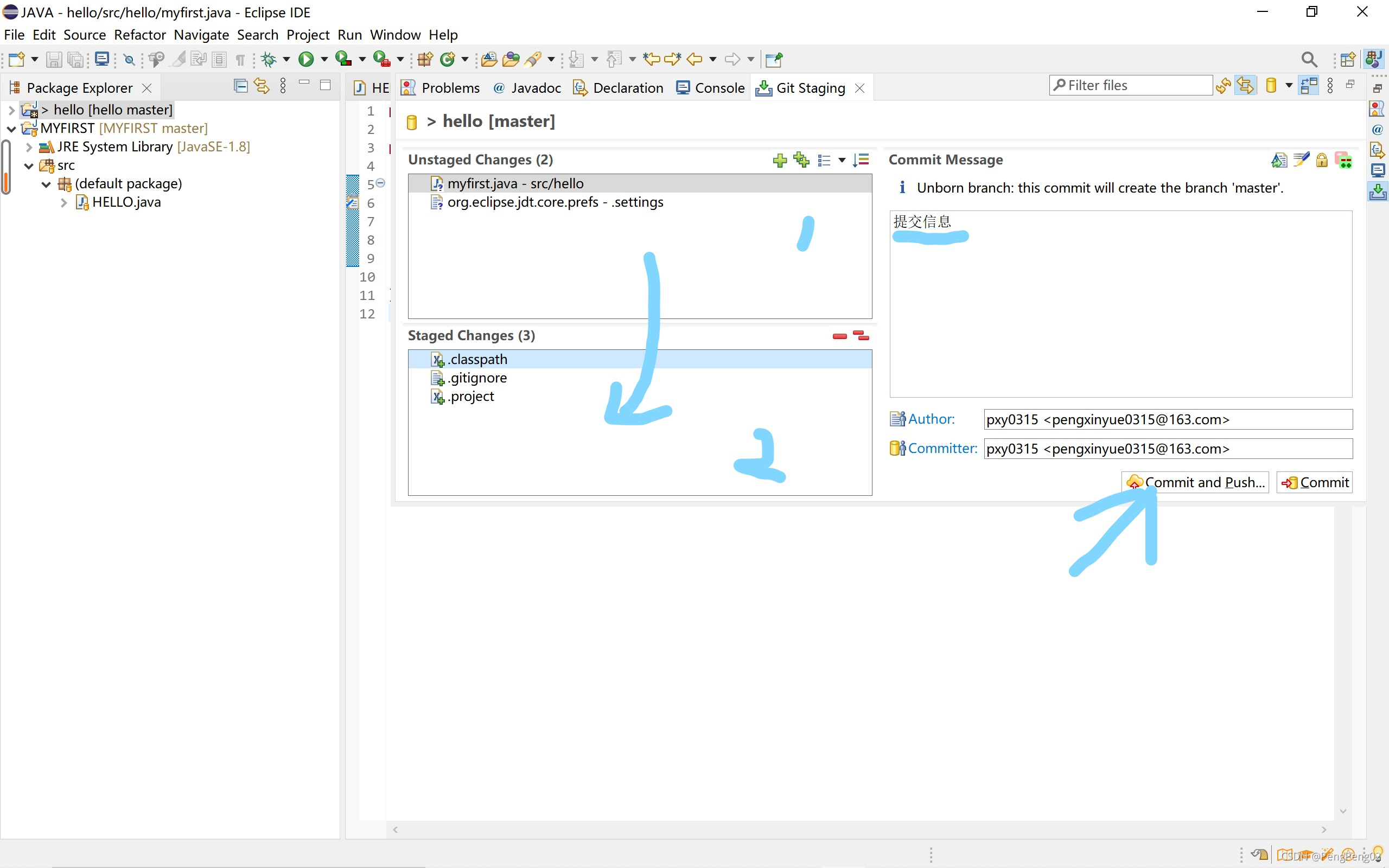
然后会弹出一个弹窗,我们将框1中的文件添加至框2,然后填入相关信息,点击commit and push
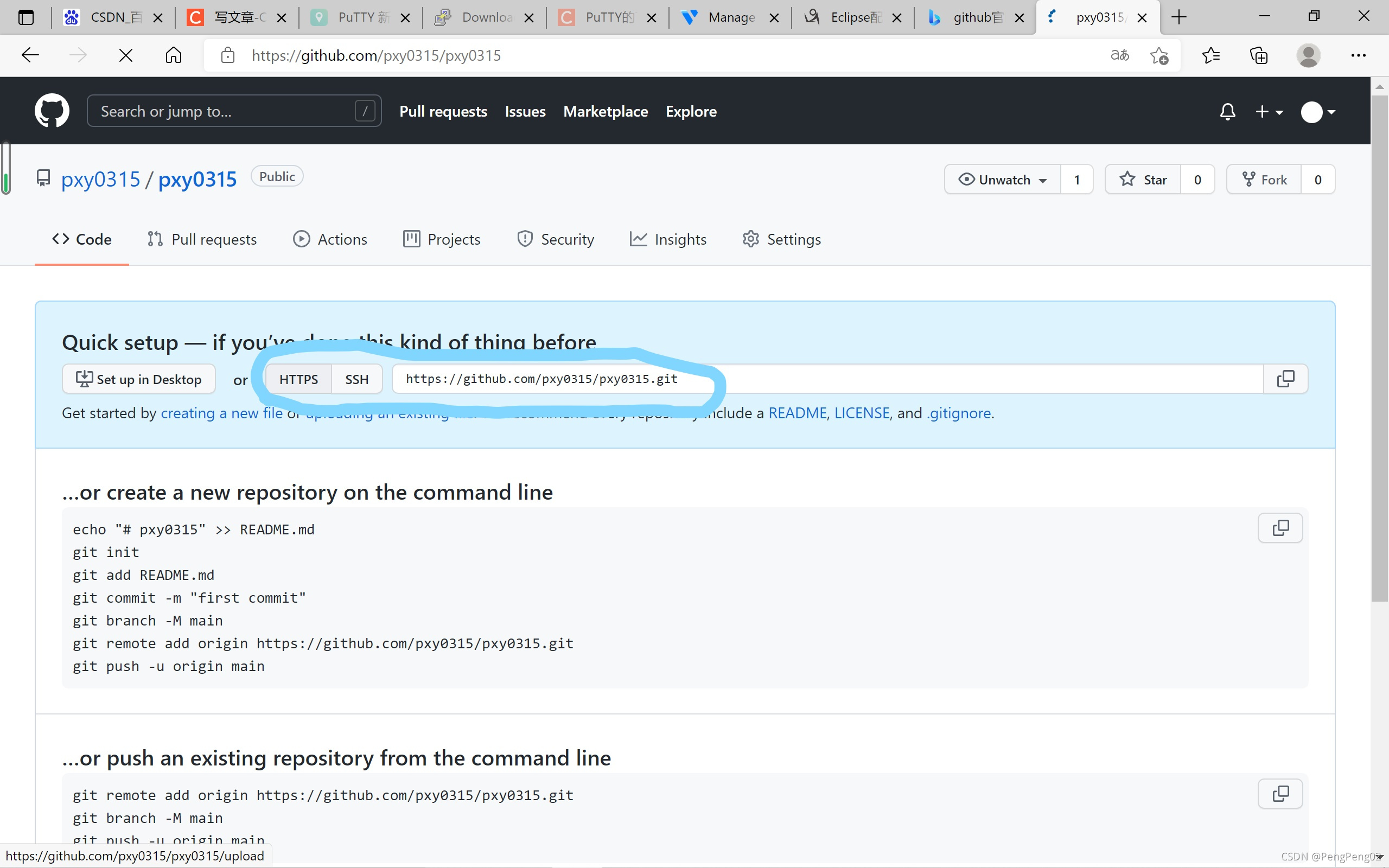
在我们创建成功的github的仓库里,会有一个https 和 ssh,我们可以复制https是地址填入URI,在填入github账户名和密码,然后就可以上传了。
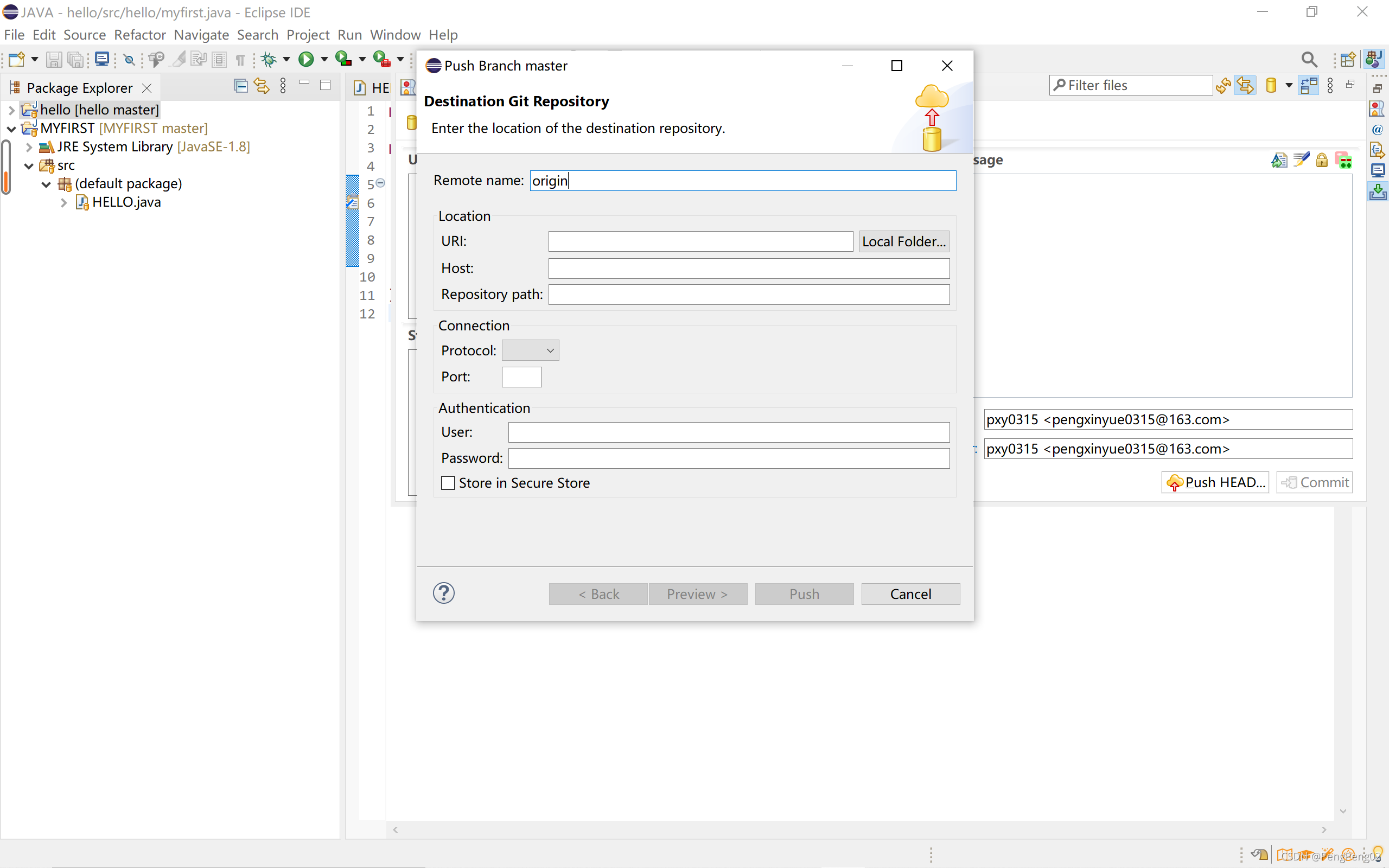
但是我在上传的时候遇到了一个问题
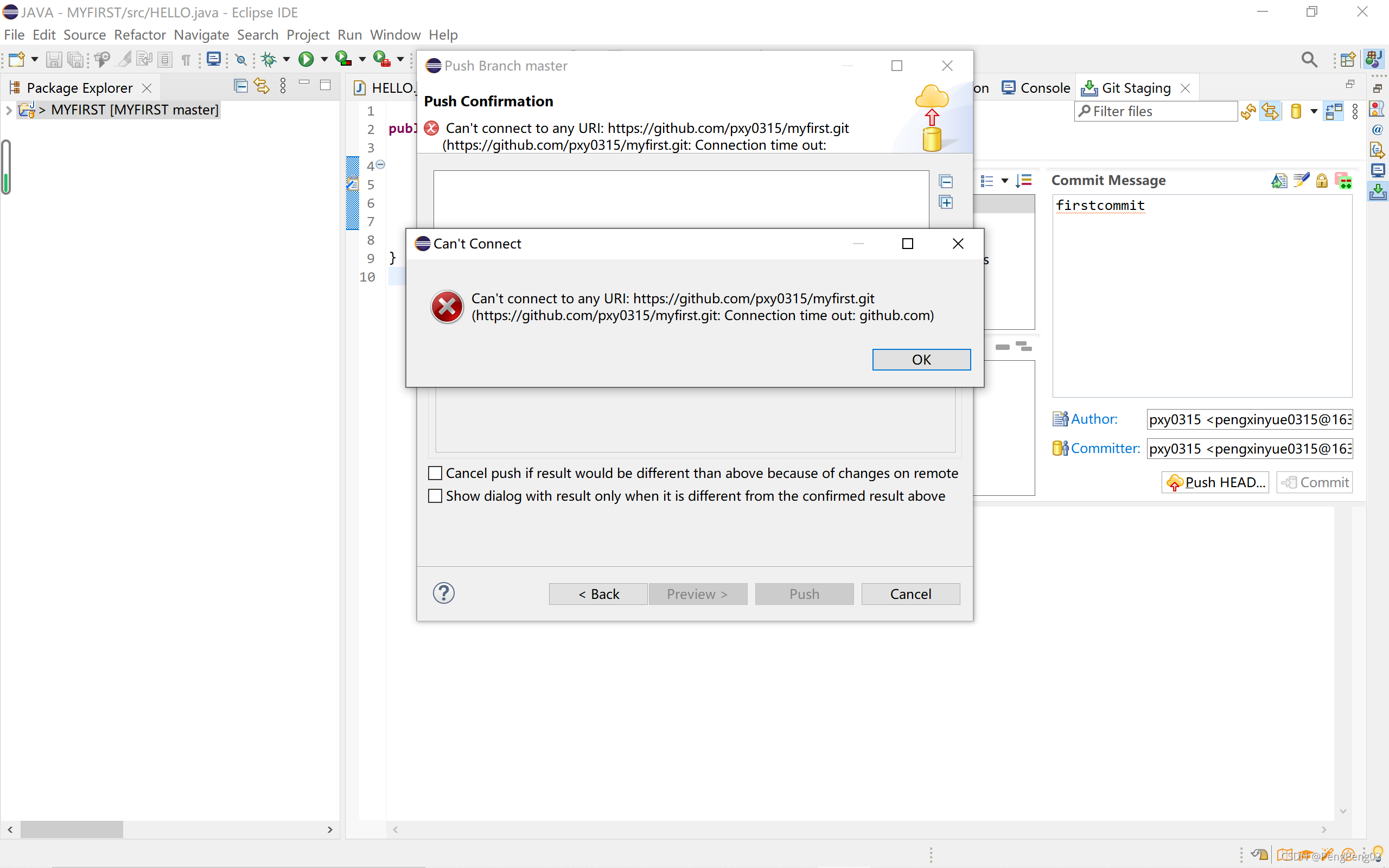
再经过我百度不断地查询后,终于找到了解决办法:
我们可以打开cmd, 输入命令 ssh-keygen -t rsa -C "github account" ,其中双引号里边是你的github
账号,然后不断回车,就可以生成一个.ssh文件。
打开.ssh文件 -> 用记事本打开 id_rsa.pub 文件 -> 复制文件内容 -> 进入github账户 -> 点击sittings
->SSH and GPG key -> new SSH key ->将复制内容填入key(如图)
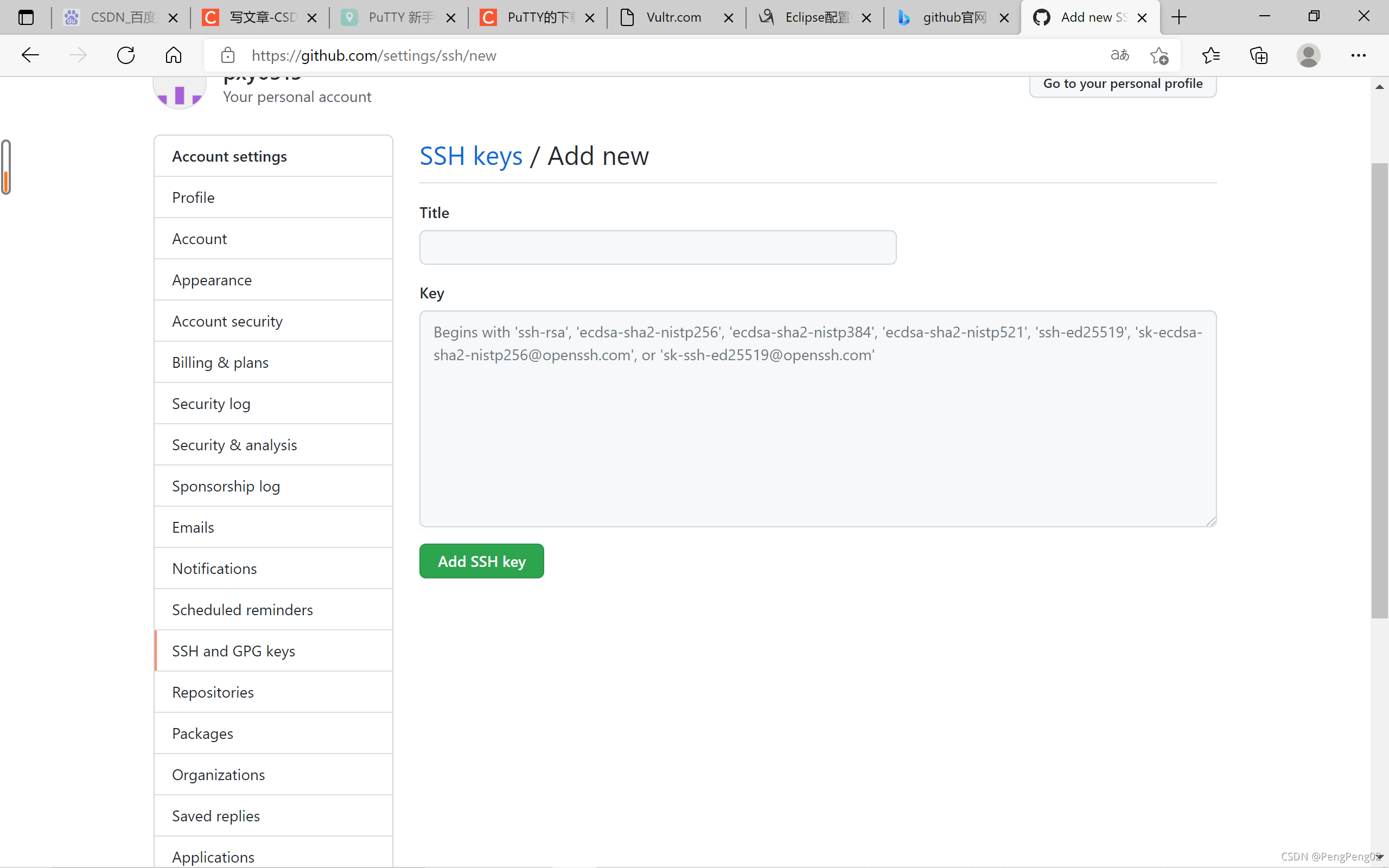
这样我们的SSH key就添加好了。
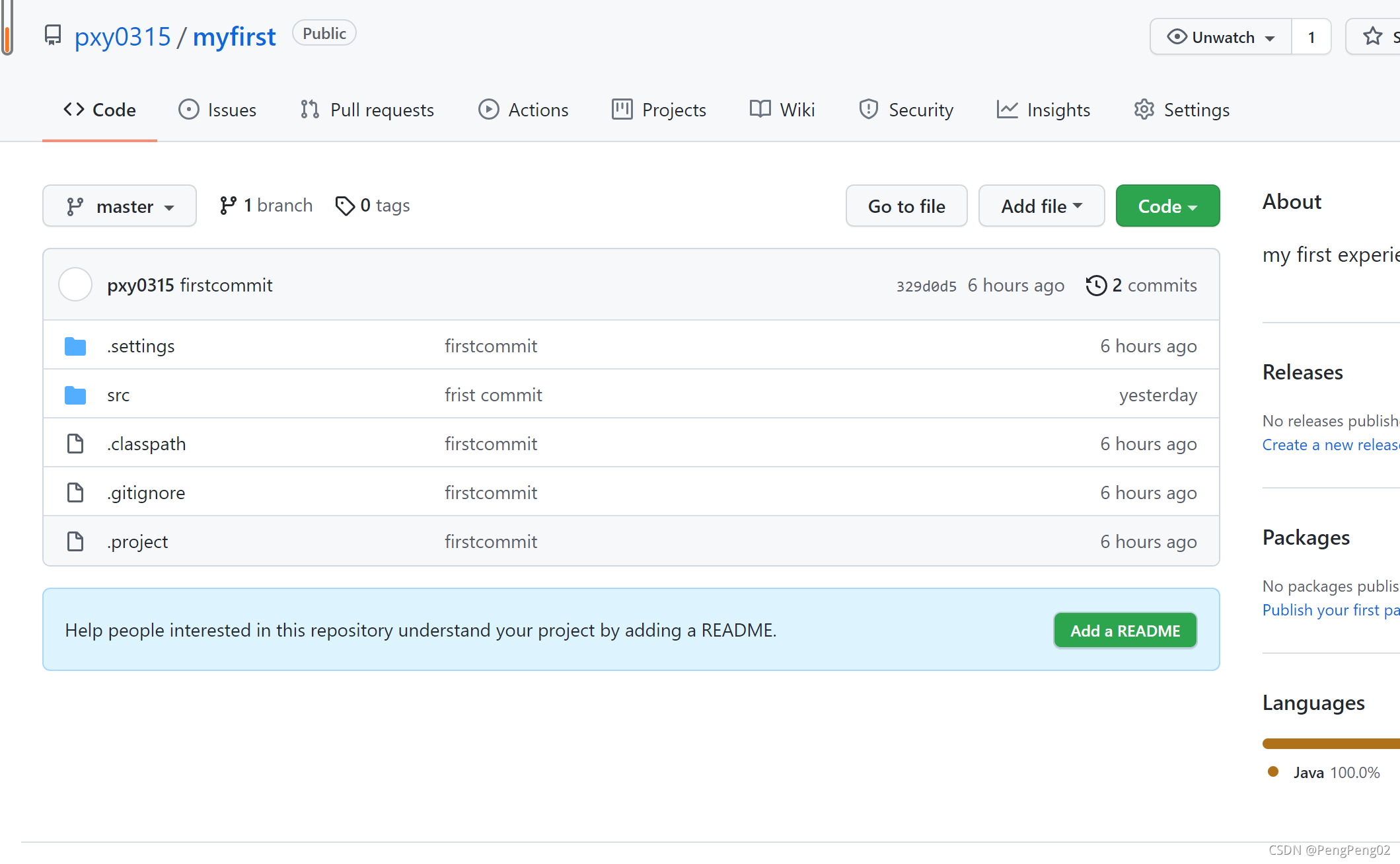
完成以上步骤后,我们可以再次Push,在URI一栏中填入仓库的git,然后继续上传,就成功了。
我们可以在官网中找到。





 扫一扫
扫一扫


 400
400

 被折叠的 条评论
为什么被折叠?
被折叠的 条评论
为什么被折叠?
 到【灌水乐园】发言





