WSL- Window子系统使用详细教程

wsl2.0(windows linux子系统)使用流程 wsl指的是windows的linux子系统,最初是wsl1.0,靠windows内核来模拟linux内核,并不运行真正的linux内核,所以有时会有兼容性的问题。而wsl2.0是基于windows自带的虚拟机功能hyper-v的,它会把设备上的每个系统都变成运行在hyper-v上的虚拟机(包括本身的windows系统),也就可以真正实现linux内核。 阅读详情

1、启用子系统

         控制面板 -> 程序 -> 启用或关闭Windows功能 -> 勾选适用于Linux的Windows子系统

2、Windows下Linux子系统安装在非系统盘

(1)下载linux安装包:

         官方提供的离线安装包有

         Ubuntu 18.04,

         Ubuntu 18.04 ARM,

         Ubuntu 16.04,

         Debian GNU / Linux,

         Kali Linux,

         OpenSUSE,

         SLES

         下载链接:https://docs.microsoft.com/en-us/windows/wsl/install-manual


(2)安装LxRunOffline

         LxRunOffline的下载链接:https://github.com/DDoSolitary/LxRunOffline/releases

         解压后将解压的文件夹路径加入到环境变量中,打开cmd输入LxRunOffline,若提示

         [ERROR] No action is specified.

         和帮助文档,这代表LxRunOffline安装成功


3. 安装WSL

(1)将下载的linux包的后缀由.Appx改为.zip,并解压

         解压出的路径为E:\CanonicalGroupLimited.Ubuntu18.04onWindows_1804.2018.817.0_x64__79rhkp1fndgsc


(2)以管理员打开cmd,输入

         LxRunOffline i -n <安装名称> -d <安装路径> -f <安装文件>

         其中安装名称可以自定义,安装路径为自定义安装路径,安装文件为上一步解压后的文件中的install.tar.gz的路径,回车后等待安装完成

例如:

         LxRunOffline i -n WSL -d D:\WSL -f                                     E:\CanonicalGroupLimited.Ubuntu18.04onWindows_1804.2018.817.0_x64__79rhkp1fndgsc\install.tar.gz


4. 可通过LxRunOffline list命令查看安装名称

         若系统中安装不止一个WSL,则可以通过 LxRunOffline sd -n <安装名称> 设置默认启动系统


5. 在cmd中输入wsl启动系统


6. 修改root账户的密码

         sudo passwd root

         切换到root用户:sudo su


7. 创建新用户

         由于sudo useradd 用户名只能创建用户,却无法在/home/中创建用户目录,也无法设置用户权限

(1)创建用户和用户目录

         可以通过以下命令来创建新用户:

         sudo useradd -r -m -s /bin/bash changmen


         参数意义如下:

         -r:建立系统账号

         -m:自动建立用户的登入目录

         -s:指定用户登入后所使用的shell

         ls /home/,可以看到用户目录changmen已经被成功创建了

         通过以下命令可以设置新用户的密码:sudo passwd changmen


(2)更改用户权限

         通过修改/etc/sudoers文件的方法以达到分配用户权限的目的

         由于/etc/sudoers文件只有r权限,在改动前需要增加w权限,改动完成后,再去掉w权限

         sudo chmod +w /etc/sudoers

         sudo vim /etc/sudoers 添加以下修改,保存:

                  # User privilege specification

                  root    ALL=(ALL:ALL) ALL

                  changmen    ALL=(ALL:ALL) ALL

         到这里,权限分配成功

         sudo chmod -w /etc/sudoers


         备注:

         删除用户的操作分为 3 步:

                  1.执行userdel:sudo userdel changmen

                  2.删除用户目录:sudo rm -rf /home/changmen

                  3.删除用户权限相关配置:删除或者注释掉/etc/sudoers中关于要删除用户的配置,否则无法再次创建同名用户


8. 配置ssh

(1) 查看ssh是否已经安装

         dpkg -l | grep ssh

         一般是有默认安装的,如果没有,可参考Linux 安装、启动和卸载SSH


(2)查看ssh服务是否已经开启

          service ssh status

          新安装的话,应该显示的状态是未开启的.现在需要去设置ssh的配置文件

           cp /etc/ssh/sshd_config /etc/ssh/sshd_config.bak    

           vim /etc/ssh/sshd_config

         #修改端口为23,22有可能已被占用,并去掉之前的#注释符
            Port 23
         #开放监听IP,将之前的#注释符去掉即可
           ListenAddress 0.0.0.0
         #开启root用户登录:找下是否有PermitRootLogin no,有的话,将no改为yes.,没有的话,就新增一行
         PermitRootLogin yes
         #开启账号密码登录PasswordAuthentication no,改为yes
         PasswordAuthentication yes


         开启ssh服务

         service ssh start

         #如果提示sshd error: could not load host key,则用下面的命令重新生成

         dpkg-reconfigure openssh-server

         #执行上述命令后,会有提示选择,直接按确认即可


9. Xshell6连接WSL登录

         wsl中通过 ipconfig 查看ip地址,然后配置主机和用户名和密码登录
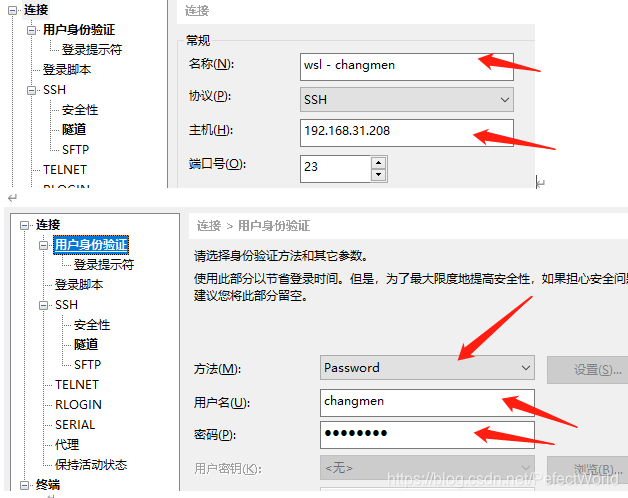


10. 设置开机启动ssh服务

         由于WSL是window子系统,并不会随着开机而自动开启,随之ssh也不会自动开启,每次都需要去手动开启wsl和ssh,xshell才能连上,是不是很麻烦,所以可以通过配置ubuntu脚本和window脚本达到开机自动启动WSL和ssh的目的


(1)配置ubuntu脚本

         root@DESKTOP-3LNJHU6:~# vim /etc/init.wsl

         #! /bin/sh

         /etc/init.d/ssh $1


         #添加执行权限

         chmod +x /etc/init.wsl      


         #编辑sudoers,避免输入密码

         root@DESKTOP-3LNJHU6:~# vim /etc/sudoers
         #添加以下这行到该文件
         %sudo ALL=NOPASSWD: /etc/init.wsl


(2)配置windos脚本

         Win+R运行 shell:startup 打开启动文件夹


         在启动文件夹新增ubuntu1804.vbs,内容如下:

         Set ws = CreateObject("Wscript.Shell")

         ws.run "wsl -d WSL -u root /etc/init.wsl start", vbhide


         重启电脑,实测xshell可以连接上,证明可以达到自动启动WSL和ssh服务的目的,nice

安装 Window 10 for Linux 子系统教程(WSL) 什么是WSL(Windows Subsystem for Linux)? 官方的介绍: 适用于Linux的Windows子系统允许开发人员直接在Windows上运行GNU / Linux环境(包括大多数命令行工具,实用程序和应用程序),不需要修改,无需虚拟机的开销。 简单来说你可以像打开window控制台一样去在window上打开一个Linux终端,然后去使用Linux,无需再安装虚拟机实现... 阅读详情

相关推荐

Windows 下使用 WSL 安装 Kali Linux 子系统

使用 WSL 安装 Kali 的操作流程

kaihang_cai的博客 3292

WSL的安装与使用 (超详细图文版安装教程)

通过安装和使用 Windows Subsystem for Linux (WSL),我们可以在 Windows 系统上享受到 Linux 环境的便利。本文详细介绍了 WSL 的安装步骤和基本配置,以及与 Windows 的集成。希望这篇文章能够帮助大家顺利安装和使用 WSL,并在 Windows 上进行 Linux 开发和运行应用程序。

IT小小白的博客 8万+

从零开始系列(三):Windows10安装Linux子系统(WSL教程)

从零开始系列(三):Windows10安装Linux子系统(WSL教程) 相关系列文章推荐:   从零开始系列(一):在github上搭建自己的博客   从零开始系列(二):数据库基础篇 【版权申明】未经博主同意,谢绝转载!(请尊重原创,博主保留追究权); 本博客的内容来自于:; 学习、合作与交流联系q384660495; 本博客的内容仅供学习与参考,并非营利; 文章目录从零开始系列(三):Windows10安装Linux子系统(WSL教程)前言一、WSL简介二、WSL安装1、启用“适用于Linux的W

qq_44159782的博客 727

WSL 使用史上最详细教程

WSL 为 Windows 用户提供了强大的 Linux 环境支持,适用于开发、测试和学习。通过本教程,您应能顺利安装、配置和使用 WSL,并掌握其高级功能。

qq_39741838的博客 7084

Windows10下WSL的配置与使用

Hello,大家好,我是wangzirui32,今天我们来学习Windows10下WSL的配置与使用,开始学习吧! 1. WSL简介 2. WSL功能开启 找到控制面板\所有控制面板项\程序和功能,点击启用或者关闭Windows功能,如图所示,打开两个功能: 3. 安装WSL 这里以Ubuntu系统为例,打开Microsoft Store(微软商城),搜索Ubuntu,找到Ubuntu 20.04.4 LTS,点击“获取”等待下载完成,如图: 4. 打开&使用WSL 在Windows10的搜索

有意栽花花不发,无心插柳柳成荫。 1万+

问题篇:WSL 和 VMware。你怎么选择(附 wsl 安装步骤)

1、前言 对于程序员来说,Linux技能基本是必备技能了。(最后有一个问题跟大家讨论,希望大佬答疑解惑) 通常操作Linux有两种情况,一种是在专门的Linux服务器上操作,另一个则是安装虚拟机(VMware、VirtualBox等)在本地学习Linux的相关操作。 使用专门的Linux服务器当然是最好的,但是大部分人应该都没有这个条件。所以更多人是像我这样,一个VMware解决经济问题,个人是不喜欢VirtualBox,总觉得很麻烦,用起来不舒服 但是,前几天,我写了一篇关于Linux的文章,有一

weixin_47908466的博客 1万+

debian最小化安装如何安装桌面_如何在win10中ubuntu子系统安装桌面环境

win10内置ubuntu子系统安装桌面版教程注意!!!:本教程仅作为普及,不代表个人观点!!!。(1)必备条件:win10已安装WSL,并可以运行Bash。补充:WSL:windows subsystem for linux。如果没有安装wsl,请参考:手把手教你启用win10系统中内置的Linux子系统(2)思路之曲线救国:WSL没有x-windows来提供图形化界面的支持,但我们可以在win...

weixin_39741459的博客 582

WSL基本使用方法

wsl是windows下的一个子系统,可以让我们在windows下非常方便的使用linux系统。本文简单介绍一下一些wsl的高级用法。

余识- 3147

【开发工具】适用于Windows的Linux子系统一一WSL安装使用教程

Windows Subsystem for Linux(简称WSL)是一个在Windows 10\11上能够运行原生Linux二进制可执行文件(ELF格式)的兼容层。它是由微软与Canonical公司合作开发,其目标是使纯正的Ubuntu、Debian等映像能下载和解压到用户的本地计算机,并且映像内的工具和实用工具能在此子系统上原生运行。优势:开发人员可以在 Windows 计算机上同时访问 Windows 和 Linux 的强大功能。

时光、疏离了记忆づ童话的博客 7045

修改Windows hosts文件的解决方案

本文主要介绍了修改Windows hosts文件解决方案,希望能对新手有所帮助。 文章目录 1. 问题描述 2. 解决方案 2.1 安装软件 2.2 修改hosts文件

weixin_43178406的博客 1万+

PC网站实现微信扫码登录功能(二)

上篇我们介绍了怎么申请账号以及最后拿到appId和appSecret,如果有不清楚的可以看一下 PC网站实现微信扫码登录功能(一) 下面我就来说一下怎样在PC端怎么实现扫码登录功能。 一、进入官方文档网站 https://developers.weixin.qq.com/doc/oplatform/Website_App/WeChat_Login/Wechat_Login.html 其实官网对过程描述的已经非常细致了。并且提供了两种扫码方式。一种是跳转二维码扫描页面,另一种是内嵌式二维码。大家可以

qq_35771266的博客 3万+

使用WSL2技术在Windows子系统中安装Ubuntu并安装docker及docker-compose(图文详细教程)

使用WSL2技术在Windows子系统中安装Ubuntu并安装docker及docker-compose 使用WSL2技术在Windows子系统中安装Ubuntu并安装docker及docker-compose 使用WSL2技术在Windows子系统中安装Ubuntu并安装docker及docker-compose

贰十二的博客 8332

OCC WebGL案例编译实战:从FreeType配置到静态库生成

本文详细记录了将OCC(Open CASCADE Technology)3D图形库编译为WebAssembly(Wasm)并在浏览器中通过WebGL渲染的实战过程。重点解决了FreeType库的交叉编译配置、OCC核心库的裁剪与静态库生成,以及WebGL样例项目的CMake改造等关键步骤,为开发者提供了从环境搭建到最终集成的完整指南。

weixin_28831461的博客 314

windows11 安装 Linux子系统 WSL及ubuntu22.04

我们需要在windows11中快速搭建一个Linux环境,那么最简单的方法就是安装WSL(Linux子系统)由于本人使用的Windows11系统是家庭版,安装过程中也碰到了不少问题,并逐一记录解决,希望对大家学习Linux子系统有所帮助。...

Linux I Tell U 1万+

LabVIEW+数据库应用系列保姆级教程,第一篇数据库连接

目录LabVIEW连接数据库的方法连接MySQL连接Oracle,SQL Server,Access等 LabVIEW连接数据库的方法 1、创建udl(Universal Data Link)是通用数据连接文件。界面操作,简单快捷。 2、编写连接字符串。需要熟悉连接字符串的结构,容易出错。 3、其他… 本教程教你使用第1种方法,也是最简单、最常用的方法。 连接MySQL 1、在MySQL Installer内安装MySQL Connector/ODBC,建议安装32位(X86),如下图: 2、创建ODBC

wwplh5520370的博客 1万+

手把手教你给STM32F103移植LVGL触摸驱动(基于野火开发板,附完整代码)

本文详细介绍了如何在野火STM32F103开发板上移植LVGL触摸驱动,提供从环境准备到代码实现的完整指南。通过XPT2046触摸芯片的底层驱动集成和LVGL输入设备接口配置,开发者可以快速实现触摸功能,并解决常见问题如触摸无响应、坐标偏移等。

weixin_30856725的博客 1021

wsl使用可视化界面_Win10安装Ubuntu子系统教程(附安装图形化界面)

前曾经分享过借助EasyBcd安装Win10/Ubuntu双系统的教程,但其实从Build 14393版本(Win10 1607周年更新版)开始,Windows10已经原生支持Linux了,在控制面板的“启用或关闭Windows功能”中即可看到“适用于Linux的Windows子系统(WSL)”项(如下图)。那么今天MS酋长就来分享一下如何在Windows10中安装Ubuntu子系统,同时为了照顾...

weixin_36180068的博客 1156

envi5.3处理高分二号影像数据详细过程记录

全文根据此篇文章进行数据处理: tm影像辐射定标_高分二号影像数据预处理及裁剪过程 其他参考: 学习笔记---遥感影像辐射定标与大气校正 利用ENVI自带全球DEM数据计算区域平均高程 高分二号数据处理流程(有高分二号的数据信息) GF2有多光谱和全色两个数据,MSS是多光谱的,PAN是全色的,多光谱的分辨率低,全色的高,需要把这两个数据融合,融合之前需要做定标等处理,获取经纬度。 一、多光谱影像处理 1. 辐射定标 以这个为例: 其他路径\2022.4.2...

ligous的博客 5万+

windows子系统安装

win11上WSL和安卓子系统的安装与使用

大草的博客 1424

离散系统傅里叶变换的常用结论证明

本文介绍了离散系统傅里叶变换的三个重要结论:1)时域卷积对应频域相乘(公式1-3);2)时域相乘对应频域卷积(公式4-6);3)帕塞瓦尔定理(公式7)及其广义形式,证明信号能量在变换域保持不变。文末提供了MATLAB卷积运算演示程序,通过动画展示离散信号卷积过程(翻转、平移、相乘、累加),并以方波信号为例给出运行结果图。该程序直观呈现了卷积运算的步骤与结果。

newtton的博客 1302

Jetson AGX Orin到手必看:DP线选错黑屏、SSD不识别?这篇避坑指南帮你一次搞定

本文详细介绍了Jetson AGX Orin开发套件的硬件避坑指南,涵盖开箱检查、DP线选择、SSD兼容性等关键问题。通过实测数据和实用技巧,帮助开发者避免黑屏、存储不识别等常见问题,提升开发效率。特别推荐符合VESA认证的DP 1.4a线缆和兼容性优秀的SSD型号,确保设备稳定运行。

weixin_33696822的博客 433

wsl访问Win10中MySQL_在 Windows 10 上安装适用于 Linux 的 Windows 子系统 (WSL) | Microsoft Docs...

适用于 Linux 的 Windows 子系统安装指南 (Windows 10)Windows Subsystem for Linux Installation Guide for Windows 1009/15/2020本文内容安装适用于 Linux 的 Windows 子系统 (WSL) 时有两个选项:There are two options available for installing...

weixin_28839549的博客 1536

通过miniconda conda安装jupyer的时候报错: InvalidArchiveError(“Error with archive

摘要:本文针对Windows系统使用Conda时出现的InvalidArchiveError错误(文件路径过长或压缩包损坏),提供了解决方案。建议以管理员身份运行PowerShell并执行命令启用长路径支持(LongPathsEnabled),然后重启电脑或终端。作者通过该方法成功解决了jupyter安装问题。附有错误截图和解决后的成功截图。

猿小白的博客 782

小白跑WRF第一天,Windows下WSL2安装linux子系统

小白跑WRF第一天,Windows下WSL2安装linux子系统Windows下安装linux子系统打开Window10系统更新打开接收其他Microsoft产品的更新![在这里插入图片描述](https://img-blog.csdnimg.cn/342a078140e74368840be69f6f732239.png?x-oss-process=image/watermark,type_d3F5LXplbmhlaQ,shadow_50,text_Q1NETiBA6YeO55Sf55qE5rCU6LGh5

weixin_42372313的博客 7795

efm32 入门.pdf

本PDF共计22页,介绍的是操作驱动API,下载与否自己斟酌。

TMS_WebGMaps_1.9.8.0_Full_Source

TMS_WebGMaps_1.9.8.0_Full_Source 全源码 delphi cbuilder

Windows 11快速安装Linux子系统(WSL2)

Windows 11快速安装Linux子系统(WSL2)

天雪浪子的博客 2632

ssm框架搭建

这个是一个在idea上成功跑起来的ssm框架项目,保存在这里方便以后使用直接下载

在Windows下安装linux子系统WSL(Ubuntu)

最近学习Linux命令,主要通过虚拟机来学习,但是发现在虚拟机里学习挺麻烦的,从装OS到配置都要按步骤来小心地进行。所以干脆通过在Windows装一个WSL(windows subsystem of Linux)学习,直接在Microsoft Store微软商店搜索WSL,安装常用的Ubuntu 20.04 LTS就行了。 点击安装就是了,这里我已经安装好了,安装时确保你的操作系统是windows10。 打开控制面板,打开程序,点击启用或关闭Windows功能,找到适用于Linux的Windows子系统

沧海一粟 534

ET2012新版免狗免安装绿色软件

ET2012新版免狗免安祖昂绿色软件。,新界面,新视觉,

上一篇: Android Init Language--安卓初始化语言
下一篇: adb accessory 填坑
长门_Pefect
博客等级 码龄11年 38粉丝 28原创
评论
成就一亿技术人!
拼手气红包6.0元
还能输入1000个字符
 
 条评论被折叠 查看
添加红包

请填写红包祝福语或标题

个

红包个数最小为10个

元

红包金额最低5元

当前余额3.43元 前往充值 >
需支付:10.00元
成就一亿技术人!
领取后你会自动成为博主和红包主的粉丝 规则
hope_wisdom
发出的红包
实付元
使用余额支付
点击重新获取
扫码支付
钱包余额 0

抵扣说明:

1.余额是钱包充值的虚拟货币,按照1:1的比例进行支付金额的抵扣。
2.余额无法直接购买下载,可以购买VIP、付费专栏及课程。

余额充值