
Qt 配置opencv环境

Qt配置OpenCV教程及错误解决方法 一、准备工作 写在前面(非常重要,不可忽视!!!): 如果你没有上述问题可以不看这部分的后续内容;如果你有以上问题或者遇到了无法解决的问题,可以对照下文检查是否是你遇到的问题。 在开始一切之前,请首先检查你的系统用户名中是否含有中文,如图: 如果你的用户名存在中文,那么你必须重新建立一个不含中文的用户名(如何创建,直接百度),如图: 否则,后续步骤会出现以下错误(可暂时不看错误示例): G++编译器运行出错(其实问题不在于G++的问题,你可以仔细阅读红字部分的错误信息,其实是由于进入系统用户目录的时 阅读详情
AI摘要

本文介绍了在VS2022中配置OpenCV 4.7版本的详细步骤,包括从官网下载安装包、设置环境变量、在VS中新建项目并配置属性,如设置包含目录、库目录和附加依赖项等,还提到可导入模板,方便后续项目创建。

我下载的opencv版本是4.7版本的,然后搭配VS2022,个人感觉vs上的openCV速度相对于QTcreator更快一些

VS软件学习C++的朋友应该都有,这边就不放置了,如果需要博客上或者官网下载都可以,联系我也可以

一.安装opencv和VS

网址:OpenCV - Open Computer Vision Library

第一步:我们点击上边的Library里面的releases

进入这个页面

然后向下翻找到OpenCV - 4.7 (下载windows版本)

下载好后是一个安装包,我们把他放在D盘里面放入一个新建文件夹中(我这边是)

二.配置用户环境变量

接下来我们打开windows的环境变量,在Path路径中添加我们opencv文件夹里面的(Vc15/Vc16)都可以,不影响,我们添加一个的就可以了


 是用户变量不是系统变量
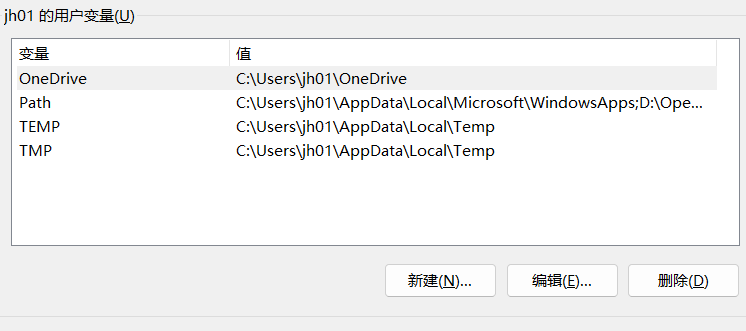
三.创建VS工程配置,包含目录,和库目录及附加依赖项

接下来我们打开VS2022

新建一个新项目 ,再创建一个空项目

名字感觉无所谓的,随便起都可以 创建一个CPP文件

 为了便于查看是否配置成功我们先CV一段代码

#include <iostream>
#include <opencv2/opencv.hpp>

using namespace std;
using namespace cv;

int main()
{
	Mat mypic = imread("1.png");
	//nameWindow("openCV程序");	
	namedWindow("openCV程序");
	imshow("OpenCV程序", mypic);
	Mat Medianfiltering;
	cv::medianBlur(mypic, Medianfiltering, 7);
	imshow("中值滤波", Medianfiltering);
	waitKey(0);
	return 0;
}

 然后我们看到如下的情况,接下来我们再配置以下我们属性

 这个就是直接右键我们工程,然后找到最下边的属性

 接下来我们先处理这两个

我们先复制一下 我们openCV 文件夹中,找到build中的include,然后复制他的路径

将他写入到我们的包含目录中

接下来 在我们openCV的文件夹中,找到build/x64/vc15/lib CV 一下我们的路径 

 CV到库目录中就

 点击应用

 我们的程序就没有标红了

接下来最后一步打开属性里面输入 

 我们编辑附加依赖项

 我们把opencv_world460d.lib  全名+后缀复制粘贴到附加依赖项中点击确定,然后我们就配置好了

 代码里面牵扯到了图片的加载,因此我们在当前目录里面放一个图片


 放到这个文件夹中就可以了,然后运行

我这边的运行结果是

恭喜你已经配置完成了,但是这样很麻烦每次创建一个空项目就需要配置一下,我们可以导入模板

点击然后 下一步

 接下来点击完成就可以了

然后我们新建项目


注意我们的模板是包含了上次写的代码的,如果不想要之前的代码在导出模板之前将.cpp文件移除就可以了

四.常见错误

        1.由于找不到opencv_world470d.dll,无法执行代码,重新安装程序可能会解决此问题

              在D:\OpenCv\opencv\build\x64\vc16\bin路径中      

             ①找到opencv_videoio_ffmpeg470_64.dll, opencv_world470.dll ,opencv_world470d.dll三个文件
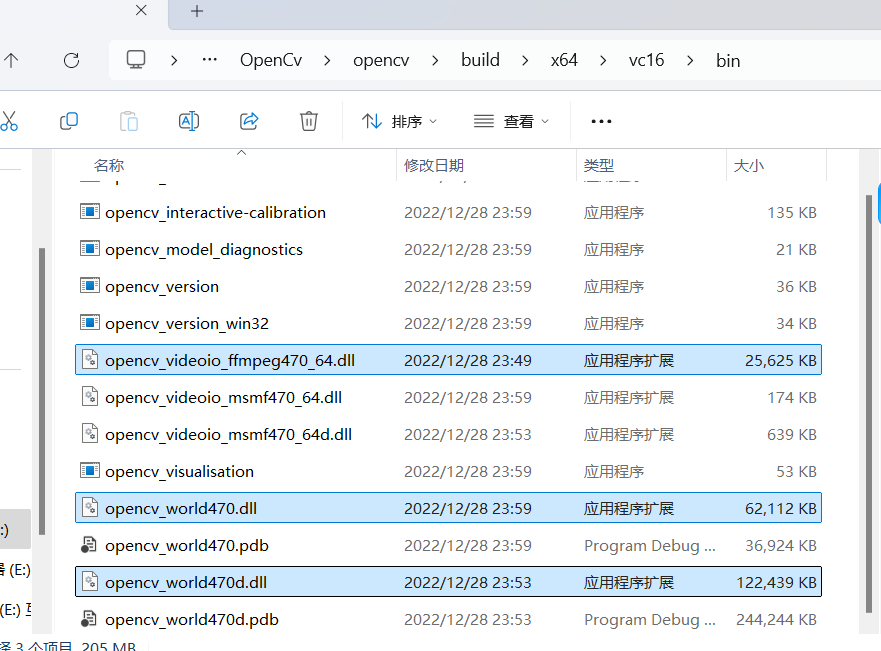
        

        ②将他复制到系统目录里面 C:\Windows\System32
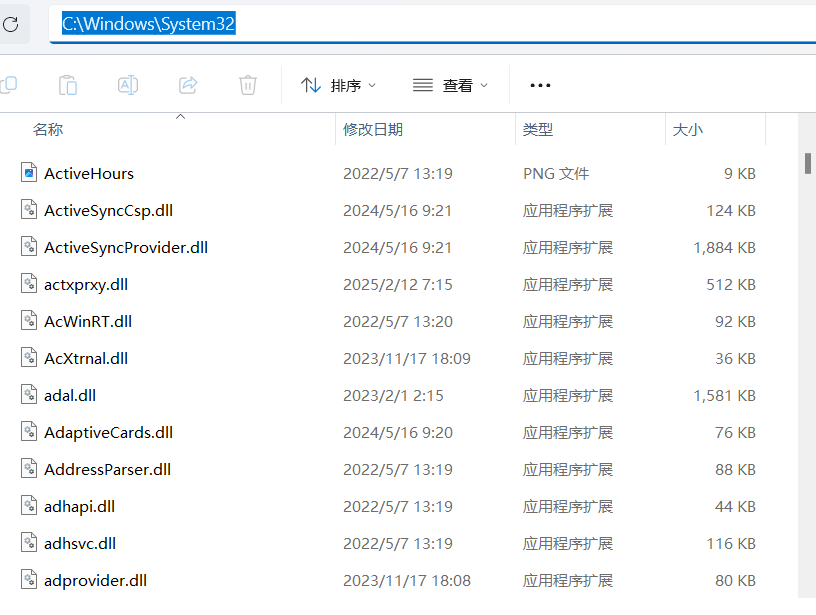
        ③ 重新运行程序就可以了

如果有出现异常的情况可以私信我,我不是很强,但是非常乐意和大家交流

QT6的opencv4.10环境配置 QT6和Opencv4.10 阅读详情

相关推荐

QT+opencv的环境配置

(1)软件环境 QT5.11 opencv3.4.1 cmake3.4(版本不能太新,可能编译不了) (2)cmake配置环境 打开CMake(cmake-gui)。 在下图中1处,选择源码目录,如:C:/opencv/sources。 在下图中2处,选择编译输出目录,如D:/opencv/mingw_build(目标文件最好不能有空格,QT可能识别不了) 点击confi...

wemy1的博客 1642

Qt+OpenCV(一)Qt基础操作和使用opencv初识

学习《OpenCV3和Qt5计算机视觉应用开发》笔记

汝安南的博客 1万+

CentOS7 QT使用OpenCV CentOS7中配置OpenCV环境

近期由于项目需要在Linux中运行,老师买了台服务器装的CentOS7操作系统,当时项目需要用到OpenCV对图片的一些处理,在网上看了很多需要使用Cmake进行重新编译然后在QT中调用,感觉都好麻烦而且生怕那个东西的配置出现问题导致一系列的问题。因此我就没有采用搜索到的那些方法来配置我的OpenCV环境。Linux下图片不好编辑,大家凑合着看吧!就是这个软件,打开然后搜索OpenCV。 然后我们就能看到有如下的一些文件。 我个人认为前三个打了对勾的都需要安装,第四个打对勾的主要是opencv的一些例子

weixin_41737741的博客 546

【QT】QT搭建OpenCV环境

CMake是一个跨平台的安装(编译)工具,可以用简单的语句来描述所有平台的安装(编译过程)。Cmake 并不直接建构出最终的软件,而是产生标准的建构档(如 Unix 的 Makefile 或 Windows Visual C++ 的 projects/workspaces),然后再依一般的建构方式使用。QT的安装这里不做介绍,傻瓜式安装,只是在选择模块的时候,如果内存足够就全部勾选,如果内存不够,以后用到需要的模块时可能就比较麻烦,这点是不如VS的,可以追加下载,QT我研究过,没搞出来,都是重新安装的。

Cain Xcy的博客 1万+

[OpenCV]OpenCV+QT Creator环境配置

OpenCV + QT creator环境配置

u013945158的博客 3642

基于MinGW的QT环境配置OpenCV

1. 下载openCV。在下载openCV官网http://opencv.org/ 选择下载 OpenCV for windows(我下载的是2.49)

3D Matrix 1571

Linux中QT中配置OpenCv环境

Linux下QT配置OpenCv

qq_52514151的博客 8696

Qt-OpenCV开发环境搭建(史上最详细)

一、环境介绍 系统:Windows10 IDE:Qt 5.13 OpenCV版本:3.4.11 二、OpenCV下载 打开OpenCV官网:http://opencv.org,点击Release下载OpenCV 三、OpenCV结构介绍 Sources:是当前版本的OpenCV源代码; Windows:Windows环境下编译好的文件(build)+源码; IOS pack:IOS环境下编译好的文件(build)+源码; Android:Android环境下编译好的文件(build)+源码;

贝勒里恩的博客 4万+

Qt环境下配置opencv(全面)

Qt环境下配置opencv工具下载环境变量配置Cmake Gui编译配置介绍mingw32-make 编译安装Qt环境配置效果小结 工具下载 下载Qt,Cmake,opencv源码。 http://download.qt.io/archive/qt/5.14/5.14.2/qt-opensource-windows-x86-5.14.2.exe https://github.com/Kitware/CMake/releases/download/v3.18.2/cmake-3.18.2-win64-x64.

qq_36570504的博客 2163

2. windows系统下在QT中配置OPenCV开发环境

在Windows系统中配置相对简单,不需要对下载的源码进行编译,在官网上下载的OPenCV可以直接使用,本文系统版本为win10,opencv是最新版本4.7.0。打开选择时按照下图进行选择:注意选择第一个,第二个会自动生成。更改完成后,即可在项目中使用opencv进行开发了。选择完成后点击下一步即可。打开opencv的官网。

山间点烟雨 2193

三、Qt配置opencv环境(详细,简易)

三、Qt配置opencv环境(详细,简易) 文章目录三、Qt配置opencv环境(详细,简易)3.1 软件准备3.2 Qt安装3.3 cmake安装3.4 opencv安装3.5 cmake配置opencv3.6 编译安装opencv3.7 Qt测试opencv代码3.8 编译常见错误 软件 网盘链接 Qt5.13.2 链接:https://pan.baidu.com/s/12koMqoh1UauwgFCC_gmn5Q 提取码:qmlb cmake3.11.1 同上 Opencv3.

qq_34029954的博客 5362

Linux环境中QT下配置OpenCV

参考参考

m0_56735079的博客 3649

QT+opencv【环境搭建】QT+MSVC+Opencv环境配置

1、从opencv官网下载后直接使用,没有看错直接使用!!!!,当我花费两天时间搭建好开发环境后,发现官网包里面有已经编译好的开发环境!!但是使用官网的包和自己编译的包最终的效果会有些许差异,代码相同情况下出来的效果,如果不需要32位的可以直接上官方库!!如果需要32位的需要通过二和三来编译。官网的包自己编译出来的库(还是自己编译的香呀)开发环境VS2017QT5.12.10。

吻等离子的博客 2751

【OpenCV】Windows下Qt结合OpenCV的环境配置

本文介绍windows下Qt+OpenCV环境配置。

似末的博客 4320

Confluence安装Drawio插件

记录confluence安装drawio插件步骤

devotedwife的博客 7382

调用D3D11硬解码和渲染VideoProcessor版本

在https://blog.youkuaiyun.com/robothn/article/details/78781321一文中使用shader来显示FFMPEG硬解码后的YUV420P,本文调用D3D11的videoprocessor来进行图像空间变换和尺寸变换,取得了较好的效果。 1.初始化D3D11设备、videodevice等数据结构 FFMPEG调用D3D11硬解码,获取其对应的device,videodevice。。。 FFMPEG使用av_hwdevice_find_type_by_name调用D3d11

zlyadvocate的博客 9290

Qt配置opencv环境

Qt+opencv环境配置

qq_25704799的博客 4633

头歌 DNS协议分析第3关----DNS 报文分析

DNS 报文分析

qq_67667368的博客 4349

windows下QT opencv环境配置

QT -----opencv环境配置

qq_53837461的博客 1634

AI 代码赋能短视频带货:服装及多赛道批量内容生产全流程实操

本文聚焦 AI 技术在短视频带货领域的落地应用,以服装赛道为核心,延伸至花卉绿植、图书、茶具等热门领域,系统拆解 AI 工具在选品、素材处理、视频制作(含动态效果、场景搭建)、运营优化等环节的实操方法。针对从业者普遍面临的 “内容生产低效”“无专业技术难出优质视频”“流量运营踩坑” 等痛点,提供从基础工具使用到高阶视频制作的全流程技术方案,助力相关从业者借助 AI 实现批量、高效的短视频内容产出。

m0_67958922的博客 3086

西门子 G120 变频器报文

G120报文

mmxxoo_xxmmp的博客 8099

linux环境 qt opencv cmake配置详细

【代码】linux环境 qt opencv cmake配置详细。

一个程序员的博客 851

3dMax效率翻倍!用Octopus章鱼插件打造你的专属快捷菜单(附MaxScript入门指南)

本文详细介绍了如何利用Octopus插件和MaxScript脚本在3dMax中打造高效快捷菜单,显著提升三维建模与动画制作的工作效率。通过饼状菜单系统、自动化宏录制和脚本控制,用户可实现个性化工作流,节省大量操作时间。文章还提供了MaxScript入门指南,帮助开发者快速掌握这一强大工具。

weixin_30920853的博客 153

QT + opencv 配置opencv环境

Ubuntu16.04+QT下的OpenCV配置过程 一、opencv编译及安装 1.安装依赖包 sudo apt-get install build-essential sudo apt-get install cmake git libgtk2.0-dev pkg-config libavcodec-dev libavformat-dev libswscale-dev sudo apt-get install python-dev python-numpy libtbb2 libtbb-dev libj

一只程序猿的博客 299

SAP录入总账凭证报错 公司代码未被分配给国家或用于计算程序的国家消息号 FF703

SAP系统报错FF703的解决方案:当公司代码未分配国家或未配置计税程序时,会导致增值税计算失败。处理方法:1)通过OX02检查公司代码国家字段;2)使用OBBG为国家分配计税程序(如TAXCN)。配置步骤:1)SPRO分配公司代码到国家;2)OBBG设置国家对应的计税程序。注意事项:历史数据需清理才能修改国家字段,不同账簿可配置不同计税程序。完成配置后即可正常处理含税凭证。

金牌架构师 560

【华为OD技术面-手撕算法代码真题】- 最长公共前缀

🌟 强烈推荐:华为OD技术面试手撕算法代码真题 🌟大家好!今天我给大家推荐一份备受赞誉的华为OD技术面试手撕算法代码真题。所有题目均为华为od实际面试过程中出现的算法代码真题。

算法大师! 4885
上一篇: QT程序如何转成用户可用的可执行程序
下一篇: 嵌入式学习 STM32F10系列通用
评论
成就一亿技术人!
拼手气红包6.0元
还能输入1000个字符
 
 条评论被折叠 查看
添加红包

请填写红包祝福语或标题

个

红包个数最小为10个

元

红包金额最低5元

当前余额3.43元 前往充值 >
需支付:10.00元
成就一亿技术人!
领取后你会自动成为博主和红包主的粉丝 规则
hope_wisdom
发出的红包
实付元
使用余额支付
点击重新获取
扫码支付
钱包余额 0

抵扣说明:

1.余额是钱包充值的虚拟货币,按照1:1的比例进行支付金额的抵扣。
2.余额无法直接购买下载,可以购买VIP、付费专栏及课程。

余额充值