


 本文详细介绍如何在Eclipse中配置Tomcat服务器,包括下载Eclipse Java EE版本、Tomcat和eclipse tomcat插件,配置插件,设置Tomcat运行环境,创建并运行Web项目等步骤。
1.下载最新的eclipse javaee版本,下载地址为:http://www.eclipse.org/downloads/,这里注意一定要选择javaee版本,
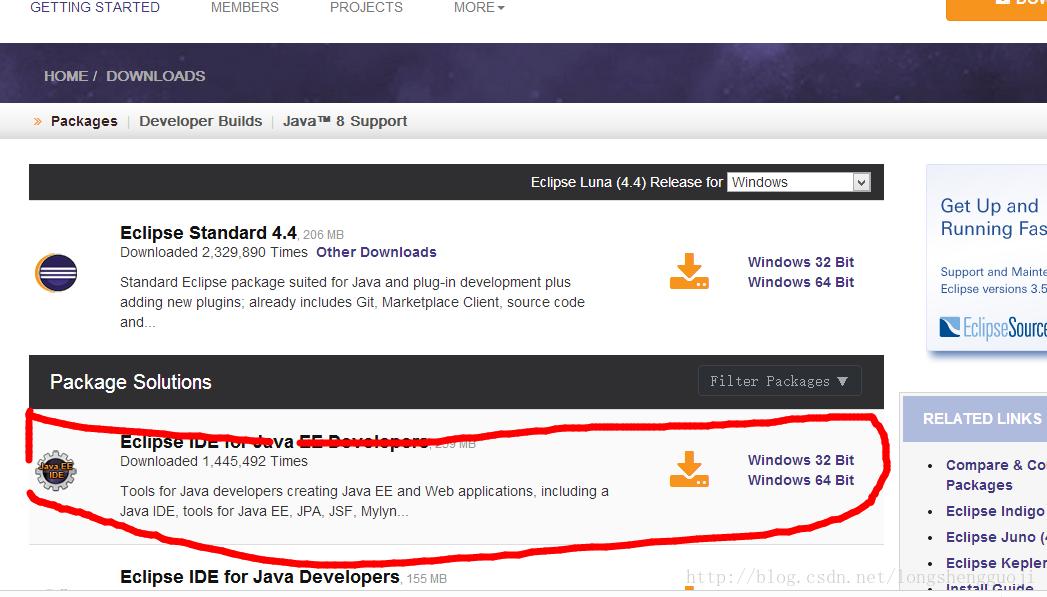
2.Tomcat下载,链接为:http://tomcat.apache.org/
3.下载eclipse tomcat插件,下载地址为:http://download.youkuaiyun.com/detail/longshengguoji/7872783
4.把下载的插件解压缩,然后把jar文件复制到eclipse目录中的plugin文件夹中
5.重启eclipse,就会发现eclipse界面上多了几个tomcat图标

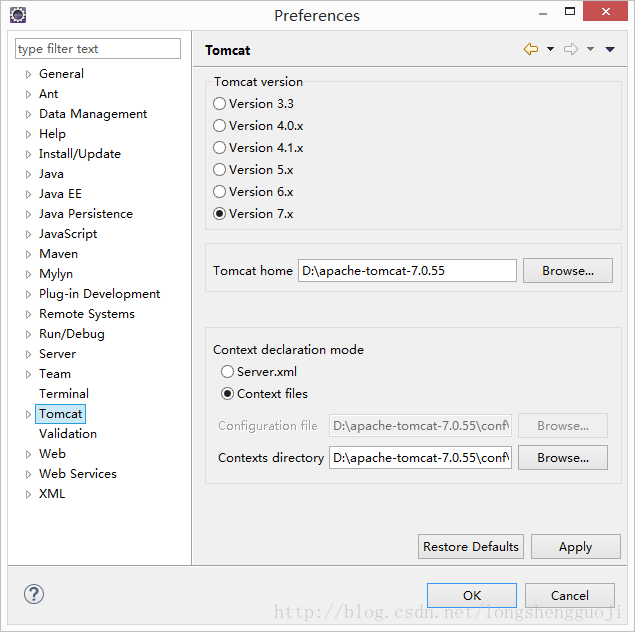
6.eclipse配置:单击window--preference选项,在弹出窗口中单击tomcat选项,选择tomcat版本和安装目录,如图所示
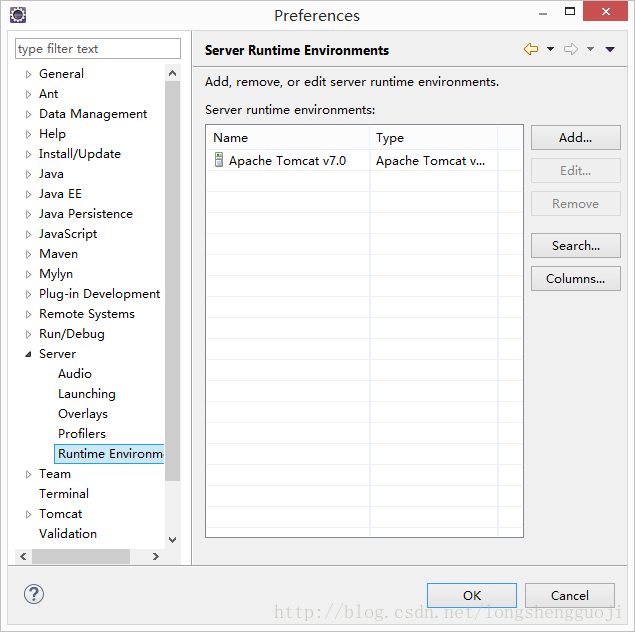
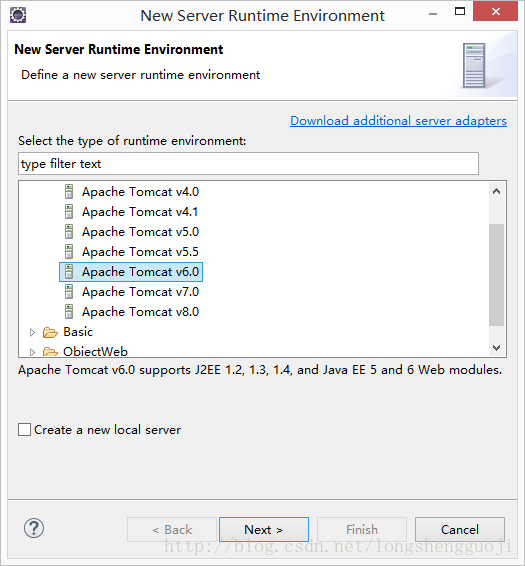
7.然后单击server--runtime environment,添加运行环境
至此,tomcat配置成功,下面建立一个web工程测试一下
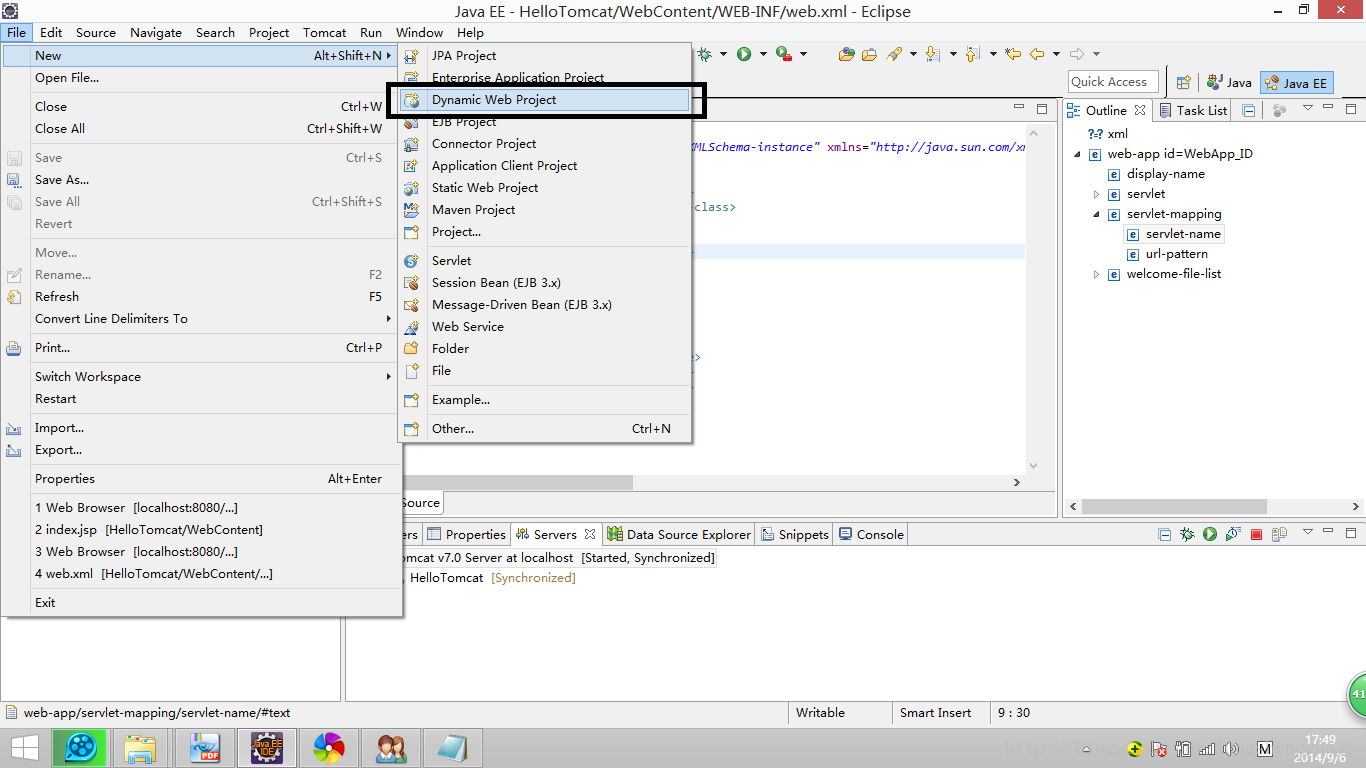
8.在eclipse中单击file--new--dynamic web project
9.在弹出的窗口中输入工程名称,选择tomcat运行环境和servlet版本
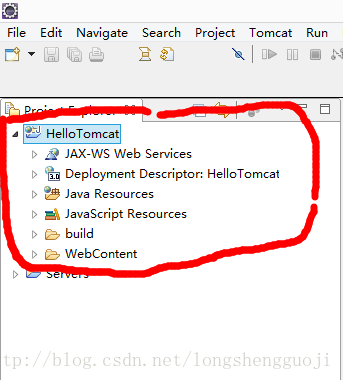
10.查看工程,目录如图所示
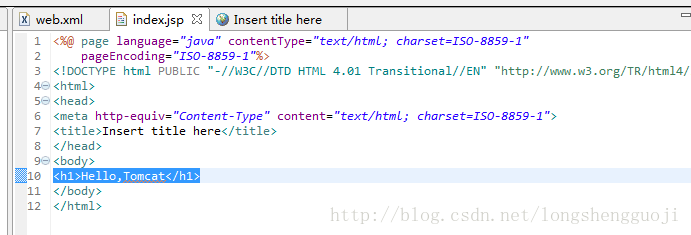
11.在webcontent目录中新建jsp文件夹,命名为index,并在index.jsp主体中添加如下语句<h1>Hello,Tomcat</h1>
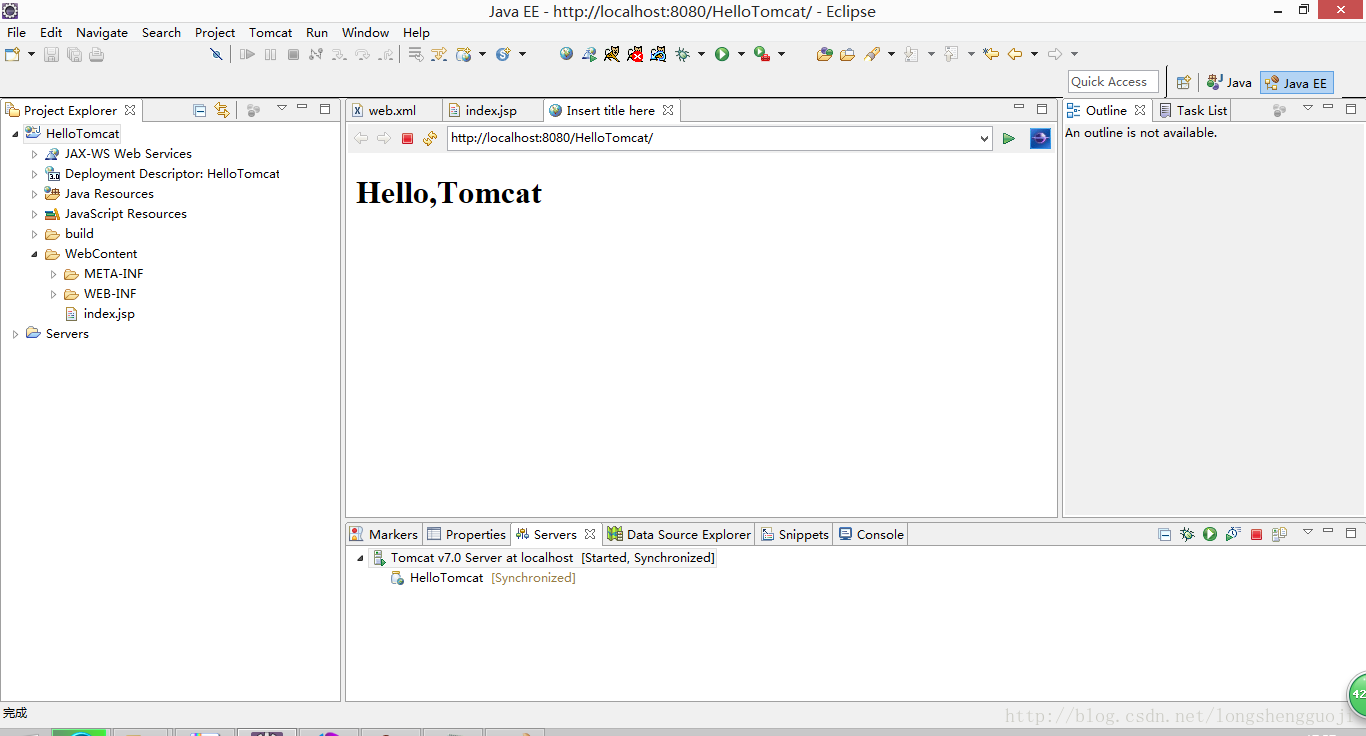
12.右键HelloTomcat工程,选择run as -- run on server,如果弹出如下界面说明程序运行成功。





 扫一扫
扫一扫


 782
782

 被折叠的 条评论
为什么被折叠?
被折叠的 条评论
为什么被折叠?
 到【灌水乐园】发言





