


目录
1. 首先添加Nginx官方的GPG密钥,以验证包的真实性:
2. 添加Nginx的官方源到/etc/apt/sources.list.d/nginx.list:
4. 现在可以安装Nginx了:(注意此时的nginx最新版本,这里的最新版本为1.24.0)
5. 检查版本,启动nginx,打开页面访问ip,检查是否成功安装。
三、编辑nginx配置文件,虚拟主机配置文件,以验证php的成功安装。
#软件版本说明:nginx 官方最新stable版本【目前是1.24.0】 php8.0+【这里是8.1】
#PS:这里讲的是快速部署,追求最快的速度。Nginx/Mariadb/PHP大家都可以使用二进制的方式来进行部署。
#系统环境:只需准备一台全新的Ubantu机器
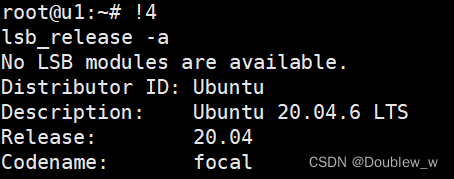
#首先查看当前系统版本
lsb_release -a#正常使用普通用户进行sudo操作,我这里图省事直接使用root,生产/测试环境不建议这么做。
#如果是普通用户,请在所有命令前加上 sudo
#首先,我们需要更新Ubuntu系统的软件包列表。
apt-get update一、安装php8.1
#安装一些必要的依赖项,添加php存储库,并更新软件包。
apt-get install -y software-properties-common

add-apt-repository ppa:ondrej/php

apt-get update
#安装php,以及常用的php扩展。这里安装可能需要一些时间。
apt-get install -y php8.1 php8.1-cli php8.1-fpm \
php8.1-mysql php8.1-zip php8.1-mbstring php8.1-xml \
php8.1-opcache php8.1-intl php8.1-bcmath php8.1-gd \
php8.1-imagick php8.1-soap php8.1-xmlrpc php8.1-xsl
#启动php
systemctl start php8.1-fpm.service二、安装nginx1.24.0
1. 首先添加Nginx官方的GPG密钥,以验证包的真实性:
wget http://nginx.org/keys/nginx_signing.key

sudo apt-key add nginx_signing.key
2. 添加Nginx的官方源到/etc/apt/sources.list.d/nginx.list:
echo "deb http://nginx.org/packages/ubuntu/ $(lsb_release -cs) nginx"
\| sudo tee /etc/apt/sources.list.d/nginx.list
3. 更新APT源列表:
sudo apt update4. 现在可以安装Nginx了:(注意此时的nginx最新版本,这里的最新版本为1.24.0)
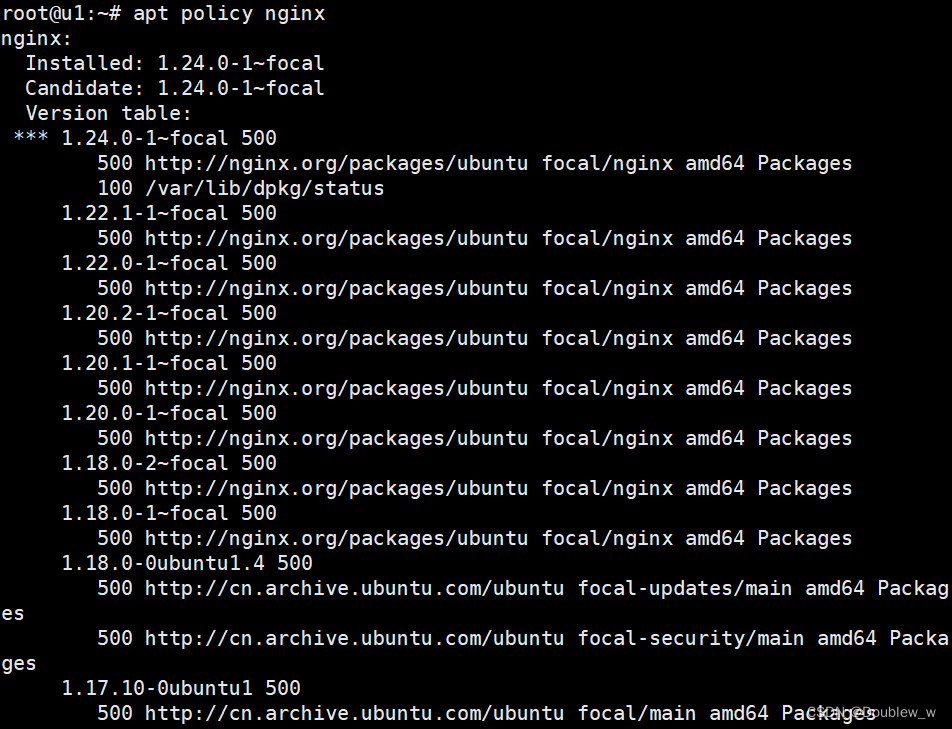
apt policy nginx
apt install nginx
5. 检查版本,启动nginx,打开页面访问ip,检查是否成功安装。
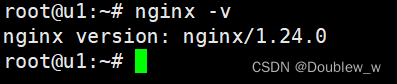
systemctl restart nginx#当前我的ip是192.168.64.134
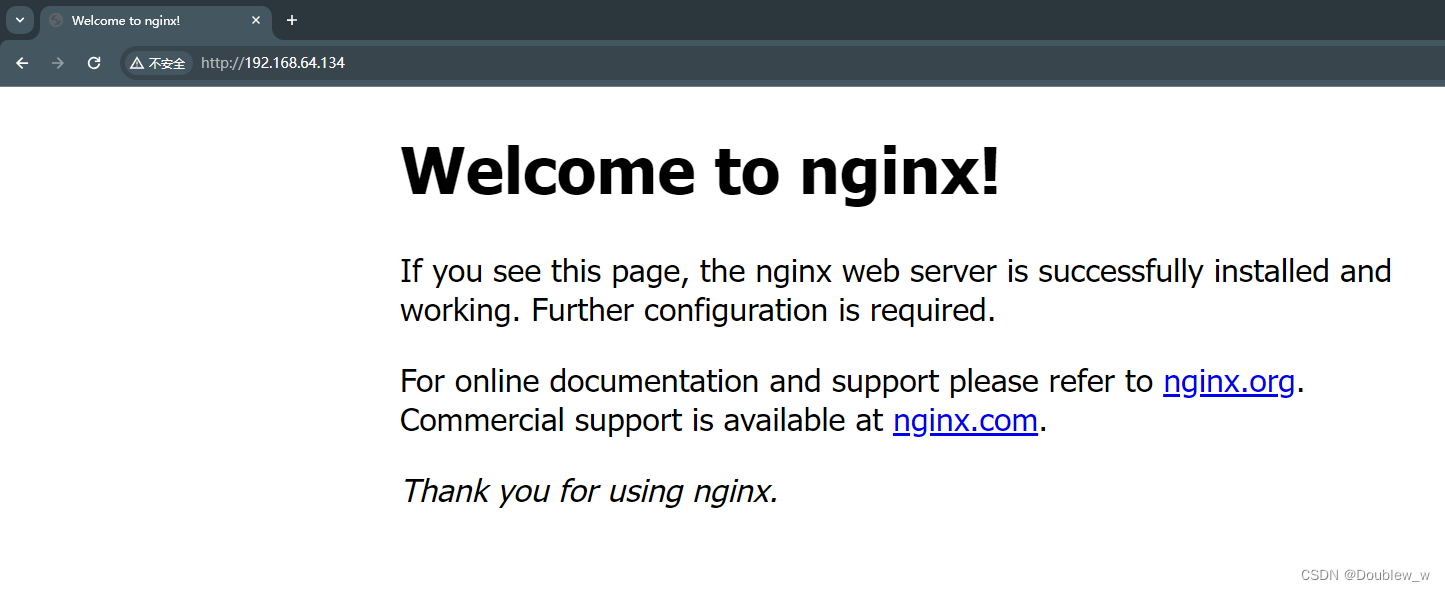
#大家查看自己的IP,可以安装一个net-tools工具。或者直接ip a s ens33进行查看
apt install net-tools -y

ifconfig ens33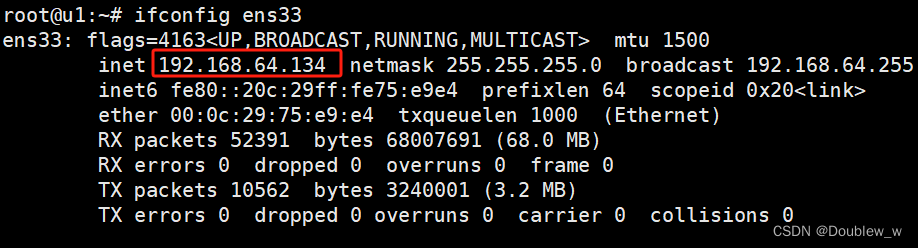
ip a s ens33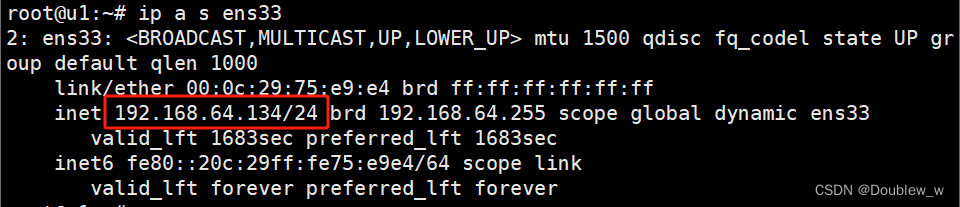
效果都是差不多的。
三、编辑nginx配置文件,虚拟主机配置文件,以验证php的成功安装。
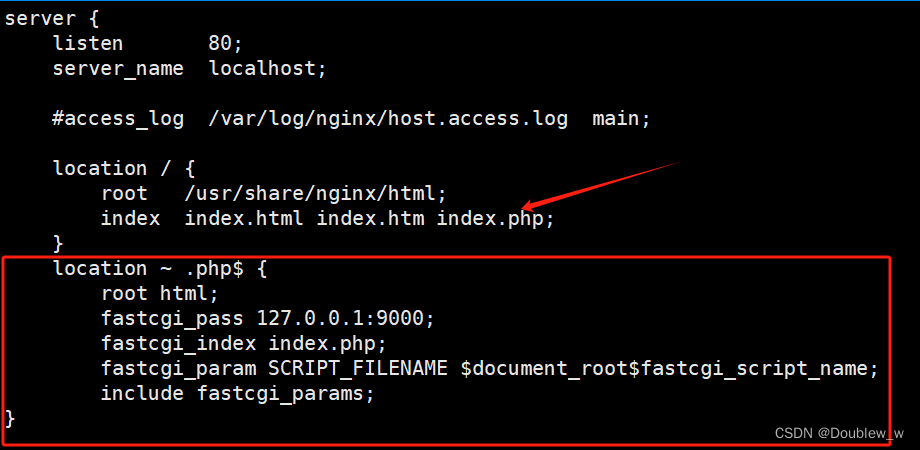
vim /etc/nginx/conf.d/default.conf

#添加以下内容:

index.php

###############################################################

    location ~ .php$ {

        root html;

        fastcgi_pass 127.0.0.1:9000;

        fastcgi_index index.php;

        fastcgi_param SCRIPT_FILENAME $document_root$fastcgi_script_name;

        include fastcgi_params;

}
#检查nginx配置文件语法,重启nginx服务
root@u1:~# nginx -t

nginx: the configuration file /etc/nginx/nginx.conf syntax is ok

nginx: configuration file /etc/nginx/nginx.conf test is successful


##################################

systemctl restart nginx
#/usr/share/nginx/html目录新建index.php
cat <<EOF > /usr/share/nginx/html/index.php

<?php

echo phpinfo();

?>

EOF
#修改权限
chown -R nginx:nginx /usr/share/nginx/#页面访问ip/index.php出现问题,没有连接上php。这里就出现了问题。很容易就能解决。
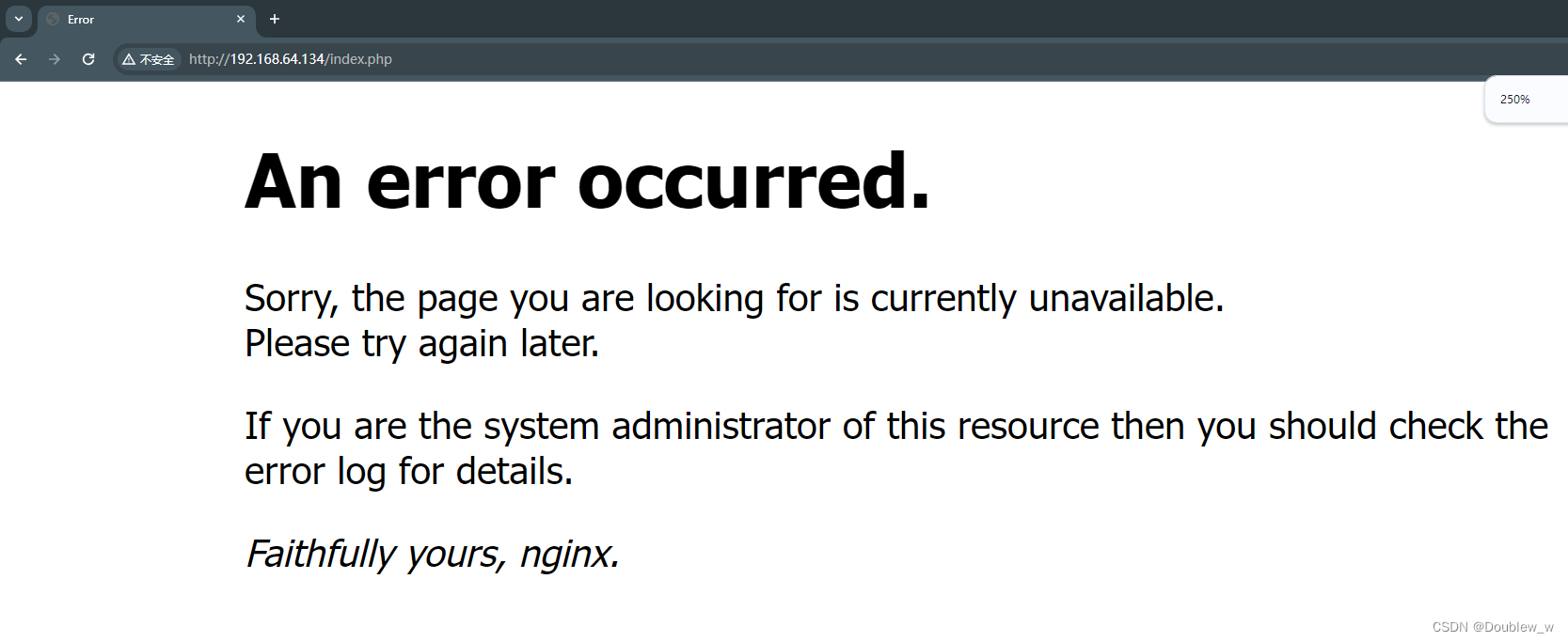
tail -f /var/log/nginx/error.log
排错思路:
- 查看日志报错
- 根据日志排除问题
- 首先查看php8.1-fpm服务是否开启,如果开启但端口没有监听到9000,则是配置问题。没开启服务则需要开启。
- 这里直接开启,还是无法连接到php,说明是,php的配置文件问题。
vim /etc/php/8.1/fpm/pool.d/www.conf开启监听端口的pm.status_listen字段,并改为虚拟主机配置文件的指定端口9000。

重启php8.1-fpm服务,并查看端口。
ss -luntp | grep 9000
再次页面访问ip/index.php试试
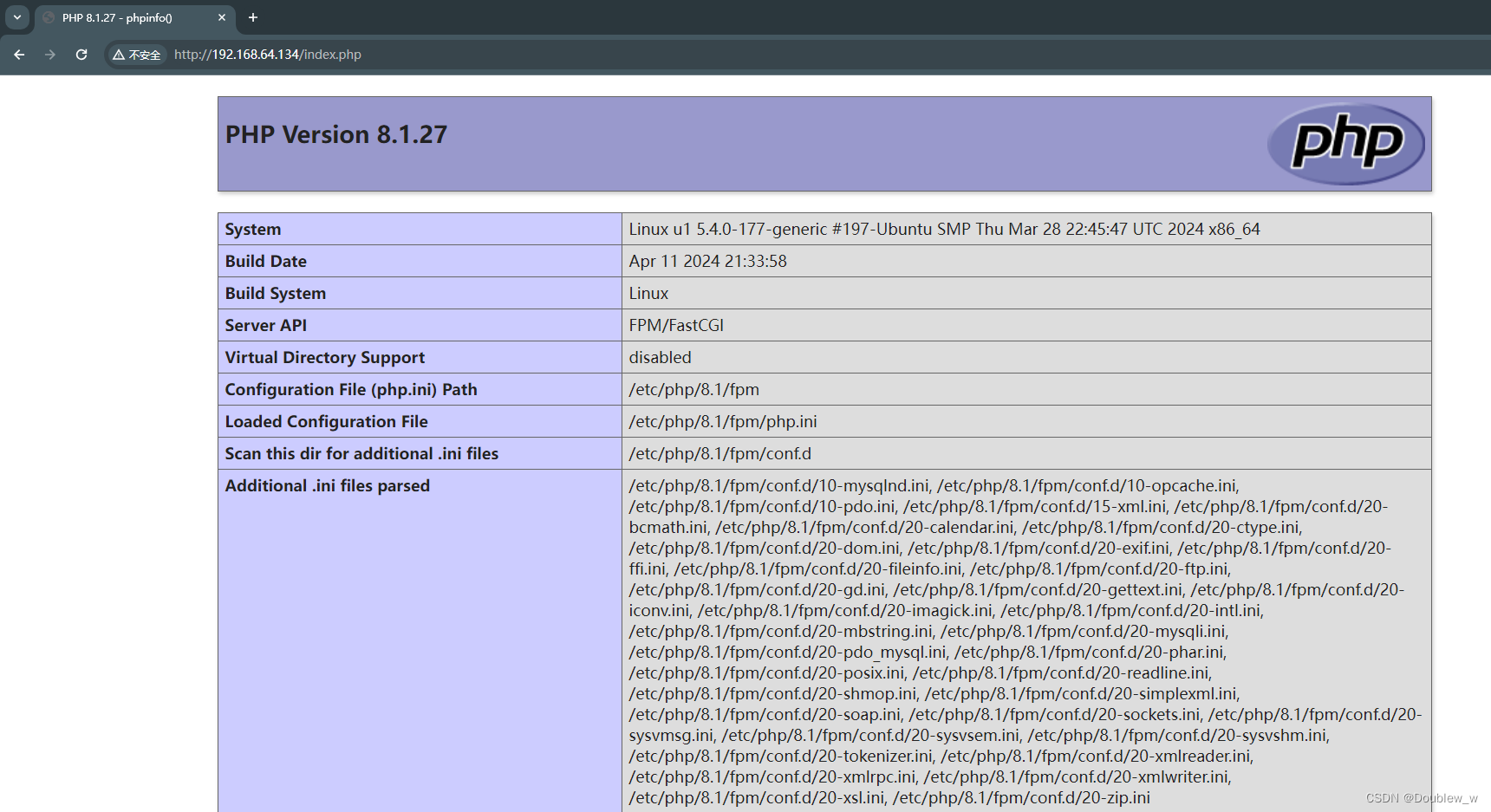
#出现这个页面说明成功连接到php。
#到此为止Nginx 、php就弄好了,接下来是数据库。这里使用mariadb。
四、 安装数据库
apt-get install mariadb-server -y#登录,并创建wordpress数据库,授权。
root@u1:~# mysql -uroot -p

Enter password:

Welcome to the MariaDB monitor.  Commands end with ; or \g.

Your MariaDB connection id is 36

Server version: 10.3.39-MariaDB-0ubuntu0.20.04.2 Ubuntu 20.04


Copyright (c) 2000, 2018, Oracle, MariaDB Corporation Ab and others.


Type 'help;' or '\h' for help. Type '\c' to clear the current input statement.


MariaDB [(none)]>

MariaDB [(none)]> create database wordpress default character set utf8 collate utf8_unicode_ci;

Query OK, 0 rows affected (0.001 sec)


MariaDB [(none)]> create user 'wp'@'localhost' identified by 'wp';

Query OK, 0 rows affected (0.001 sec)


MariaDB [(none)]> grant all privileges on *.* to 'wp'@'localhost';

Query OK, 0 rows affected (0.000 sec)


MariaDB [(none)]> flush privileges;

Query OK, 0 rows affected (0.000 sec)


MariaDB [(none)]> exit
#数据库用户为wp,密码为wp
五、下载WordPress
#下载后,解压
curl -O https://wordpress.org/latest.tar.gz

tar -xzvf latest.tar.gz
#将示例配置文件改名为正式配置文件
cp ./wordpress/wp-config-sample.php ./wordpress/wp-config.php#创建upgrade目录,为了以后WordPress更新后的权限问题
mkdir ./wordpress/wp-content/upgrade#复制文件(代码)到虚拟主机目录
cp -a ./wordpress/* /usr/share/nginx/html/#赋权
chown -R nginx:www-data /usr/share/nginx/html/#wordpress连接到数据库
vim /usr/share/nginx/html/wp-config.php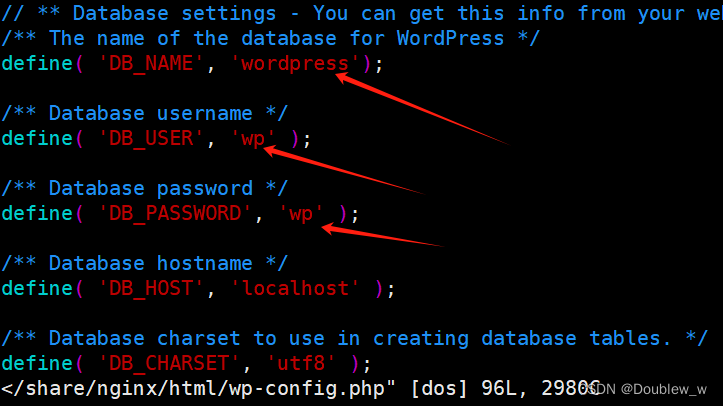
#根据刚刚创建的数据库和用户名密码来填写。
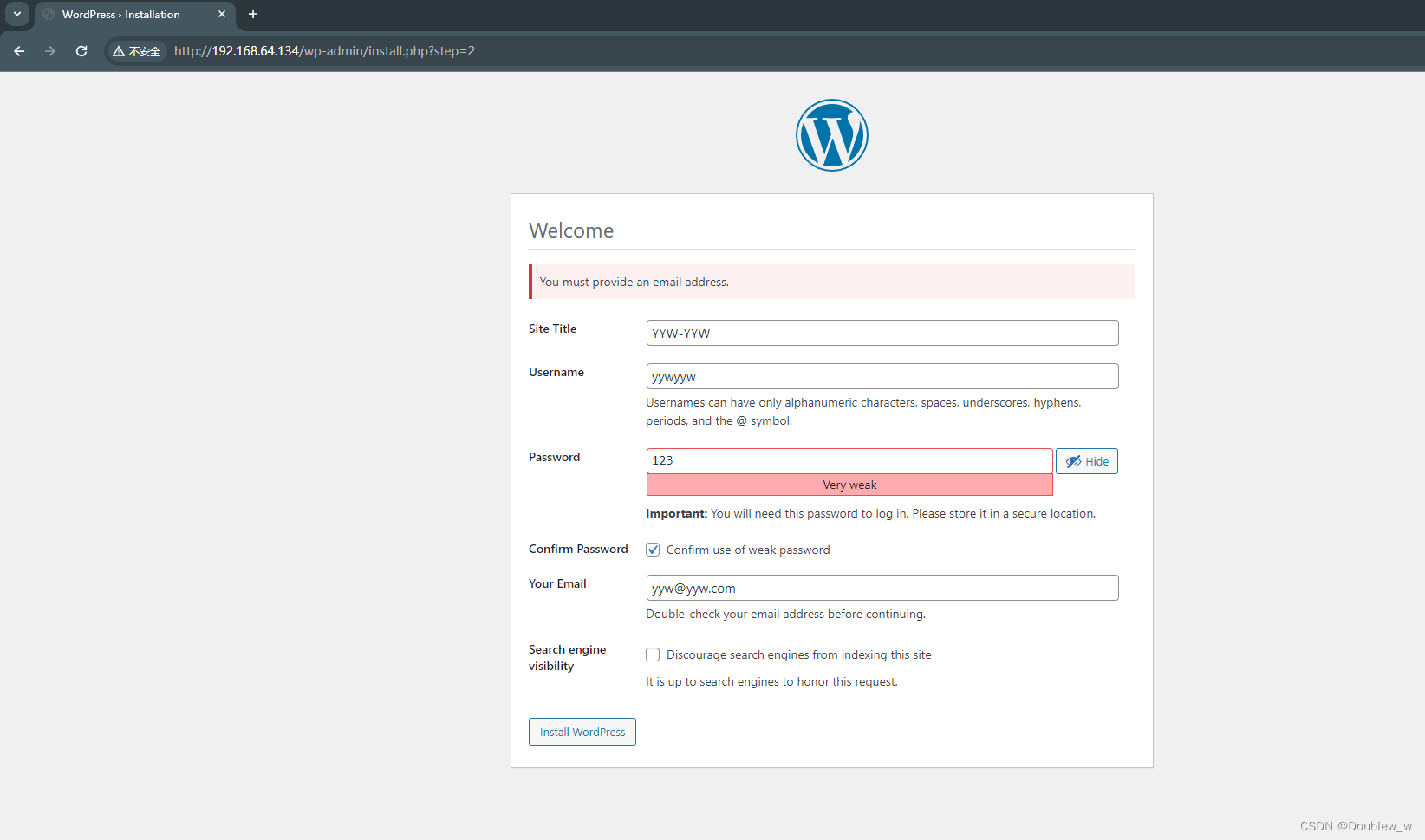
#页面访问ip/index.php,跳转到wordpress安装页面。
#随便填写即可,但密码要记得!!我这里密码123

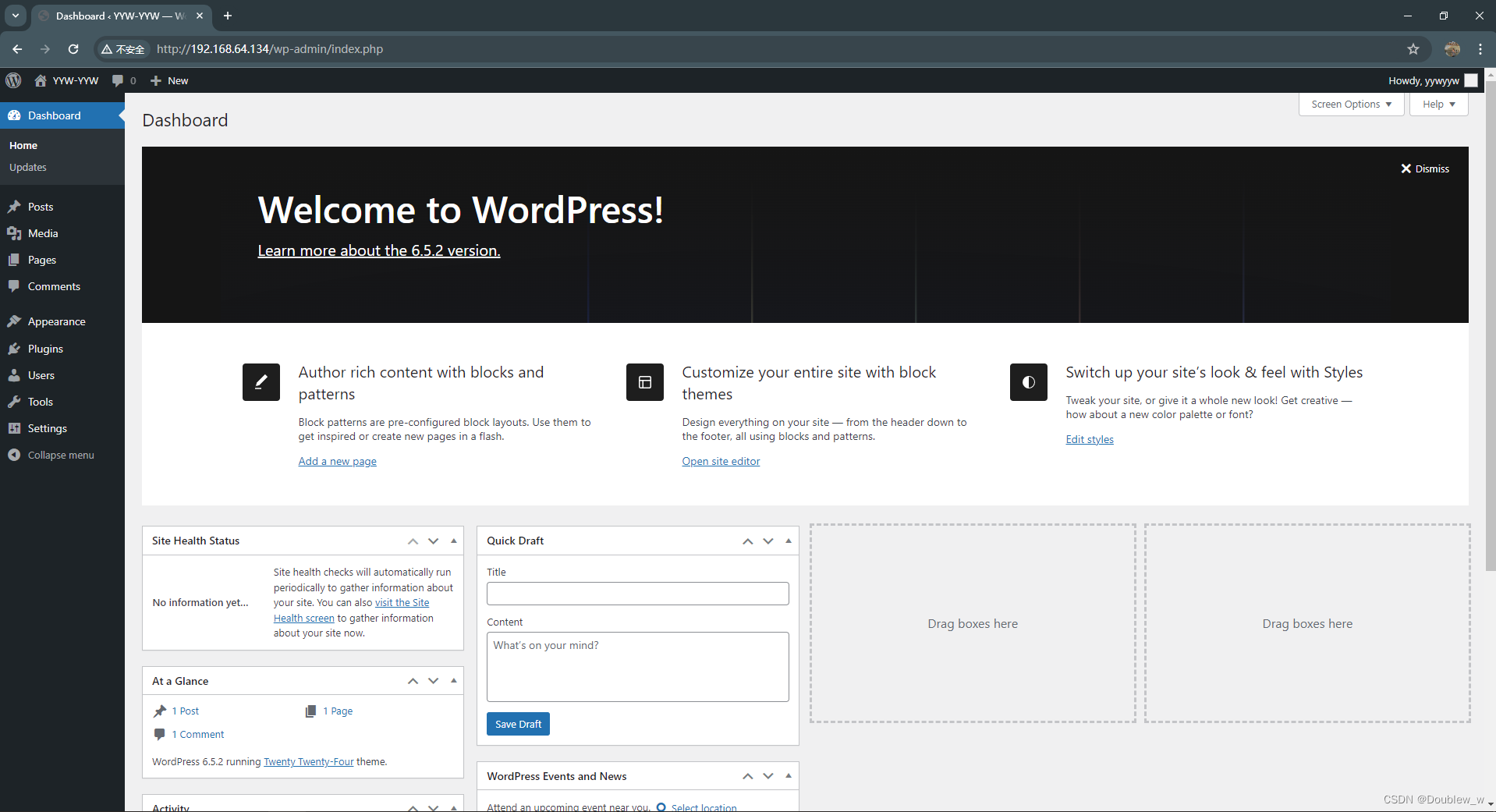
#至此已经搭建完成。





 扫一扫
扫一扫


 6934
6934


 到【灌水乐园】发言



