

heic图片怎么转成jpg格式,这6个方法亲测有用(超简单)

部署运行你感兴趣的模型镜像

heic图片怎么转成jpg?现在我们都喜欢用手机来拍摄记录生活中的美好瞬间,照片太多的话我们为了不占用手机内存,会把照片导入电脑进行储存。但是苹果手机用户在导入相册照片时可能会遇到以下问题:因为苹果手机拍摄照片格式默认为heic格式,导入到电脑Windows系统上的话,会存在图片无法打开的问题。因此,我们需要将heic格式图片转成兼容性更强的jpg格式,市面上有很多的图片格式转换工具都是支持的,如果需要批量处理heic格式的话,建议还是要使用专业的heic转jpg格式来操作哦。下面分享6个图片格式转换方法,感兴趣的继续往下看吧!

heic转jpg方法一:金舟HEIC图片转换器

适用系统:Win7/Win8/Win10/Win11

金舟HEIC图片转换器是一款简单好用的图片格式转换工具,支持一键批量将HEIC图片转换成JPG等多种图片格式,安全高效,一键无损转换。

Heic图片转jpg格式图文步骤如下:

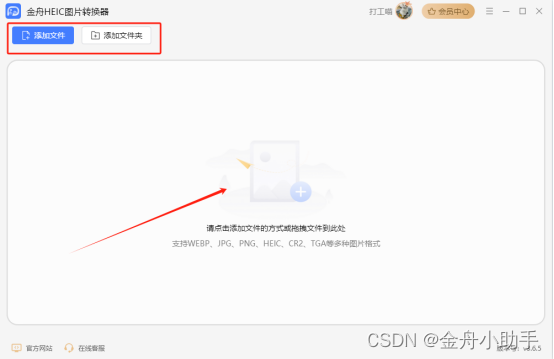
步骤一、电脑下载安装好金舟HEIC图片转换器后,双击打开软件,在左上方选择“添加文件”或者可以直接拖拽文件夹添加到软件;
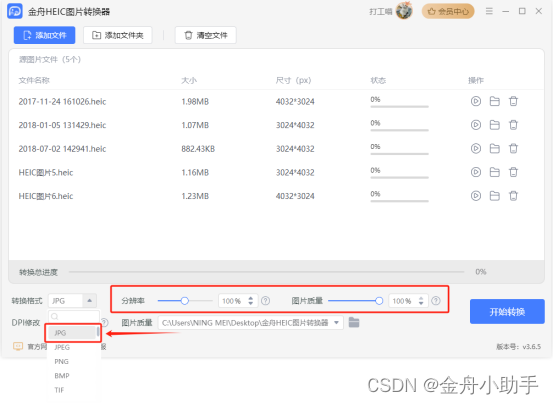
步骤二、heic格式图片添加后,在下方选择转换格式,多种图片格式可以选择,这里选择jpg格式,还可以设置导出图片分辨率和质量等参数;
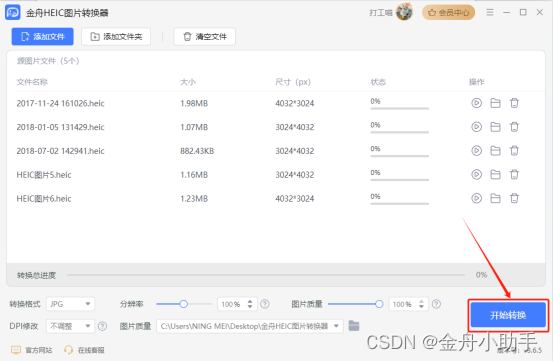
步骤三、设置完成,点击【开始转换】;
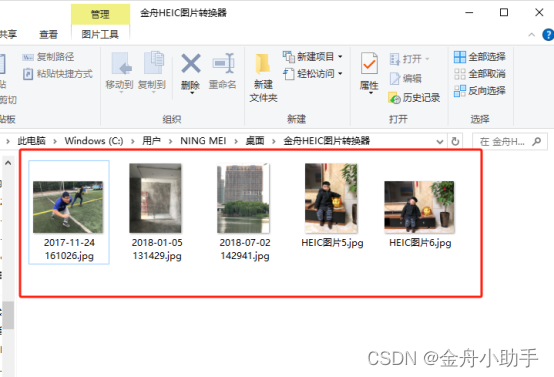
步骤四、转换完成,点击前往导出文件夹位置就可以看到转换好的jpg格式图片了;
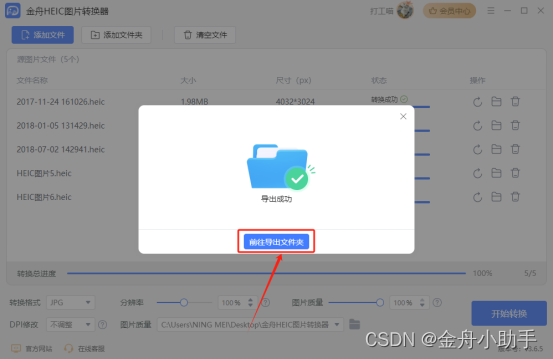
如图所示,转换成功后可以正常打开查看图片。
heic转jpg方法二:图叫兽

适用系统:Win7/Win8/Win10/Win11

图叫兽是一款简单实用的图片处理软件,支持一键批量转换、图片压缩、美化图片、添加水印等功能,软件界面友好,不用操作难题。

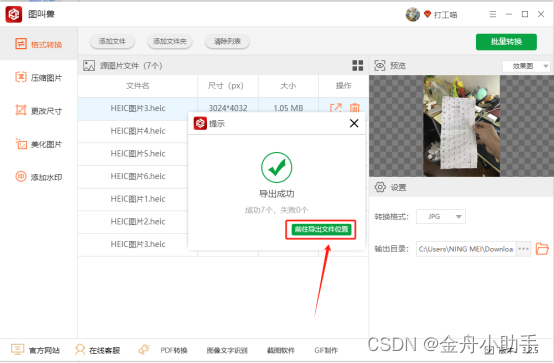
heic图片转jpg格式步骤:电脑打开图叫兽——选择格式转换——添加heic照片——选择导出jpg格式——点击批量转换
heic转jpg方法三: CopyTrans HEIC

适用系统:Win7/Win8/Win10/Win11

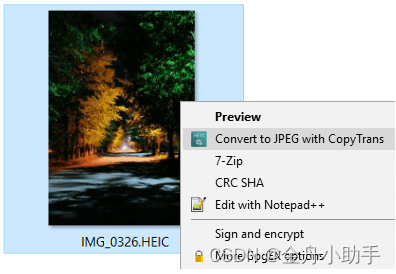
CopyTrans HEIC支持在Windows上显示HEIC图片的缩略图,并且可以通过Windows资源管理器预览和浏览HEIC图像,并且软件提供格式转换工具,可以将heic格式转jpg格式,支持批量操作。
heic转jpg方法四:Apowersoft HEIC转换器

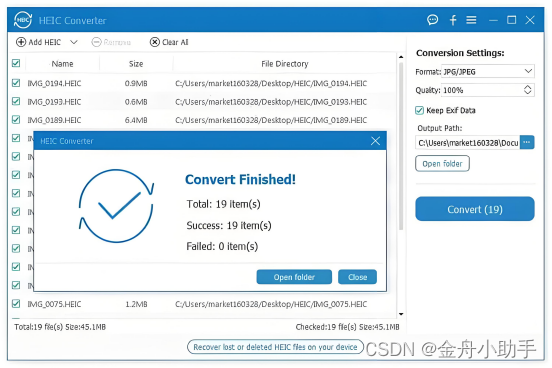
Apowersoft HEIC转换器是一个在线heic格式转换工具,无需下载软件,在线即可将heic图像转换为jpg格式,操作简单!
heic转jpg方法五:江下科技在线应用

适用系统:Win7/Win8/Win10/Win11

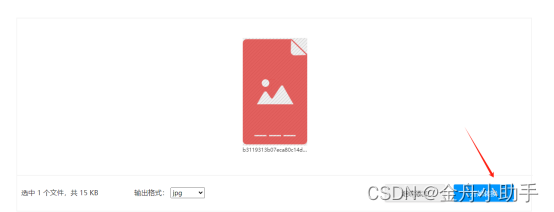
江下科技在线应用是一个全能的在线文件处理工具,不仅支持heic图片格式转换,还支持PDF格式、音频格式、音频剪辑等功能,非常强大好用!

heic在线转jpg格式步骤:打开江下科技在线应用,找到heic图片格式转换——点击添加文件——输出格式选择jpg——点击开始转换
heic转jpg方法六:iMazing转换器

适用系统:Mac

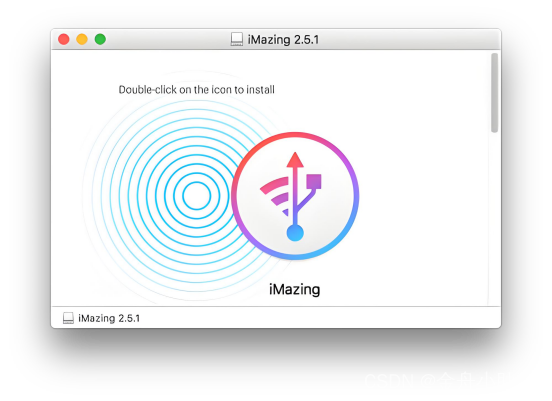
iMazing是一款管理苹果设备的软件,它帮助用户管理iOS移动设备上的应用程序,支持智能备份、文件传输、高级管理等多种功能,通过iMazing,可以轻松访问设备的相册照片。支持对相册中的相片进行批量导入和导出,所以再也不用手机内存不足了。
以上就是小编总结的6个关于heic转jpg格式的工具分享了,相信您读完这篇文章后,以后在遇到heic格式转换难题不用再烦恼了,感兴趣的话快点来试试看吧!

您可能感兴趣的与本文相关的镜像

Stable-Diffusion-3.5

Stable-Diffusion-3.5

图片生成
Stable-Diffusion

Stable Diffusion 3.5 (SD 3.5) 是由 Stability AI 推出的新一代文本到图像生成模型,相比 3.0 版本,它提升了图像质量、运行速度和硬件效率

CopyTrans HEIC 中文版是专门用于用于 HEIC 文件缩略图/查看器,通过使用 CopyTrans HEIC 查看器您不仅可以对 HEIC 格式进行浏览,查看,而且还支持右键转换为 JPEG 格式。更重要的是 CopyTrans HEIC 是可以用于个人免费的程序。 HEIC 文件缩略图/查看器 CopyTrans HEIC for Windows 中文版HEIC 文件缩略图/查看器 CopyTrans HEIC for Windows 中文版 什么是 HEIC? 在 2017 年,具有 iOS 11 及更高版本的 Apple 设备开始使用高效图像格式(HEIF)进行图像编码。 苹果使用的这种格式的版本称为 HEIC(高效图像编码)。 HEIC 图像的亮度几乎是相同质量的 JPEG 的两倍,它们使您的 iPhone 可以拍摄出真正高质量的图像。 因此,它们就是未来! 但是,本机 Windows 应用程序尚不支持此格式。 这就是为什么我们开发了 CopyTrans HEIC 的原因,它是种轻松解决方案,可在您的PC上查看HEIC图像! 在 Windows 上查看 HEIC 文件 使用 CopyTrans HEIC,您可以通过 Windows 资源管理器预览和浏览 HEIC 图像。 您无需运行任何其他软件! 浏览您的照片或将其发送以进行打印-无需转换为 JPEG。 此外,CopyTrans HEIC 可以帮助其他些图像查看器(例如 FastStone Image Viewer 或 IrfanView)识别 HEIC 文件。 使用 HEICJPG 转换器 无论如何,如果您需要 JPEG 格式的照片,CopyTrans HEIC 都会很乐意将其转换,从而保留拍摄日期,地理位置等信息。 无需启动任何内容–只需右键单击图像并选择转换即可! 这样,您可以次转换多达 100 张图像。 另外,您的照片不会从 PC 移到任何地方:所有转换都在本地进行! 享受 Microsoft Office 支持 借助高效照片,使您的 MS Word,PowerPoint,Outlook 和 Excel 文档更出色! CopyTrans HEIC 使 Microsoft Office *与 HEIC 格式兼容。 现在您可以将 HEIC 照片插入 Microsoft Office 文档中,它们将占用更少的空间并且响应更快! *从 Microsoft Office 2010 开始 停止浪费磁盘空间 默认情况下,由于 iPhone 知道您的计算机可能无法读取 HEIC 文件,因此默认情况下,iPhone 会将 HEIC 图像转换为 JPEG。 CopyTrans HEIC 通过在您的 PC 上启用 HEIC 支持,使事情变得更容易。 因此,您可以关闭该设置,并以“高效率”格式存储图像-同张照片,减少两倍的空间! * iPhone 7,iPad(2017年)及所有更高型号。 Windows CopyTrans HEIC(CTH)多少钱?完全免费! 除非您打算将软件用于商业目的。
评论
成就一亿技术人!
拼手气红包6.0元
还能输入1000个字符
 
红包 添加红包
表情包 插入表情
 条评论被折叠 查看
添加红包

请填写红包祝福语或标题

红包个数最小为10个

红包金额最低5元

当前余额3.43前往充值 >
需支付:10.00
成就一亿技术人!
领取后你会自动成为博主和红包主的粉丝 规则
hope_wisdom
发出的红包
实付
使用余额支付
点击重新获取
扫码支付
钱包余额 0

抵扣说明:

1.余额是钱包充值的虚拟货币,按照1:1的比例进行支付金额的抵扣。
2.余额无法直接购买下载,可以购买VIP、付费专栏及课程。

余额充值


