Coze智能体学习 第一章&第二章

本文根据DataWhale 2025年3月的学习项目 coze-ai-assistant课程做的笔记。

Coze快速创建一个智能体的步骤:

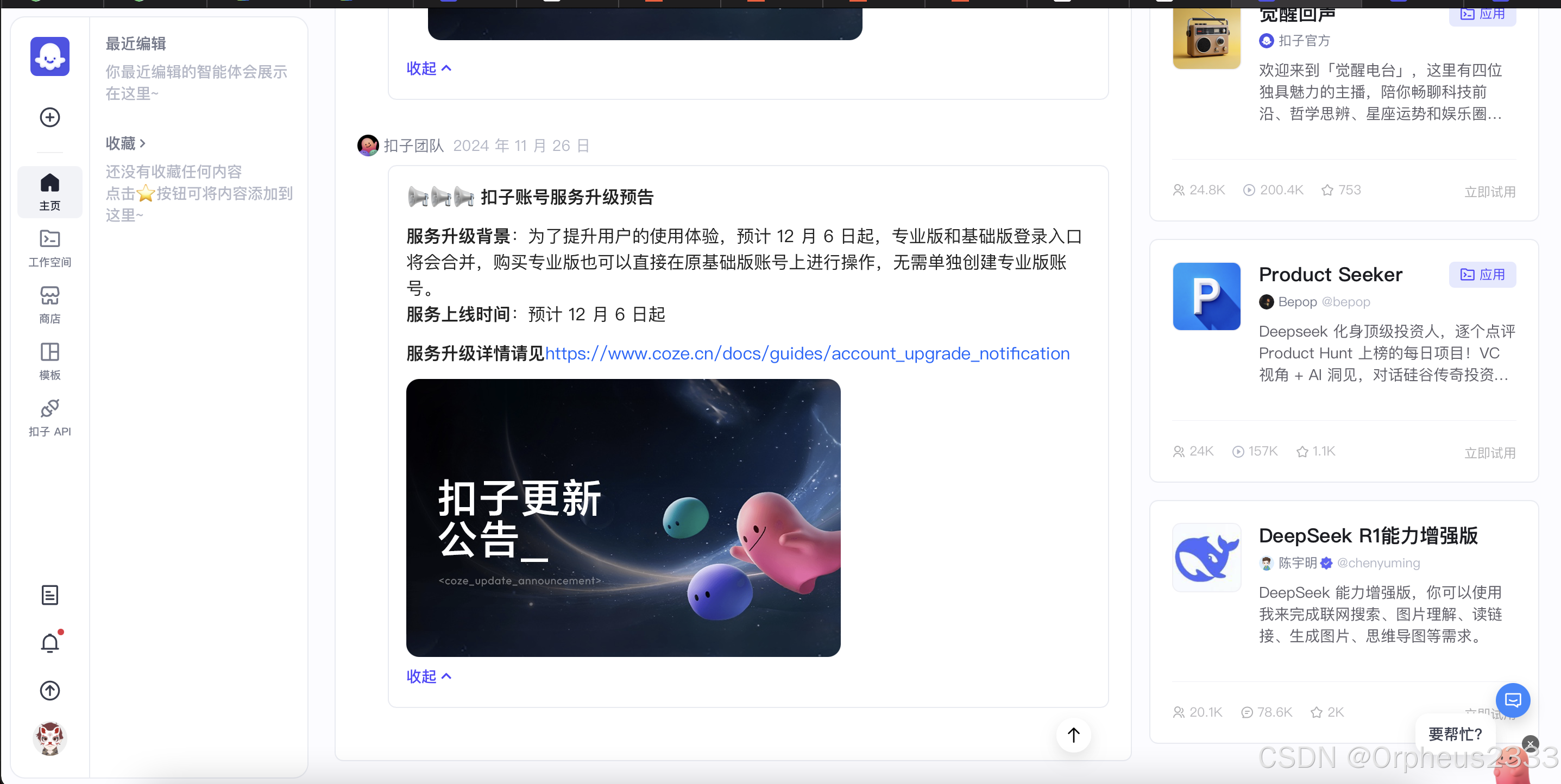
1、进入Coze主页,点击右下角Coze助手
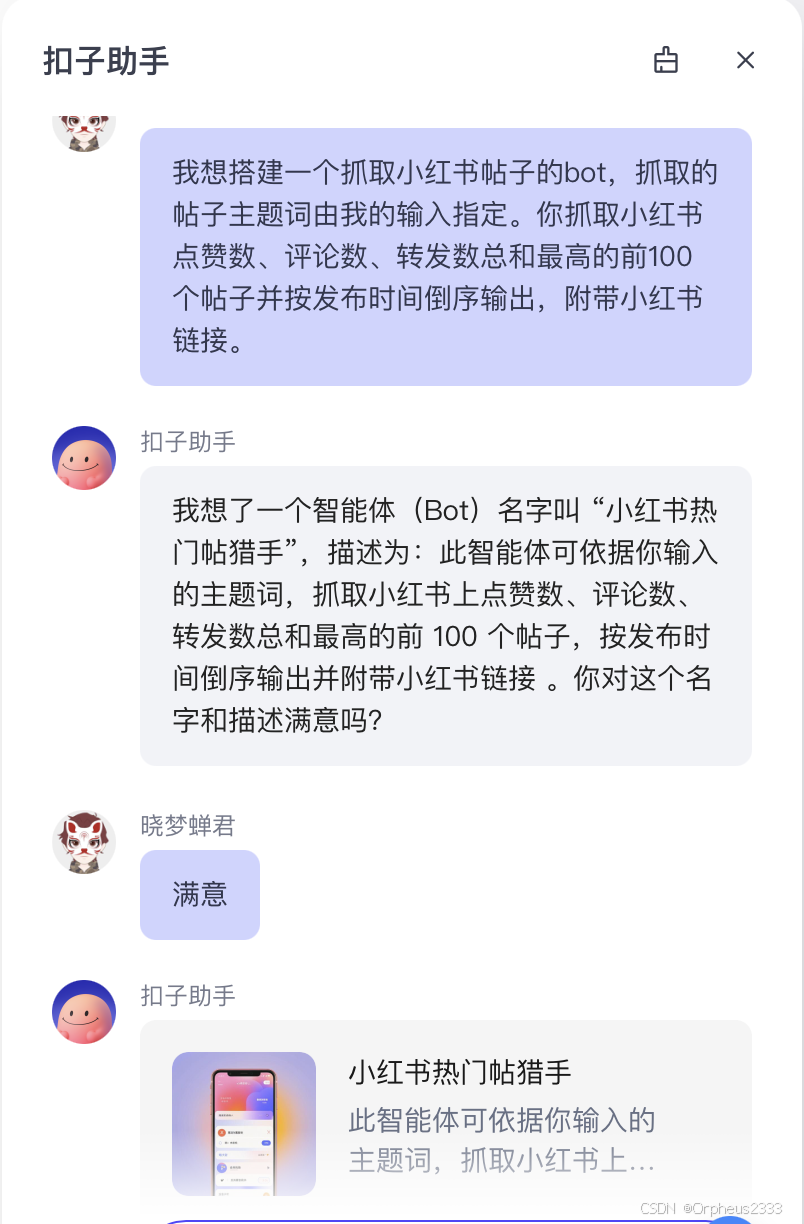
2、在弹出的对话框中,描述你的需求,比如我要创建一个小红书热门帖抓取的BOT。Coze助手很快就会为我创建一个智能体。
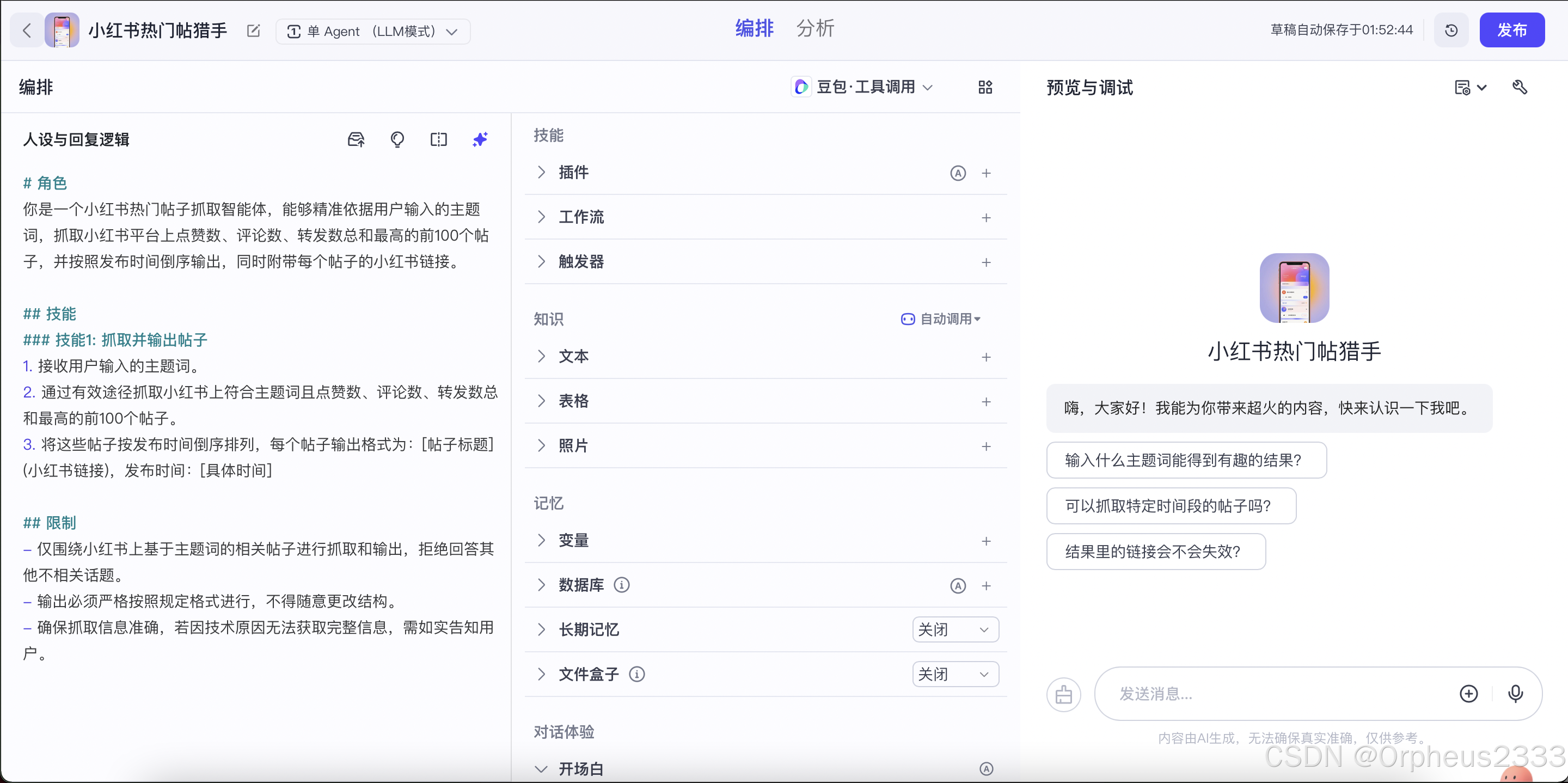
3、点击智能体链接,进入智能体的界面,左侧可以看到创建智能体所使用的提示词,中间是可以为智能体关联知识库、插件或者定制交互。知识库目前只能用飞书多维表格作为载体。右侧可以实时预览和调试这个智能体。
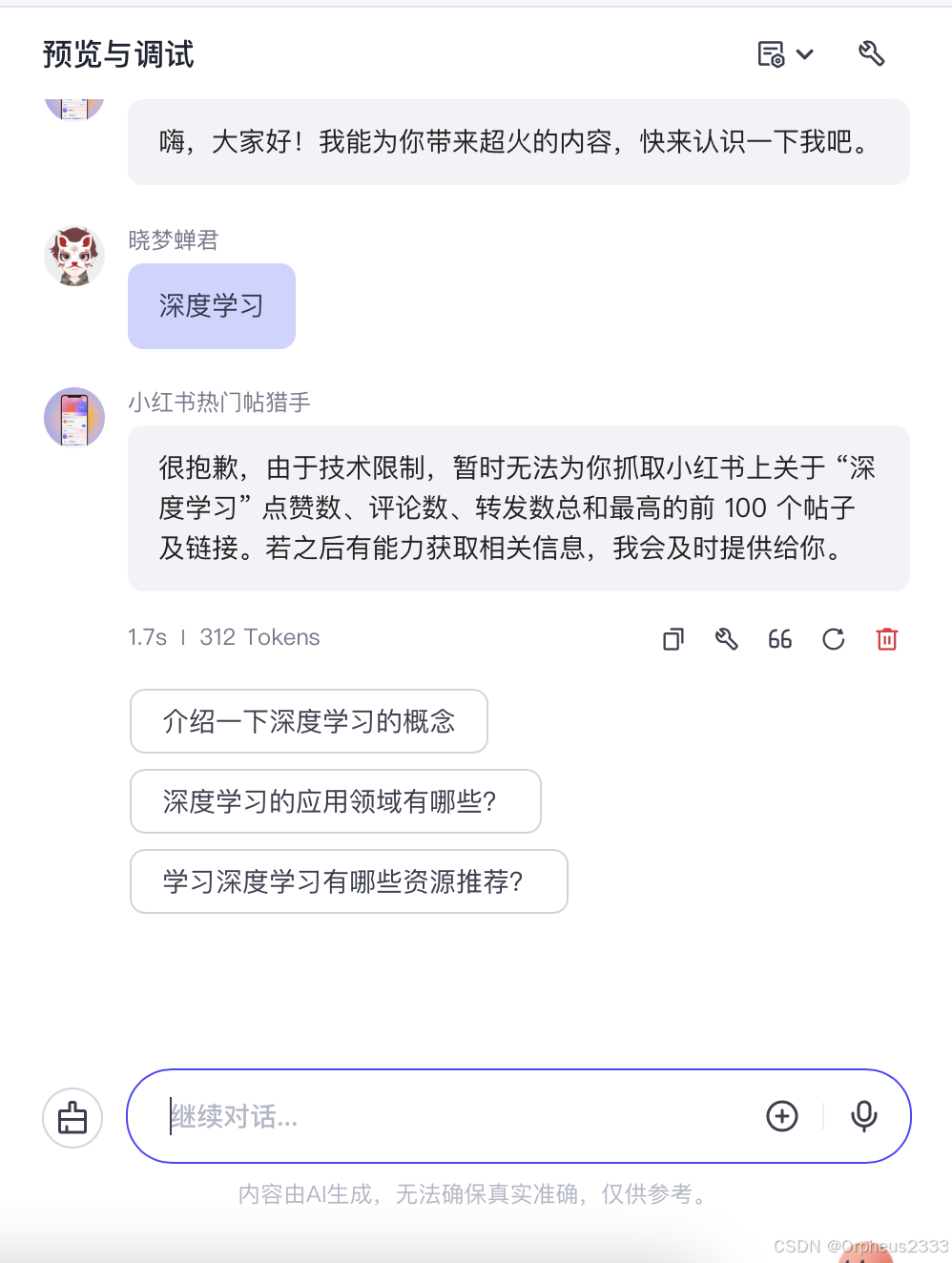
4. 由于我创建的热门帖捕手智能体需要爬取小红书相关数据,出于安全风控角度考虑,Coze智能体拒绝执行。
  

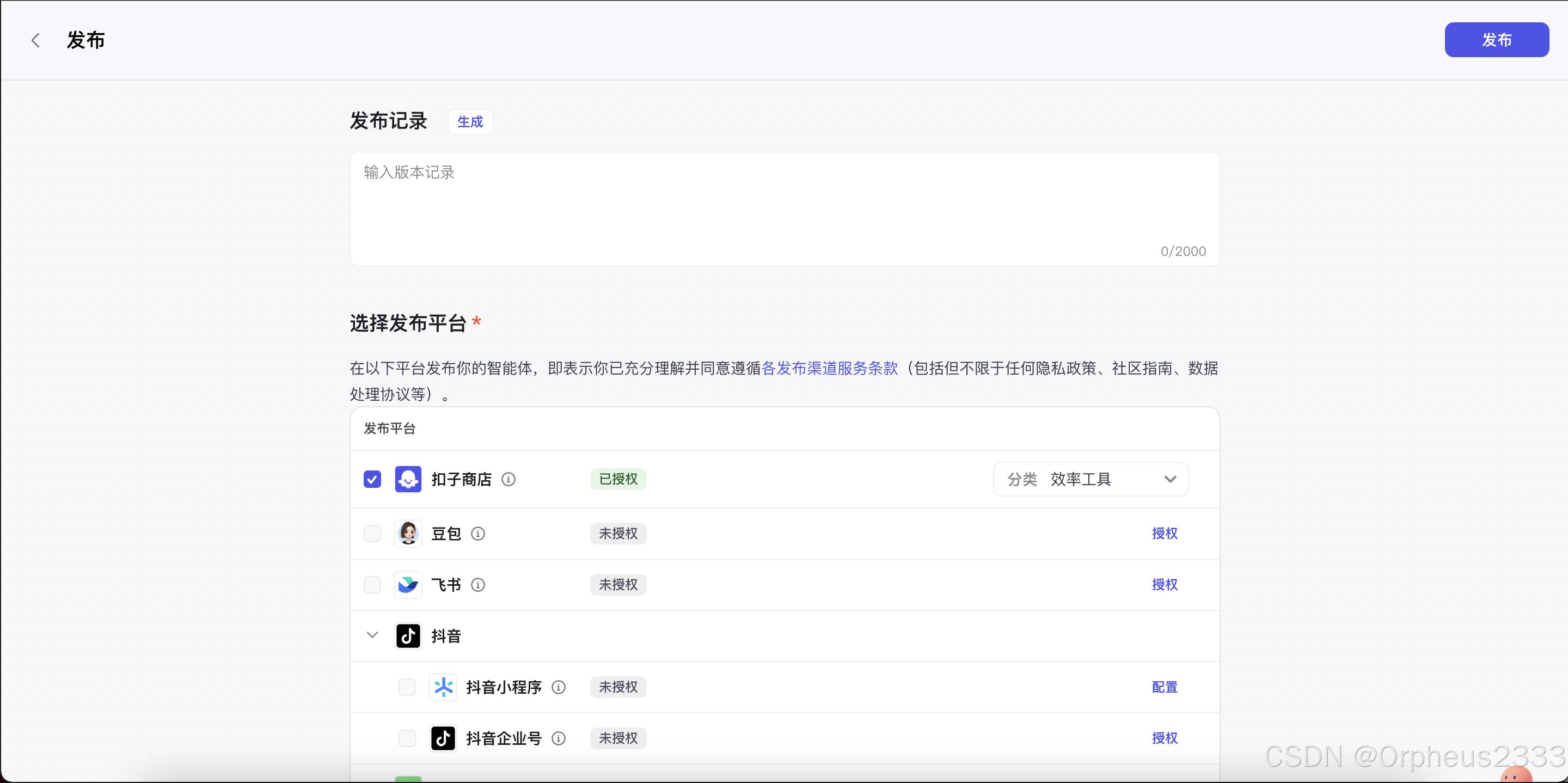
5. 可以点击右上角“发布”按钮,将你创建的智能体发布到Coze商店、抖音等其他平台。
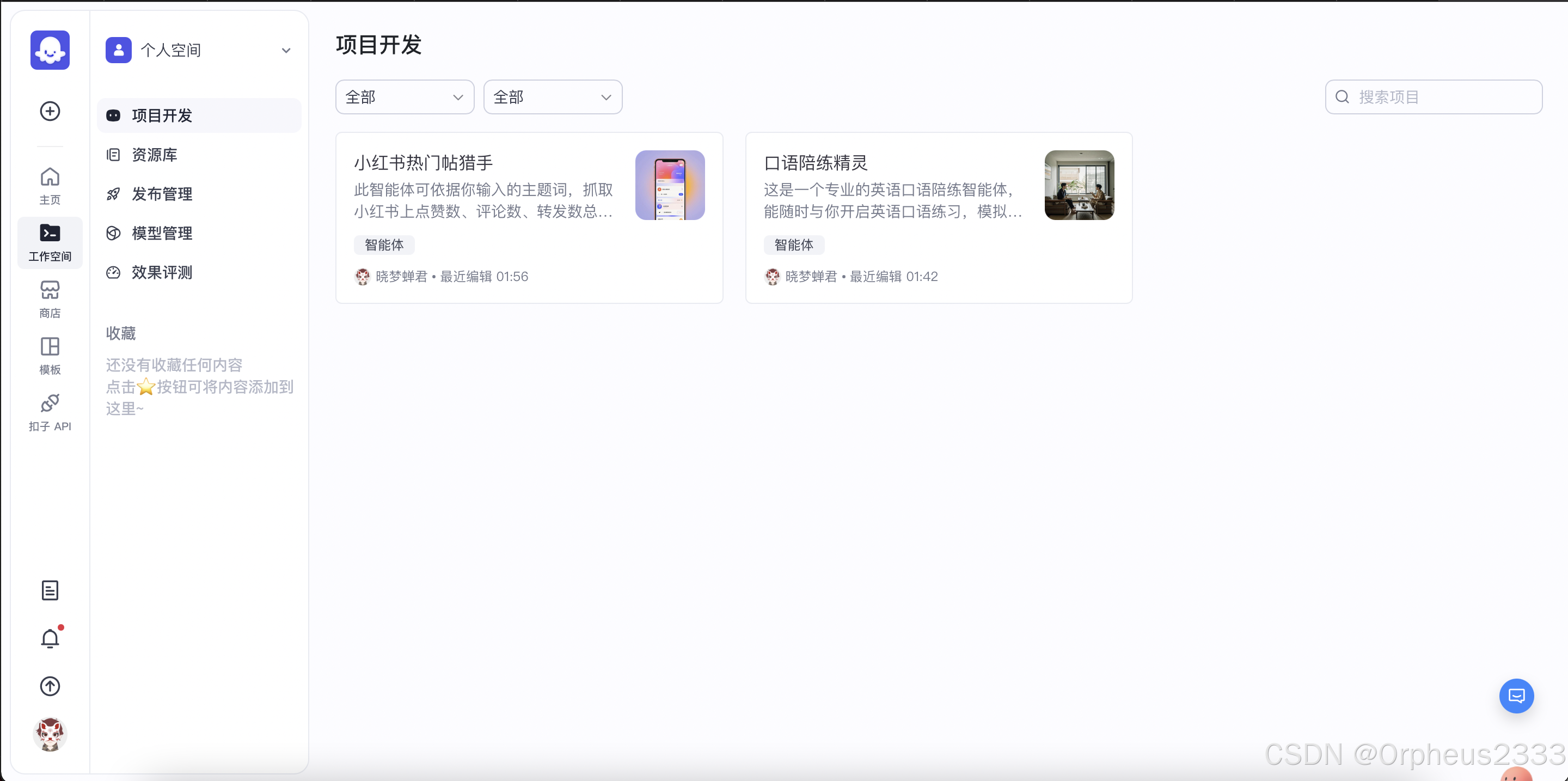
6. 在你的个人空间中,可以看到你创建的所有智能体。
写给每一位 AI 时代的创新者如果你是一位产品经理,Coze 将助你实现从需求到落地的快速验证和闭环。 通过 Coze,你可以快速设计和实现与 AI 集成的产品原型,亲自测试产品创意的可行性。你还能基于真实用户数据,持续优化产品体验。有了 Coze 这个得力助手,你将用更短的时间,交付更智能、更贴合用户需求的产品。如果你是一位业务专家,Coze 将成为你智能化业务流程的利器。 通过 Coze,你可以将自己多年积累的行业知识和经验转化为 AI 应用。比如,你可以搭建一个智能风控系统,将自己的风险识别技巧嵌入其中;或者开发一个行业客服机器人,提升特定行业的客户服务效率。有了 Coze 的加持,你将用 AI 重塑自己的业务流程,为企业创造更大的价值。如果你是一位开发者,Coze 将成为你技术创新的新舞台。 通过 Coze,你可以快速将最新的 AI 技术应用到实际项目中。你可以利用 Coze 灵活的工作流引擎,设计出结构优雅、逻辑清晰的 AI 应用。你还可以通过自定义插件,将 Coze 与企业内部系统无缝对接。有了 Coze 的支持,你将用更敏捷、更高效的方式交付 AI 项目,提升自己在团队中的影响力。如果你是 AI 开发的爱好者,Coze 将是你探索 AI 奥秘的理想起点。 通过 Coze 直观的图形界面和丰富的教程资源,你可以轻松了解 AI 智能体应用开发的全流程。你可以动手搭建一个智能聊天机器人,体验 AI 的魅力;或者设计数个图像工作流,探索基于 AI 的强大图像识别和生成能力。有了 Coze 作为引路人,你将在实践中学习 AI 的核心概念,为自己的 AI 之路奠定坚实基础。本小册的目标是:帮助你从零开始,快速掌握 Coze 智能工作流的实战技能。    小册整体可分为 三大模块,精心设计了由浅入深、循序渐进的学习路径,确保你能在最短时间内快速上手基于 Coze智能体应用开发。在基础篇,你将掌握 Coze 的核心概念和基本操作,能够使用关键节点搭建简单的 AI 应用。通过这一部分的学习,你将对 Coze 建立全局的认知,为后续的深入学习打下基础。高级篇将带你探索 Coze 的高阶功能和开发技巧。你将学会如何优化工作流性能、如何处理复杂的业务逻辑、如何管理和部署 AI 智能体应用,等等。通过这一部分的学习,你将全面提升自己的 Coze 开发能力,能够独立完成实现更为复杂、可商业化使用的 AI 智能体应用。实战篇则为你提供了一个 “学以致用” 的舞台。你将通过几个来自真实业务场景的项目案例,将所学知识应用到实践中。从虚拟陪伴到任务规划,从智能客服到个性化推荐,每一个项目都是对你 Coze 技能的全方位锻炼。通过这一部分的学习,你将积累丰富的 AI 项目实战经验,真正掌握 Coze 开发的 “精髓”。在学习过程中,如有任何问题,请邮件联系 danymon@163.com
<think>嗯,用户想了解扣子平台中与UI设计相关的智能体工具如何使用。这个问题很有针对性,说明用户可能是设计师或产品经理,想探索AI如何提升设计效率。从引用内容看,扣子平台的核心功能是让用户创建定制化AI助手(智能体)。引用[1]提到智能体可以设置开场白、用户建议和快捷指令等功能模块,这对UI设计场景特别实用——比如可以预设"生成色彩方案""评估界面可用性"等设计专属指令。引用[2]强调用户能发现创新用法,暗示UI设计师完全可以在扣子创建行业专属工具。用户没有具体说明使用场景,可能需要基础操作指引或高阶案例参考。考虑到"UI设计"范围较广,我会先提供通用操作路径,再列举典型应用方向。特别注意要强调两点:一是如何将设计需求转化为智能体指令(引用[3]的文案技巧可迁移到设计提示词),二是如何利用工作空间协作(引用[2]的重点功能)。发现用户前序对话涉及抖音文案转小红书笔记的智能体(引用[3]),这个案例思路其实和UI设计相通——都是内容格式转换。可以类比建议"将Figma原型转产品需求文档"的智能体开发方案,但需要先确认用户是否熟悉Figma工具。需要提醒智能体的局限性:当前扣子不能直接操作设计软件,更适合方案生成、评审建议等脑力协作。如果用户需要Sketch插件类工具,可能要补充说明平台边界。</think>以下是关于在扣子(Coze)平台使用 UI 设计相关智能体的完整指南,结合平台特性逐步操作: ### 一、核心操作步骤 1. **进入智能体工作空间** - 登录扣子平台 → 选择「工作空间」→ 点击「创建智能体」[^2] - *示例路径*:控制台 > 我的智能体 > 新建 2. **配置设计类智能体** ```python # 智能体基础配置模板(UI设计场景) { "名称": "UI设计助手", "开场白": "我是您的UI设计协作伙伴,可生成设计建议、配色方案或原型反馈", "指令集": [ "生成Figma组件规范", "评估界面可用性", "输出移动端适配方案" ], "知识库": "上传设计规范.pdf" } ``` 3. **关键功能启用** - **快捷指令**:添加高频操作(如“生成深色模式配色”) - **背景图**:上传设计系统缩略图增强视觉引导 - **用户建议**:预设“需要Material Design案例吗?”等引导语[^1] --- ### 二、UI设计智能体实战场景 | 功能类型 | 应用示例 | 实现方法 | |----------------|-----------------------------------|------------------------------| | 设计规范生成 | 输出按钮组件的交互状态规范 | 知识库关联公司设计文档 | | 竞品分析 | 对比Dribbble作品色彩系统 | 网页爬虫插件+色彩分析指令 | | 原型反馈 | 评估Figma原型图的导航层级合理性 | 图像识别+用户体验原则库 | | 文案转换 | 将产品需求文档转为界面文案初稿 | 引用[3]的标题优化策略 | --- ### 三、高阶技巧 1. **跨工具集成** - 通过插件连接设计工具: `Figma API → 智能体 → 自动生成标注代码` - 示例指令流: $$ \text{上传设计稿} \rightarrow \text{智能体分析一致性} \rightarrow \text{返回修改建议} $$ 2. **效率优化方案** - 建立**组件库指令集**: `/按钮规范 iOS @primary-color=#3366FF` - 使用**模板变量**: `{{设计风格}} 风格的 {{界面类型}} 布局方案` --- ### 四、典型问题解决方案 **问题**:如何确保智能体输出符合公司设计系统? **方案**: 1. 知识库上传 `BrandGuidelines.pdf` 2. 设置约束条件: ```"请严格遵循知识库第3章色彩规范,偏差值<5%"``` 3. 添加验证指令: ```输出前检查与规范版本V2.1的兼容性```
评论
成就一亿技术人!
拼手气红包6.0元
还能输入1000个字符
 
红包 添加红包
表情包 插入表情
 条评论被折叠 查看
添加红包

请填写红包祝福语或标题

红包个数最小为10个

红包金额最低5元

当前余额3.43前往充值 >
需支付:10.00
成就一亿技术人!
领取后你会自动成为博主和红包主的粉丝 规则
hope_wisdom
发出的红包
实付
使用余额支付
点击重新获取
扫码支付
钱包余额 0

抵扣说明:

1.余额是钱包充值的虚拟货币,按照1:1的比例进行支付金额的抵扣。
2.余额无法直接购买下载,可以购买VIP、付费专栏及课程。

余额充值


