


 本文介绍了如何在Windows和Linux环境下配置Sublime Text 3来撰写LaTeX文档。主要步骤包括安装Tex Live或MikTex,下载Sumatra PDF,安装Sublime Text 3以及LaTeX Tools插件,并进行相应的配置。在Windows中,特别强调了配置路径和环境变量的重要性;而在Linux环境下,虽然过程类似,但可能需要确保Python和dbus的正确安装。
今天来分享一个简单的小技巧:如何配置Sublime Text 3来写LaTex。
众所周知,使用LaTex最简单的方法是直接从网上下载Tex Live,当前版本是2017,可以说是一个官方的Tex系统。然而Tex Live中自带的Tex Editor实在是……太丑了……当需要长时间面对屏幕写(自己都看不懂)的英文时,其字体和界面如此之丑着实让我这个强迫症忍无可忍。而Sublime Text作为一款优秀的代码编辑器向来以美观闻名。于是就产生了配置Sublime Text 3来写Latex的必要。

Tex Editor界面老图,但基本风格跟现在发行版是一致的。如果你不觉得这个图丑,当我什么都没说……
好的进入正题!!!
Windows环境
参考[1]。配置步骤很简单,核心就是一张图,就是Sublime Text里最后一步路径配置的截图,把这里的条目都配置好就可以使用了。
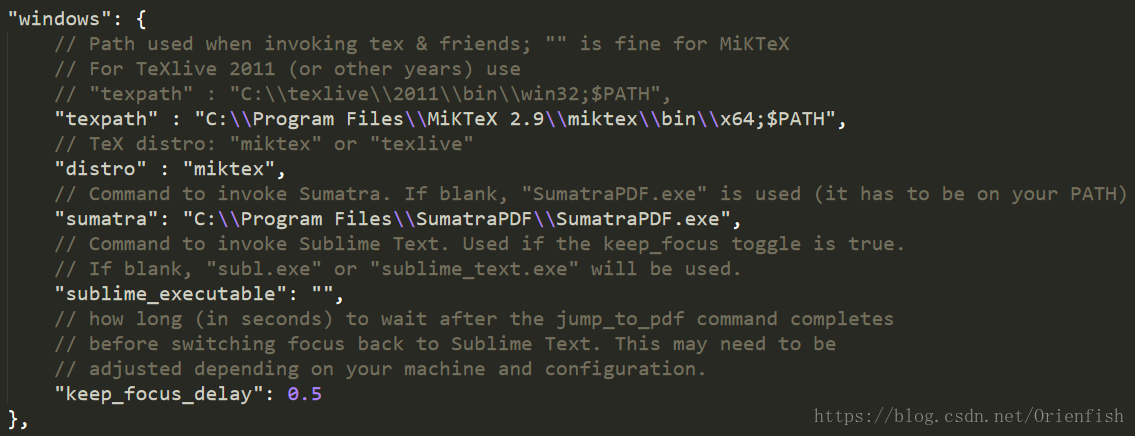
需要的几步:
1、下载Tex Live或者MikTex。之前研究了一下这两者有什么区别,它们都是LaTex的发行版。个人感觉Tex Live更重量级一些,自带的包更全一点,但使用上是一样的。
Tex Live官网下载地址:http://tug.org/texlive/.
MikTex官网下载地址:https://miktex.org/.
2、下载Sumatra PDF。就是一个PDF阅览器,将之与Sublime Text绑定之后可以按下Ctrl+B自动弹出生成的PDF文件。
SumatraPDF官网下载地址:https://www.sumatrapdfreader.org/download-free-pdf-viewer.html.
3、下载Sublime Text 3。
Sublime Text 3官网下载地址:https://www.sublimetext.com/3.
如果没有安装的话,安装Package Control:输入一段代码或者手动从官网上下载Package安装,参考[2]。
安装LaTex Tools: Ctrl+P->输入Install->输入Latex Tools。
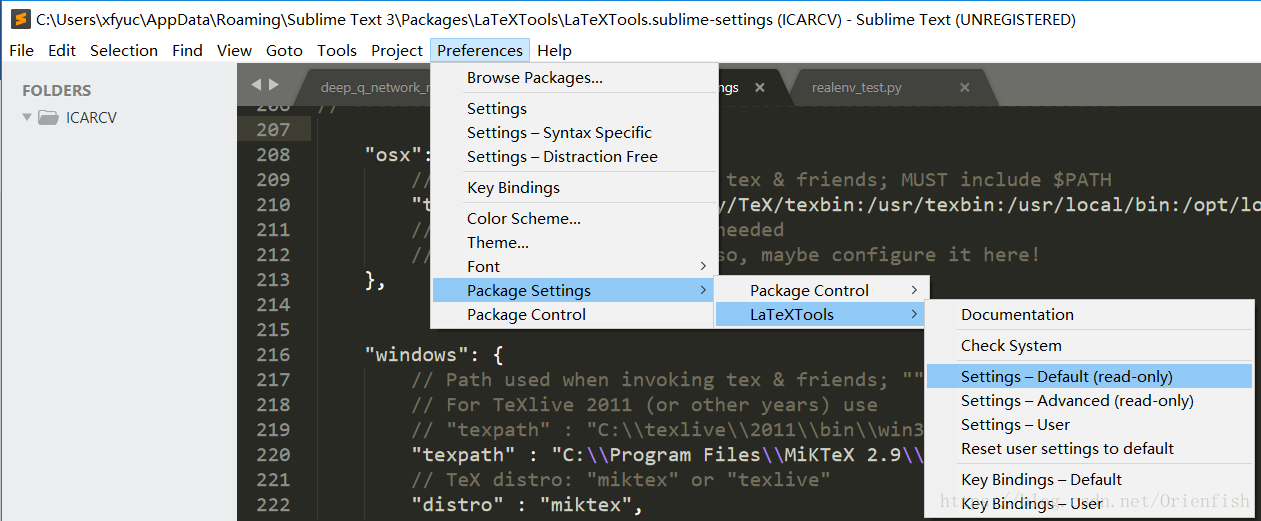
重启Sublime,配置最开头的配置文件。快捷路径是:Preference->Package Settings->LaTexTools->Settings—Default。如果找不到这个路径,也可以通过下面图片中文件顶部的安装路径找此配置文件。如果Default文件是空的,就把其他选项里的配置或者从网上找别人的配置然后copy进去,把对应的路径设成是自己之前下载的东西的路径。大功告成!
使用方法很简单,打开一个tex文件,直接Ctrl+B编译。如果需要一些没有下载的包,会自动弹出提示自动完成下载。编译log显示在屏幕下方,编译成功后会自动弹出生成的PDF文件。
如果Ctrl+B后编译失败,查看log寻找相应的问题。如果是语法问题,详见LaTex语法。如果是安装路径问题,那就是核心路径配置的那个地方某个路径写的有问题,反复排查一下一定可以让它正常运行的~这里的路径就是,要么把这个路径加入环境变量,要么就清晰地写在这里。只要系统能找到它要的东西就能正常运行。
Linux环境
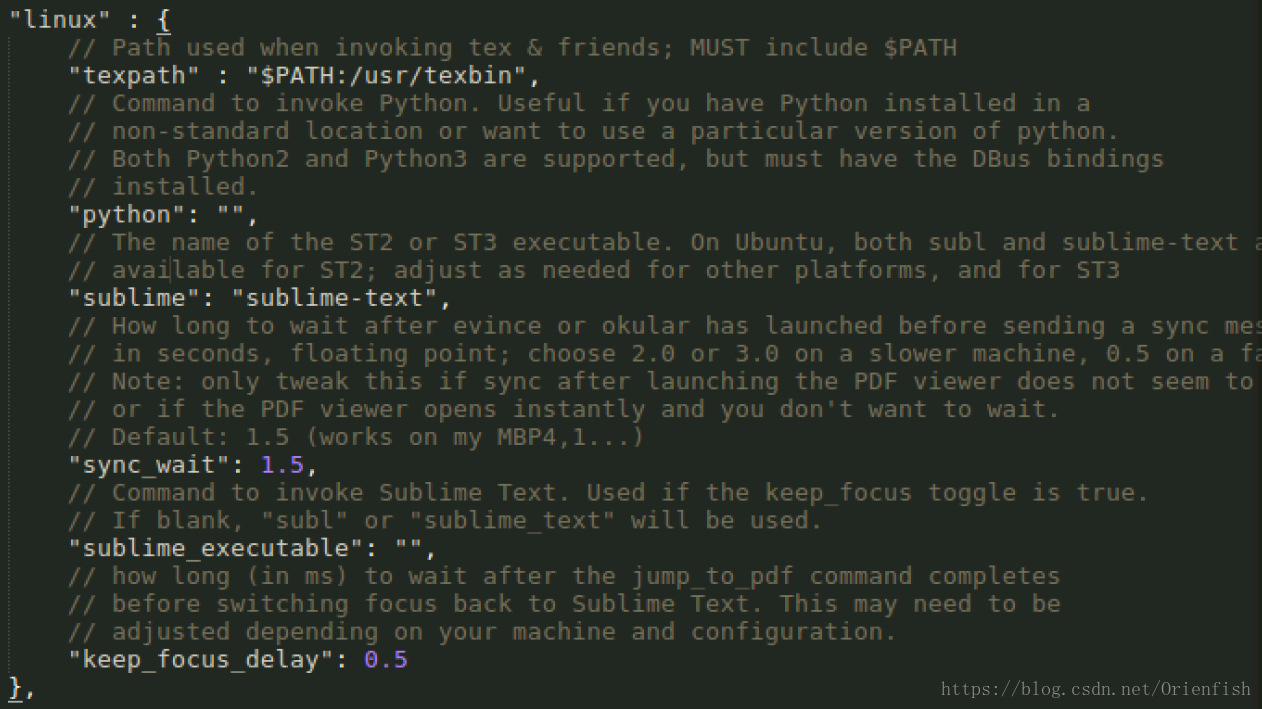
Linux环境下总体是类似的。只不过Linux下我是通过网上的源下载了Tex Live的iso文件来安装,安装Sublime Text 3并配置如下图的文件。这里python一项我没有配置,由于我之前就把python加入了服务器的环境变量,所以此处不写也可以正常运行。
参考博客[3]中还有一条要下载dbus,为了编译后可以自动打开PDF。查了查发现dbus是一种高级的进程间通信方式。我这里的情况似乎是没有dbus也可以正常在编译后打开PDF,这个有待进一步考察……
参考了一些博客:
[1] windows下:最新最全latex在sublime上的配置步骤全解
https://blog.youkuaiyun.com/yywan1314520/article/details/50640286.
[2] sublime text 3安装package control
https://blog.youkuaiyun.com/zhaoxd200808501/article/details/77906832.
[3] Ubuntu下用sublime text3和latextool插件写latex文档
https://blog.youkuaiyun.com/bleedingfight/article/details/72810606.





 扫一扫
扫一扫


 2134
2134

 被折叠的 条评论
为什么被折叠?
被折叠的 条评论
为什么被折叠?
 到【灌水乐园】发言





