-
下载 vscode 历史版本 18.5(windows请装在 系统盘 C 盘)
-
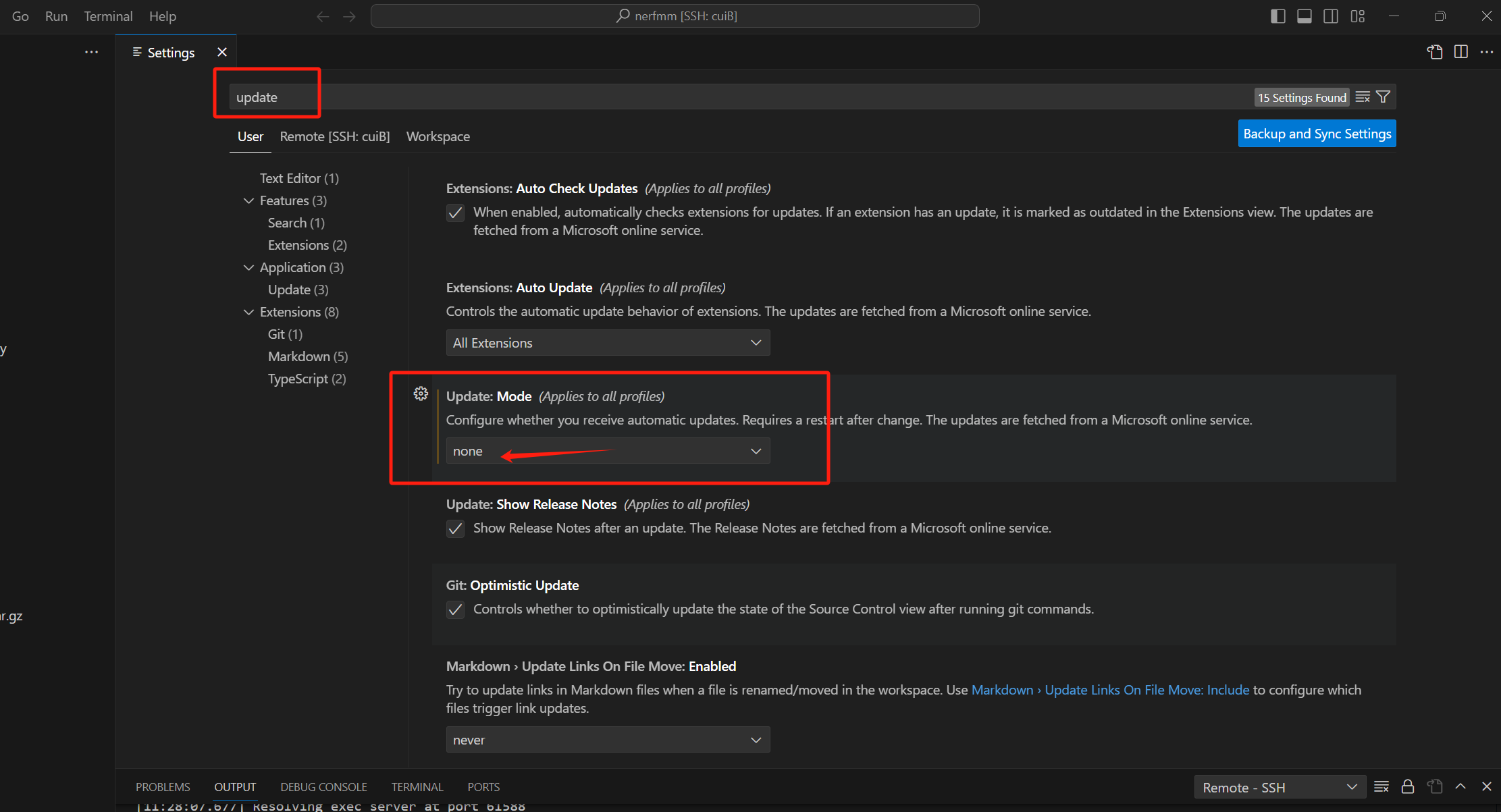
打开 vdcode,将 自动更新 设置为 None (很关键,否则容易前功尽弃)
-
重命名(删除) 服务器上的 .vscode-server 文件夹
-
重新 remote ssh server,静等 下载好 .vscode-server


 墨衍会员
·
AI 创作全网分发
墨衍智能分发
本文由作者通过墨衍一键同步至各平台
1分发平台
800+累计阅读
854平均单平台
已同步平台
优快云
微信公众号
微博
知乎
掘金
百家号
博客园
抖音
小红书
你的文章也可以这样分发
墨衍会员 ¥399起/年,写一次发全网
我也要
 AI摘要
本文提供了VSCode连不上Ubuntu 18 server的解决方案。需下载VSCode历史版本18.5(Windows装在C盘),打开后将自动更新设为None,重命名或删除服务器上的.vscode - server文件夹,最后重新remote ssh server,等待下载好.vscode - server。
下载 vscode 历史版本 18.5(windows请装在 系统盘 C 盘)
打开 vdcode,将 自动更新 设置为 None (很关键,否则容易前功尽弃)
重命名(删除) 服务器上的 .vscode-server 文件夹
重新 remote ssh server,静等 下载好 .vscode-server
使用WSL安装&配置&升级&移动Ubuntu,并使用vscode连接虚拟机
我们可以备份下配置文件(sudo cp /etc/apt/sources.list.d/ubuntu.sources /etc/apt/sources.list.d/ubuntu.sources.bak)后,使用命令。方法1:在过访问 Windows“开始”菜单并键入已安装的发行版的名称,可以直接打开 Linux 发行版。就文件内容而言,配置项少多了,也简化了许多,24.04源可以在网上找到一大堆,我们替换下即可。比如我们系统当前安装了默认系统Ubuntu,之后又想安装。,其中替换为对应系统版本即可,如。
Ubuntu 18.04安装Visual Studio Code的方法
VScode在Ubuntu 18.04下的安装方法
VSCode无法启动:Waiting for server log...
在VSCode使用远程开发时,遇到了"Waiting for server log..."问题。尝试更新glibc未解决,后发现VSCode 1.86版本不兼容CentOS 7。通过降级至1.85版本解决,但SSH Remote插件也不兼容。解决方法为卸载并重新安装Remote - SSH插件。成功连接到远程开发环境。详细过程见[GitHub issue](https://github.com/microsoft/vscode/issues/203967)。
[IDE工具]Ubuntu18.04 VSCode版本升级
ubuntu系统的apt源与ubuntu系统的发行版本不一致。Ubuntu 18.04代号为:bionic。Ubuntu 16.04代号为:xenial。Ubuntu 20.04代号为:focal。Ubuntu 19.04代号为:disco。Ubuntu 17.04代号为:zesty。
解决VSCode连接WSL中Ubuntu 18.04因GLIBC版本缺失导致的疑难杂症
本文详细解析了VSCode连接WSL中Ubuntu 18.04时,因GLIBC版本过低(如缺失GLIBC_2.28)导致的服务器启动失败问题。文章提供了安全编译安装新版GLIBC 2.28,并使用patchelf工具修补VSCode Server Node二进制文件的完整解决方案,帮助开发者在不升级系统的情况下彻底解决此连接问题。
VSCode远程开发踩坑记:Ubuntu 18.04如何绕过glibc版本限制(附降级指南)
本文详细介绍了在Ubuntu 18.04上使用VSCode进行远程开发时遇到的glibc版本限制问题,并提供了降级VSCode版本、锁定扩展生态以及容器化开发环境等解决方案。通过精准控制版本和构建稳定开发环境,帮助开发者绕过系统限制,提升开发效率。
在VMware中Ubuntu18中使用vscode编写c++程序的配置过程及可能遇到的问题
下载vmtools可以使ubuntu桌面占满整个vmware界面的屏幕,还可以与windows桌面交互使用文本/文件复制粘贴的功能,例如虚拟机科学上网不太方便,可以用windows科学上网下载完后复制到虚拟机中来。做一些小小的修改,注意其中task中的label和launch中的preLaunchTask内容一致。将task.json中的"g"内容改为${fileDirname}/*.cpp。launch.json文件的configuration中添加。再在调试界面先点运行和调试,再创建json文件。
VSCode Server 远程开发实战部署指南
VSCode Server 是一个允许开发者通过 Visual Studio Code 进行远程开发的解决方案。它通过在远程机器上运行服务器端组件,使得本地客户端能够连接并进行代码编辑、调试和版本控制等操作。这为运行资源密集型任务或需要特定开发环境的场景提供了便利。
解决新版本vscode的remote ssh不支持ubuntu18.04问题
主要是vscode server的node依赖libc>=2.28,原理上更新libc版本即可,但是考虑到升级系统的libc容易出现问题,并且麻烦。微软官方现在已经完全停止vscode server对ubuntu18.04的支持,目前使用remote ssh连接ubuntu18.04服务器会出现libc版本过低不支持的问题。其中commit是版本id,可以在vscode-help-about下查看,或者直接cd到`~/.vscode-server/bin/`下看最新的目录即可。进入这个路径后,使用。
【计算摄影】相机成像原理:从光到JPEG图像
本文我们将从最基本的相机成像原理开始论述,再讨论光线进入相机后,经过一系列处理成为JPEG图像的大致流程。
Mid-360与FAST-LIO2实战:从点云采集到高精度建图全流程解析
本文详细解析了使用Livox Mid-360激光雷达与FAST-LIO2算法实现高精度实时建图的全流程。内容涵盖硬件准备、软件环境搭建、算法部署配置、数据采集实战,并重点探讨了多楼层场景下的参数调优与误差抑制策略,为机器人及无人机三维感知应用提供了实用指南。
【Linux】vscode远程连接ubuntu,含vscode配置方案
!!!一定要点击`Linux`,不然就是连不上。有可能还要点击`continue`,我第一次试的时候要点这个,这次没试出来。这个不影响。
从拆箱到跑通:Intel RealSense D435i开箱实测+ROS驱动配置全流程
本文详细记录了Intel RealSense D435i深度相机的开箱体验,并提供了在Ubuntu 22.04与ROS2 Humble环境下,从安装librealsense2 SDK到配置ROS2驱动的完整流程。重点解决了驱动安装、数据流发布、点云对齐以及IMU数据融合等关键步骤,帮助研究者和开发者快速实现D435i与机器人系统的集成。
树莓派4B日志(二) 基于ubuntu server 18.04 安装ubuntu mate并成功配置ROS melodic
目录写在前面1. 树莓派4安装ubuntu server 18.041. 1 下载并烧录镜像1. 2 配置超频参数1. 3 启动并初始化系统2. 安装ubuntu mate图形界面4. ROS Kinetic安装4.1 创建catkin工作空间4.2 下载ROS包源码4.3 安装Assimp依赖4.4 使用rosdep安装所需依赖4.3 编译工作空间4.4 添加环境变量5. Enjoy! 写在前面...
RISC-V IP中的ITCM/DTCM与Slave-AHB接口设计解析
本文深入解析RISC-V IP中ITCM/DTCM与Slave-AHB接口的设计要点,涵盖TCM架构原理、总线协议实现及性能优化策略。通过实际案例展示如何实现单周期访问延迟,解决跨时钟域同步等关键问题,为嵌入式系统提供确定性内存访问方案。特别探讨了AHB总线仲裁机制和RTL实现技巧,助力开发者构建高效可靠的RISC-V处理器子系统。
同花顺【红绿趋势】幅图指标 源码分析
a10:IF(差值<=0 ,0 ,差值*0.2 ,4 ,0),STICK,linethick5,colorred;a7:IF(差值<=0 ,0 ,差值*0.8 ,4 ,0),STICK,linethick5,colorred;a8:IF(差值<=0 ,0 ,差值*0.6 ,4 ,0),STICK,linethick5,colorred;a6:IF(差值<=0 ,0 ,差值*1 ,4 , 0),STICK,linethick5,colorred;DRAWICON(先锋<0,-25,1);
通过VSCode远程连接到CentOS7/Ubuntu18等老系统
摘要:本文介绍了两种解决VSCode远程连接CentOS7/Ubuntu18等老系统的方法。第一种是使用VSCode 1.85或更早版本,第二种是通过编译Crosstool-ng工具链升级glibc版本。重点详细说明了补丁方案的实施步骤,包括编译工具链、解决CentOS平台特有的兼容性问题(如静态库缺失、make版本过低等)以及内核升级方案。文章提供了具体的命令行操作指南,帮助用户在老旧系统上继续使用VSCode的远程开发功能。
YOLOv11目标检测模型性能评价指标详解,涉及混淆矩阵、F1-Score、IoU、mAP、参数量、计算量等,一文打尽所有评价指标
本文主要讲解的是计算机视觉网络模型的性能评价指标,这是每一篇论文中都需要展示的内容。熟悉每一个评价指标也能够帮助我们在训练和改进模型过程中,更好的观察模型的变化效果。
【日常开发】 VSCode Remote SSH 在 Ubuntu 18.04 (GLIBC 2.27) 上的解决方案
本文针对VSCode 1.121.0+在Ubuntu 18.04(GLIBC 2.27)上的连接问题,提出非root用户的解决方案:1)本地编译安装GLIBC 2.28;2)使用patchelf修改VSCode node二进制文件的动态链接器路径;3)创建跳过版本检查的文件。详细步骤包括依赖检查、GLIBC编译安装、patchelf配置、库文件准备及自动化脚本编写,并总结了7个常见问题及解决方法。最终实现通过修改VSCode连接流程,使其使用自定义GLIBC环境成功运行。
MobaXterm简介和使用(服务器连接工具)
MobaXterm 是一个功能强大的远程计算工具,集成了许多常用的远程计算功能,包括 SSH、X11、RDP、VNC、FTP、SFTP 等。
深入探讨:StoreKit 2的交易处理与收据验证
iOS应用开发中,StoreKit 2带来收据处理和交易验证的新变化。本文通过实例分析,对比传统StoreKit与StoreKit 2的差异,指出直接访问sandboxReceipt文件可能引发错误。解决方案是使用Transaction对象和SKReceiptRefreshRequest,详细介绍了如何初始化ReceiptLoader、处理交易更新及验证收据的完整流程,帮助开发者适应新框架,确保购买流程安全可靠。
VScode(1)之内网离线安装开发环境(VirtualBox+ubuntu+VScode)
Visual Studio Code(简称VSCode)是一个由微软开发的、跨平台的源代码编辑器。自2015年问世以来,它因其轻量级、高性能和强大的功能集而受到了广泛的欢迎。VSCode内嵌了对JavaScript、TypeScript和Node.js的支持,并提供了一个丰富的扩展生态系统,这允许开发者增加对其他语言(如C++、C#、Python、PHP)以及其他技术(如.NET和Unity)的支持。
Devexpress16.2.6破解工具
Devexpress16.2.6破解工具Devexpress16.2.6破解工具Devexpress16.2.6破解工具Devexpress16.2.6破解工具
vscode用SSH插件连接远程ubuntu18.04服务器失败的解决方法
这是失败后输出的部分日志:分析日志是在使用 VSCode 的 Remote-SSH 插件连接 IP 为 192.168.0.107 的 Linux 服务器时失败,从日志能明确看到核心原因:你的服务器 GLIBC 版本是 2.27.0,而新版 VS Code Server 要求最低 GLIBC 2.28.0,这导致服务器无法满足 VS Code Server 的运行先决条件。
Outlook Express 6 (OE6) for Win7/Win8/Win10
英文版 Outlook Express6.0, 兼容Win7/Win10/WinXP,解压就可用。
复分析 阿尔福斯(Ahlfors) 第三版答案 英文
答案分为十章,有部分习题没有答案,全英文复分析阿尔福斯(Ahlfors) 第三版答案
关于Ubuntu系统中使用VSCode在conda的虚拟环境中调试python代码时遇到的“: cannot connect to X server”问题的解决方法
想省时间可以从错误出现场景开始看 by.目录一级标题随便写点啥吧反正没啥用前言(这部分完全可以不用看...)错误出现场景尝试过但无效的解决方法解决方案造成这种问题的原因后记 一级标题随便写点啥吧反正没啥用 前言(这部分完全可以不用看…) 很久很久以前,大概几个月?写了篇文章是关于Windows环境下跑SiamMask算法的文章,当时说实习单位会给配电脑,电脑到了就换Ubuntu。 终于过了好几...
锂电池充电器电路设计 里面有电路
锂电池充电器电路设计 里面有电路 3.7V升压到5V电路设计。
【旧】离线安装vscode(server)及环境(c/c++)
和vscode安装插件一样,离线下载,然后通过本地安装,大部分插件是通用的。在需要开启双网卡的虚拟操作系统中,进入设置->网络,开启两张网卡。选择下载合适的版本,**需要注意有的插件有平台差异,因此需要下载不同的平台版本用于安装。下载好ubuntu22.04镜像以后,按需求配置,如,硬盘50G,内存3-4G,显存64Mb以上。在VirtualBox->管理->主机网络管理器中查看是否有Host-Only网卡,没有则手动添加。完成以上内容足以远程ssh登入,可以写代码,调试,传文件了。...
学习随笔:ubuntu18.04-server版本安装及配置go环境及vscode,goland远程连接及gitlab秘钥配置及postman下载
1. 安装 ubuntu18.04-server版本 Ubuntu 18.04 server版本安装:https://blog.youkuaiyun.com/qq_43058911/article/details/105834079 安装ubuntu参考这个视频教程(这个视频和下一个视频):https://www.bilibili.com/video/BV1mt41127Rj?p=8 上面的教学视频基于16版本的,还可以参考这个文章:https://blog.youkuaiyun.com/qq_43058911/article

 被折叠的 条评论
为什么被折叠?
 到【灌水乐园】发言


 1万+


 扫一扫


