


目录
简介
ArkUI是一套UI开发框架,提供了开发者进行应用UI开发时所需具备的能力。随着OpenAtom OpenHarmony(以下简称“OpenHarmony”)不断更新迭代,ArkUI也提供了很多新的组件,例如Canvas、OffscreenCanvas、XComponent组件等。
新增的功能可以帮助开发者开发出更流畅、更美观的应用。本篇文章将为大家分享如何通过Canvas组件实现涂鸦功能,用户可以选择空白画布或者简笔图进行自由绘画。
效果展示
以下为效果图:
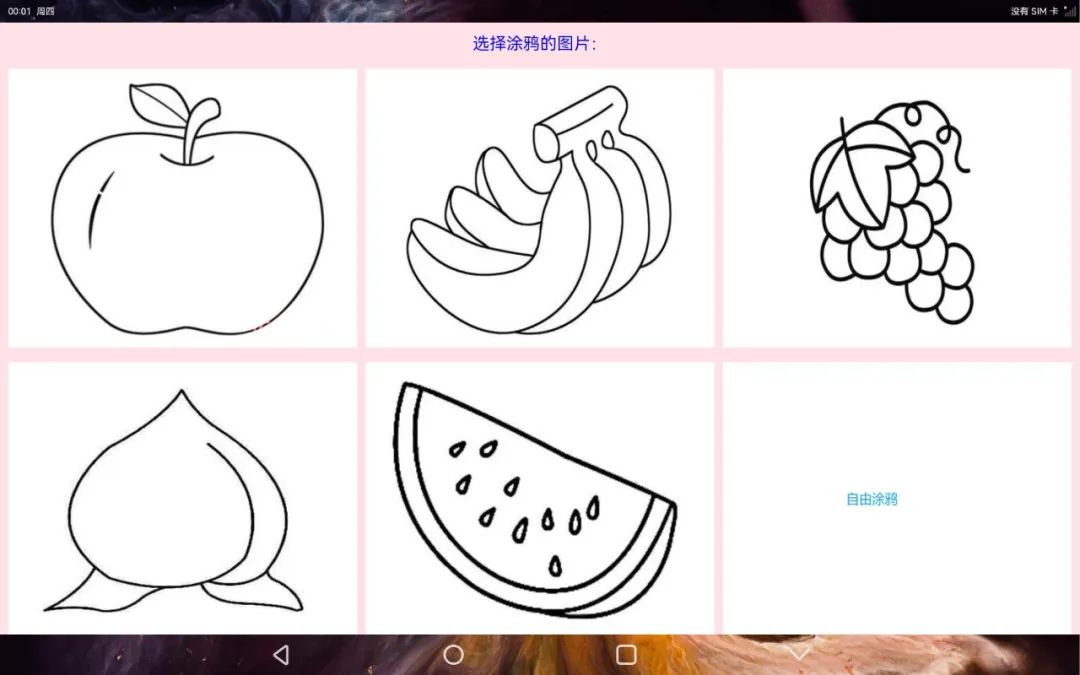
首页显示了涂鸦的图片以及最后一张空白图片,在点击图片进入涂鸦页面后,可以对画笔的颜色、粗细进行设置。如果涂鸦过程中有错误,可以用橡皮擦将画面擦除,也可点击清除按钮,清空涂鸦的内容,重新进行涂鸦操作。
相关代码已经上传至SIG仓库,链接如下:
https://gitee.com/openharmony-sig/knowledge_demo_entainment/tree/master/FA/FreeDraw
目录结构
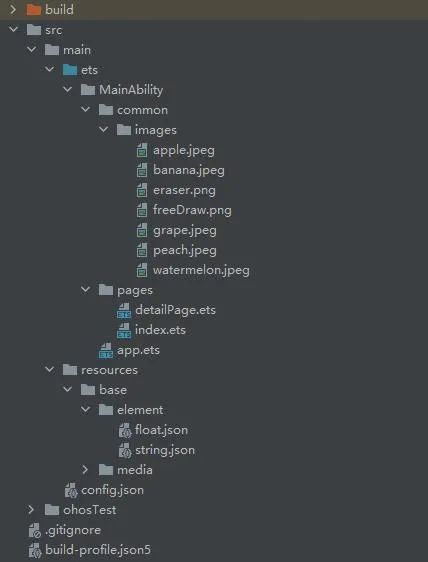
源码分析
一、Canvas组件介绍
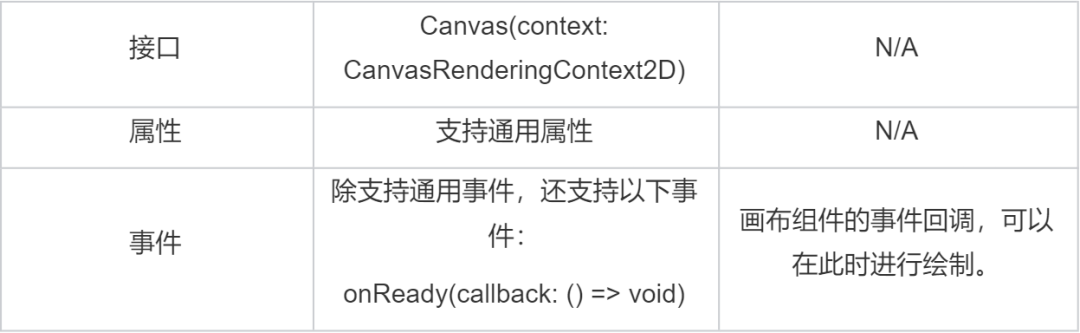
本篇样例主要利用ArkUI的Canvas组件实现涂鸦的功能,首先介绍一下Canvas组件。
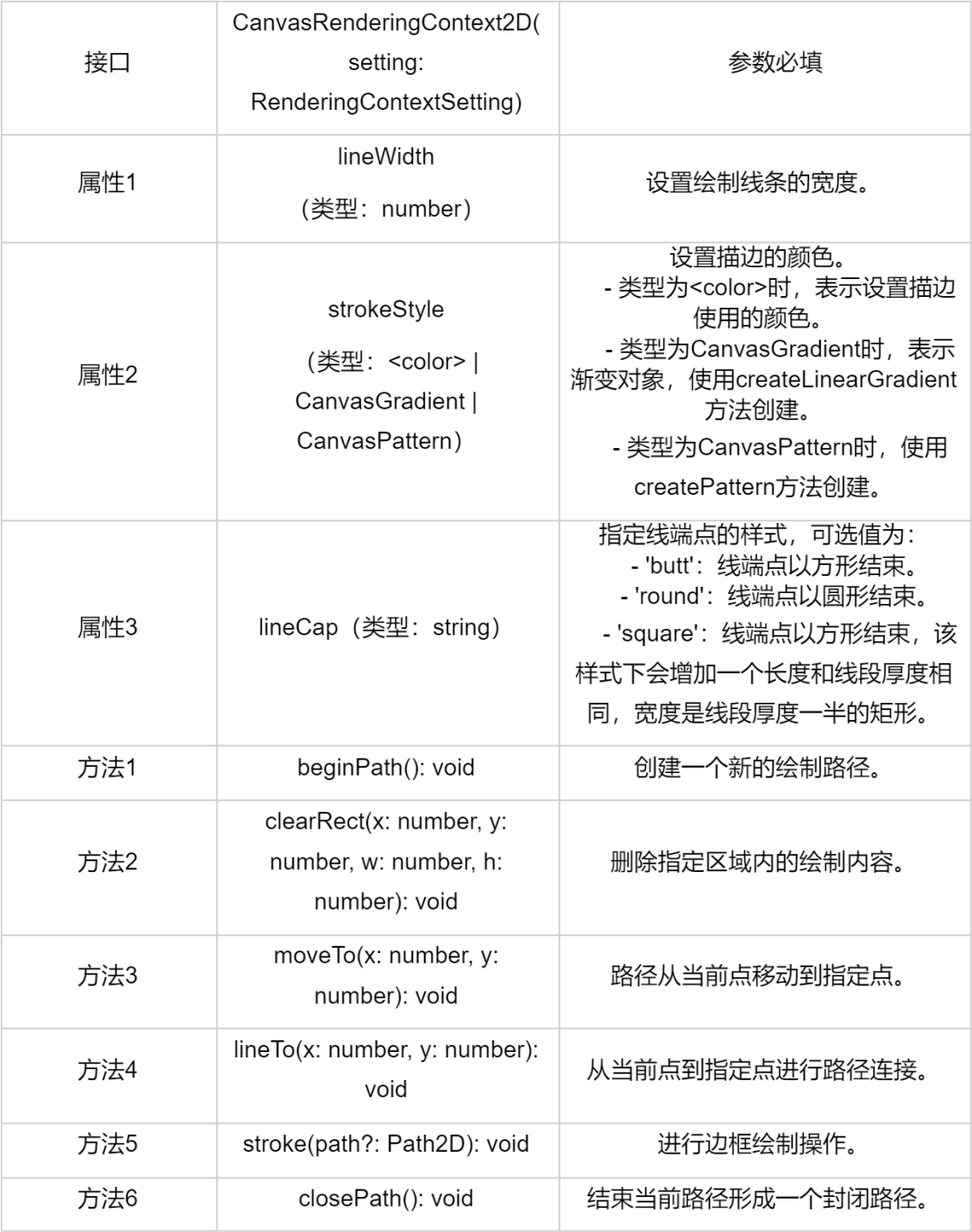
Canvas组件主要包含了Canvas和CanvasRenderingContext2D,Canvas提供了画布功能,CanvasRenderingContext2D提供了绘画的属性和方法。通过CanvasRenderingContext2D可以修改画笔的样色、粗细等属性,从而画出各式各样的图形。
以下是Canvas和CanvasRenderingContext2D在样例开发中使用的相关接口信息。
CanvasRenderingContext2D
二、分析源码页面布局
第一个模块是首页布局,首页显示所有涂鸦包含的图片,点击图片可以进入页面;第二个模块是涂鸦模块,可以设置画笔的颜色、边条宽度等。
1. 首页布局
Column() {
      Text('选择涂鸦的图片:').margin('10vp').fontSize('30fp').fontColor(Color.Blue).height('5%')
      Grid() {
        ForEach(this.images, (item, index) => {
          GridItem() {
            Image(this.images[index])
              .onClick((event) => {
                router.push(
                  {
                    url: "pages/detailPage",
                    params: {
                      imgSrc: this.images[index],
                    },
                  }
                )
              })
              .width('100%')
              .height('100%')
              .objectFit(ImageFit.Contain)
          }
        })
      }
      .padding({left: this.columnSpace, right: this.columnSpace})
      .columnsTemplate("1fr 1fr 1fr")      // Grid宽度均分成3份
      .rowsTemplate("1fr 1fr")     // Grid高度均分成2份
      .rowsGap(this.rowSpace)                  // 设置行间距
      .columnsGap(this.columnSpace)            // 设置列间距
      .width('100%')
      .height('95%')
    }
    .backgroundColor(Color.Pink)
2. 涂鸦页面 - 画布Canvas的布局通过Stack组件进行包裹,并将Canvas画布覆盖在选择的背景图片之上,这些背景图片主要是水果简笔画。
Stack() {

        Image(this.imgSrc).width('100%').height('100%').objectFit(ImageFit.Contain)

        Canvas(this.context)
          .width('100%')
          .height('100%')
//          .backgroundColor('#00ffff00')
          .onReady(() => {
          })
          .onTouch((event) => {
            if (event.type === TouchType.Down) {
              this.eventType = 'Down';
              this.drawing = true;
              [this.x, this.y] = [event.touches[0].x, event.touches[0].y];
              this.context.beginPath();
              this.context.lineCap = 'round';
              if (this.isEraserMode) {
                //橡皮擦模式
                this.context.clearRect(this.x, this.y, 20, 20);
              }

              console.log('gyf Down');
            }
            if (event.type === TouchType.Up) {
              this.eventType = 'Up';
              this.drawing = false;
              console.log('gyf Up!');
              this.context.closePath();
            }
            if (event.type === TouchType.Move) {
              if (!this.drawing) return;
              this.eventType = 'Move';
              console.log('gyf Move');

              if (this.isEraserMode) {
                //橡皮擦模式
                this.context.clearRect(event.touches[0].x, event.touches[0].y, 20, 20);
              } else {
                this.context.lineWidth = this.lineWidth;
                this.context.strokeStyle = this.color;

                this.context.moveTo(this.x, this.y);
                this.x = event.touches[0].x;
                this.y = event.touches[0].y;
                this.context.lineTo(this.x, this.y);
                this.context.stroke();
              }
            }
          })

      }.width('100%').height('75%')
3.涂鸦页面 - 画笔设置区域的布局
Column() {
        Row() {
          Text('粗细:')

          Button('小').onClick(() => {
            //设置画笔的宽度
            this.lineWidth = 5;
            this.context.lineWidth = this.lineWidth;
            this.isEraserMode = false;
            console.log('gyf small button');
          }).margin($r('app.float.wh_value_10'))

          Button('中').onClick(() => {
            //设置画笔的宽度
            this.lineWidth = 15;
            this.context.lineWidth = this.lineWidth;
            this.isEraserMode = false;
            console.log('gyf middle button');
          }).margin($r('app.float.wh_value_10'))

          Button('大').onClick(() => {
            //设置画笔的宽度
            this.lineWidth = 25;
            this.context.lineWidth = this.lineWidth;
            this.isEraserMode = false;
            console.log('gyf big button');
          }).margin($r('app.float.wh_value_10'))

          Button('超大').onClick(() => {
            //设置画笔的宽度
            this.lineWidth = 40;
            this.context.lineWidth = this.lineWidth;
            this.isEraserMode = false;
            console.log('gyf super big button');
          })
        }.padding($r('app.float.wh_value_10')).margin($r('app.float.wh_value_5'))

        //画笔颜色
        Scroll() {
          Row() {
            Text('颜色:')

            Button(' ', { type: ButtonType.Circle })
              .onClick(() => {
                //黑色
                this.color = '#000000';
                this.context.strokeStyle = this.color;
                this.isEraserMode = false;
                console.log('gyf black button');
              })
              .backgroundColor('#000000')
              .width('40vp')
              .width('40vp')
              .margin($r('app.float.wh_value_10'))

            Button(' ', { type: ButtonType.Circle })
              .onClick(() => {
                //红色
                this.color = '#FF0000';
                this.context.strokeStyle = this.color;
                this.isEraserMode = false;
                console.log('gyf red button');
              })
              .backgroundColor('#FF0000')
              .width('40vp')
              .width('40vp')
              .margin($r('app.float.wh_value_10'))

            Button(' ', { type: ButtonType.Circle })
              .onClick(() => {
                //绿色
                this.color = '#00FF00';
                this.context.strokeStyle = this.color;
                this.isEraserMode = false;
                console.log('gyf green button');
              })
              .backgroundColor('#00FF00')
              .width('40vp')
              .width('40vp')
              .margin($r('app.float.wh_value_10'))

            Button(' ', { type: ButtonType.Circle })
              .onClick(() => {
                //蓝色
                this.color = '#0000FF';
                this.context.strokeStyle = this.color;
                this.isEraserMode = false;
              })
              .backgroundColor('#0000FF')
              .width('40vp')
              .width('40vp')
              .margin($r('app.float.wh_value_10'))

            Button(' ', { type: ButtonType.Circle })
              .onClick(() => {
                //棕色
                this.color = '#A52A2A';
                this.context.strokeStyle = this.color;
                this.isEraserMode = false;
              })
              .backgroundColor('#A52A2A')
              .width('40vp')
              .width('40vp')
              .margin($r('app.float.wh_value_10'))

            Button(' ', { type: ButtonType.Circle })
              .onClick(() => {
                //紫色
                this.color = '#800080';
                this.context.strokeStyle = this.color;
                this.isEraserMode = false;
              })
              .backgroundColor('#800080')
              .width('40vp')
              .width('40vp')
              .margin($r('app.float.wh_value_10'))

            Button(' ', { type: ButtonType.Circle })
              .onClick(() => {
                //紫红色
                this.color = '#FF00FF';
                this.context.strokeStyle = this.color;
                this.isEraserMode = false;
              })
              .backgroundColor('#FF00FF')
              .width('40vp')
              .width('40vp')
              .margin($r('app.float.wh_value_10'))

            Button(' ', { type: ButtonType.Circle })
              .onClick(() => {
                //深蓝色
                this.color = '#00008B';
                this.context.strokeStyle = this.color;
                this.isEraserMode = false;
              })
              .backgroundColor('#00008B')
              .width('40vp')
              .width('40vp')
              .margin($r('app.float.wh_value_10'))

            Button(' ', { type: ButtonType.Circle })
              .onClick(() => {
                //深天蓝
                this.color = '#00BFFF';
                this.context.strokeStyle = this.color;
                this.isEraserMode = false;
              })
              .backgroundColor('#00BFFF')
              .width('40vp')
              .width('40vp')
              .margin($r('app.float.wh_value_10'))

            Button(' ', { type: ButtonType.Circle })
              .onClick(() => {
                //绿色
                this.color = '#008000';
                this.context.strokeStyle = this.color;
                this.isEraserMode = false;
              })
              .backgroundColor('#008000')
              .width('40vp')
              .width('40vp')
              .margin($r('app.float.wh_value_10'))

            Button(' ', { type: ButtonType.Circle })
              .onClick(() => {
                //青绿色
                this.color = '#32CD32';
                this.context.strokeStyle = this.color;
                this.isEraserMode = false;
              })
              .backgroundColor('#32CD32')
              .width('40vp')
              .width('40vp')
              .margin($r('app.float.wh_value_10'))

            Button(' ', { type: ButtonType.Circle })
              .onClick(() => {
                //橙色
                this.color = '#FFA500';
                this.context.strokeStyle = this.color;
                this.isEraserMode = false;
              })
              .backgroundColor('#FFA500')
              .width('40vp')
              .width('40vp')
              .margin($r('app.float.wh_value_10'))

            Button(' ', { type: ButtonType.Circle })
              .onClick(() => {
                //黄色
                this.color = '#FFFF00';
                this.context.strokeStyle = this.color;
                this.isEraserMode = false;
              })
              .backgroundColor('#FFFF00')
              .width('40vp')
              .width('40vp')
              .margin($r('app.float.wh_value_10'))

          }.padding('10vp')
        }
        .scrollable(ScrollDirection.Horizontal) // 设置滚动条水平方向滚动
        .margin($r('app.float.wh_value_5'))

        Row() {
          Image('/common/images/eraser.png')
            .onClick(() => {
              //橡皮擦模式
              this.isEraserMode = true;
              console.log('gyf eraser button');
            })
            .width('50vp')
            .height('50vp')
            .margin('10vp')

          Button('清理画板').onClick(() => {
            this.context.clearRect(0, 0, 1000, 1000);
          })
        }
        .margin($r('app.float.wh_value_5'))

      }
      .width('100%')
      .height('25%')
      .alignItems(HorizontalAlign.Start)
三、逻辑代码
逻辑代码存在于Canvas的onTouch事件中,通过TouchType的Down、Up、Move来判断开始、移动和结束的动作。一笔完整的绘制包含一次Down和Up,其中有若干次的Move。橡皮擦模式通过clearRect接口实现擦除的功能。
.onTouch((event) => {
            if (event.type === TouchType.Down) {
              this.eventType = 'Down';
              this.drawing = true;
              [this.x, this.y] = [event.touches[0].x, event.touches[0].y];
              this.context.beginPath();
              this.context.lineCap = 'round';
              if (this.isEraserMode) {
                //橡皮擦模式
                this.context.clearRect(this.x, this.y, 20, 20);
              }

              console.log('gyf Down');
            }
            if (event.type === TouchType.Up) {
              this.eventType = 'Up';
              this.drawing = false;
              console.log('gyf Up!');
              this.context.closePath();
            }
            if (event.type === TouchType.Move) {
              if (!this.drawing) return;
              this.eventType = 'Move';
              console.log('gyf Move');

              if (this.isEraserMode) {
                //橡皮擦模式
                this.context.clearRect(event.touches[0].x, event.touches[0].y, 20, 20);
              } else {
                this.context.lineWidth = this.lineWidth;
                this.context.strokeStyle = this.color;

                this.context.moveTo(this.x, this.y);
                this.x = event.touches[0].x;
                this.y = event.touches[0].y;
                this.context.lineTo(this.x, this.y);
                this.context.stroke();
              }
            }
          })
总结
本文介绍了如何使用ArkUI框架提供的Canvas组件实现涂鸦功能。首先,通过Canvas的onTouch事件来跟踪Down、Move和Up的事件,再设置CanvasRenderingContext2D的相关属性并调用相关的方法,最终实现涂鸦的功能。除了文中分享的涂鸦样例,开发者还可以通过拓展其他相关的属性和方法,实现更多好玩的、高性能的样例。
 1094


 扫一扫


 被折叠的 条评论
为什么被折叠?
 到【灌水乐园】发言


