


obs+nginx-http-flv-module的流媒体服务搭建
一、编译带nginx-http-flv-module的nginx
个人编译好的:链接:https://pan.baidu.com/s/1XKkyYvK5W6yZA1w2mPaAfg
提取码:3ug6
nginx.zip文件夹
1 下载相关源码
1.1 nginx源代码下载
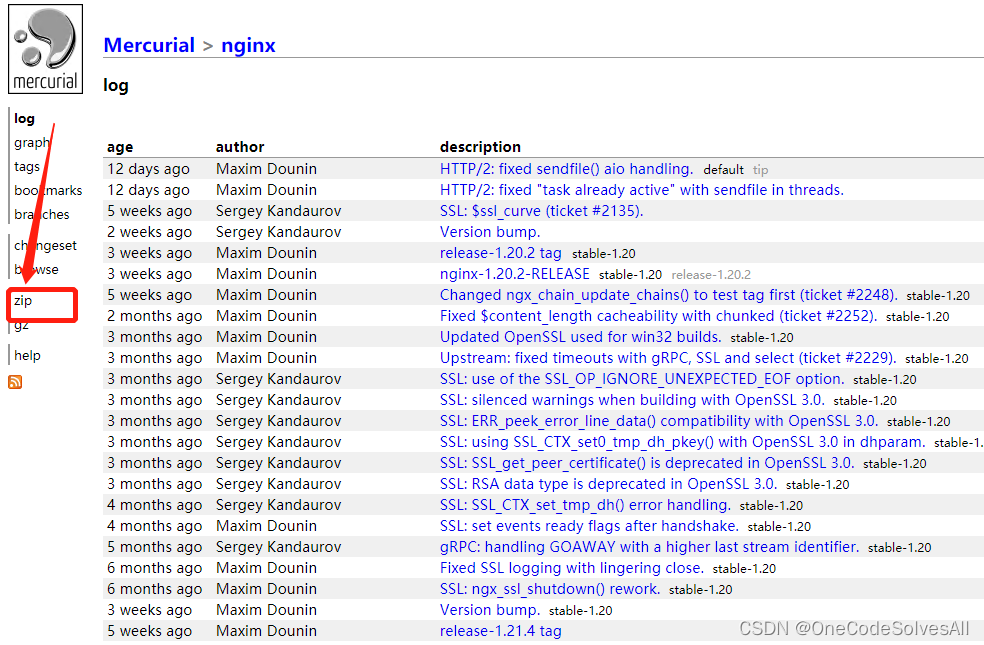
点击zip下载文件
1.2 下载nginx-http-flv-module
github地址:https://github.com/winshining/nginx-http-flv-module
1.3 下载 PCRE
下载地址:http://www.pcre.org/
备用:https://udomain.dl.sourceforge.net/project/pcre/pcre/8.45/pcre-8.45.zip
1.4 下载zlib
下载地址:http://zlib.net/
备用:https://udomain.dl.sourceforge.net/project/libpng/zlib/1.2.11/zlib-1.2.11.tar.gz
1.5 下载OpenSSL
下载地址:https://www.openssl.org/
2 编译准备
2.1 将nginx解压到nginx文件夹
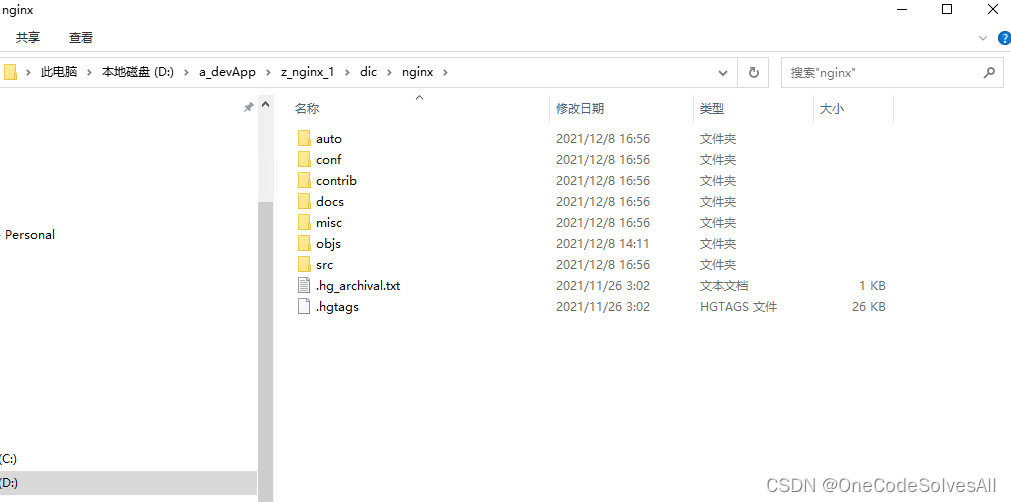
2.2 新建objs
在nginx目录西面新建objs文件夹,并在objs文件夹下面建lib文件夹,创建好后将nginx-http-flv-module,PCRE,zlib,OpenSSL解压到lib文件夹下面。
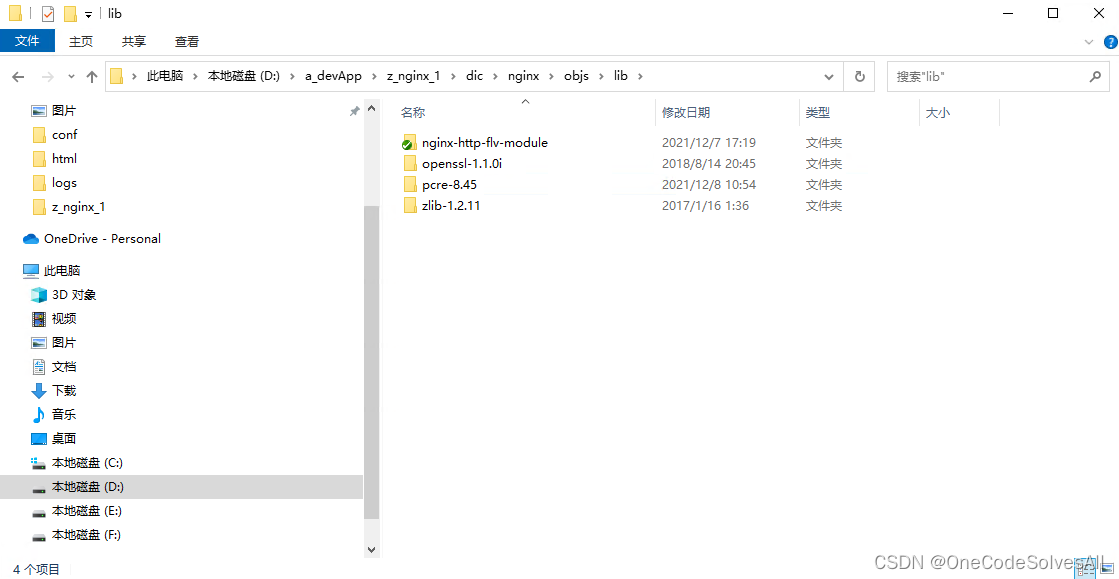
2.3 准备软件
- MSYS:https://www.msys2.org/
- visual studio: https://visualstudio.microsoft.com/zh-hans/
- perl:https://www.perl.org/get.html
3 编译开始编译
3.1 MSYS工具
打开MSYS2 MSYS,使用cd命令来到nginx文件夹下,执行以下命令(注意:objs文件夹下的路径要写对,如果下载版本和我的不一致,需要对应修改文件名)
auto/configure \
    --with-cc=cl \
    --with-debug \
    --prefix= \
    --conf-path=conf/nginx.conf \
    --pid-path=logs/nginx.pid \
    --http-log-path=logs/access.log \
    --error-log-path=logs/error.log \
    --sbin-path=nginx.exe \
    --http-client-body-temp-path=temp/client_body_temp \
    --http-proxy-temp-path=temp/proxy_temp \
    --http-fastcgi-temp-path=temp/fastcgi_temp \
    --http-scgi-temp-path=temp/scgi_temp \
    --http-uwsgi-temp-path=temp/uwsgi_temp \
    --with-cc-opt=-DFD_SETSIZE=1024 \
    --with-pcre=objs/lib/pcre-8.45 \
    --with-zlib=objs/lib/zlib-1.2.11 \
    --with-openssl=objs/lib/openssl-1.1.0i \
    --with-openssl-opt=no-asm \
    --add-module=objs/lib/nginx-http-flv-module \
    --with-http_ssl_module  \
Administrator@DESKTOP-VJ9LQ7M MINGW64 ~
# cd /d/a_devApp/z_nginx_1/dic/nginx/

Administrator@DESKTOP-VJ9LQ7M MINGW64 /d/a_devApp/z_nginx_1/dic/nginx
# auto/configure \
    --with-cc=cl \
    --with-debug \
    --prefix= \
    --conf-path=conf/nginx.conf \
    --pid-path=logs/nginx.pid \
    --http-log-path=logs/access.log \
    --error-log-path=logs/error.log \
    --sbin-path=nginx.exe \
    --http-client-body-temp-path=temp/client_body_temp \
    --http-proxy-temp-path=temp/proxy_temp \
    --http-fastcgi-temp-path=temp/fastcgi_temp \
    --http-scgi-temp-path=temp/scgi_temp \
    --http-uwsgi-temp-path=temp/uwsgi_temp \
    --with-cc-opt=-DFD_SETSIZE=1024 \
    --with-pcre=objs/lib/pcre-8.45 \
    --with-zlib=objs/lib/zlib-1.2.11 \
    --with-openssl=objs/lib/openssl-1.1.0i \
    --with-openssl-opt=no-asm \
    --add-module=objs/lib/nginx-http-flv-module \
    --with-http_ssl_module  \
> ;
checking for OS
 + MINGW64_NT-10.0-18363 3.2.0-340.x86_64 x86_64
 + using Microsoft Visual C++ compiler
 + cl version:
auto/cc/msvc: line 117: [: : integer expression expected
checking for MINGW64_NT-10.0-18363 specific features
configuring additional modules
adding module in objs/lib/nginx-http-flv-module
 + ngx_http_flv_live_module was configured
creating objs/Makefile

Configuration summary
  + using PCRE library: objs/lib/pcre-8.45
  + using OpenSSL library: objs/lib/openssl-1.1.0i
  + using zlib library: objs/lib/zlib-1.2.11

  nginx path prefix: ""
  nginx binary file: "/nginx.exe"
  nginx modules path: "/modules"
  nginx configuration prefix: "/conf"
  nginx configuration file: "/conf/nginx.conf"
  nginx pid file: "/logs/nginx.pid"
  nginx error log file: "/logs/error.log"
  nginx http access log file: "/logs/access.log"
  nginx http client request body temporary files: "temp/client_body_temp"
  nginx http proxy temporary files: "temp/proxy_temp"
  nginx http fastcgi temporary files: "temp/fastcgi_temp"
  nginx http uwsgi temporary files: "temp/uwsgi_temp"
  nginx http scgi temporary files: "temp/scgi_temp"


Administrator@DESKTOP-VJ9LQ7M MINGW64 /d/a_devApp/z_nginx_1/dic/nginx
#
3.2 nmake编译
点击windows图标,进入开始界面,找到“x86 Native Tools Command Pro…”并打开它,进入nginx文件夹。
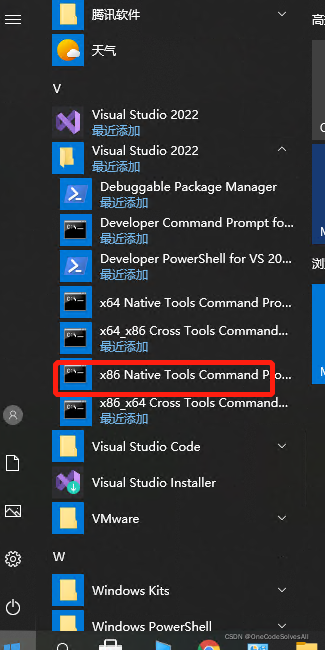
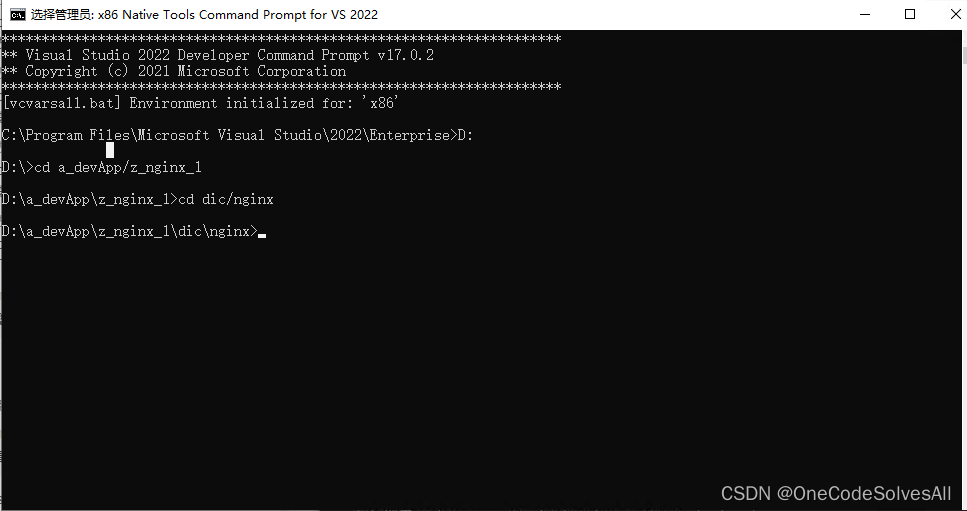
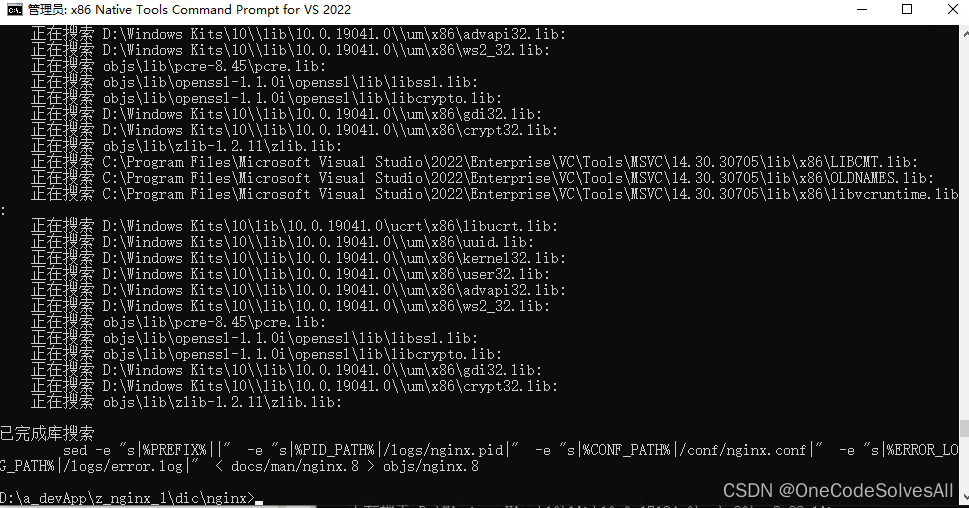
如果出现如下信息则表明编译成功,这个时候在nginx西面创建好html,logs,temp文件夹并且将objs文件夹西面的nginx.exe复制到nginx西面以后就能启动 使用了。
注意:
- sed命令找不到:可以去安装的git下面查找有没有对应的sed.exe文件如果有的话,直接配置对应路径的环境变量,错误就能解决。
- 中间还配置了vscode studio下面的rc.exe的环境变量才能编译完成
二 做obs推流到nginx,并且实现h5播放
1 nginx配置
在http的server中加入如下配置
# 在http的server中加入
location /live {
    flv_live on; #当HTTP请求以/live结尾,匹配这儿,这个选项表示开启了flv直播播放功能
    chunked_transfer_encoding  on; #HTTP协议开启Transfer-Encoding: chunked;方式回复

    add_header 'Access-Control-Allow-Origin' '*'; #添加额外的HTTP头
    add_header 'Access-Control-Allow-Credentials' 'true'; #添加额外的HTTP头
}
在外层加入如下配置
rtmp {
    server {
        listen 1935; #Nginx监听的RTMP推流/拉流端口
        application live {
            live on; #当推流时,RTMP路径中的APP(RTMP中一个概念)匹配myapp时,开启直播
            record off; #不记录视频
            gop_cache off;
        }
    }
}
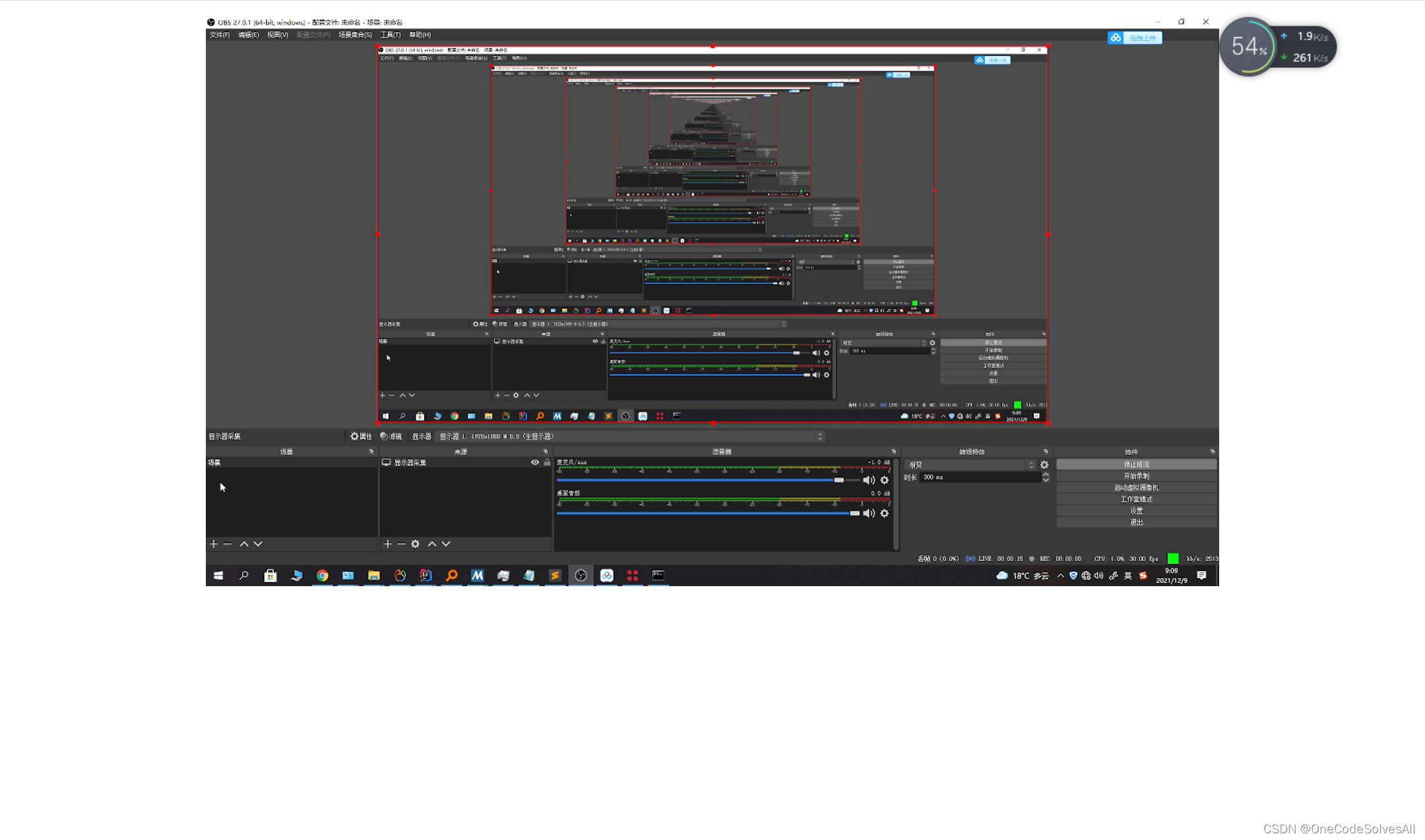
2 obs配置
- 在电脑上面下载安装obs
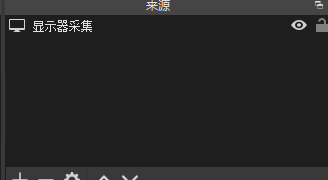
- 添加采集器
-
设置加推流
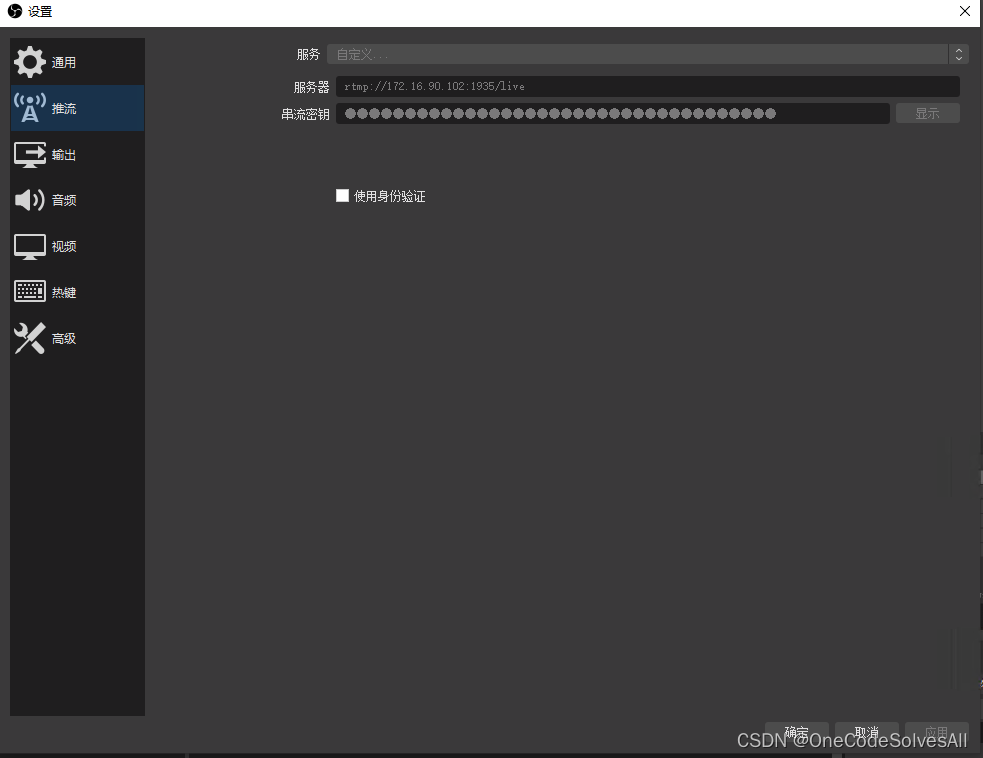
服务器地地址:rtmp:[ip]:[port]/live ip:是nginx的ip地址port 是配置文件中配置的地址 live也是配置文件中配置。
3 编写html
-
flv.js下载地址:https://github.com/bilibili/flv.js/releases/download/v1.5.0/flv.min.js
-
html代码
<!DOCTYPE html>
<html>

<head>
    <meta content="text/html; charset=utf-8" http-equiv="Content-Type">
    <title>flv.js demo</title>
    <style>
        .mainContainer {
            display: block;
            width: 1024px;
            margin-left: auto;
            margin-right: auto;
        }

        .urlInput {
            display: block;
            width: 100%;
            margin-left: auto;
            margin-right: auto;
            margin-top: 8px;
            margin-bottom: 8px;
        }

        .centeredVideo {
            display: block;
            width: 100%;
            height: 576px;
            margin-left: auto;
            margin-right: auto;
            margin-bottom: auto;
        }

        .controls {
            display: block;
            width: 100%;
            text-align: center;
            margin-left: auto;
            margin-right: auto;
        }
    </style>
</head>

<body>

<p class="mainContainer">
    <video name="videoElement" id="videoElement" class="centeredVideo" controls muted autoplay width="1024"
           height="576">
        Your browser is too old which doesn't support HTML5 video.
    </video>
</p>

<script src="js/flv.min.js"></script>

<script>

    function start() {
        if (flvjs.isSupported()) {
            var videoElement = document.getElementById('videoElement');
            var flvPlayer = flvjs.createPlayer({
                type: 'flv',
                url: 'http://172.16.90.102/live?port=1935&app=live&stream=035c73f7-bb6b-4889-a715-d9eb2d1925cc'
            });
            flvPlayer.attachMediaElement(videoElement);
            flvPlayer.load();
            flvPlayer.play();
        }
    }

    document.addEventListener('DOMContentLoaded', function () {
        start();
    });
</script>

</body>

</html>
参考文档:
https://blog.youkuaiyun.com/byna11sina11/article/details/117735684
https://blog.youkuaiyun.com/flyawayl/article/details/108218807

 373


 扫一扫


 被折叠的 条评论
为什么被折叠?
 到【灌水乐园】发言


