


 本文介绍了在MATLAB GUI中使用UITable显示不同类型数据的两种方法,对比了旧方法(将所有数据转换为cell)与新方法(使用table函数直接创建table类型列表)的优缺点。新方法简化了数据类型转换,提高了代码效率。同时,讲解了如何设置表的可编辑属性以获取用户输入,并提供了相关转换函数示例。
【20210720】
更新从官方示例中学到的更简便的方法
1.旧方法:将UITable中的数据全部设为cell
缺点:后续数据计算需要进行复杂繁琐的数据转换
2.新方法:创建table类型的列表,再赋值给UITable
% 采用table函数创建
% sz为所创建的table大小
% varTypes 为table中每一列数据的数据类型
% varNames 为每列变量的名称,即表头
sz=[2 5];                                                     % 2行5列
varTypes = {'cell','cell','double','string','double'};        % 每列的数据类型
varNames = {'No.','Activity','Quantity','Type','Number};'     % 表头
T = table('Size',sz,'VariableTypes',varTypes,'VariableNames',varNames);
app.UITable.Data = T;        % 赋值给UITable显示
优点:可一次性指定每列的数据类型,后续不需要再进行类型的转换。
关于table函数更详细的应用可参考帮助文档:https://ww2.mathworks.cn/help/matlab/ref/table.html?searchHighlight=table&s_tid=srchtitle
【20210715】
更新一个官方文档中关于这部分的应用
https://ww2.mathworks.cn/help/matlab/creating_guis/app-or-gui-with-graphical-table.html?requestedDomain=cn
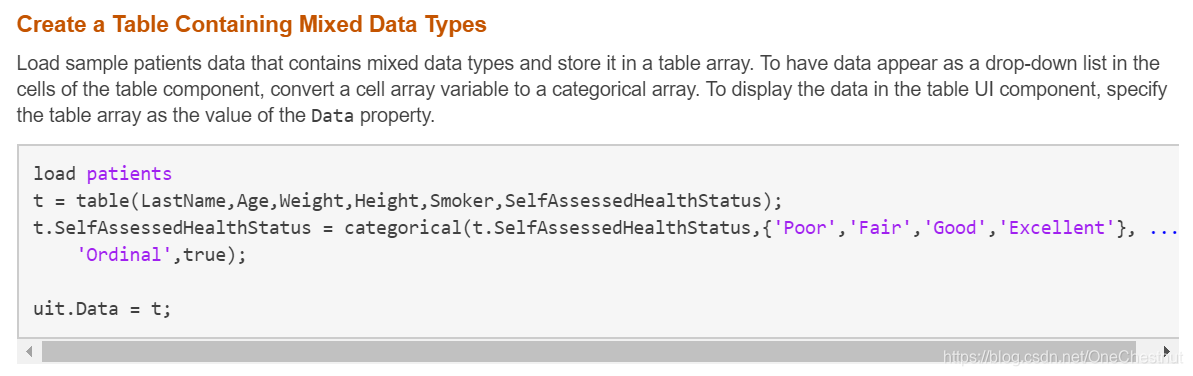
【旧方法】
为了
 最低0.47元/天 解锁文章






 扫一扫
扫一扫


 2556
2556

 被折叠的 条评论
为什么被折叠?
被折叠的 条评论
为什么被折叠?
 到【灌水乐园】发言





