



 本文详细指导如何在Windows中查看网卡信息,配置VMware虚拟机采用桥接模式连接网络,包括虚拟机网络设置、Linux下ifcfg-ens33文件编辑,确保虚拟机通过DHCP获取IP并联网。最后提供了解决ifconfig报错的方法和相关工具安装。
1.查看本机网卡信息
在Windows中打开 控制面板->网络和 Internet->网络连接
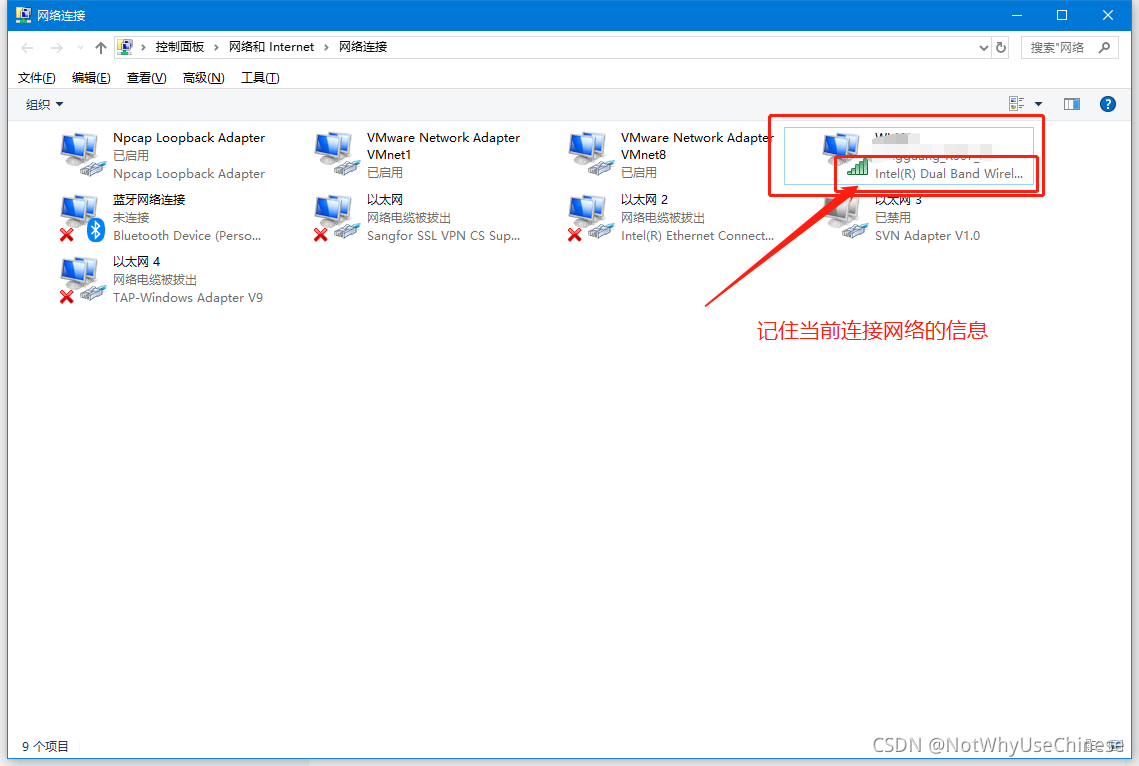
2.配置VMware
1.打开VMware,点击编辑->虚拟网络编辑器
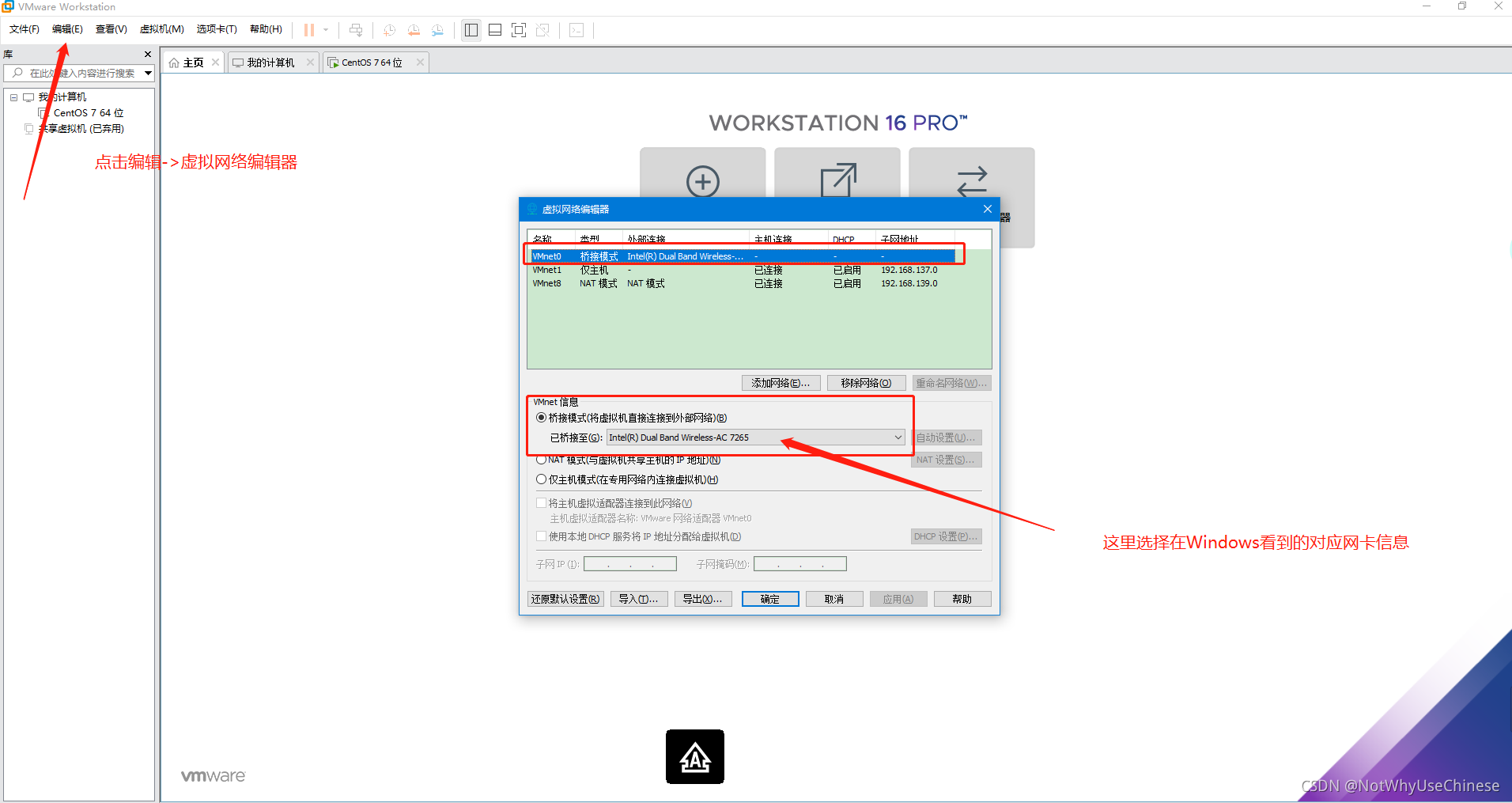
2.创建虚拟机......此处省略一万字
3.创建好虚拟机 点击编辑虚拟机设置
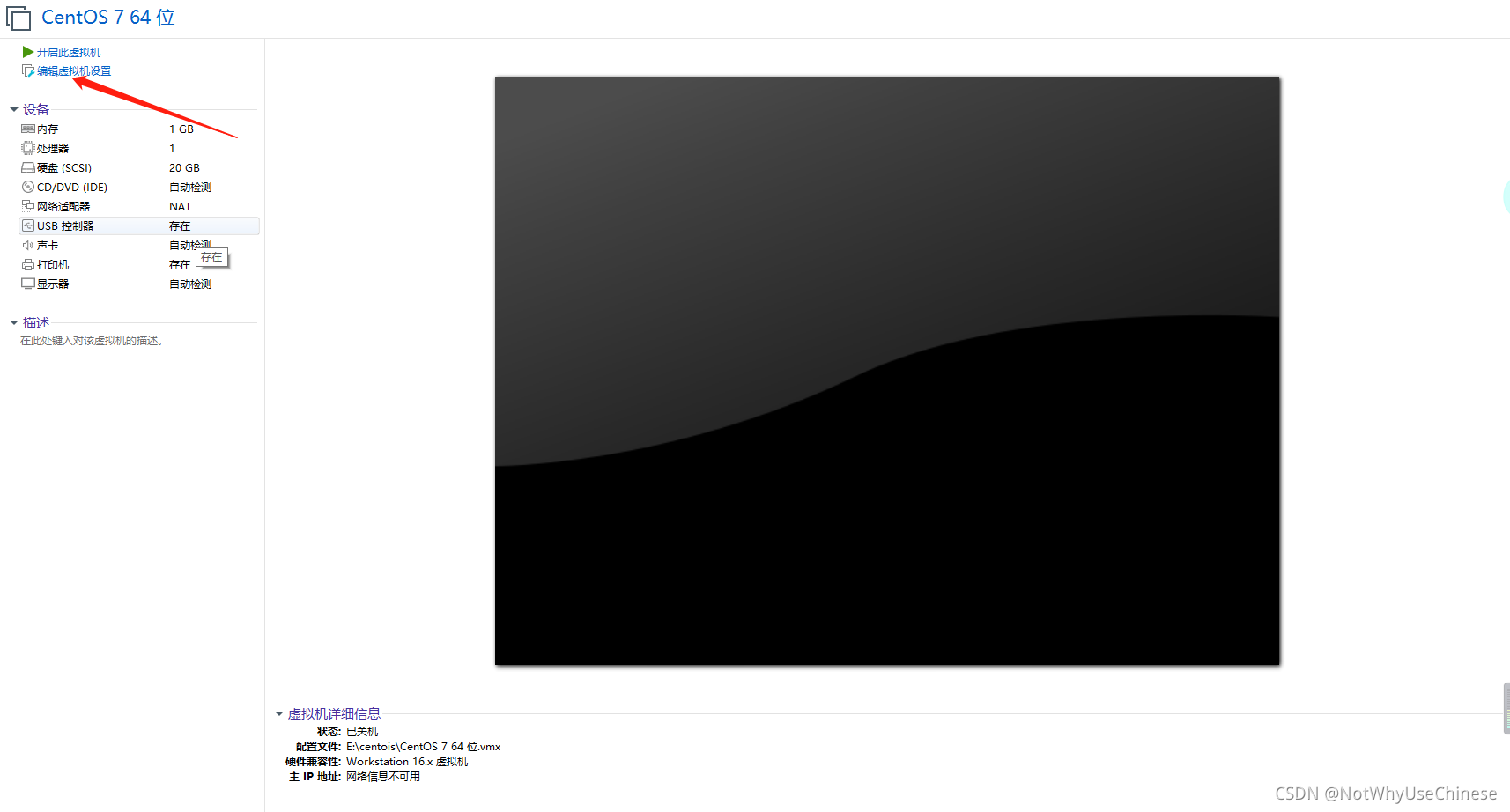
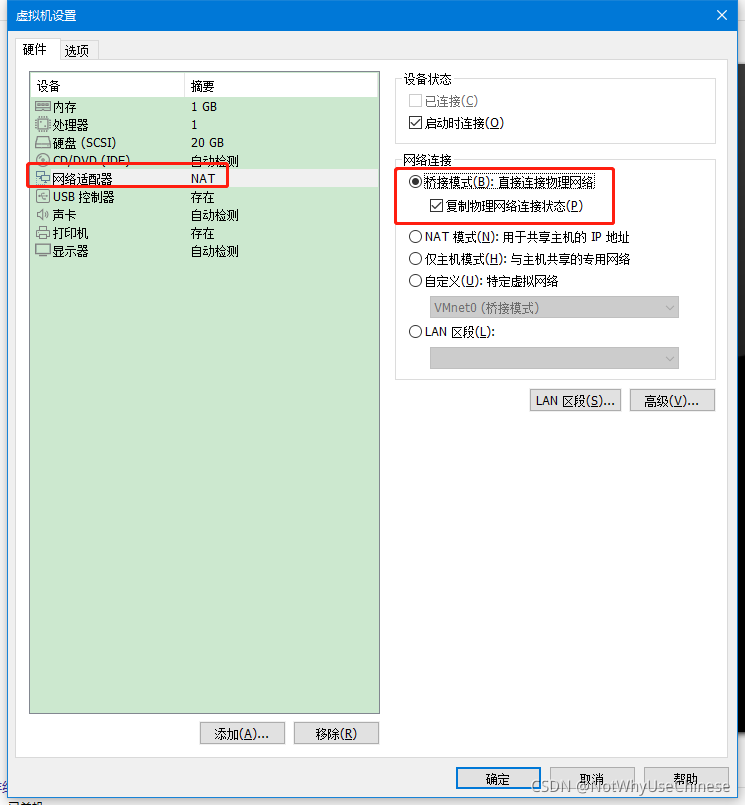
4. 点击网络适配器选择桥连接模式,然后点击确定,点击开启此虚拟机
3、虚拟机安装选择
1.点击网络和主机名
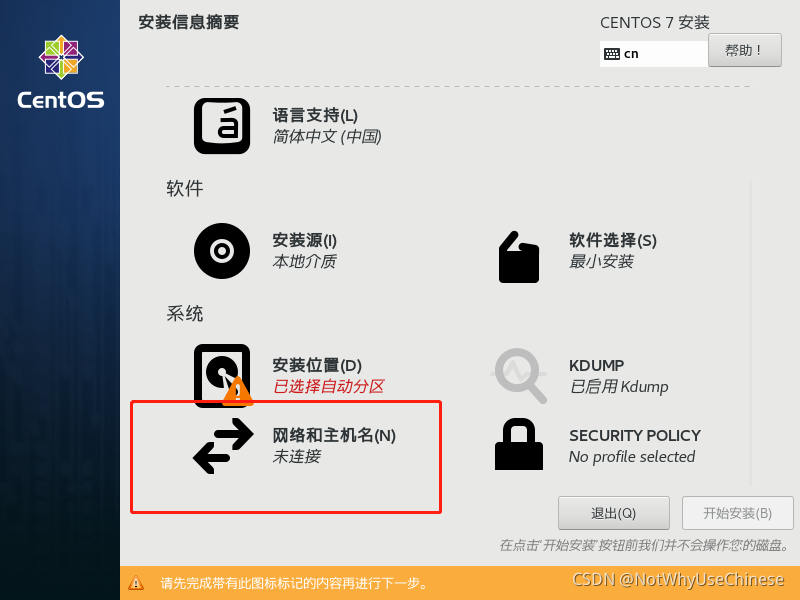
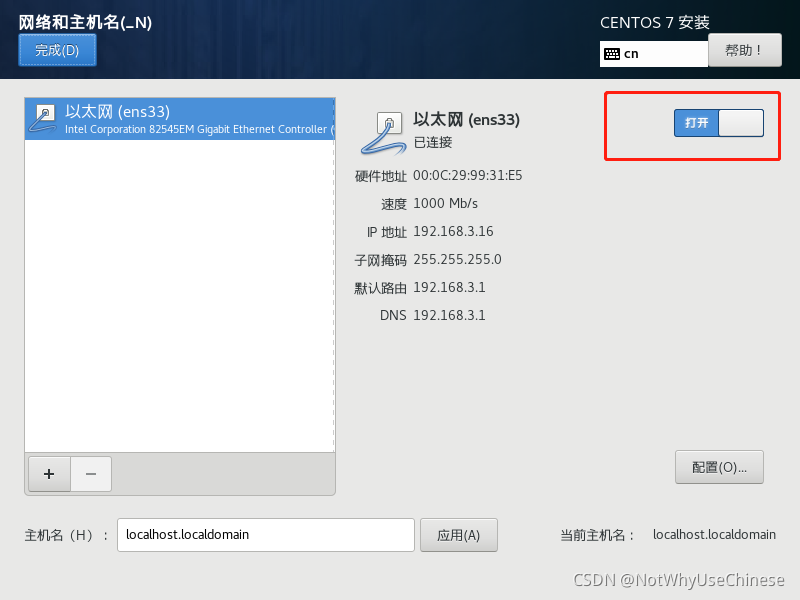
2.
3.等虚拟机安装完成运行ipconfig看看有没有连上网,如果没有连上则运行
cd /etc/sysconfig/network-scripts
4.编辑 ifcfg-ens33网卡
vim ifcfg-ens33
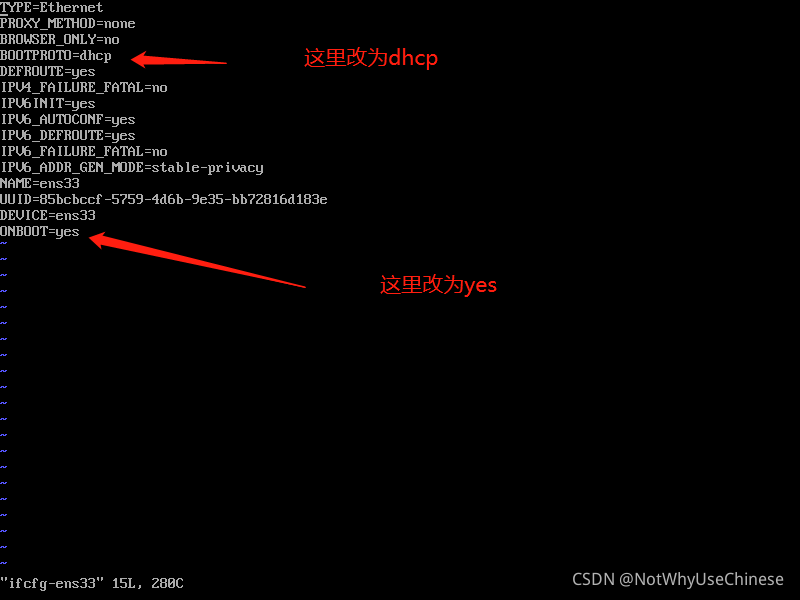
TYPE=Ethernet
PROXY_METHOD=none
BROWSER_ONLY=no
BOOTPROTO=dhcp
DEFROUTE=yes
IPV4_FAILURE_FATAL=no
IPV6INIT=yes
IPV6_AUTOCONF=yes
IPV6_DEFROUTE=yes
IPV6_FAILURE_FATAL=no
IPV6_ADDR_GEN_MODE=stable-privacy
NAME=ens33
UUID=85bcbccf-5759-4d6b-9e35-bb72816d183e
DEVICE=ens33
ONBOOT=yes
5.修改完成后按esc后输入:x保存并退出
6.输入reboot重启虚拟机,等机器重启成功 输入ifconfig即可查看联网成功(或者运行 systemctl restart network 不用重启电脑)
7.如果运行ifconfig报错 运行yum install -y net-tools 安装:net-tools即可使用
net-tools即可使用





 扫一扫
扫一扫


 1034
1034

 被折叠的 条评论
为什么被折叠?
被折叠的 条评论
为什么被折叠?
 到【灌水乐园】发言





