


 本文详细介绍了如何在Ubuntu系统中安装vscode,配置C/C++插件,下载并编译leveldb源码,以及如何使用vscode进行项目调试。通过修改makefile设置调试选项,编译生成可执行文件,然后在vscode中配置launch.json启动调试。
在Ubuntu上安装vscode
sudo apt install unity
sudo add-apt-repository ppa:ubuntu-desktop/ubuntu-make
sudo apt-get update
sudo apt-get install ubuntu-make
umake ide visual-studio-code
最后一步时,要确认安装路径(按Enter)还有同意安装(按a)
参考文章 : https://blog.youkuaiyun.com/Among12345/article/details/81874117
给 vscode 装C/C++插件
打开vscode 菜单 view -》extension

搜索C/C++

点击 install 安装
下载,编译 leveldb 源码
下载地址 : https://github.com/google/leveldb/archive/v1.19.zip
下载好 解压后
编辑文件夹中的 makefile 文件
将 OPT ?= -O2 -DNDEBUG 改为 OPT ?= -g2
然后保存 关闭。
打开终端,输入以下命令进行编译
cd leveldb-1.19
make
编译完成后,out-static 内的文件即为可执行文件
使用vscode调试项目代码
打开vscode,点击菜单 FIle-> Open Folder
选择 leveldb-1.19 文件夹 即可打开项目
点击菜单 Debug-> Start Debugging
跳出的下拉列表,选择 C/C++ gdb
然后跳出新的下拉列表,选择 Default Configuration
然后vscode会创建一个文件 launch.json
打开这个文件
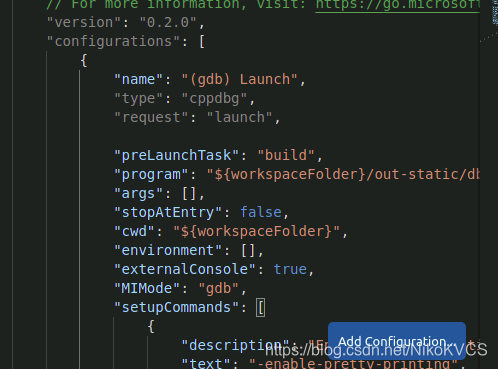
将 program 后面的内容改为
${workspace…}/out-static/db_bench
其他内容不要改。
保存
然后打开源码 db_bench.cc
在main函数下设置一个断点
然后点击菜单 debug->start debugging
即可开始调试
以后修改了代码,就在终端make -j4,然后在vscode调试






 扫一扫
扫一扫


 10万+
10万+

 被折叠的 条评论
为什么被折叠?
被折叠的 条评论
为什么被折叠?
 到【灌水乐园】发言





