


引言
年前回去的时候把台式机带回家了,年后回来就一直用笔记本远程。最近突然冒了点想法,想把之前的树莓派拿出来当控制端设备使用,所以想到是在linux环境下搞个远程工具呢,还是看看树莓派可不可以装windows,正好看到了网上有WoR工具(),所以就打算去试试看能不能装一个arm版本的windows11玩玩。然后就遇到了一个挺坑的问题,这里记录说明一下。
准备工具
一个树莓派(我用的是4b)
一块tf卡 (建议64G以上,并且WoR官网建议A1以上速度)
一个U盘(容量无所谓,主要用于调整树莓派Boot设置)
一台可以安装WoR的终端(笔记本台式机都行,windows系统,这里建议使用windows去装windows,pi系统下我也安装了wor-flasher工具,但是安装进tf后没有执行成功)
如何安装使用WoR
过程我直接贴上看的另一个博主的帖子,这个流程目前哪都能找到,这个博主写的还是挺详细的,安装我这里就直接拿过来了,主要我说点这里没有写的注意点
链接:树莓派4b安装win11/10过程全教程(附蓝屏inaccessible boot device解决办法)
安装流程
这里主要说明一下,因为这个帖子是22年的,所有的文章内资源都会过期,我这里直接贴一个WoR的主页(可能需要科学上网,注意下,能去官网下载最好,可以看下官网文档说明,我这里也会说一下要点),这个项目目前已经停止,但是实测还是可以安装的,软件支持pi 2 | 3 / pi 4 | 400
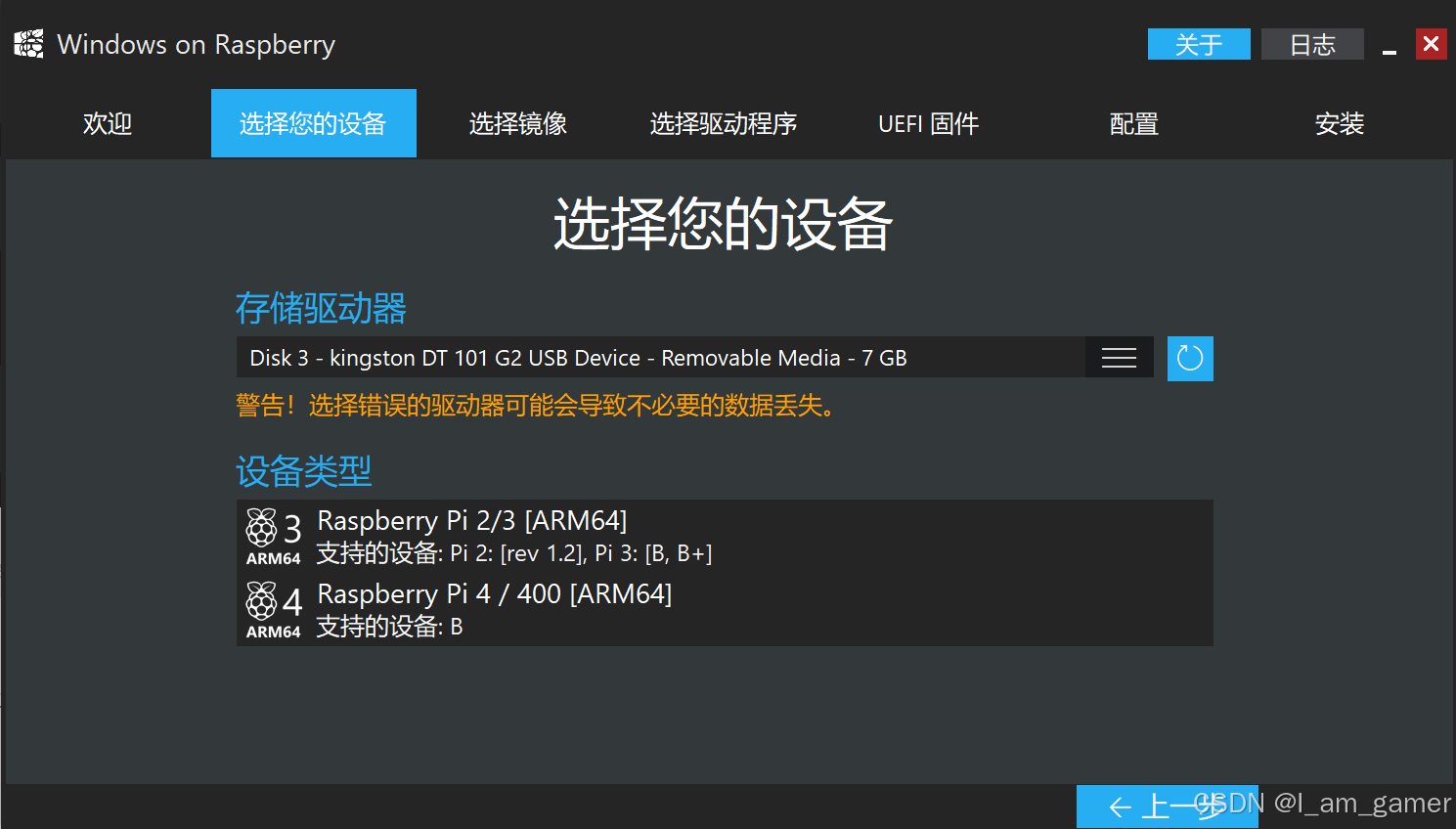
我这里为了展示是拿了一个u盘,正常安装的话U盘,SD卡,tf卡,甚至m.2固态都行,只要能识别到这个储存介质同时能塞在树莓派上就行,这是自由的
处理Bootloader更新问题
等到跳出这个时候要注意一下了
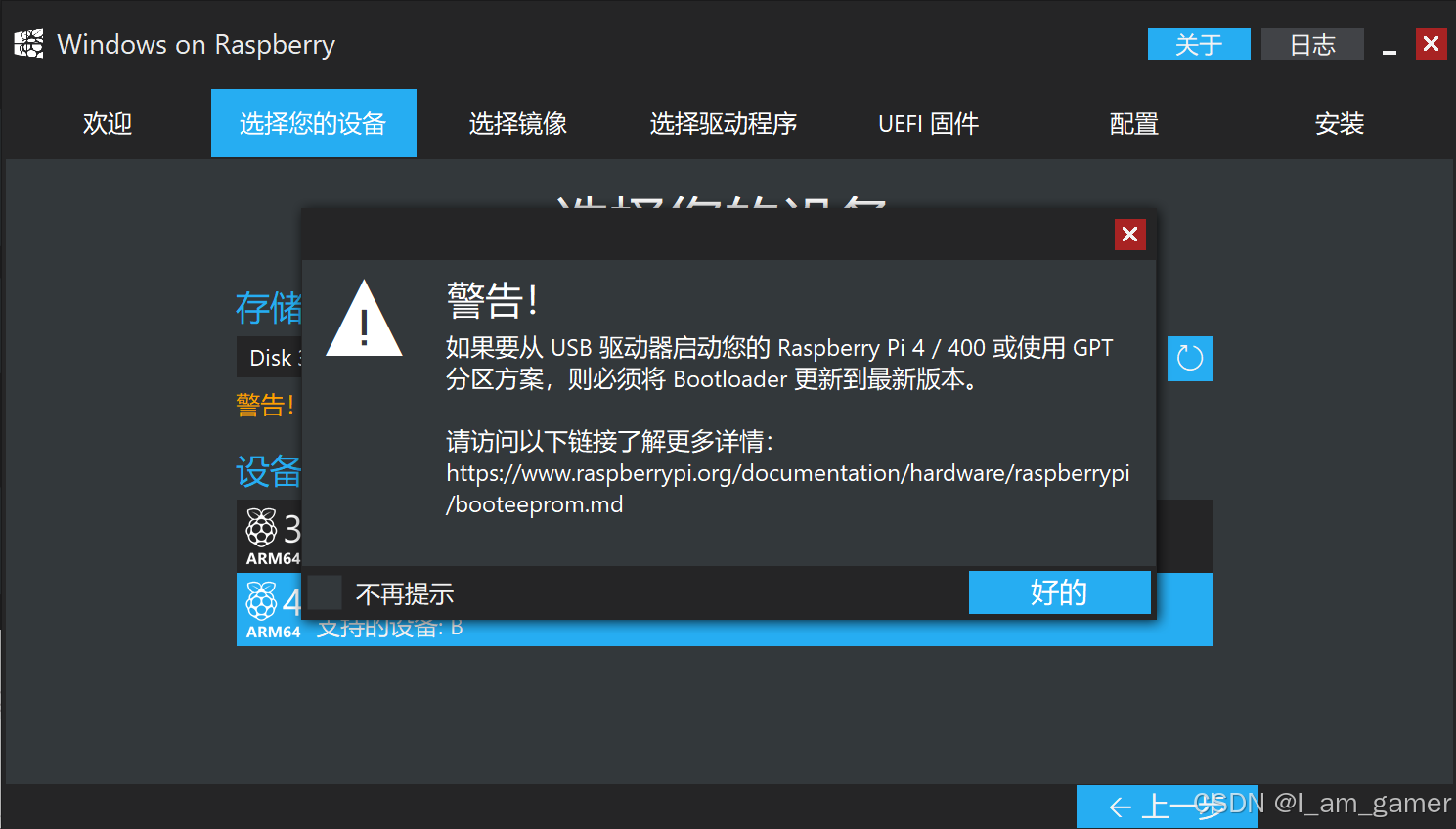
这里不是随便提示的,你需要自己去看下自己树莓派的Bootloader版本是否是新的,我这里也PO出这个链接
注意官网这段说明
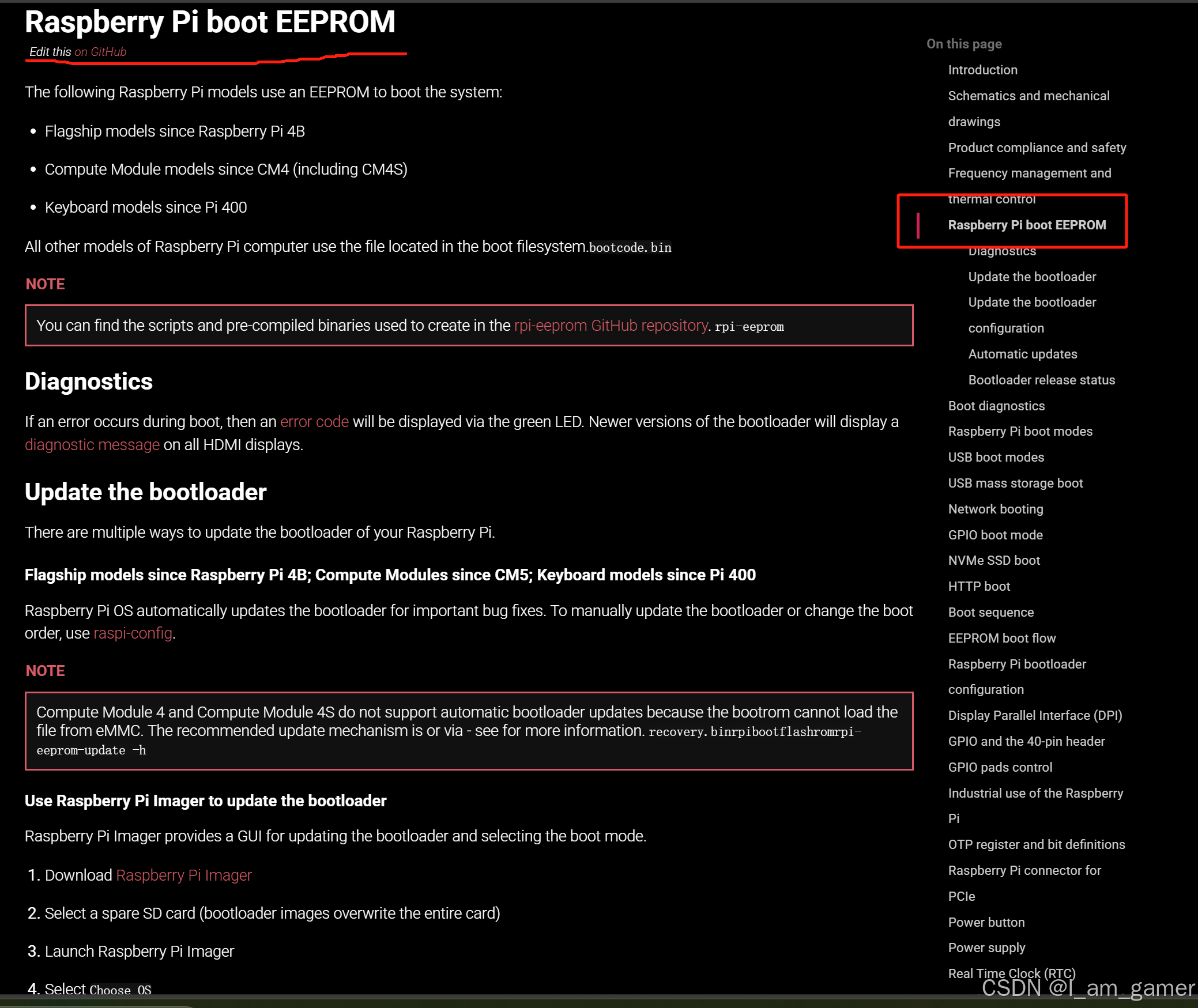
简单来说就是Pi4以上都是EEPROM来引导系统,你想要通过UEFI启动windows就需要检查一下EEPROM更新情况。
下面会有介绍直接用树莓派原生镜像更新EEPROM的操作
我这里贴个我操作的图
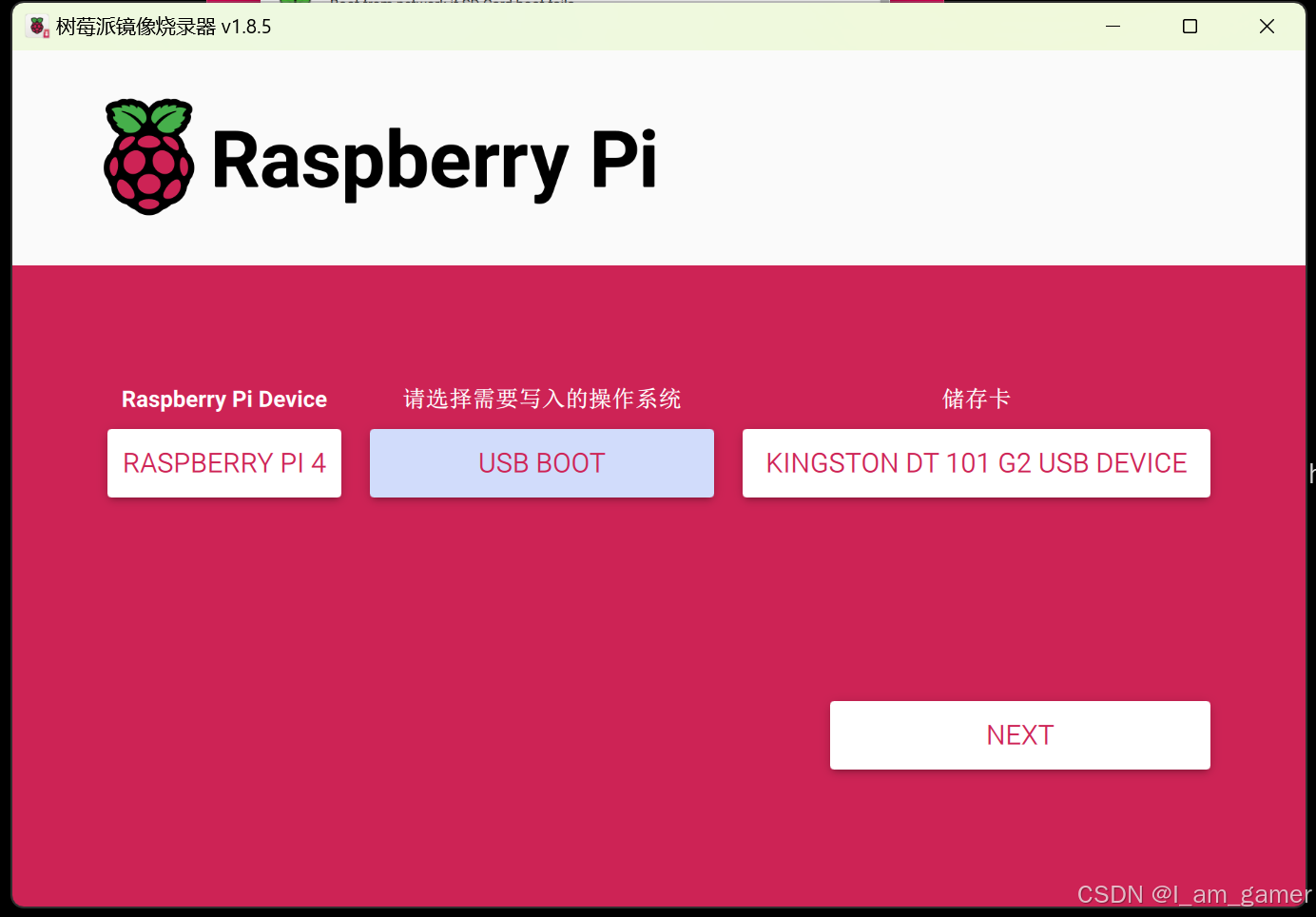
简单来说就是刷写,然后接上树莓派,然后开机,等屏幕绿了就好了,很简单
镜像选择
选择镜像的时候注意一下,WoR这个项目我印象里好像23年就停了,所以可以支持的windows版本是有要求的,这就是我为什么建议去官网查看一下原因
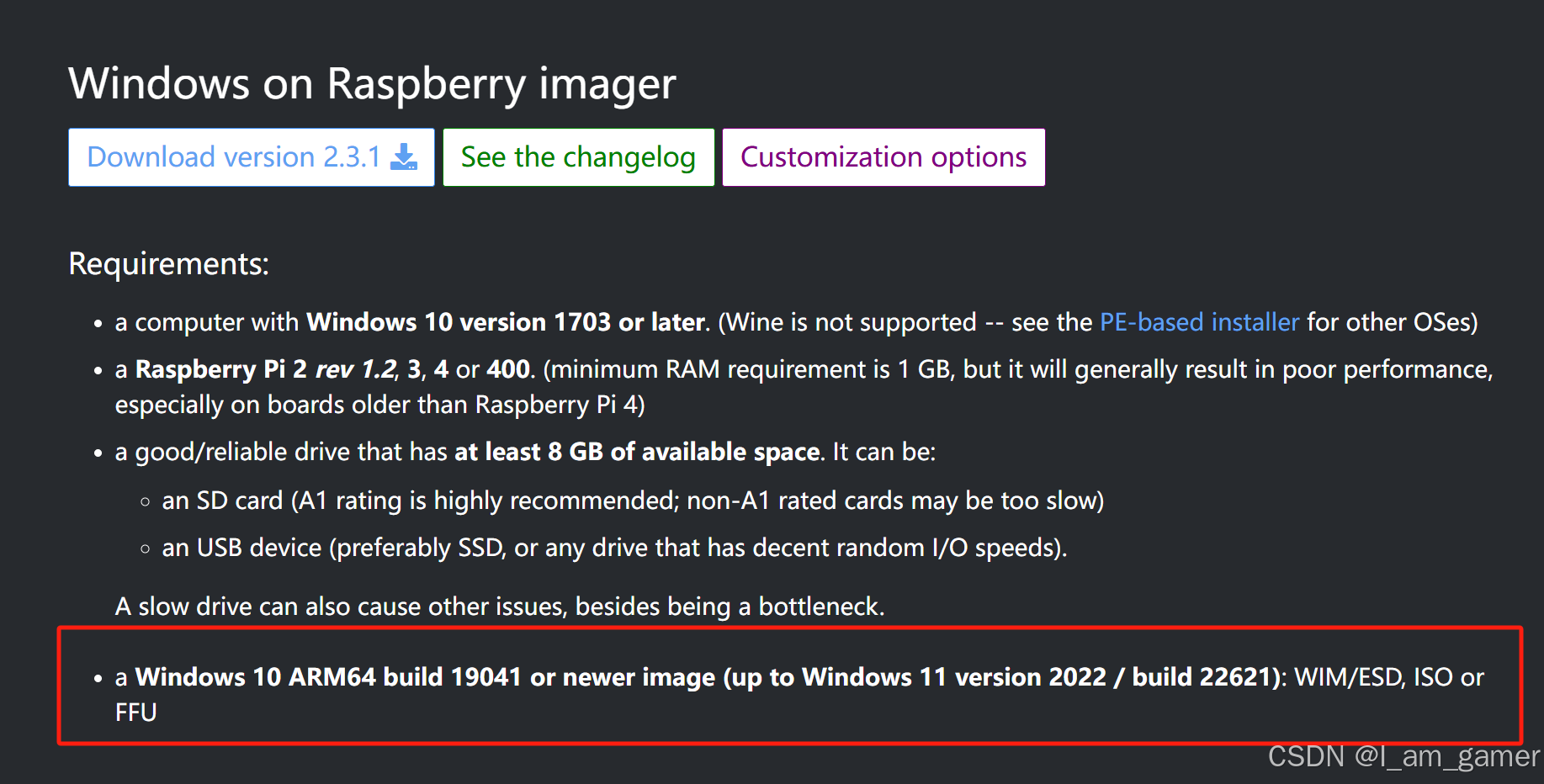
我一开始就是有点想当然直接去微软官网搞了个新的arm镜像,没有仔细看说明一直无法打开,然后才发现win11版本不能高于22621,如果你也是去next.itellyou找的镜像注意一下不要超过22H2就行(我这时候看就两个21H2和22H2,你选22就行)
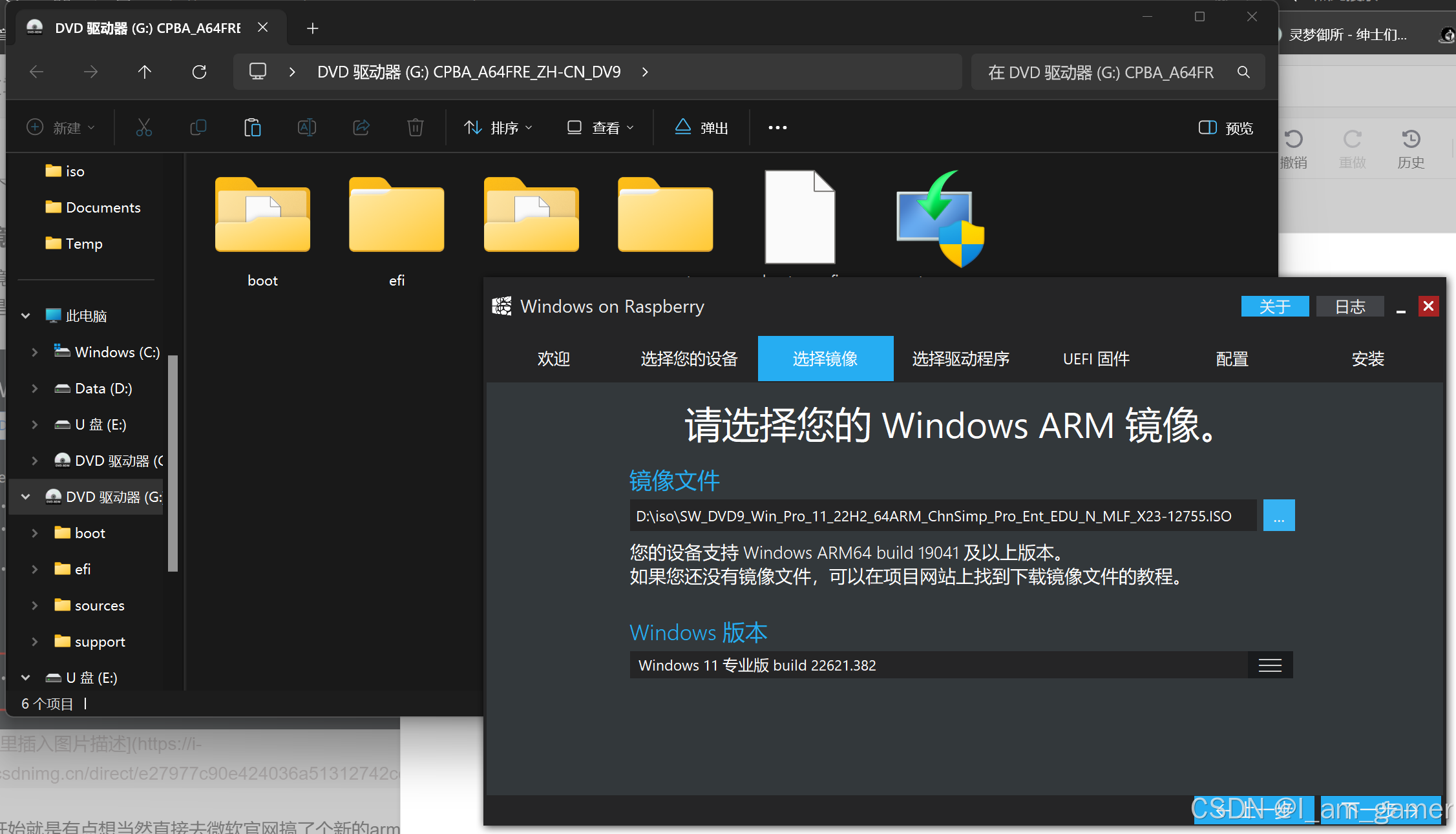
如果遇到我上图这种载入镜像后弹出弹窗不用管,等镜像读取完了再关掉就好了。
选择驱动、UEFI固件
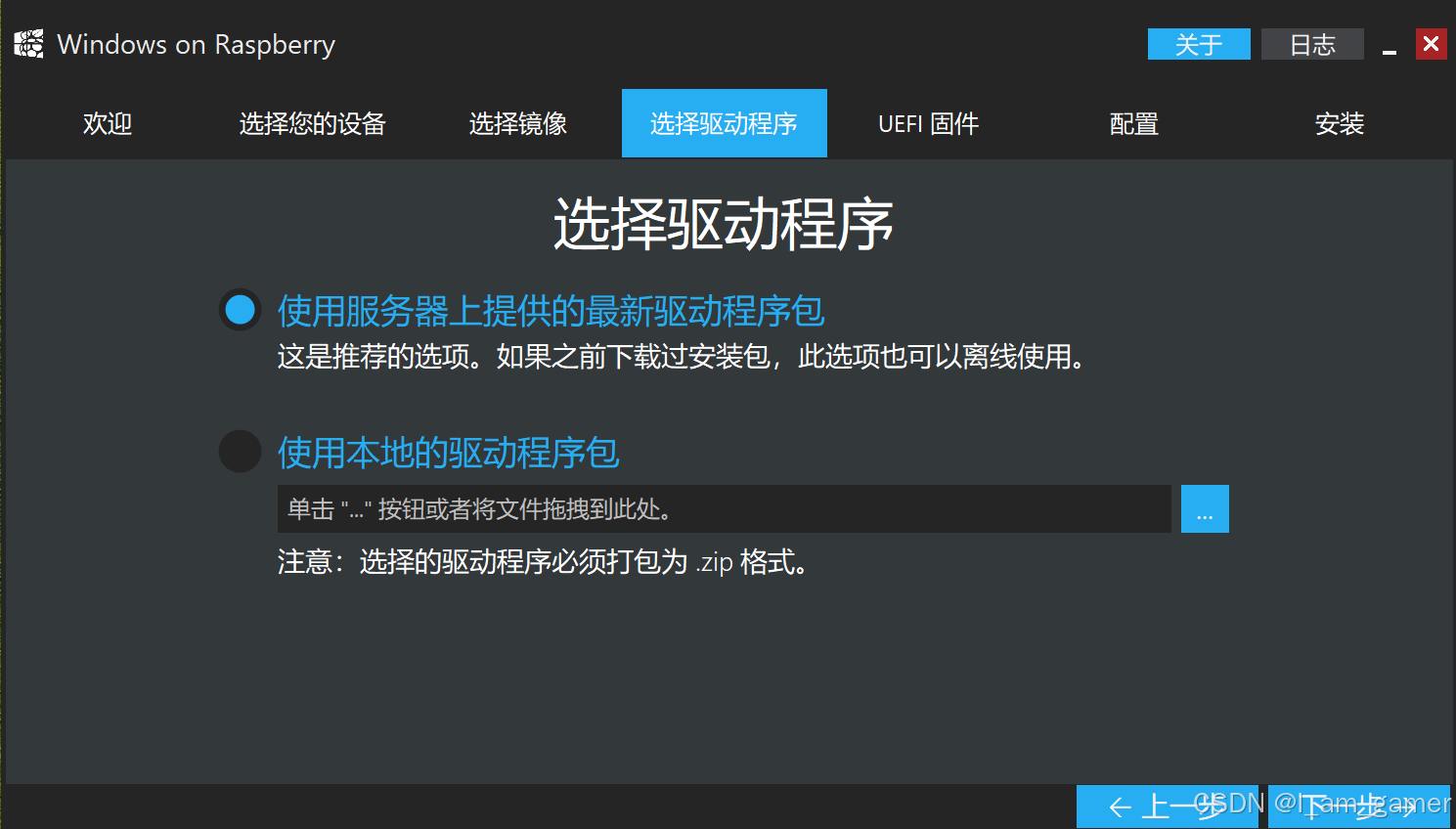
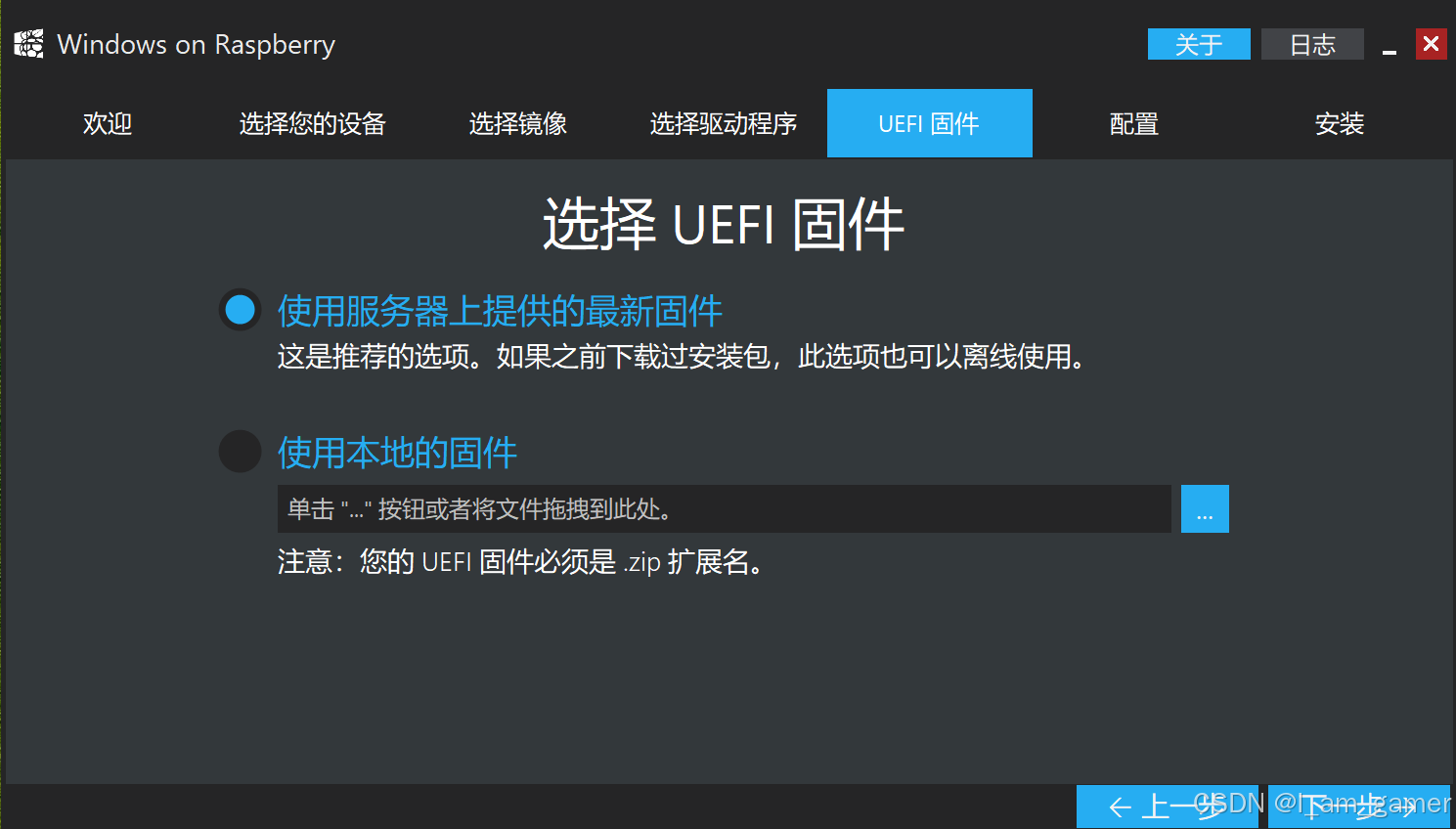
到了这一步就不用折磨自己去找了,直接用它自带的网络下载就好,别折磨自己去找版本。但是要注意,这个工具链接的镜像可能是外网的,如果长时间下载也没好,建议改系统代理去科学上网
配置
到了这一步就注意一下了,选择GPT格式,自己装过系统的应该都知道,这里直接gpt就行了
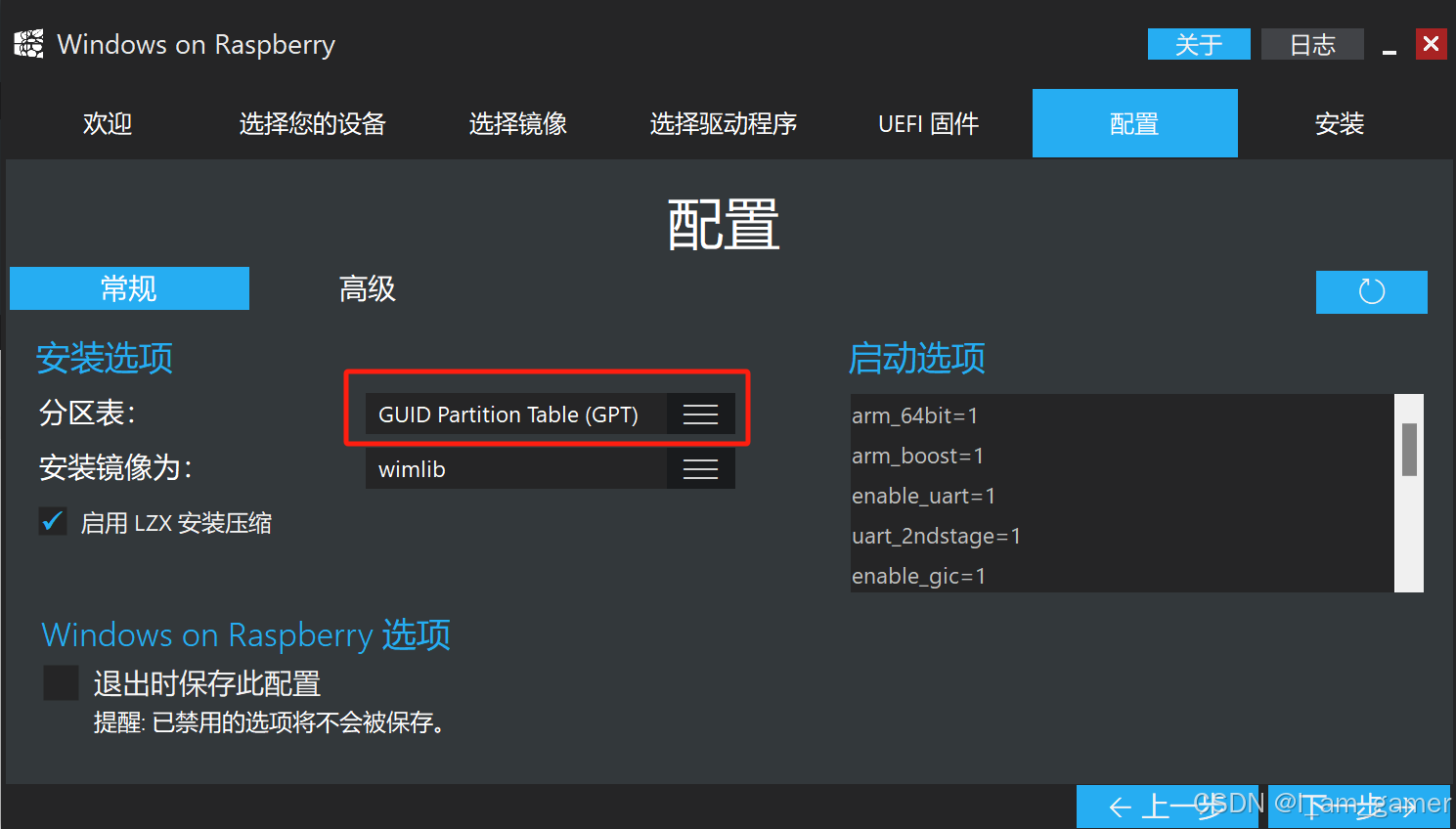
最后就是下一步开始跑罐装,这就没什么需要说明的了,罐装的时候开始看一下树莓派的设置。
设置树莓派
这边安装启动的时候可以看下树莓派设置。之前有要求准备另一个储存介质,我这里是准备了一块8g的U盘,去这个地址Raspberry Pi 4 UEFI 固件映像下载一个UEFI镜像,下载后直接解压到存储介质(我是U盘)就行,然后接到树莓派上,开机。
出现树莓派logo后进入设置界面按ESC进入boot界面开始设置树莓派
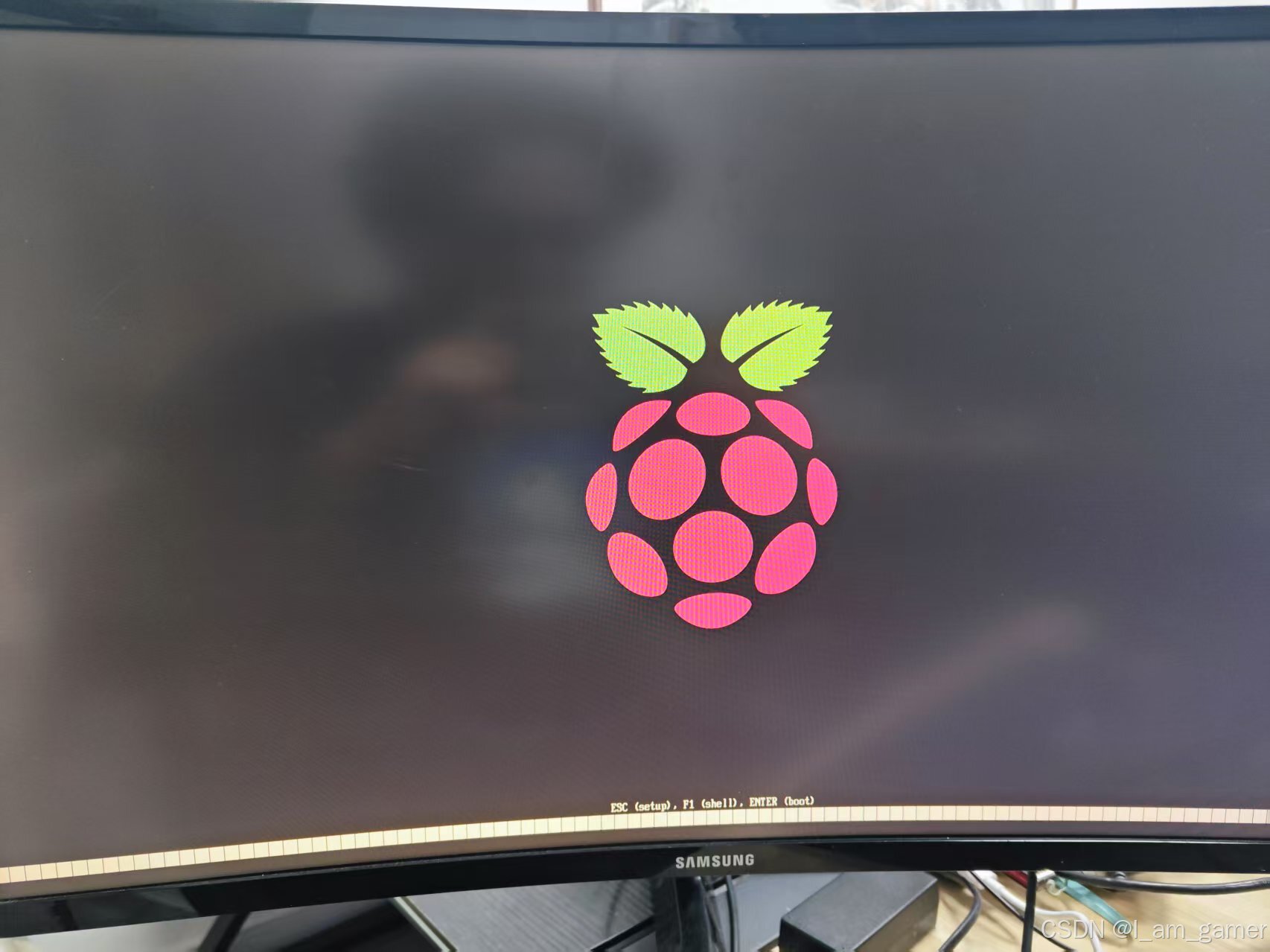
主要设置两个问题
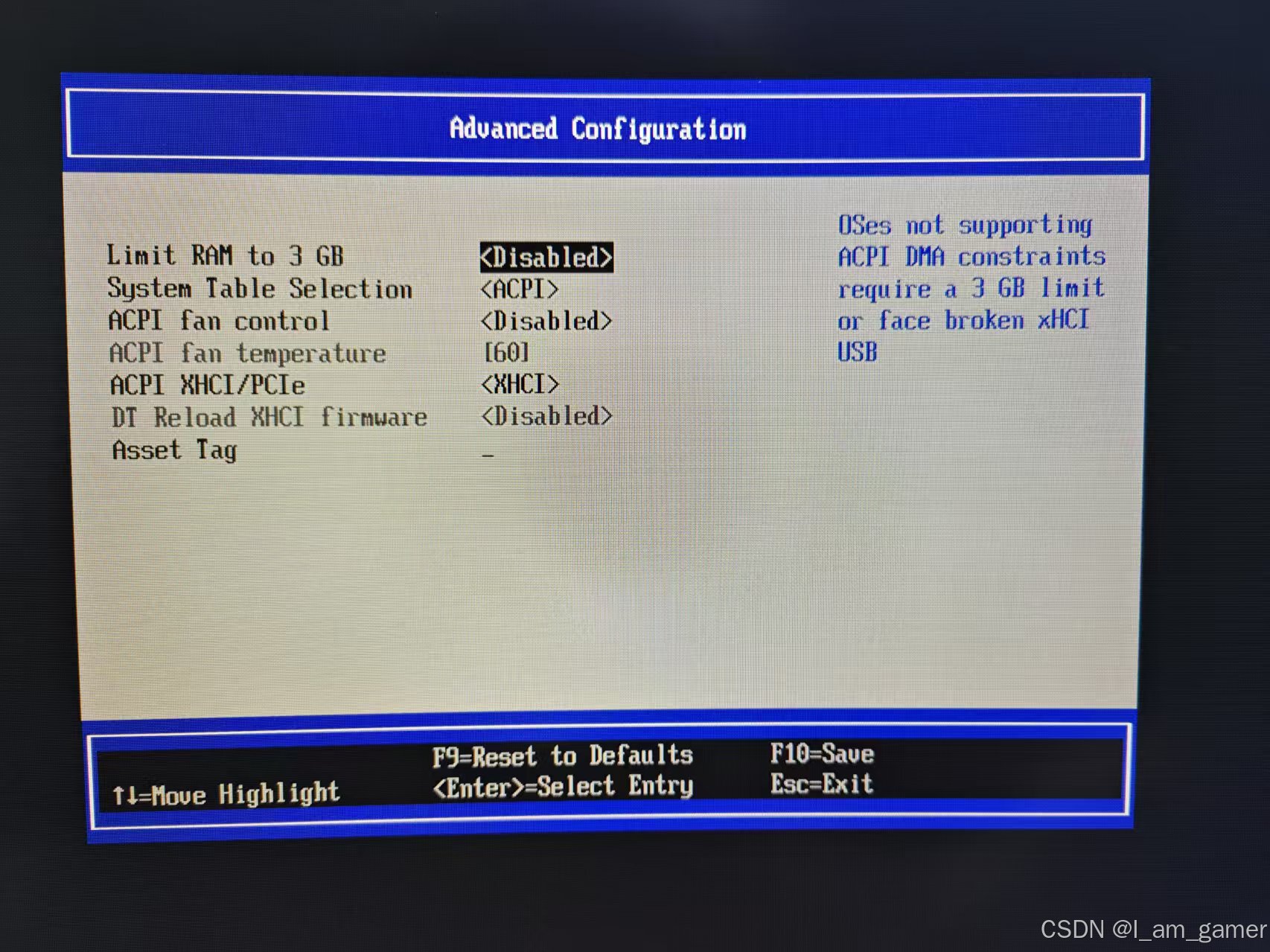
一个是解除设备3G RAM的限制(如果你是3G RAM以上设备,我这里是8G的,所以要操作一下)
Device Manager->Raspberry Pi Configuration->Advanced Options 找到Limit RAM to 3GB
选择Disable
避免彩屏问题
还有一个就是本次的重中之重,因为没怎么看别人有写这个坑,是自己搞了两天都没能处理掉准备看安卓系统时候看到FAQ里有这么一句
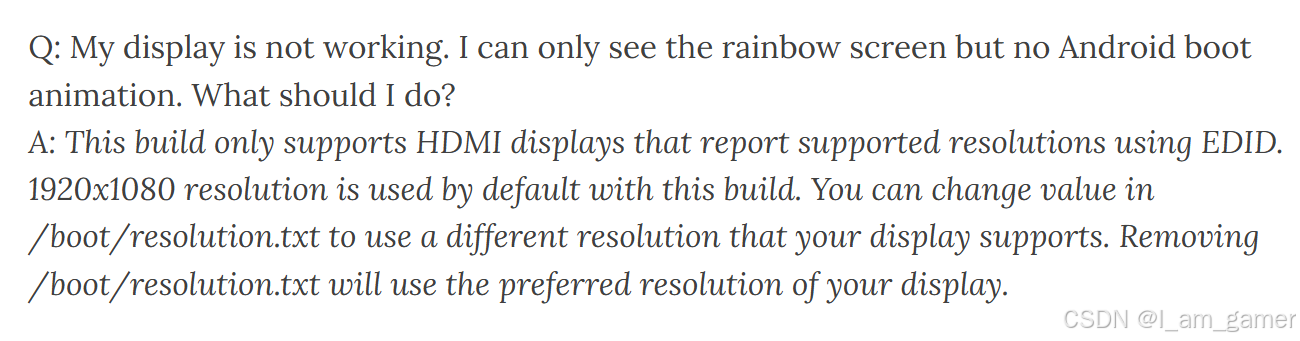
才发现原来其他系统也会遇到类似问题,总的来说就是系统有个默认显示分辨率,一般是1920 x 1080,但是树莓派可能原生并不会设置成这样,虽然它里面有个“使用系统默认分辨率”(我原生就是这个选项开启,所以我可以换显示器打开树莓派,分辨率也会自动调整,但还是会出现彩屏问题),但是其实是要锁死分辨率的,所以刷windows甚至安卓的朋友一定要注意这个问题,我把操作PO出来
Device Manager->Raspberry Pi Configuration->Display Options
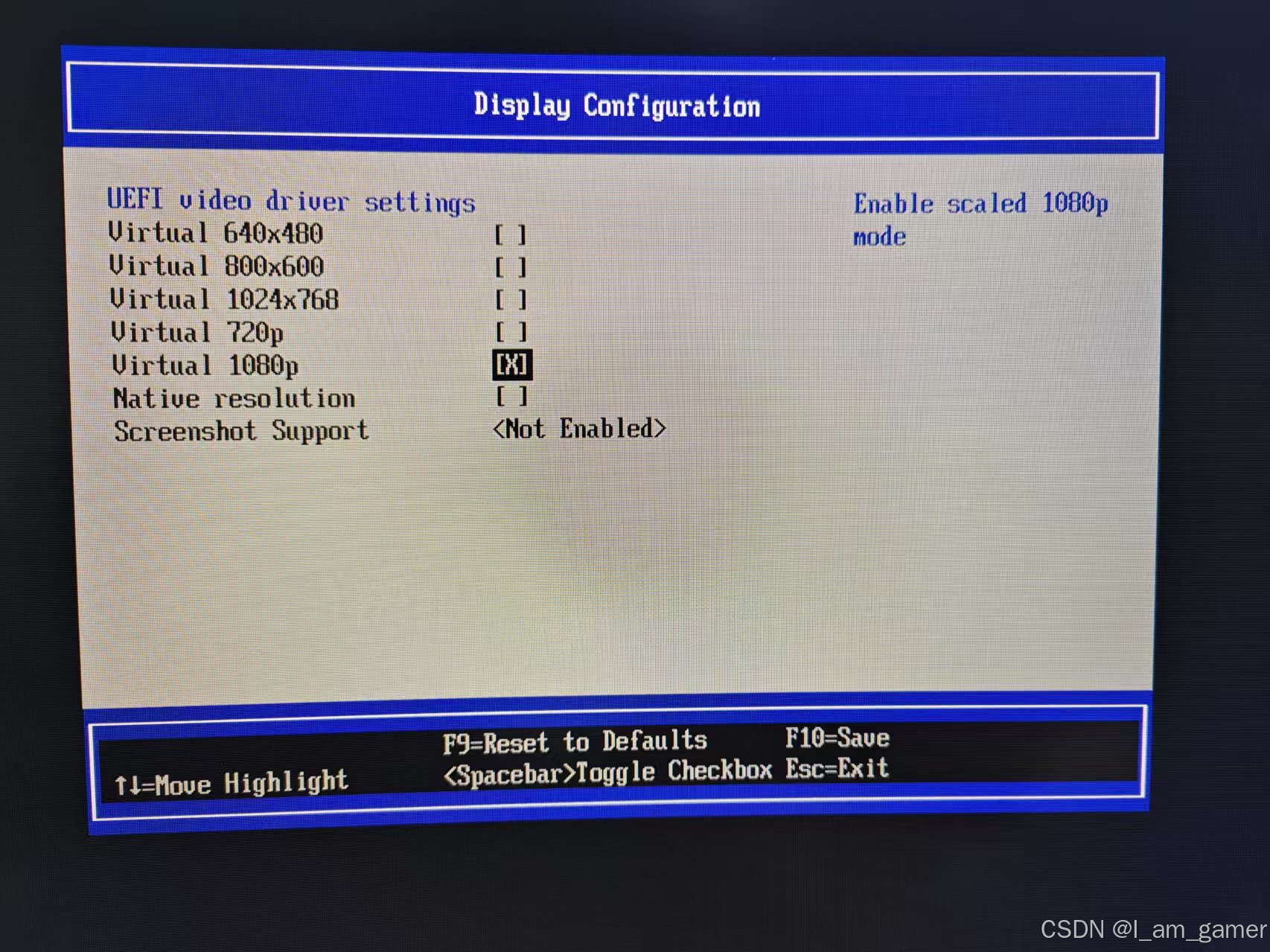
进入后查看uefi设置分辨率,一定要锁定在1080才可以
两个都设置完成后esc退出,选择yes后就可以continue后按enter重启在检查一下设置是否生效。一切ok就可以等windows罐装完成了
最后
等待罐装完成后就可以接上试试了,跳出“海内存知己,天涯若比邻”的字样就算大功告成了。虽然搞了一堆操作可以在树莓派上运行windows了,但是我还是建议,在这类硬件上还是最好不要搞这些玩意,搞个别的系统吧





 扫一扫
扫一扫


 1万+
1万+

 被折叠的 条评论
为什么被折叠?
被折叠的 条评论
为什么被折叠?
 到【灌水乐园】发言





