


 本文介绍了HDFView3.1.2在Windows 10上安装后出现黑屏闪退问题的解决方法。首先,从官方网站下载并安装适合系统的HDFView版本。如果安装后无法正常打开,需要进行环境变量配置。具体操作包括:在系统属性中进入高级系统设置,添加环境变量,指向HDFView安装目录的'bin'文件夹。完成这些步骤后,重新启动HDFView即可正常运行。
HDFView 3.1.2 在WIN10系统安装后打开出现黑框闪退的解决方法
HDF文件是美国国家高级计算中心为了满足各种领域研究需求而研制的一种能高效存储和分发科学数据的新型数据格式。HDFView是一款专业的免费HDF文件读取软件,可以将如HDF5数据转化为文本(ASCii)文件,该文件可以导入到Excel中。近期本人下载安装此软件后出现打开软件黑屏闪退的问题,最终找到解决方法。
下载与安装HDFView
在HDFView官网link点击Create Free Account创建一个账户(只有创建了账户,才能免费下载该网站上的东西),然后点击Downloads下载与你电脑对应的HDFView版本。
比如,我的电脑是64位Windows系统,我下载了HDFView-3.1.2-win10_64-vs16.zip 这个文件,下载后解压,双击.exe文件按步骤安装(依次点击下一步即可,可以自定义安装目录,但是安装目录不能是中文,后面使用过程中会报错)。
添加环境变量
安装完HDFView后不能正确打开软件,出现黑框后闪退,原因是没有添加环境变量。
点击”我的电脑“右键打开”属性“——高级系统设置,如下图:
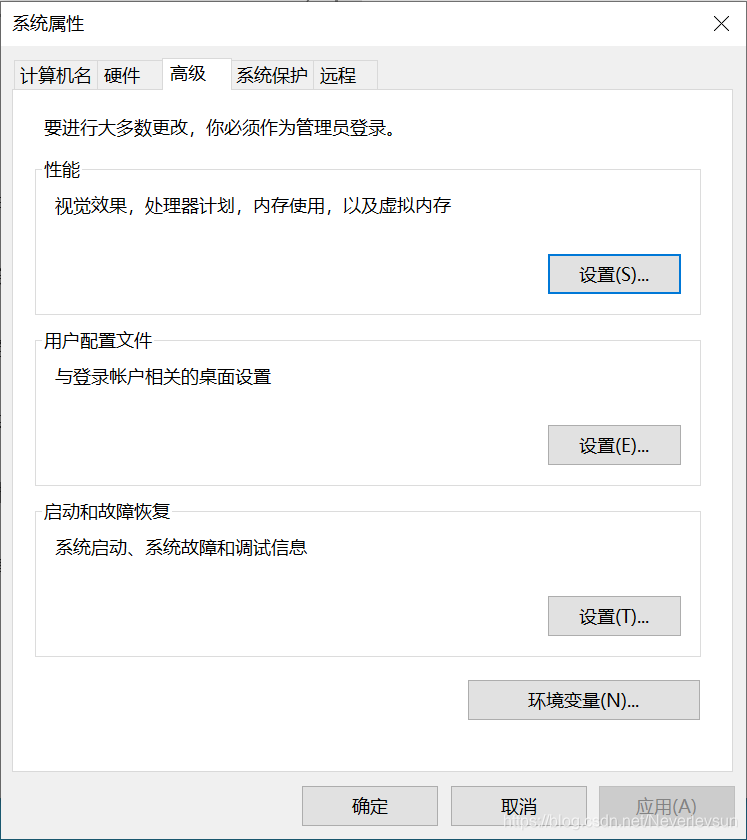
点击“环境变量”
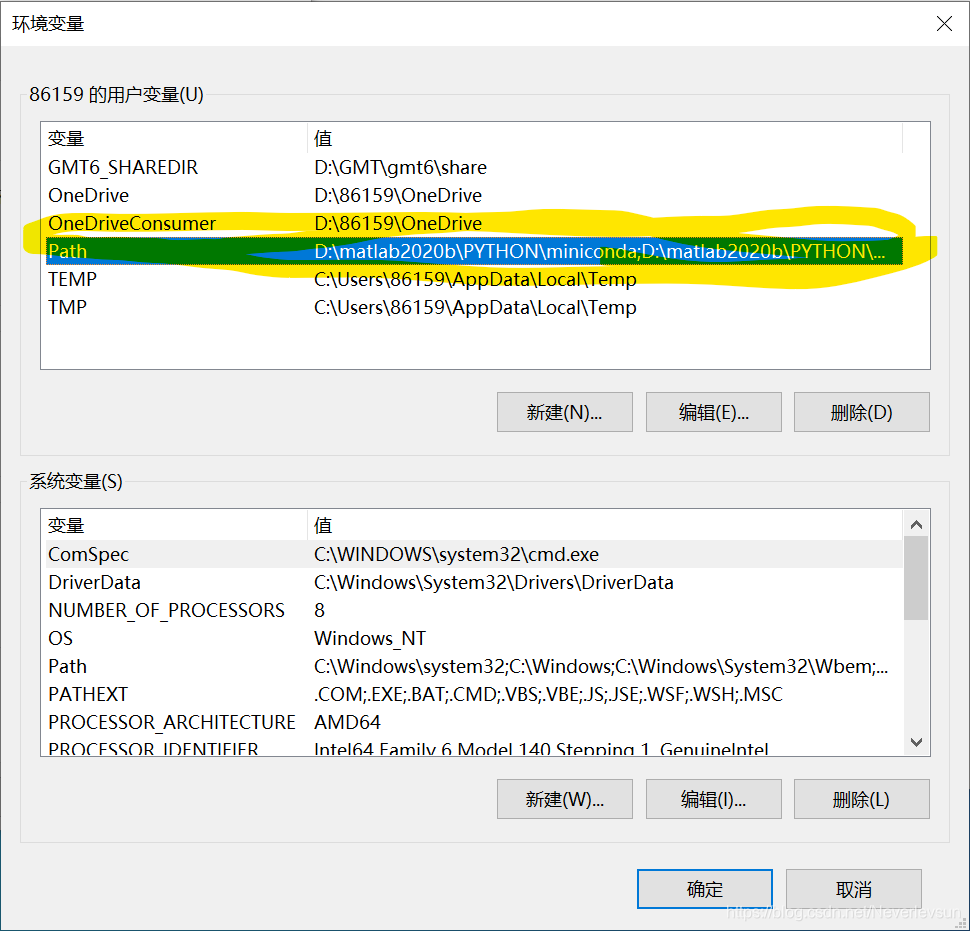
选中‘Path’,点击编辑,打开界面
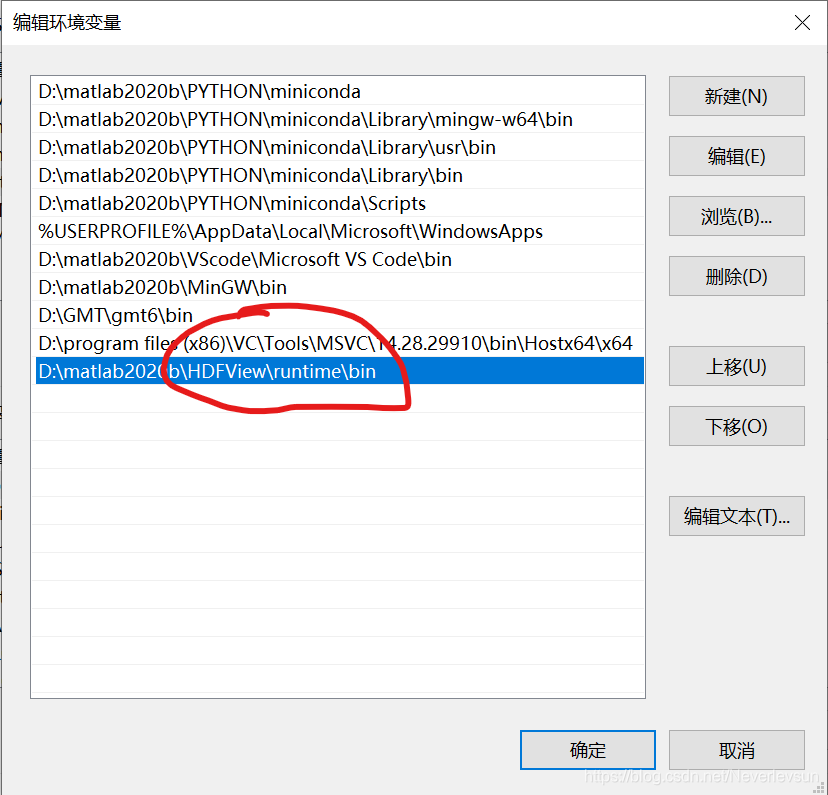
新建——浏览——打开你的HDFView安装目录下的“bin”文件,点击确定。就添加环境变量成功了。
运行HDFView
双击打开软件,就可以成功运行
 最低0.47元/天 解锁文章






 扫一扫
扫一扫


 到【灌水乐园】发言




