



相关博客链接:ELK入门(十五)——Kibana之DashBoard简易自定义设计二(折线、表格、计数、饼图、条形图)
一、数据分析
1.目前已有的数据字段
N个不同的host.name:主机名
N个不同的operation:操作类型,Delete、Copy、launchContanier、CWD
N个不同的application:host上运行的application的id
关于数据的字段提取参见
方式一:grok+pipeline过滤ELK入门(十四)——自定义grok并生成pipeline
方式二:Kibana Scripts Field根据已有索引自定义生成新字段ELK入门(十六)——Kibana-Painless-Scripts-Fields,对索引字段提取处理,生成新的脚本化字段
2.计划实现的效果
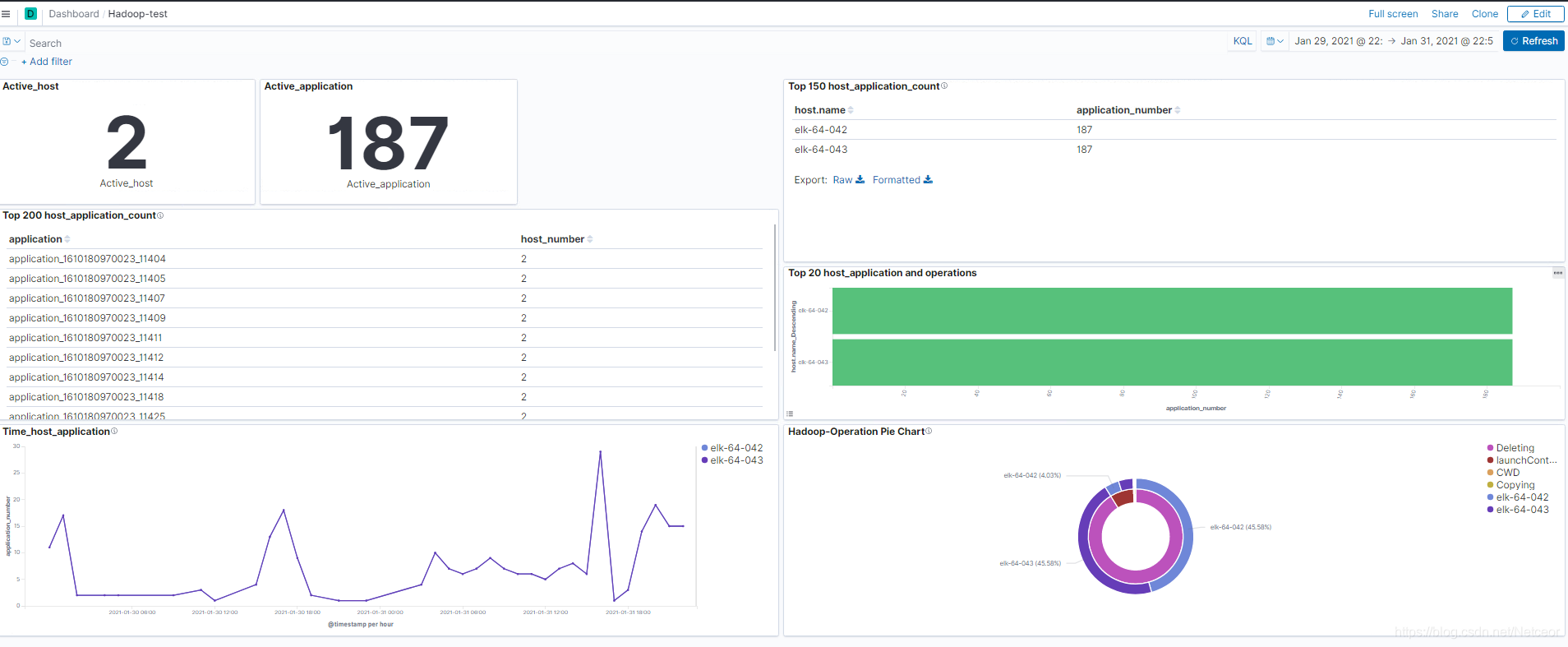
(1)去重显示活跃的host数量和application数量(文字)
(2)对host数量去重计数,得到在最多host上运行的application编号(表格)
(3)对application数量去重计数,得到运行application最多的150个主机(条形图+表格)
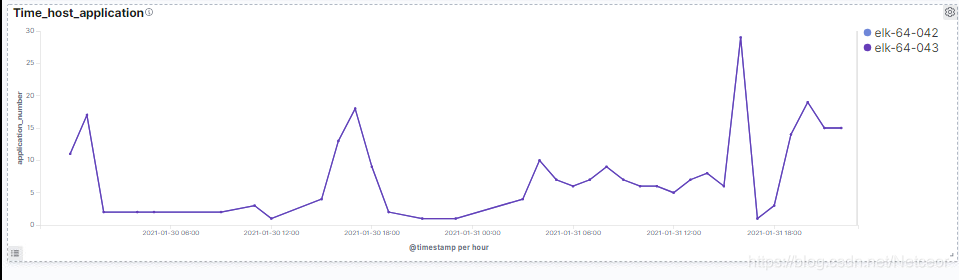
(4)随时间变化的各host上运行的application数量(折线图)
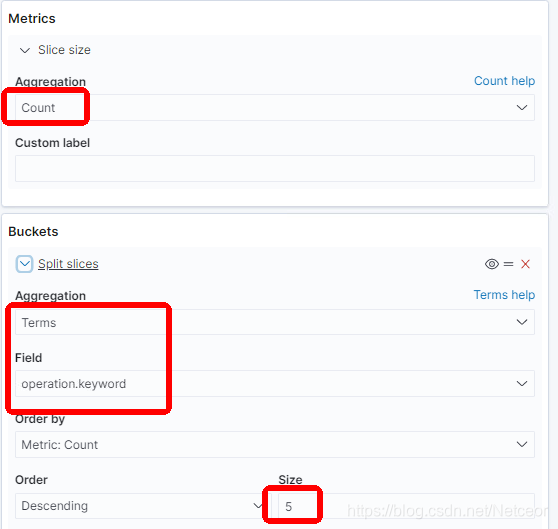
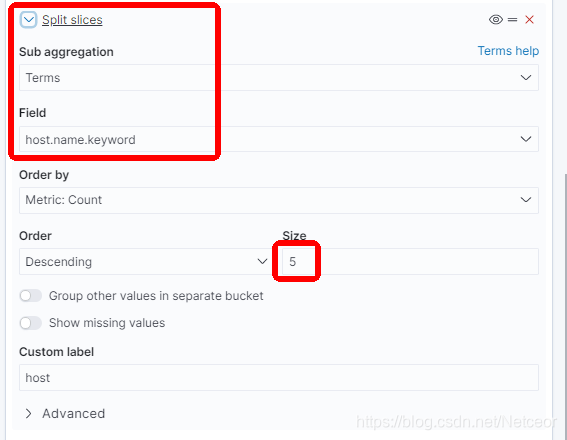
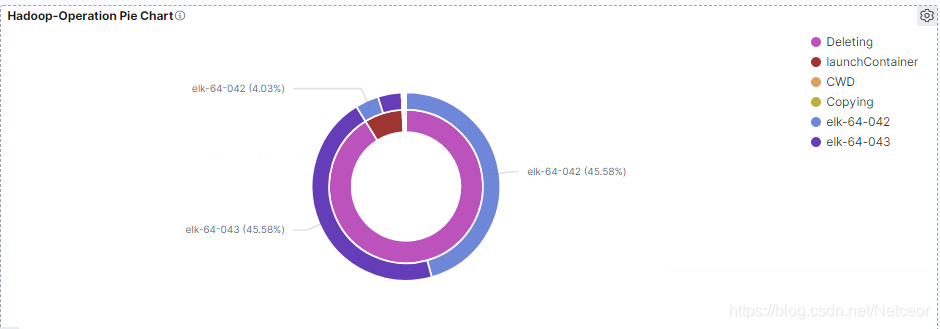
(5)各主机上所运行的opration,以及数量和占比(饼图)
由于大量数据的导入过程复杂,所以只是在两台host上导入相同的数据,所以会造成数字相同、长度相同、折线重合的现象
二、实操
1.创建DashBoard
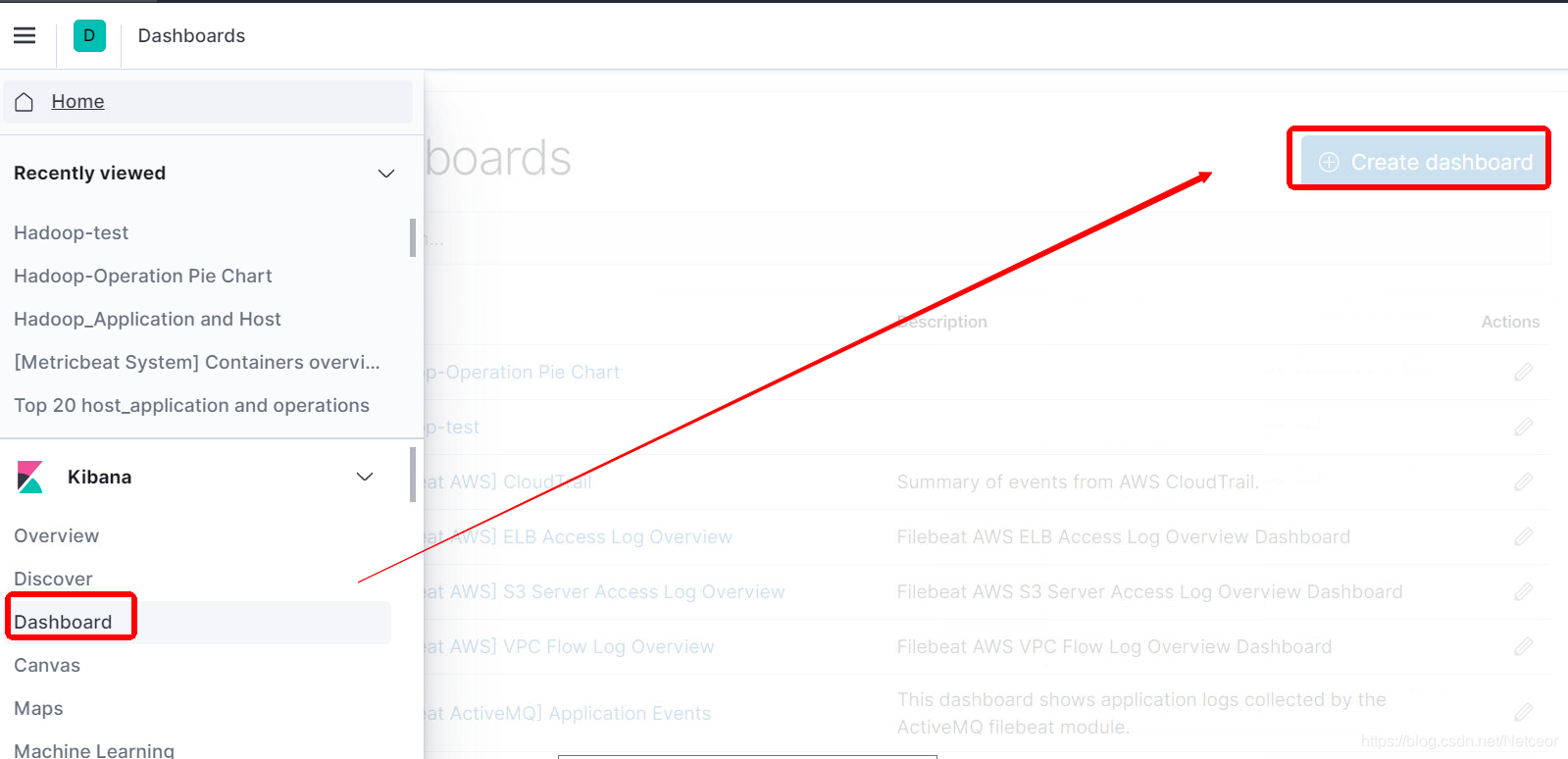
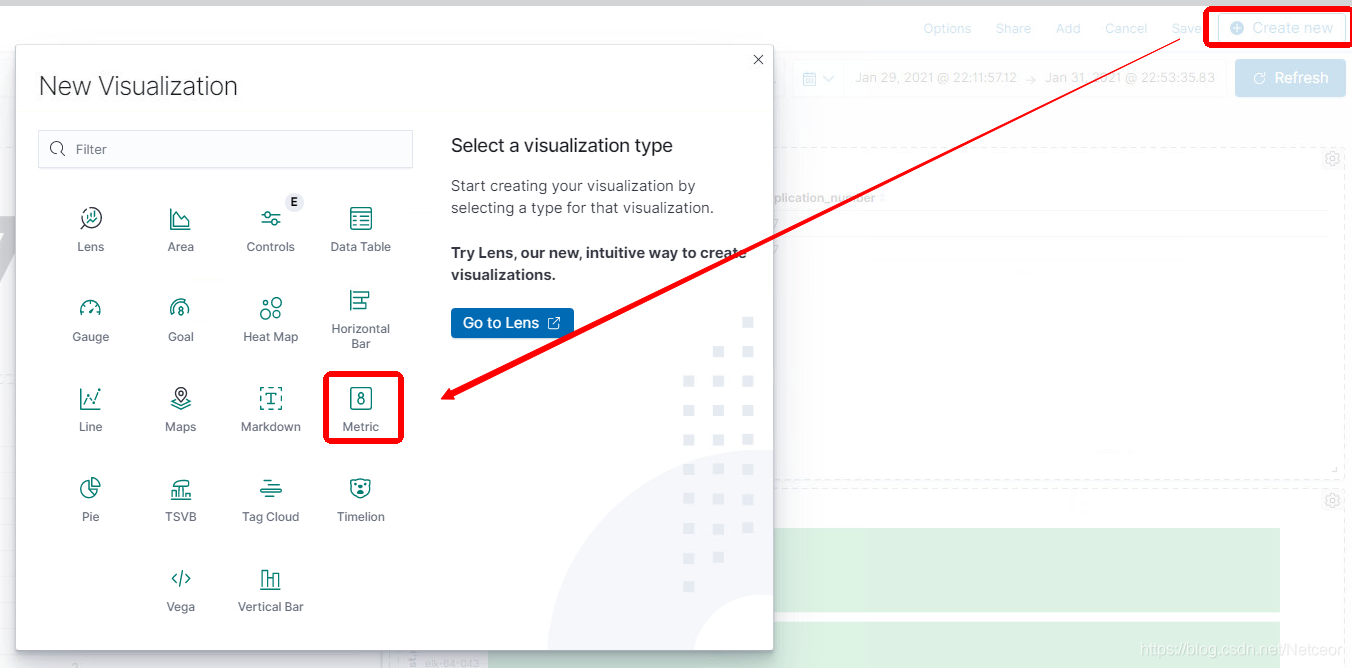
先简单说一下船舰DashBoard的过程,进入Kibana→左侧选择DashBoard→右上角Create DashBoard→Create New可以插入新的图像
2.活跃的host和application数量(文字)
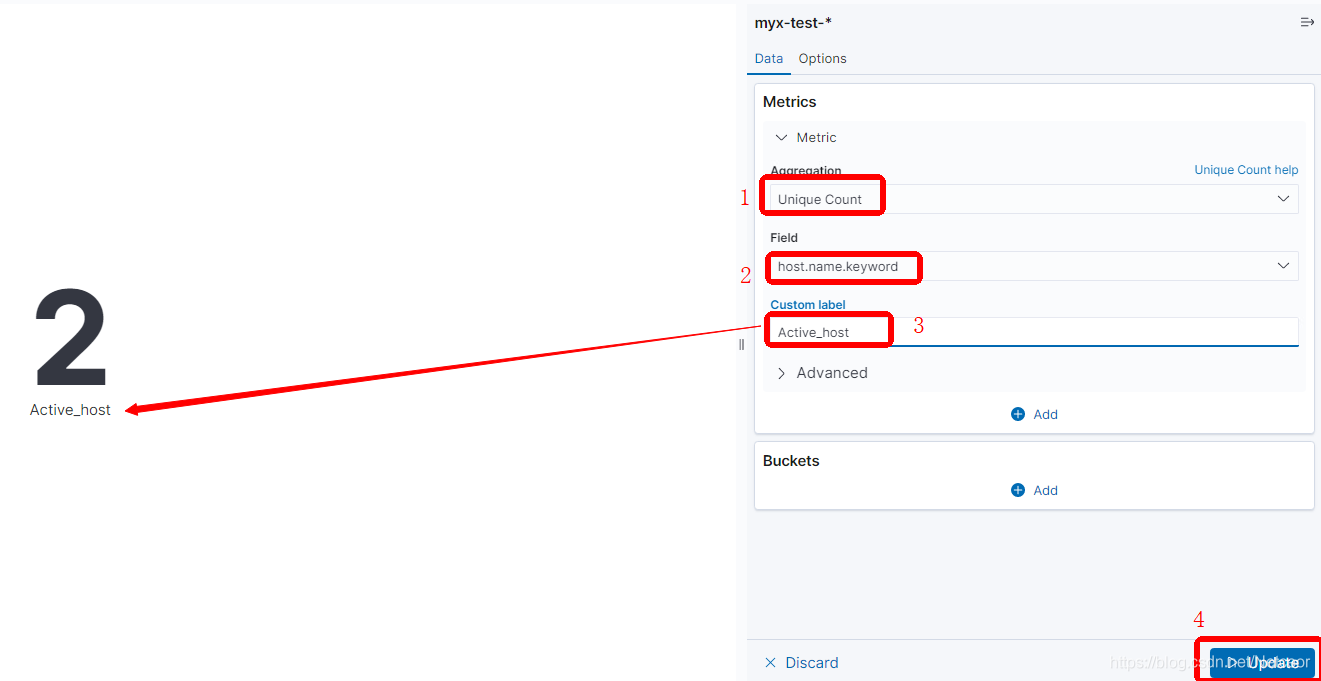
新建一个Metric,并选择自己要用的索引
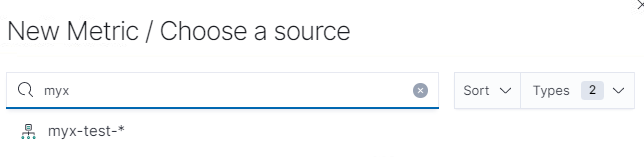
为了显示某时间段内运行的host,将聚合方式选为去重计数,将可以唯一标志host的host.name.keyword作为区域,Label为自定义字段,可不填写。
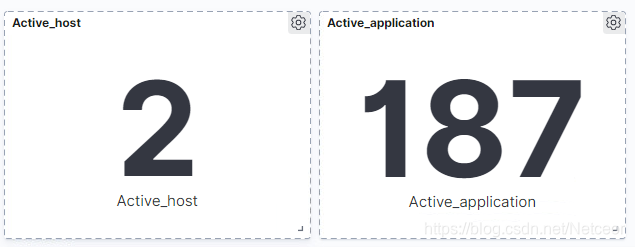
application同理,将Field选为application.keyword
3.Top 200 application+Top 150 host(表格)
创建Data Table
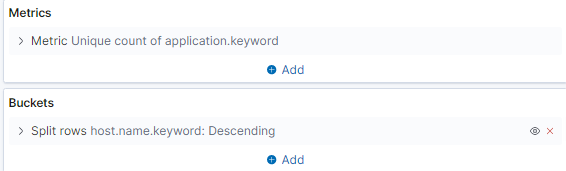
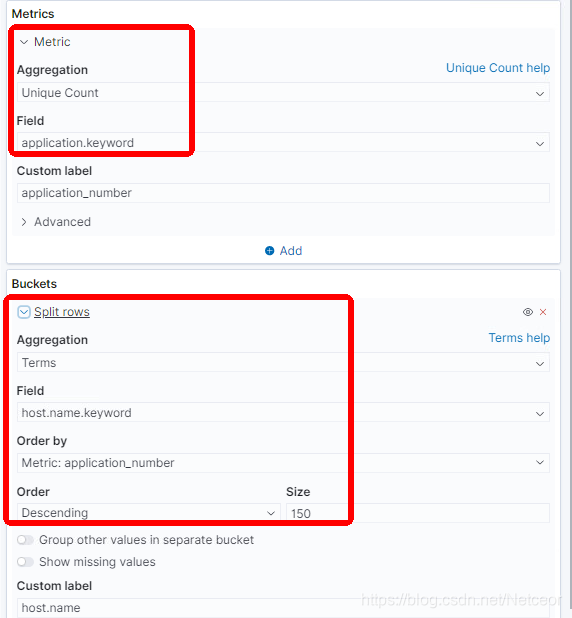
host同理。得到结果为表格展示

4.Top 150 host(条形图)
创建Horizental Bar
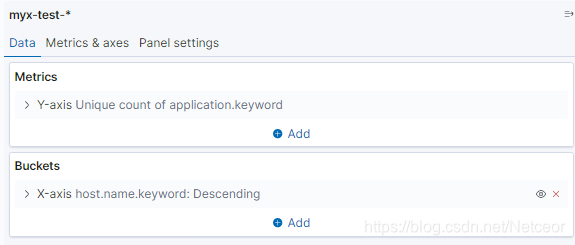
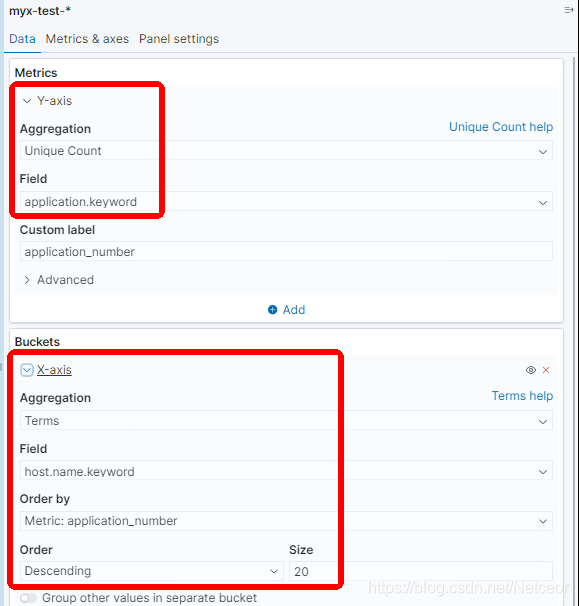
展示效果:

5.host上的application数(折线图-时间变化)
创建Line
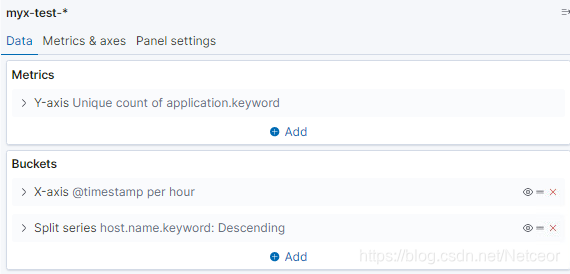
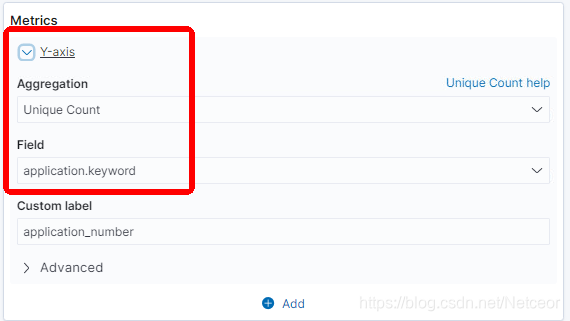
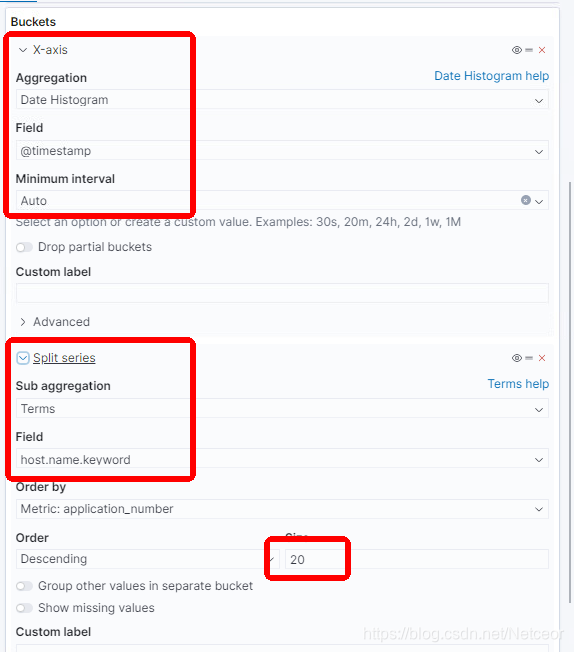
由于我的两台host导入的数据完全相同,因此折线重叠,但在实际应用中一般是不会重叠的
6.host的opration占比(饼图)
创建一个Pie
定义1个Metrics和2个Buckets
参考博客:





 扫一扫
扫一扫


 2323
2323

 被折叠的 条评论
为什么被折叠?
被折叠的 条评论
为什么被折叠?
 到【灌水乐园】发言





