


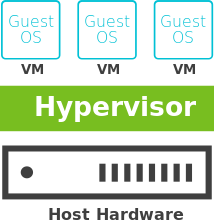
8. vSphere Client 入门
使用 vSphere Client 登录 vCenter Server,以便通过单个用户界面管理虚拟机、ESXi 主机和其他清单对象。
作为 vSphere 管理员要整理一下清单中的虚拟机。我们希望自定义 vSphere Client,来改善执行任务时的体验。
阅读目标
- 查看 vCenter Server 管理的清单对象
- 自定义 vSphere Client
8.1 vSphere Client 主页和菜单
(1)登录 vSphere Client
使用 vSphere Client 登录 vCenter Server 以管理 vSphere 清单。
要登录,请执行以下步骤:
- 打开 Web 浏览器并输入 vCenter Server 实例的 URL:https://vcenter_server_ip_address_or_fqdn/ui。
- 输入有权访问 vCenter Server 的用户的凭证,然后单击 Login。
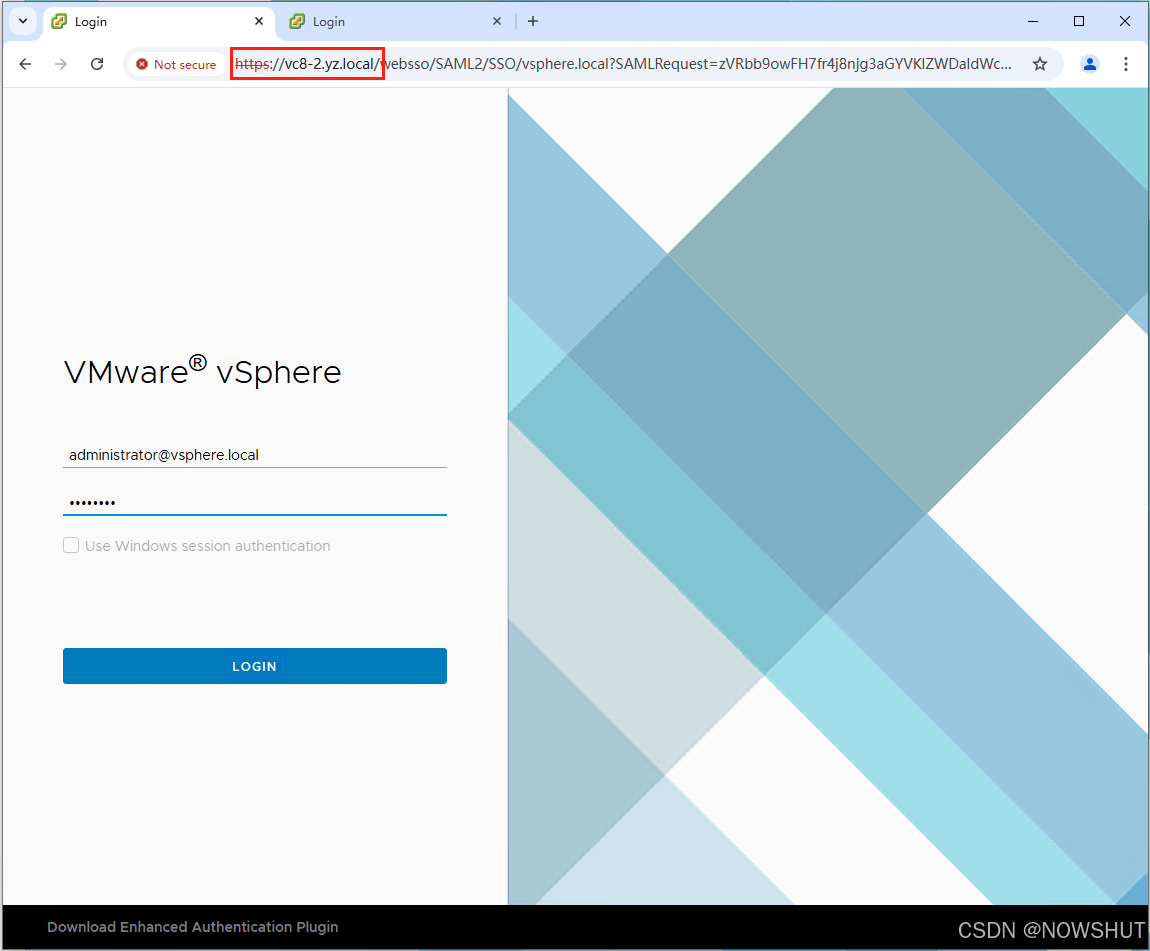
要使用 vSphere Client,需要受支持的 Web 浏览器: vSphere Client 支持的客户机操作系统和浏览器版本。
① vSphere Client 软件要求
VMware 已测试并支持以下客户机操作系统和浏览器版本(针对 vSphere Client)。
vCenter 版本:vCenter 7.0.x
| Operating System(操作系统) | 浏览器 |
|---|---|
| Windows 32 位和 64 位 | Microsoft Edge 90 及更高版本 |
| Mozilla Firefox:80 及更高版本 | |
| Google Chrome :89 及更高版本 | |
| Mac OS | Mozilla Firefox:80 及更高版本 |
| Google Chrome:89 及更高版本 |
参考链接:vSphere Client Software Requirements
vCenter 版本:vCenter 8.0.x
| Operating System(操作系统) | 浏览器 |
|---|---|
| Windows 32 位和 64 位 | Microsoft Edge 89 及更高版本 |
| Mozilla Firefox:80 及更高版本 | |
| Google Chrome :90 及更高版本 | |
| Mac OS | Mozilla Firefox:80 及更高版本 |
| Google Chrome:90 及更高版本 |
参考链接:vSphere Client Software Requirements
(2)vSphere Client 主页
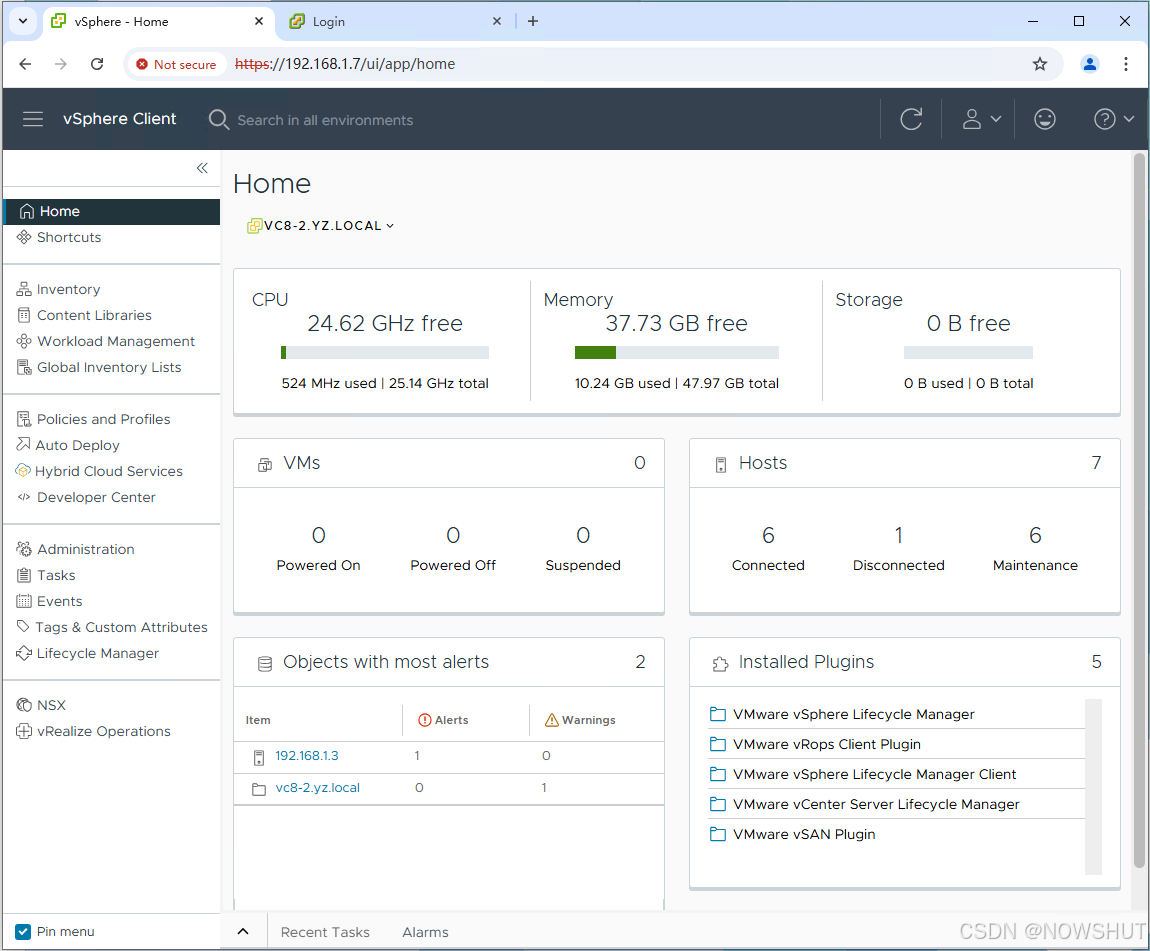
登录 vSphere Client 时,将打开主页。此页面在单个视图中显示来自不同 vCenter Server 系统的数据。
在主页上,我们可以执行以下任务:
-
使用小组件监控 vSphere 环境的运行状况和性能
小组件是主控面板上的窗格,用于显示有关环境中的属性、资源、应用或整体流程的信息。
- 示例包括 CPU、内存和存储小组件,它们都显示在主页上。
-
访问常用视图,比如 vCenter Server 清单视图。
-
查看环境中的不同 vCenter Server 实例的属性、资源和警示。
(3)探索 vSphere Client 菜单
在 vSphere Client 界面中,顶部的深色横幅包括主菜单、帮助菜单和用户选项菜单。
① vSphere 主菜单
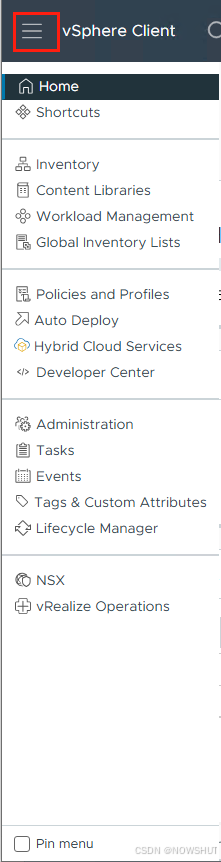
Menu 下拉菜单显示在 vSphere Client 的每个视图中。
在此菜单中,管理员可以访问清单视图以监控和管理 vSphere 环境。
例如,如果我们在主页上想要验证虚拟机的详细信息,可以单击 Menu > Inventory > VMs and Templates 。
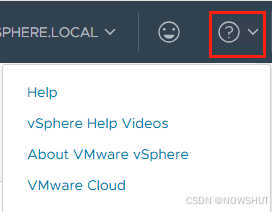
② 帮助菜单
从 Help 下拉菜单中可以打开帮助文章和 vSphere 文档。
例如,如果管理员想观看有关如何管理虚拟机的视频教程,只需要单击 Help 下拉菜单并选择 vSphere Help Videos 。
官方文档是帮助管理员完成 vSphere 管理任务的最佳资源。
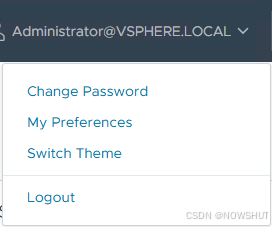
③ 用户选项菜单
单击顶部横幅中的用户名时,我们可以选择用户选项,比如更改密码和首选项、切换主题和注销。
例如,如果我们更喜欢使用 24 小时制,请选择用户名下拉菜单,在本例中为 Administrator@VSPHERE.LOCAL,然后选择 My Preferences 以更改时间格式。
8.2 探索清单对象和视图
(1)数据中心对象
管理员要对 vSphere 环境中的清单进行整理。vSphere 清单包括虚拟机、主机、集群、数据存储和网络等虚拟对象。虚拟数据中心是所有清单对象的逻辑容器。
我们将使用数据中心来整理环境中的所有清单对象。
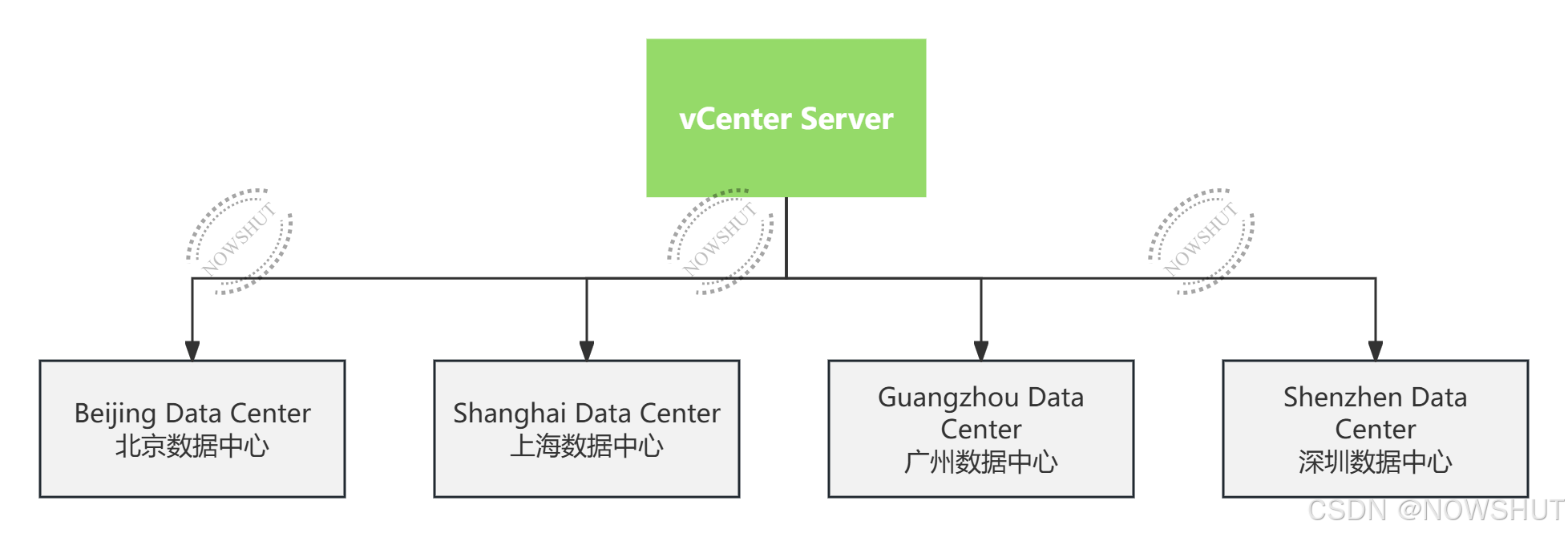
例如,管理员可以使用数据中心来整理不同位置的服务器。所有的四个数据中心都由一个 vCenter Server 实例管理。
也可以使用多个数据中心来整理环境组,以满足不同的用户需求。例如,我们可以为企业中的每个组织单位创建数据中心。
(2)查看清单对象
在导航窗格中,查看 vSphere 对象:
- 对象在父对象和子对象的清单树中分层排列。
- vSphere 清单树分为不同的视图,每个视图显示不同的对象。
左侧导航窗中一共有 4 个对象,分别是
- 主机和集群
- 虚拟机和模板
- vSphere 存储
- vSphere 网络连接
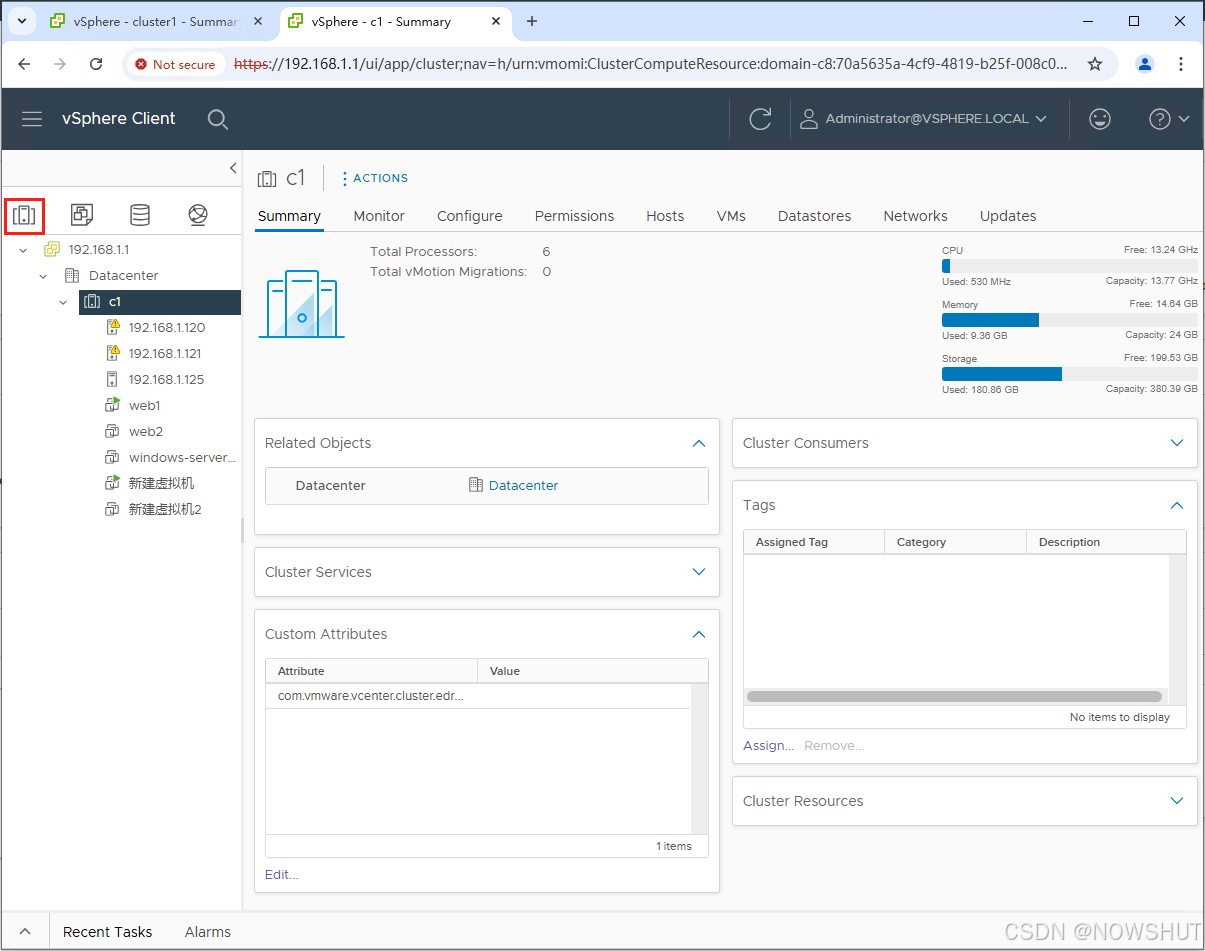
① 主机和集群 Host and Cluster
此视图显示数据中心内的所有主机和集群
- 主机的图标与集群的图标不同。
- 一个集群包含多个主机,例如:
- 集群:c1
- 主机:192.168.1.120 和 192.168.1.121
vSphere 集群
集群是一组主机。
将主机添加到集群后,该主机的资源将成为集群资源的一部分。集群将管理其中所有主机的资源。
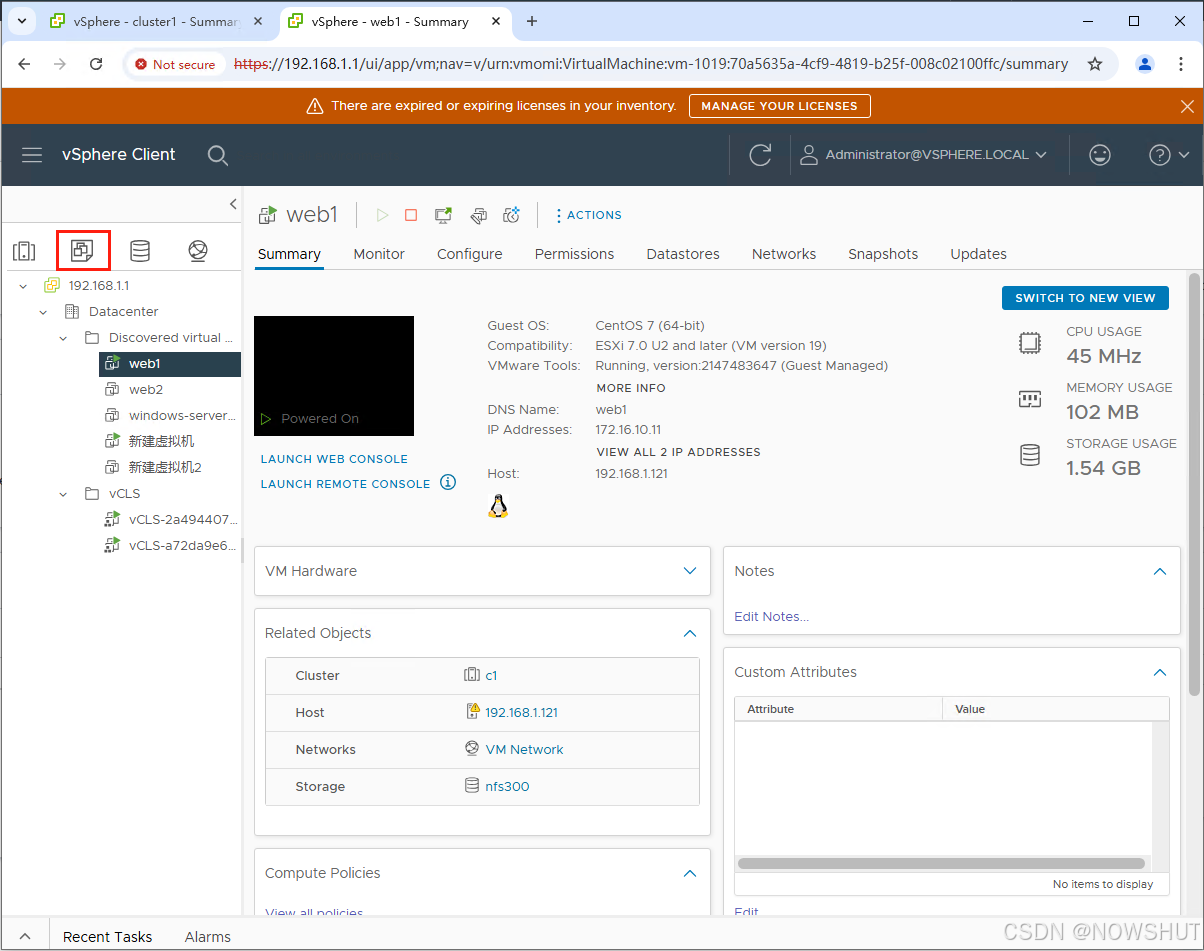
② 虚拟机和模板 VM and template
此视图显示数据中心内的所有虚拟机和 模板 对象。
模板是虚拟机的主副本,用于创建新虚拟机。
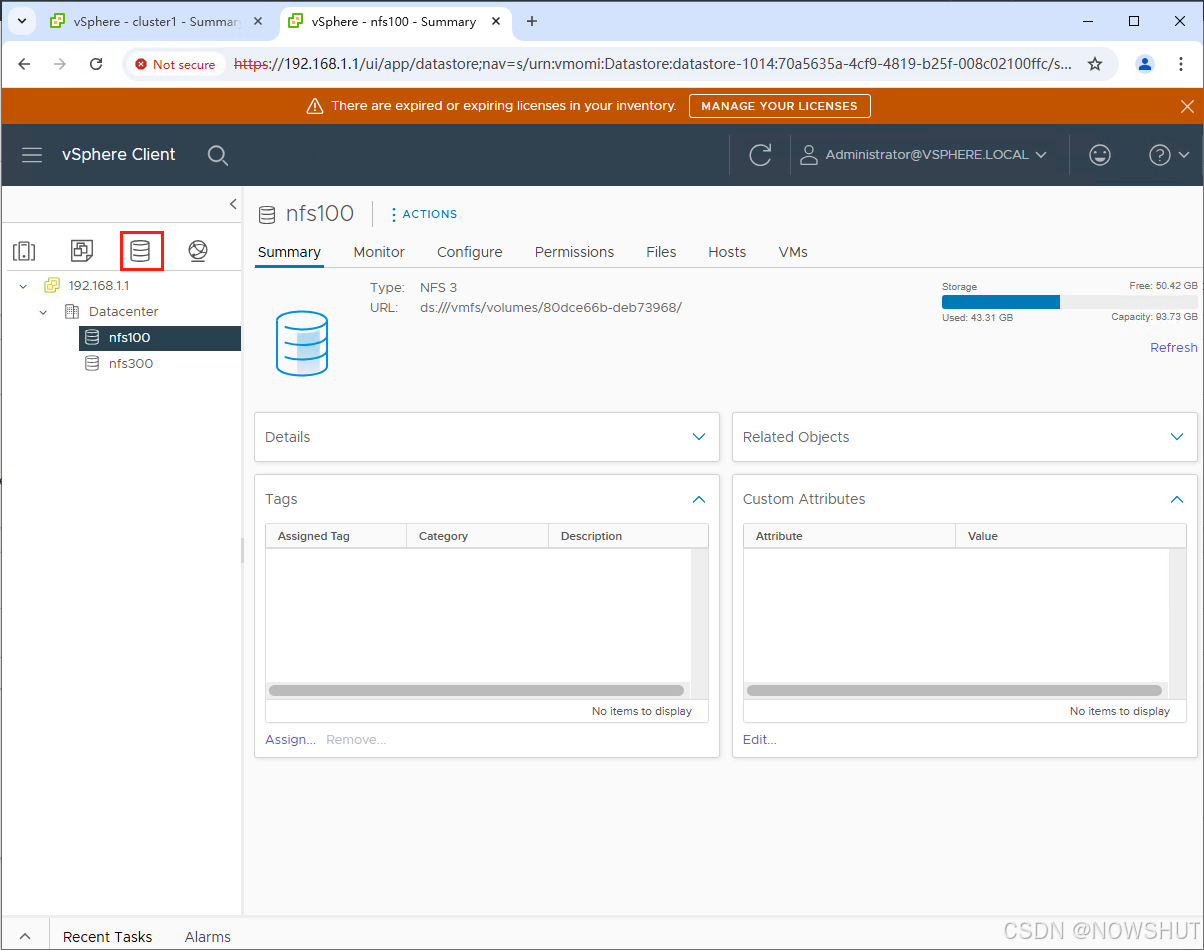
③ vSphere 存储 storage
存储视图显示数据中心内的所有数据存储。
数据存储(Datastore)是用于存储虚拟机文件的虚拟存储设备。
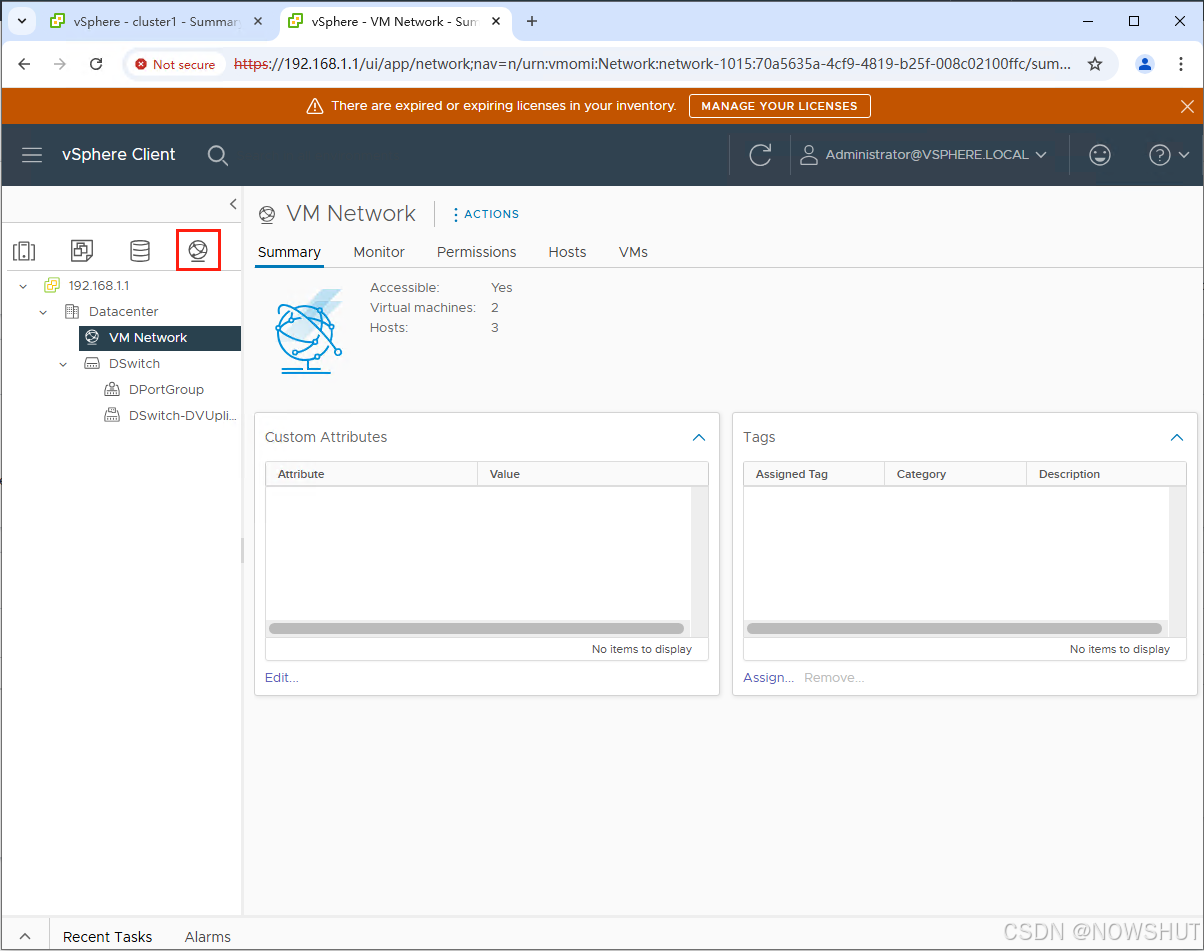
④ vSphere 网络连接 Networking
网络连接视图显示数据中心内的所有虚拟交换机。
虚拟交换机是物理交换机的软件等效组件。它可控制虚拟机与网络中的其他虚拟组件之间的通信。
小结
vSphere Client 会提供 vSphere 清单中所有对象的相关信息。它是用于管理这些对象并维护正常 vSphere 环境的关键工具。
管理员可以按照其偏好自定义 vSphere Client 界面,使其更易于使用。
之后的博文会优先同步到微信公众号上,之前的文章也会慢慢整理并同步.
微信搜 Virtual技术宅





 扫一扫
扫一扫


 4530
4530

 被折叠的 条评论
为什么被折叠?
被折叠的 条评论
为什么被折叠?
 到【灌水乐园】发言





