



 本文指导如何下载并安装PycharmCommunityEdition,包括指定安装路径、接受用户协议、初始化配置(如Projects、Plugins和Learn功能),以及针对初学者的教程链接。
1. 下载 Pycharm
下载链接:https://www.jetbrains.com/pycharm/download/?section=windows
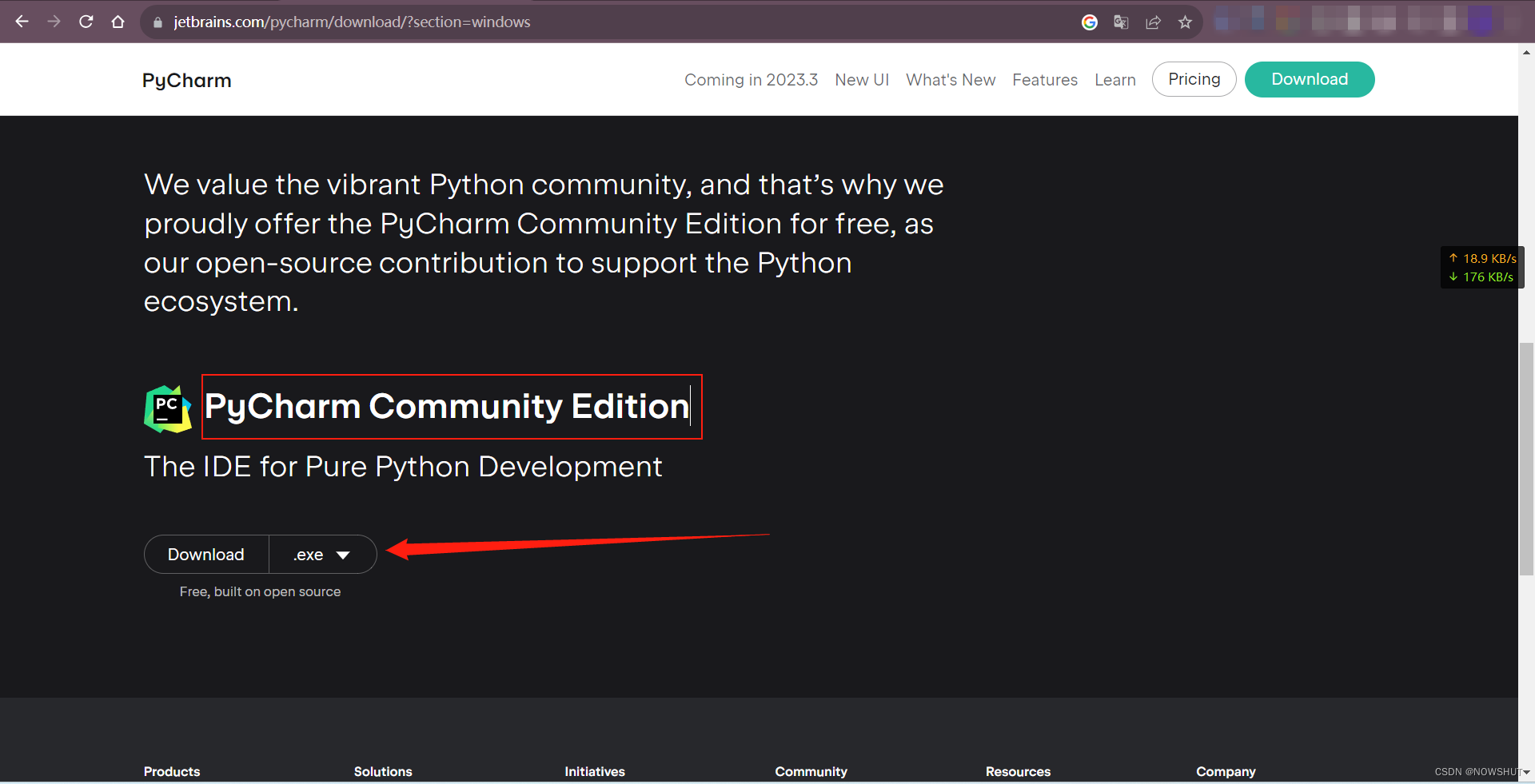
在下载链接网页中,首先看到的是PyCharm Professional版本,该版本需要收费,将滚轮往下拉,找到PyCharm Community Edition版本,这是社区教育版本,任何人都能免费使用。
点击 Download,进入下载页面,等待下载完成。
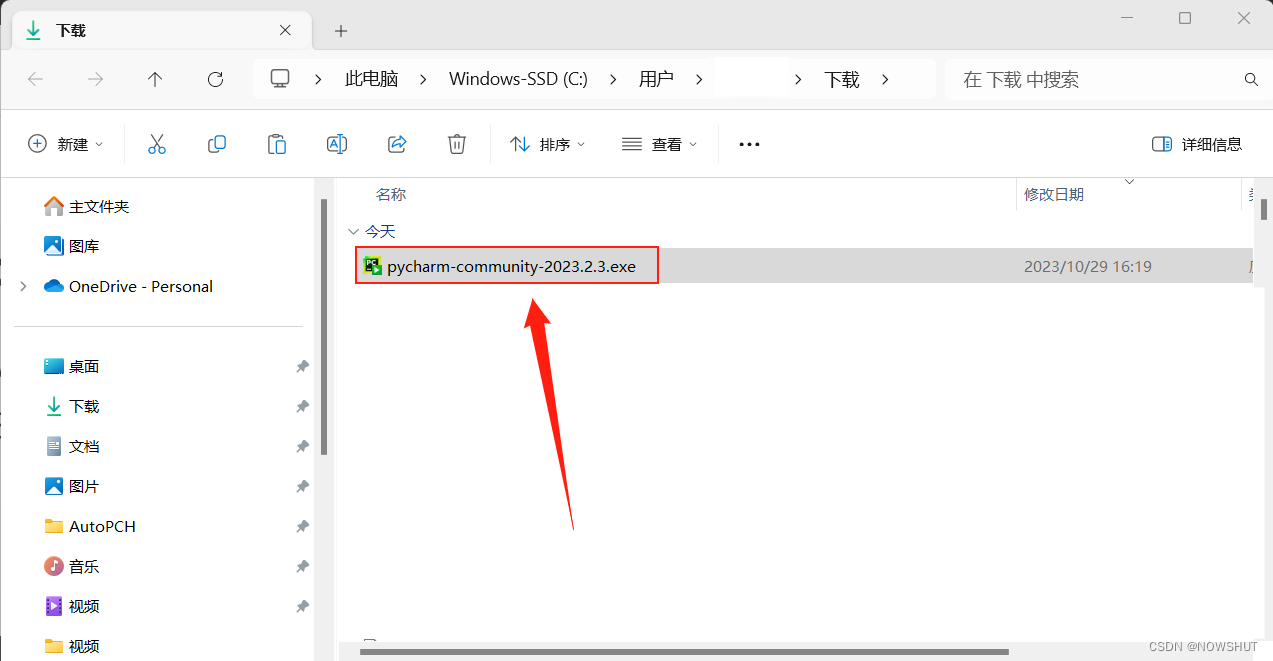
找到下载目录,双击 pycharm-community.2023.2.3.exe,进入安装界面。
2. 安装 Pycharm
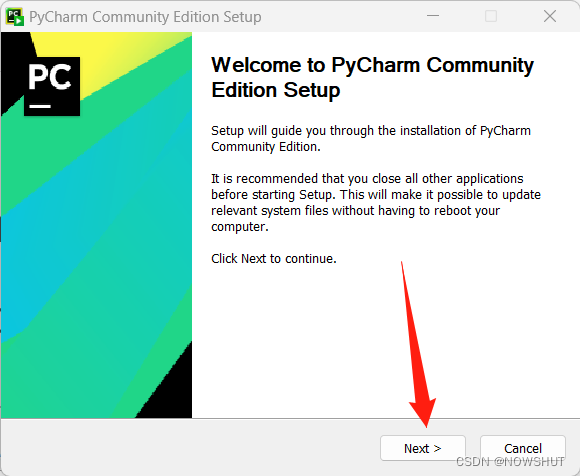
进入社区版安装界面。
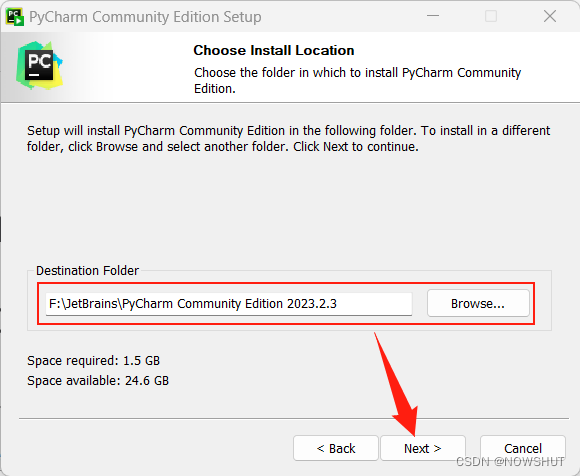
指定软件安装目录。建议安装在非C盘中。
选择安装选项,建议均勾选。包括创建桌面图标。
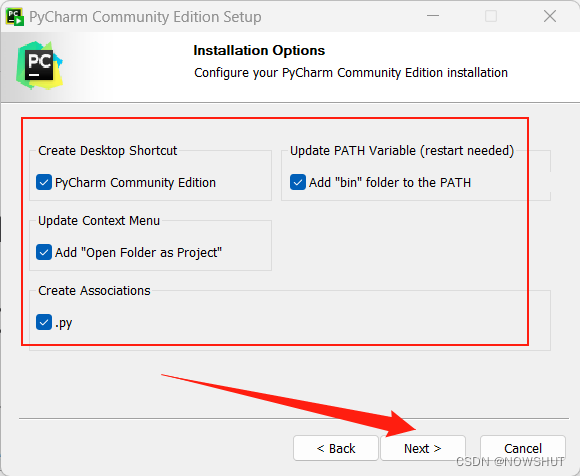
保持默认。
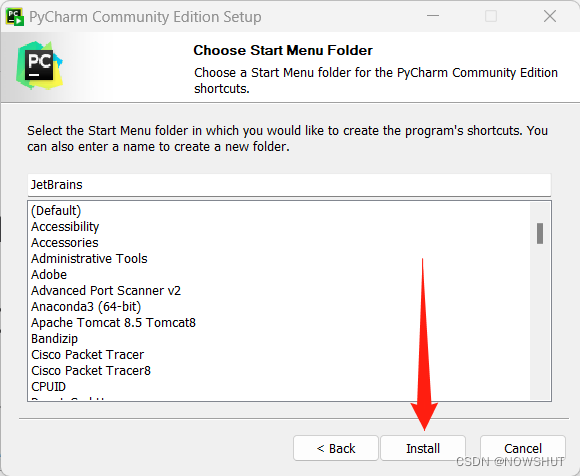
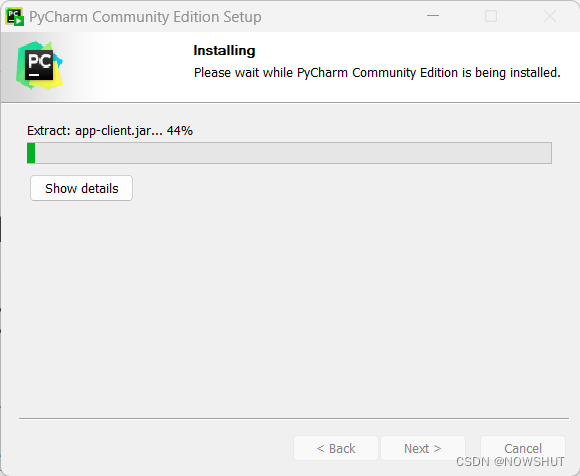
等待安装完成。
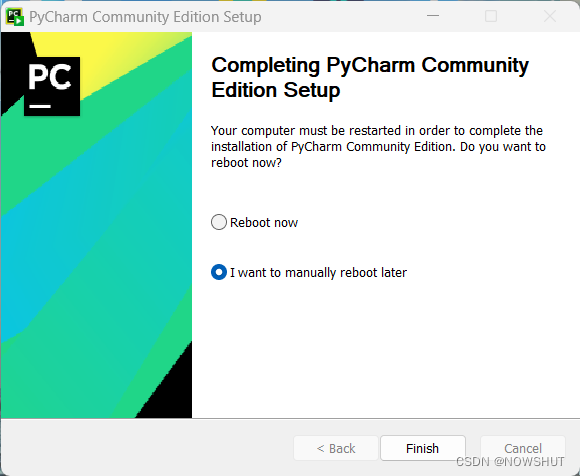
根据实际情况选择是否重启。
3.打开 Pycharm
找到 Pycharm 图标,双击即可。
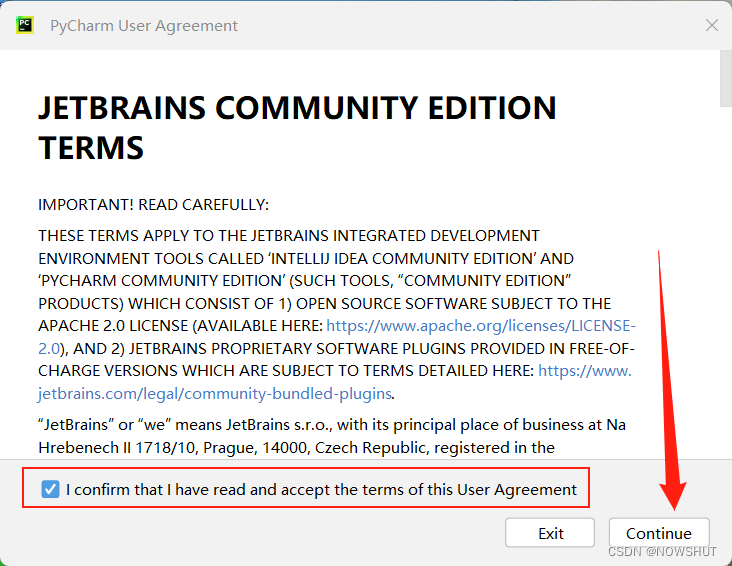
进入 User Agreement界面,点击勾选【I confirm that I have read and accept the terms of this User Agreement】,点击【Continue】
Windows电脑,Windows安全中心可能会给出网络访问权限提示,点击【允许】
4.初始化配置界面
- Projects
- Customize
- Plugins
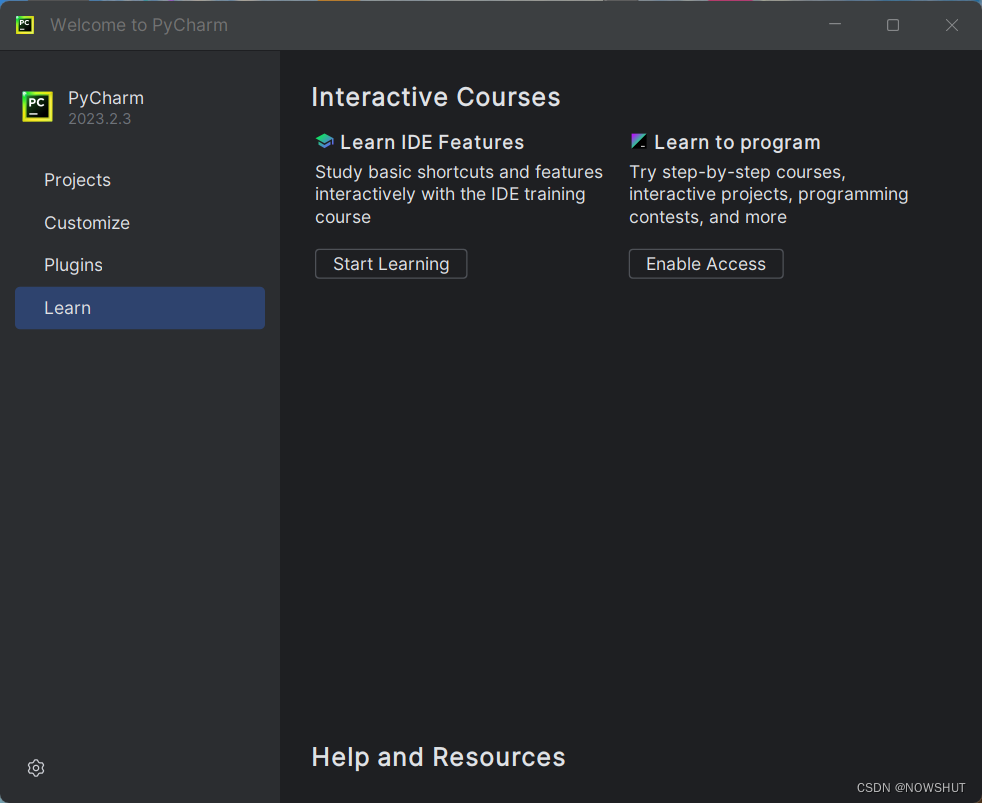
- Learn
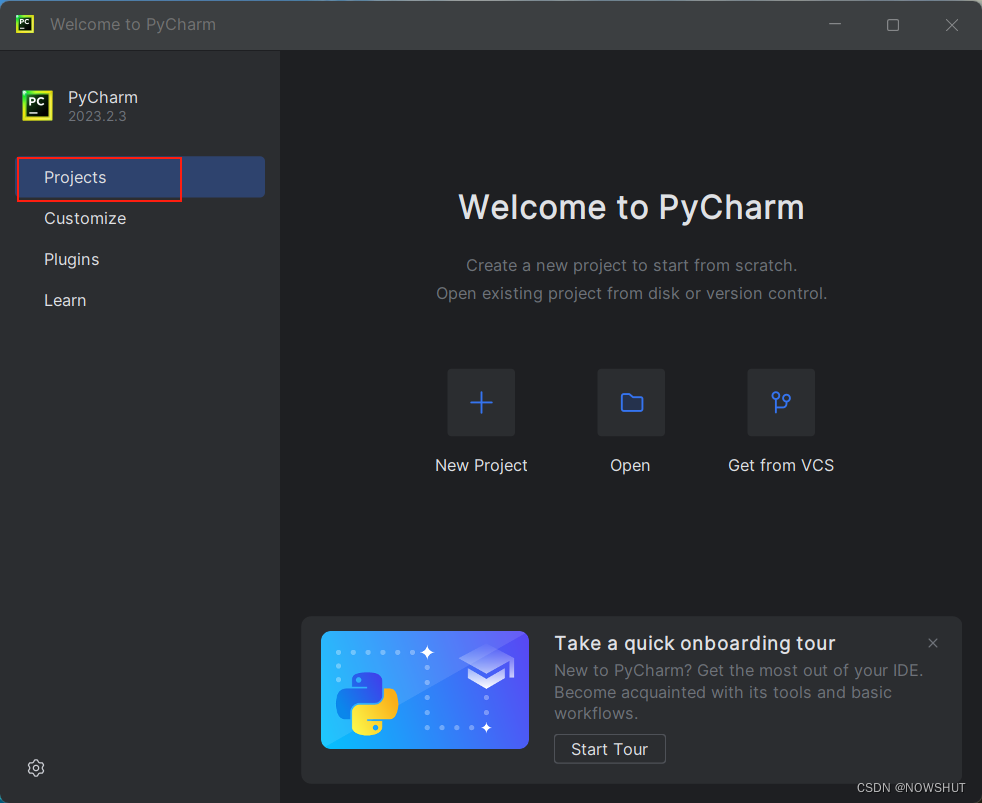
Projects
Pycharm一般是以project项目对象为一个编辑主体,该项目中可以有多个目录或文件。
- New Project:创建新项目
- Open:打开一个项目
- Get From VCS:从git仓库中获取项目
Customize
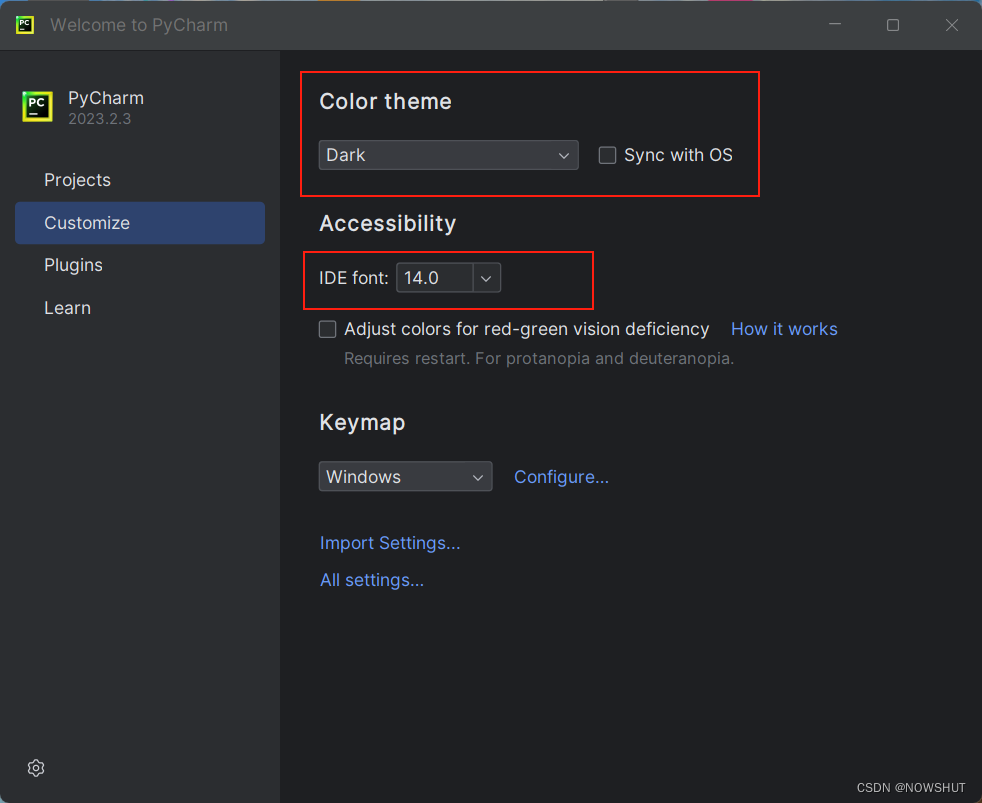
在此界面可以配置 Pycharm 软件的背景颜色主题,可以跟随 OS 和 IDE 的字体大小。
这里可以先保持默认,后续我们也会说明在设置中修改的位置。
Plugins
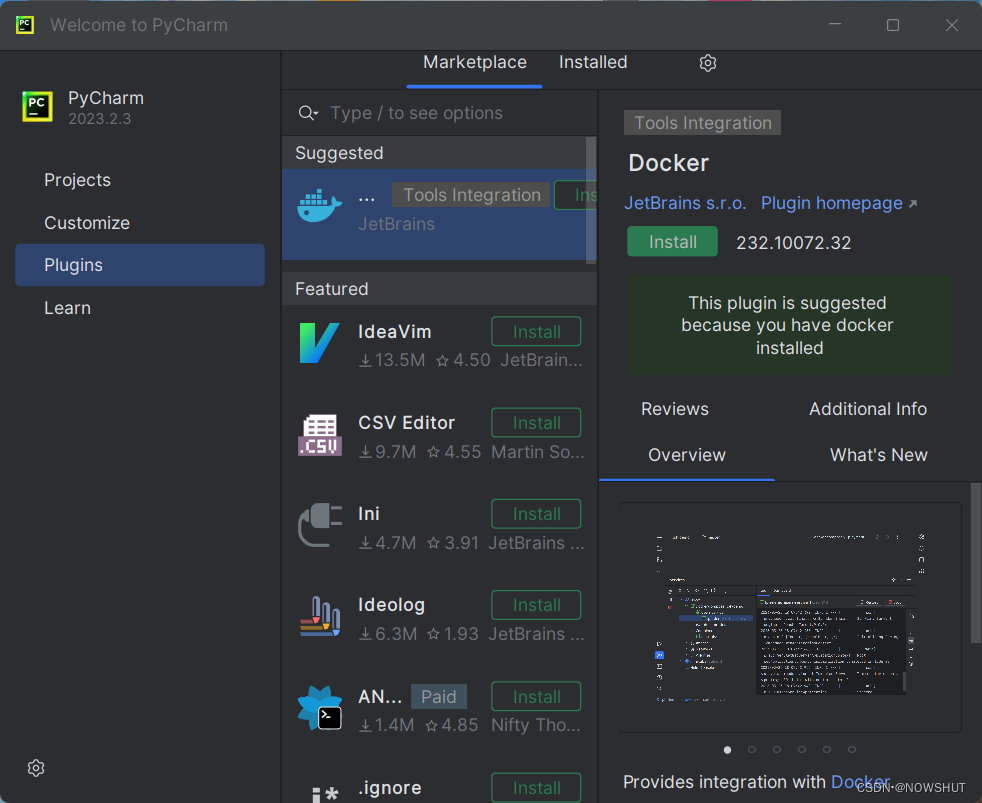
插件界面,这里可以安装很多第三方的实用插件,包括中文语言,docker,github等插件。
后续我们也会说明在设置中修改的位置。
Learn
学习 IDE 功能的网站链接。
开任意文件,就可以随意放缩字体大小。





 扫一扫
扫一扫


 1万+
1万+

 被折叠的 条评论
为什么被折叠?
被折叠的 条评论
为什么被折叠?
 到【灌水乐园】发言





