


 本文详细介绍了如何在Kubernetes中使用kubectl执行命令进入和管理Pod中的容器,包括bash、tsh、ksh和shell访问,以及文件传输和故障排查技巧。涉及查看日志、容器描述信息、事件分析等内容,并提供了相关博客链接作为学习资源。
2.5 进入容器
(1)使用 bash 访问 Pod 中的容器
该命令时最常用的进入容器的命令。
kubectl exec -it vmware-nginx -n 1-pod -- bash

参数说明
- kubectl exec:在容器中执行命令的关键字。
- -i:表示将标准输入(stdin)传递给容器。
- -t:表示 stdin 是一个 TTY。tty是虚拟终端
- –:-- 后跟命令。
退出 bash 时输入:exit。
查看 vmware-nginx 中容器的 /usr目录
kubectl -n 1-pod exec -it vmware-nginx -- ls /usr

(2)使用 tsh 访问 Pod 中的容器
kubectl exec -it pod1 -- tsh
如果容器中没有安装tsh的话,会出现下面的报错:
OCI runtime exec failed: exec failed: unable to start container process: exec: "tsh": executable file not found in $PATH: unknown
command terminated with exit code 126
(3)使用 ksh 访问 Pod 中的容器
kubectl exec -it vmware-nginx -n 1-pod -- ksh
如果容器中没有安装ksh的话,会出现下面的报错:
OCI runtime exec failed: exec failed: unable to start container process: exec: "ksh": executable file not found in $PATH: unknown command terminated with exit code 126
(4)使用 shell 访问 Pod 中的容器
kubectl exec pod1 -it -- sh

(5)访问同一 Pod 中不同的容器
如果一个 Pod 中包含多个容器,我们需要使用 -c 参数来指定容器名。如果没有指定容器名,则默认为 Pod 中第一个容器。同时命令输出也会提示 Pod 中所有的容器名。
命令语法:kubectl exec -it pod_name -c container_name
示例
环境介绍:K8S集群中的名称空间 1-pod 中有名为 vmware-nginx 和 vmware-tmcat 的两个容器。在【(3)创建包含多个容器的 Pod】小节中创建
① 不使用 -c
kubectl exec -it vmware-2c -n 1-pod -- sh

② 使用 -c 指定访问容器 vmware-nginx 的 bash
kubectl exec -it vmware-2c -c vmware-nginx -n 1-pod -- bash

③ 使用 -c 指定访问容器 vmware-tmcat 的 bash
kubectl exec -it vmware-2c -c vmware-tmcat -n 1-pod -- bash

(6)容器文件的传输
有时候我们想要将物理机中的文件或目录传入容器中,或想将容器中的文件或目录传到物理机中。这是需要使用 kubectl cp 命令。
① 将物理机的文件复制到容器中
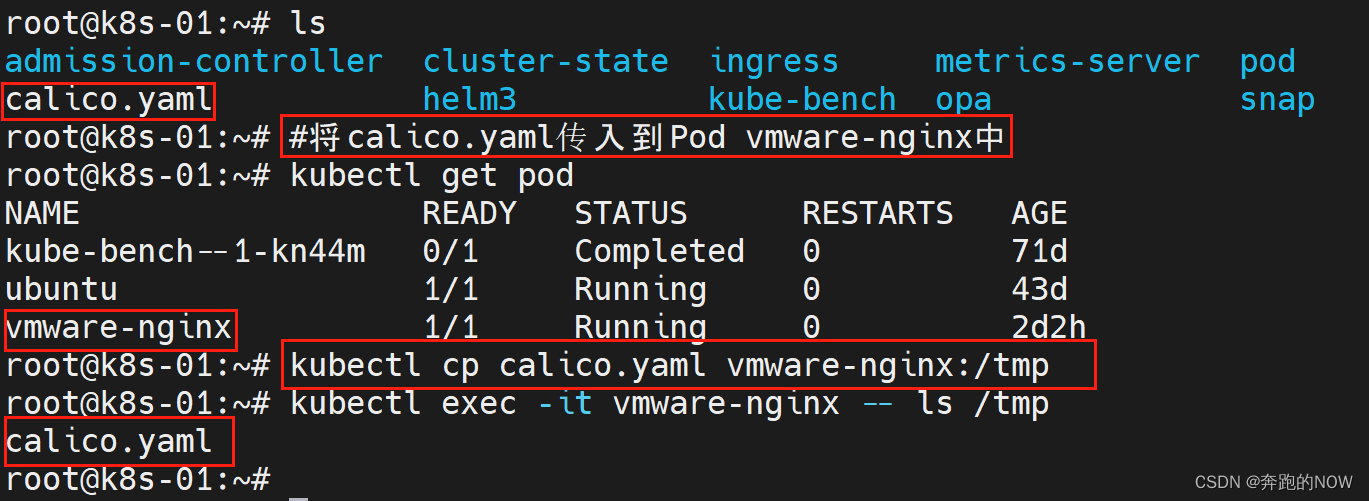
将 calico.yaml 文件传入到 Pod vmware-nginx的/tmp中。
kubectl cp calico.yaml vmware-nginx:/tmp
验证
kubectl exec -it vmware-nginx -- ls /tmp
② 将容器中的文件复制到物理机中
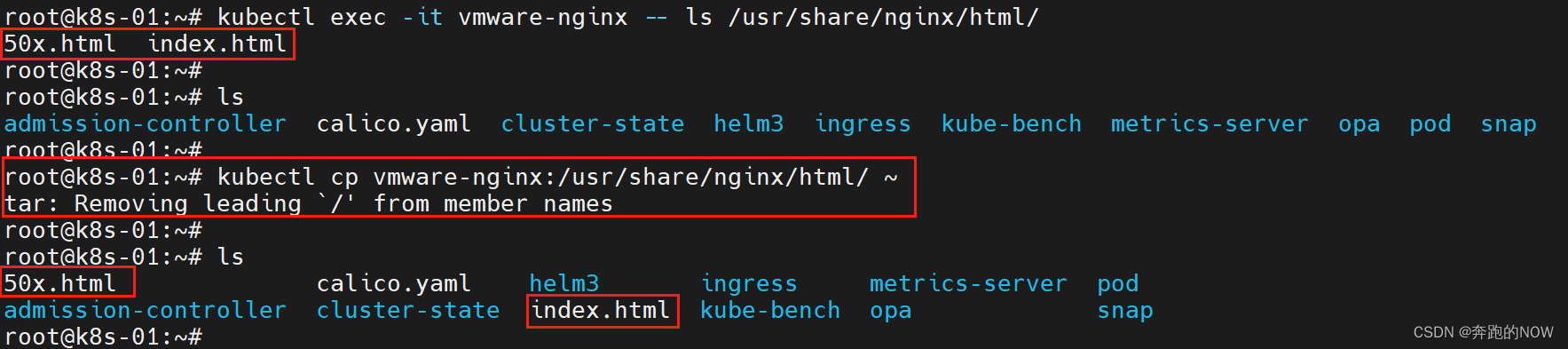
将 Pod vmware-nginx的/usr/share/nginx/html/目录下的两个文件:50x.html和index.html传出到物理机的家目录下。
kubectl cp vmware-nginx:/usr/share/nginx/html/ ~
在物理机家目录下列出所有文件进行验证
ls
2.6 Pod 故障排错诊断
(1)查看容器日志
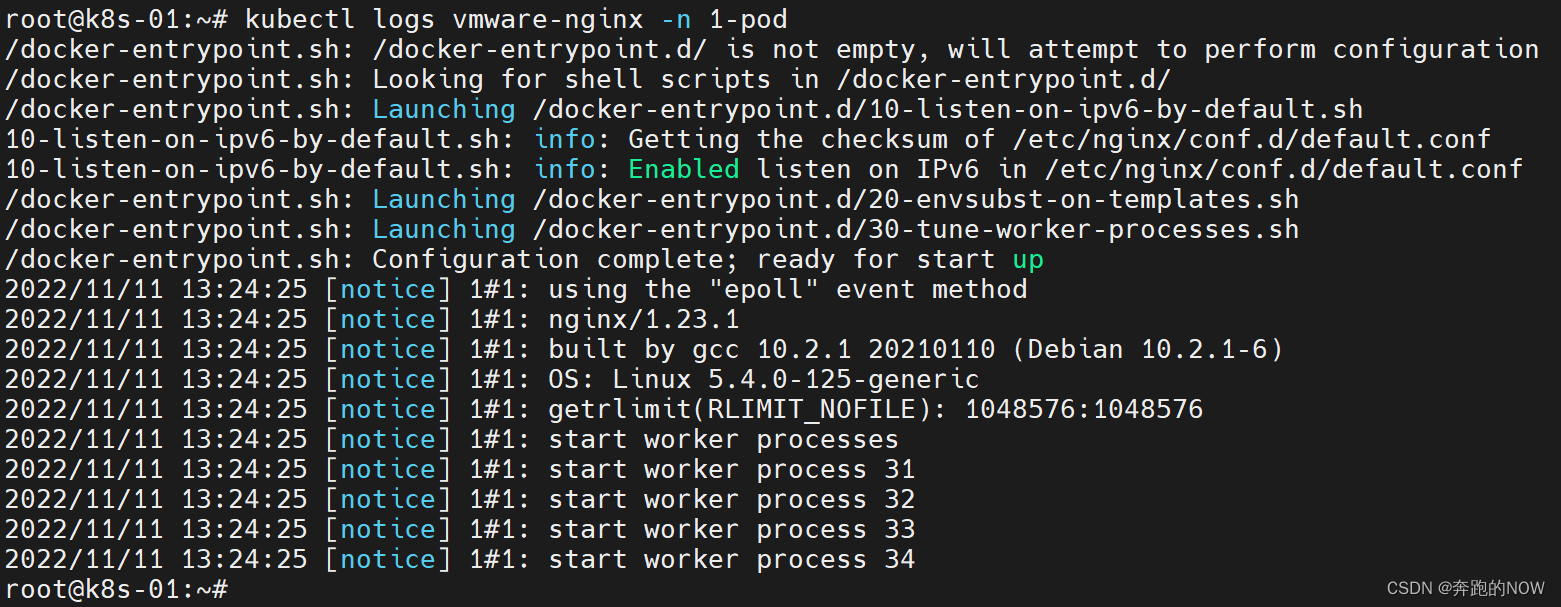
查看 Pod 中容器日志的命令是:kubectl logs 。
此命令在对工作负载和容器故障排错时非常有效。
默认命令语法:kubectl logs pod_name。
kubectl logs vmware-nginx -n 1-pod
(2)查看同一 Pod 中不同容器的日志
环境中存在名为 vmware-2c 的 Pod,此 Pod 中包含两个容器,分别是:vmware-nginx 和 vmware-tmcat。
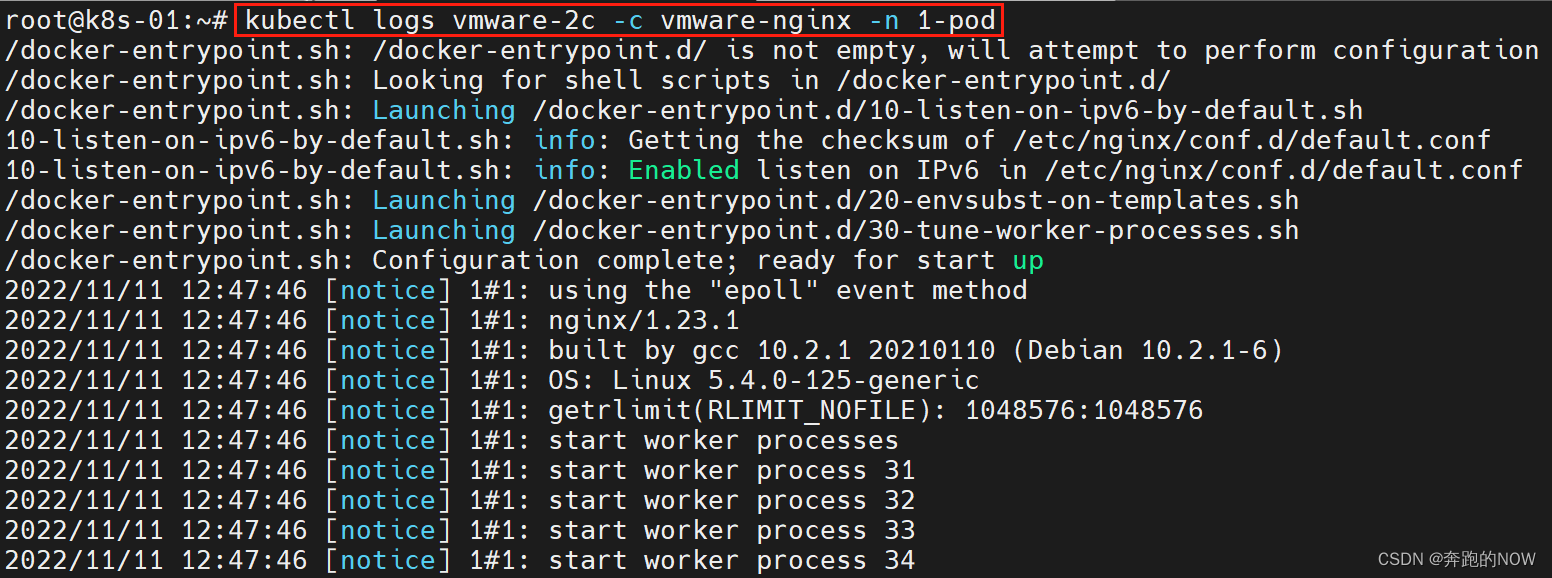
① 查看容器1的日志
kubectl logs vmware-2c -c vmware-nginx -n 1-pod
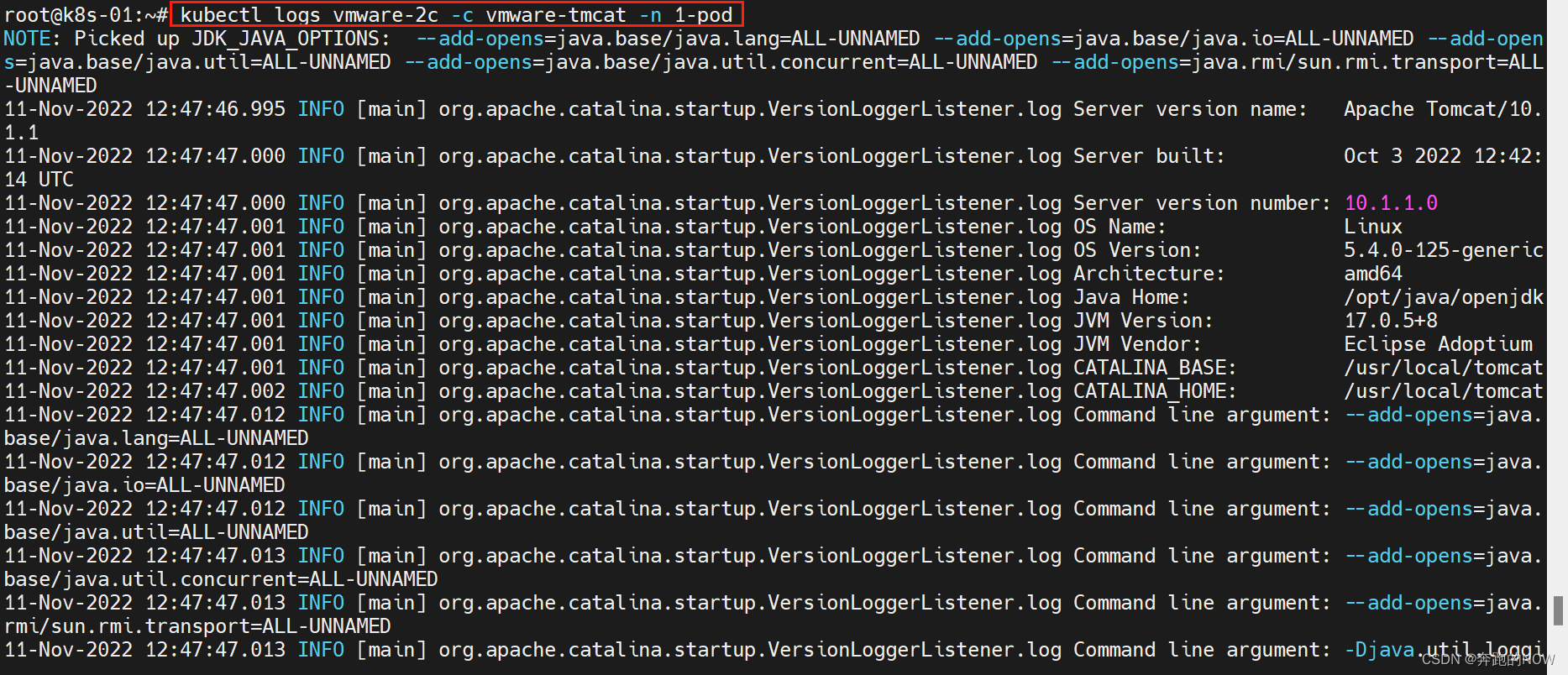
② 查看容器2的日志
kubectl logs vmware-2c -c vmware-tmcat -n 1-pod
(3)查看 Pod 描述信息
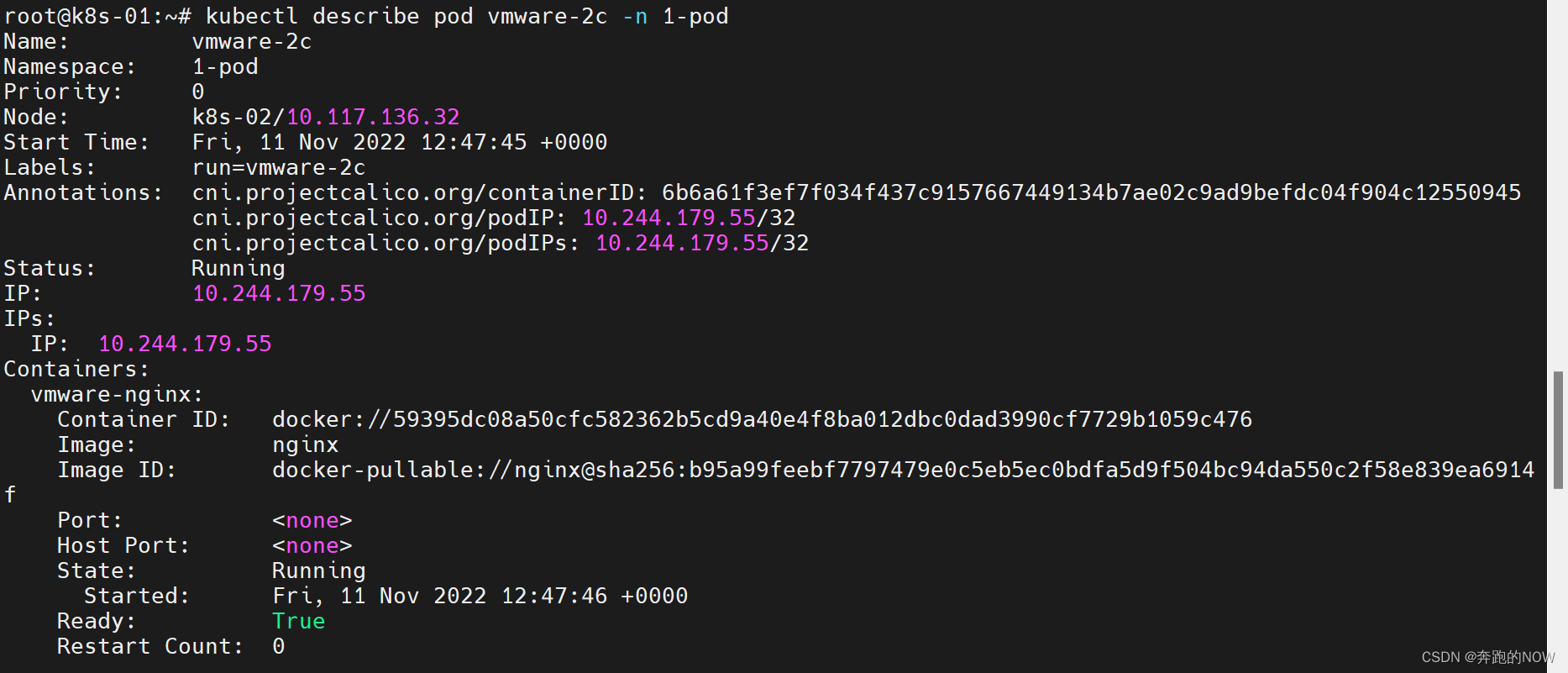
使用 kubectl describe 命令。此命令会输出指定资源的详细信息。同时如果在 Pod 创建的时候也会记录报错信息。
示例
kubectl describe pod vmware-2c -n 1-pod
(4)查看事件
event 事件记录中命名空间的信息,包括警告和报错信息。
使用 kubectl get events -n namespce_name 或 kubectl get ev -n namespce_name。
kubectl get events -n kube-system

(5)排错小结
在对Pod或容器进行排错时,优先使用 kubectl logs 命令直接查看容器日志。如果遇到容器日志中无报错记录,或无日志情况,再使用 kubectl describe 命令查看 Pod 详细信息,然后使用 kubectl get events命令查看所在命名空间的报错记录。三者结合能快速准确的定位 Pod 或容器的故障发生点,能解决90%的问题。
关联博客
关于 Pod 的创建,查询,修改,删除,访问容器以及故障排错。请跳转下面的博文:






 扫一扫
扫一扫


 628
628

 被折叠的 条评论
为什么被折叠?
被折叠的 条评论
为什么被折叠?
 到【灌水乐园】发言





