



每一个不曾起舞的日子,都是对生命的辜负。
Hello,这是一个新的专栏,Linux的系统学习将会随着学习的过程一点点的记录,一起加油!
Linux背景
Linux是一种自由和开放源代码的类UNIX操作系统,该操作系统的内核由林纳斯托瓦兹在1991年首次发布,之后,在加上用户空间的应用程序之后,就成为了Linux操作系统。严格来讲,Linux只是操作系统内核本身,但通常采用“Linux核”来表达该意思。而Linux则常用来指基于Linux内核的完整操作系统,它包括GUI组件和许多其他实用工具。
GNU通用公共许可协议(GNU General Public License,简称GNU GPL或GPL),是一个广泛被使用的自由软件许可协议条款,最初由理查德斯托曼为GNU计划而撰写,GPL给予了计算机程序自由软件的定义, 任何基于GPL软件开发衍生的产品在发布时必须采用GPL许可证方式,且必须公开源代码。
Linux是自由软件和开放源代码软件发展中最著名的例子。只要遵循GNU通用公共许可证,任何个人和机构都可以自由地使用Linux的所有底层源代码,也可以自由地修改和再发布。随着Linux操作系统飞速发展,各种集成在Linux上的开源软件和实用工具也得到了应用和普及,因此,Linux也成为了开源软件的代名词。
1. Linux环境搭建
主要有三种
- 直接安装在物理机上. 但是由于 Linux 桌面使用起来非常不友好, 不推荐.
- 使用虚拟机软件, 将 Linux 搭建在虚拟机上. 但是由于当前的虚拟机软件(如 VMWare 之类的)存在一些 bug , 会导致环境上出现各种莫名其妙的问题, 比较折腾.
- 使用云服务器, 可以直接在 腾讯云, 阿里云或华为云 等服务器厂商处直接购买一个云服务器.
使用云服务器不仅环境搭建简单, 避免折腾, 同时还有一个最大的好处, 部署在云服务器上的项目可以直接被外网访问到, 这个时候就和一个公司发布一个正式的网站没有任何区别. 也就能让我们自己写的程序真的去给别人去使用.
购买云服务器
我们以腾讯云为例, 其他的服务器厂商也是类似.
- 进入官方网站 https://cloud.tencent.com/act/campus (直接在百度上搜 “腾讯云校园计划”)
- 登陆网站(可以使用 qq 或者 微信 登陆)
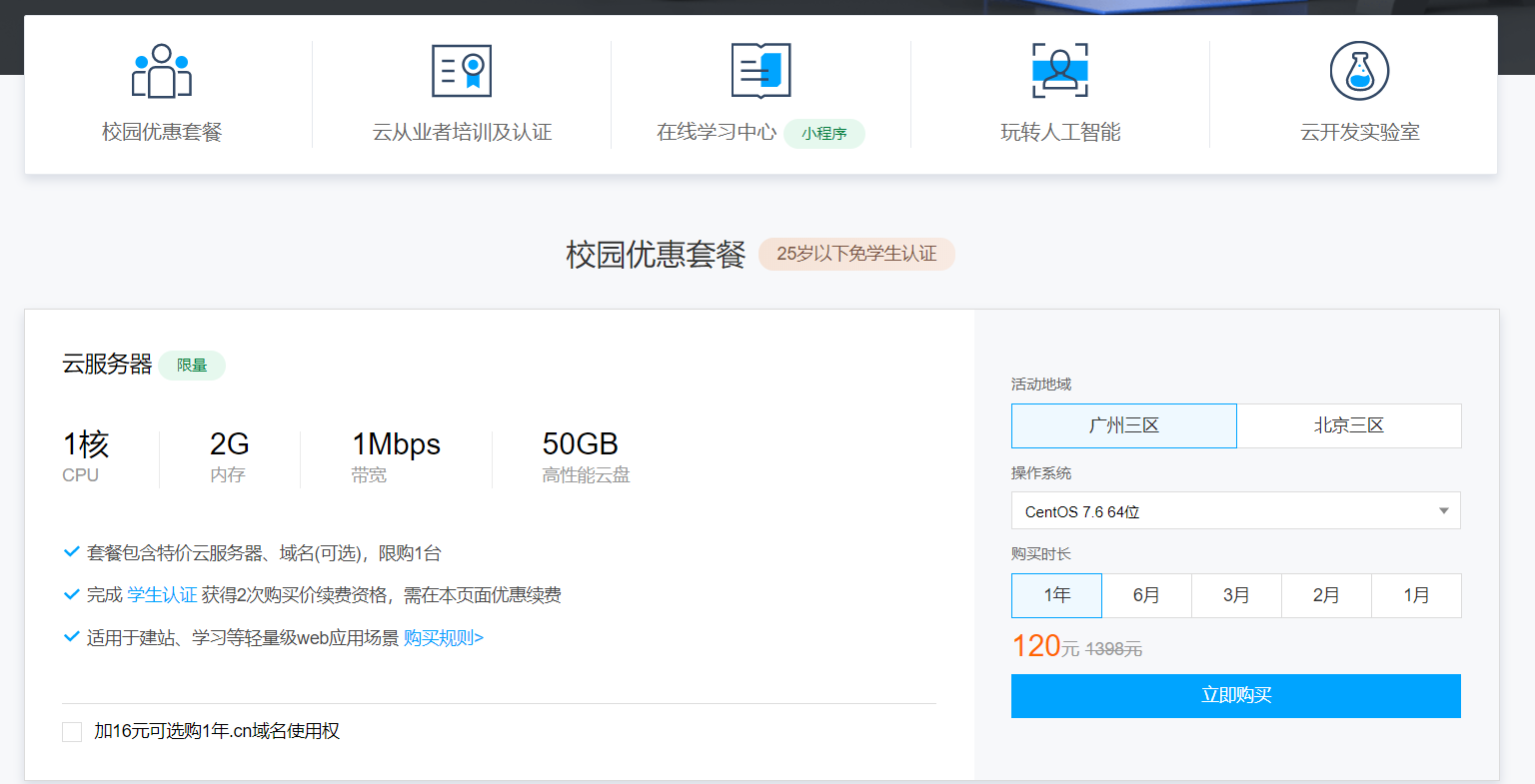
- 右侧的操作系统选择 CentOS 7.6 64位. 购买时长根据需要选择(建议1年), 点击立即购买即可. 这个步骤需要实名认证, 否则会提示点击立即认证, 按照系统提示, 完成实名认证即可(认证速度很快).
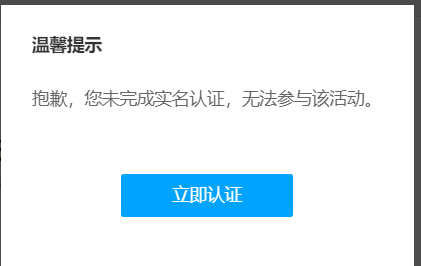
点击立即认证, 按照系统提示, 完成实名认证即可(认证速度很快).
- 购买完成后, 可以在控制台中找到自己买的服务器. 点进去能够看到服务器的 IP 地址.
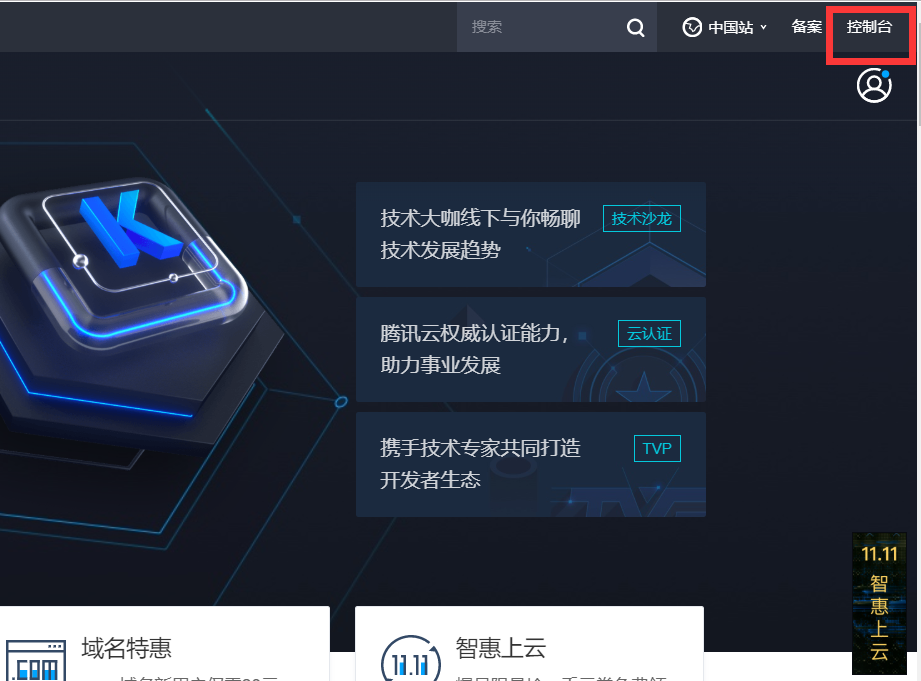
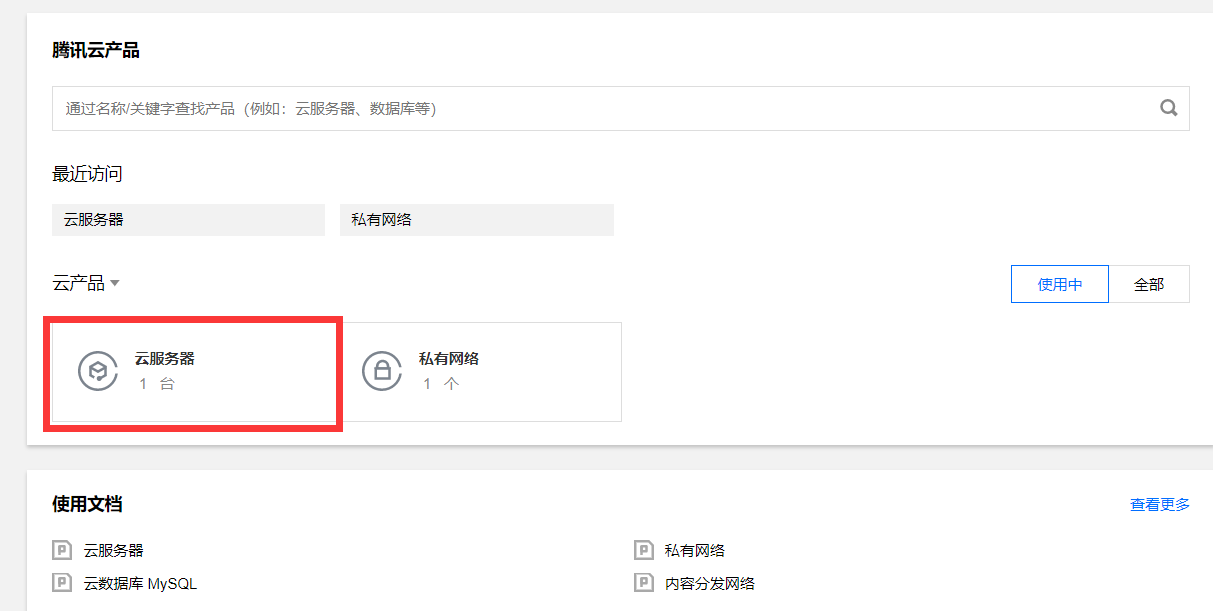
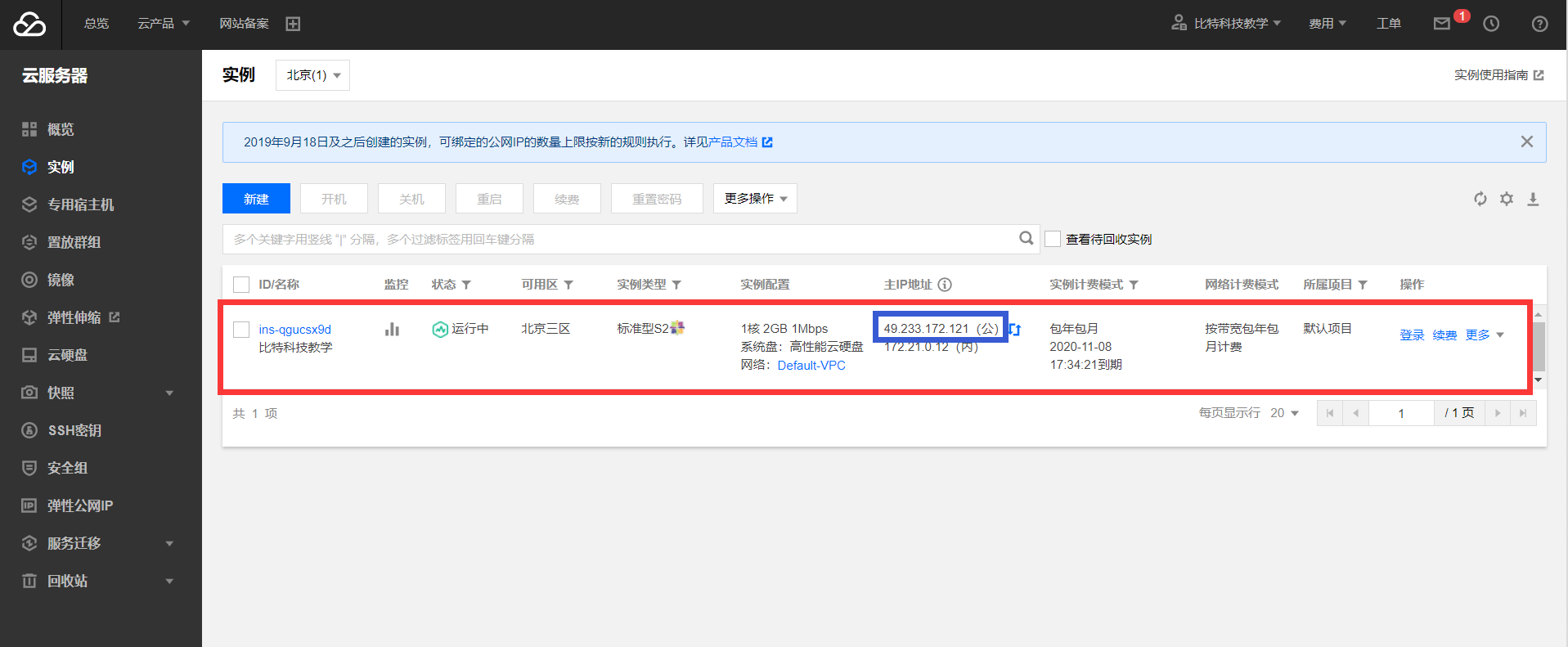
蓝色方框为公网 ip 地址, 稍后我们就会使用这个 ip 登陆服务器.
- 设置 root 密码: 勾选服务器, 点击重置密码(这个环节可能需要手机短信验证). root 密码建议设置的稍微复杂一些, 否则容易被黑客入侵.
(重置密码是必须的,否则后续XShell登陆密码会出现需要输入账号的情况)
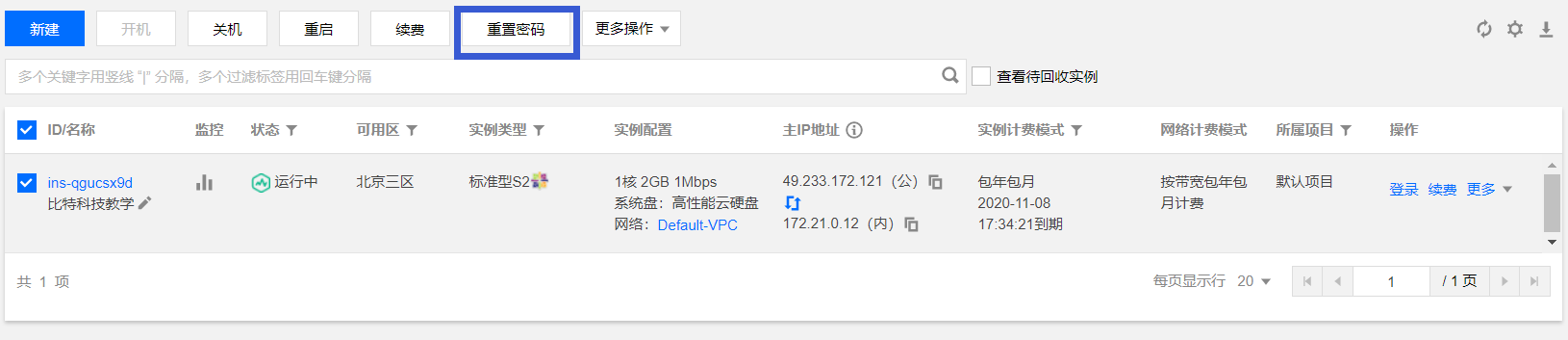
小结:
在这个环节我们最重要的是得到三个信息:
- 服务器的外网 IP
- 服务器的管理员账户 (固定为 root)
- 管理员账户密码(在腾讯云网站上设置的)
通过这三个信息就可以使用 XShell 远程登陆了.
XShell下载
下载安装
XShell
XShell是一个远程终端软件. 下载官网
https://www.netsarang.com/products/xsh_overview.html
下载安装的时候选择 “home/school” 则为免费版本.
查看 Linux 主机 ip
参考上面的 “购买云服务器” 部分
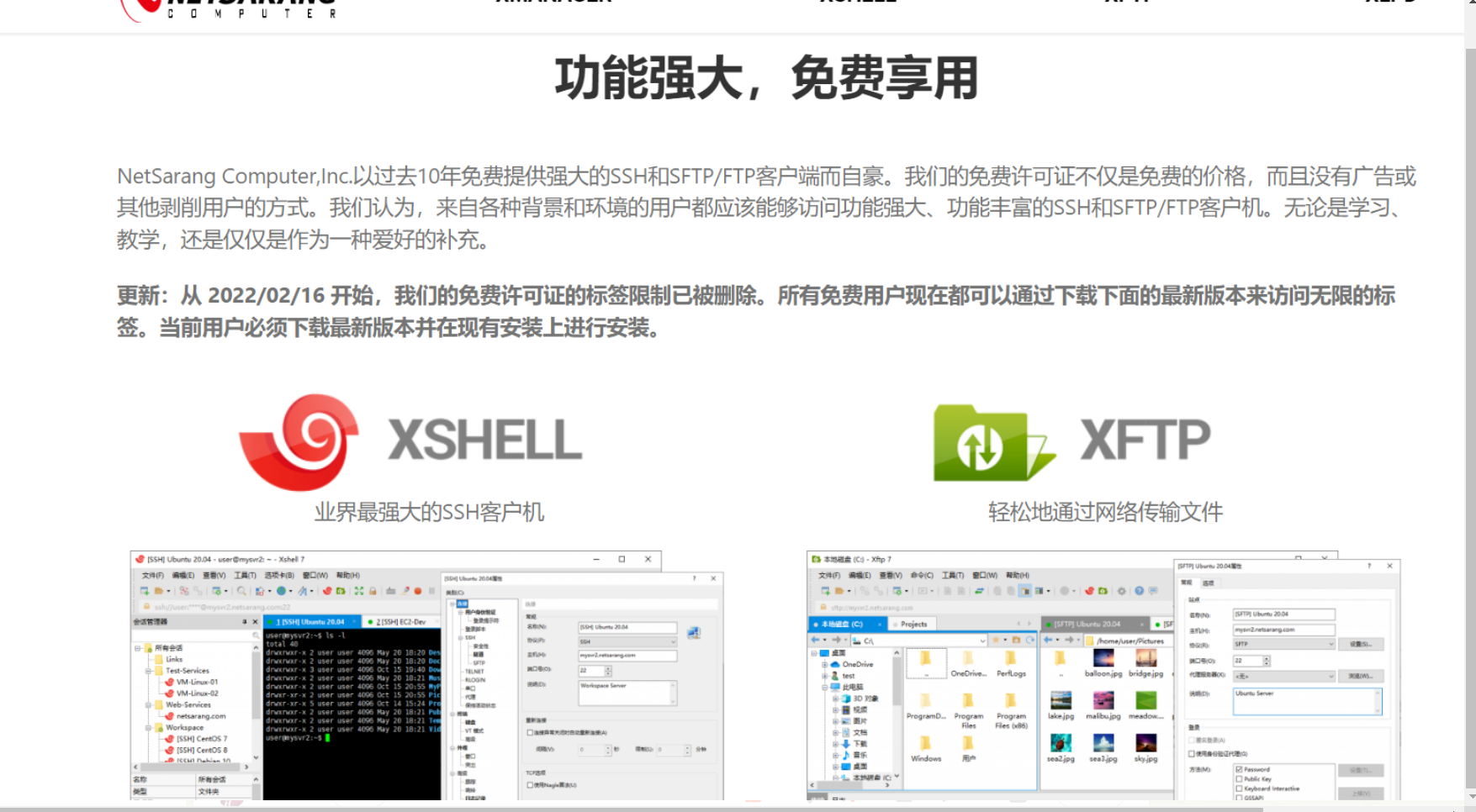
家庭和校园使用是免费的(个人用户)填了邮箱就可以了,官方会往你的邮箱里面发一个下载软件的链接(直接跟着走就行了)
2. 使用 XShell 远程登陆到 Linux
很多同学的 Linux 启动进入图形化的桌面. 这个东西大家以后就可以忘记了. 以后的工作中 没有机会 使用图形界面.
打开xshell以后,会弹出一个框,不用管他,直接关闭即可
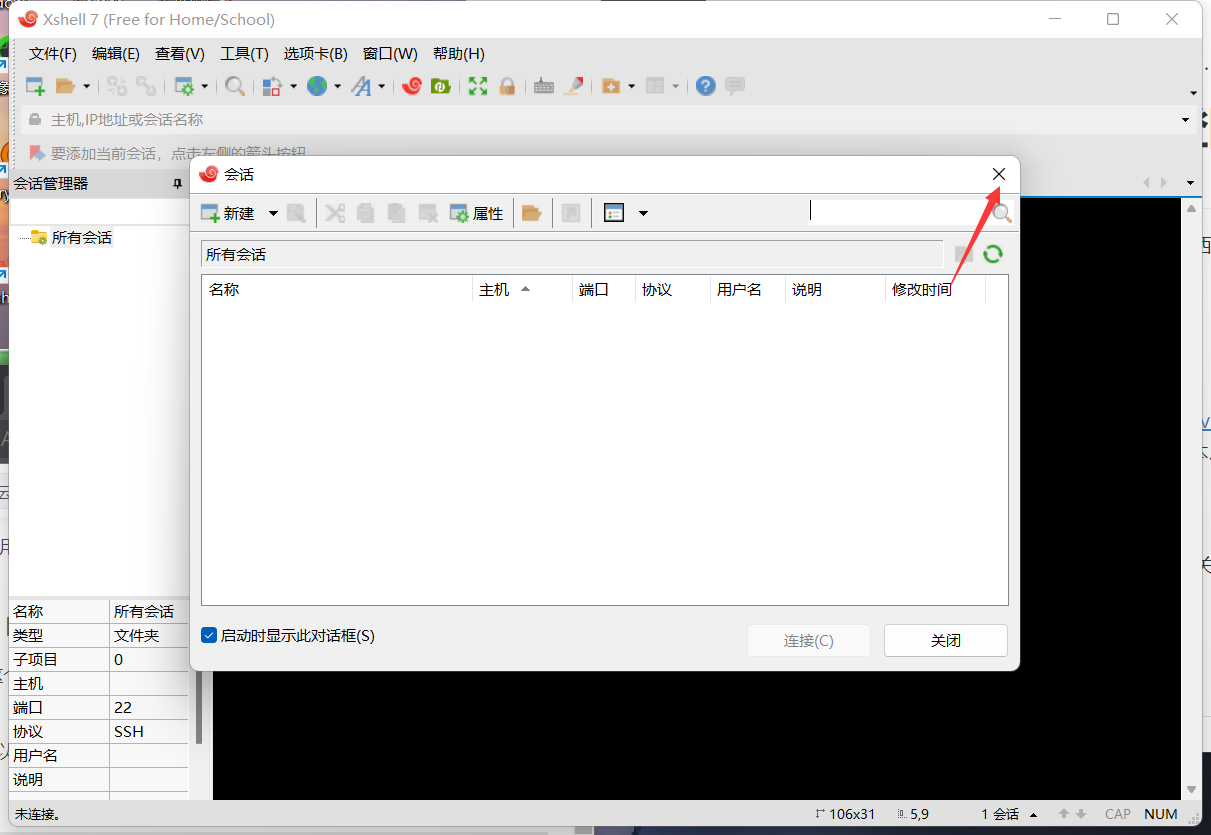
接下来登陆我们的云服务器。
- 输入
ssh [id]@公网ip格式,如下演示,一般第一次是创建的id为root
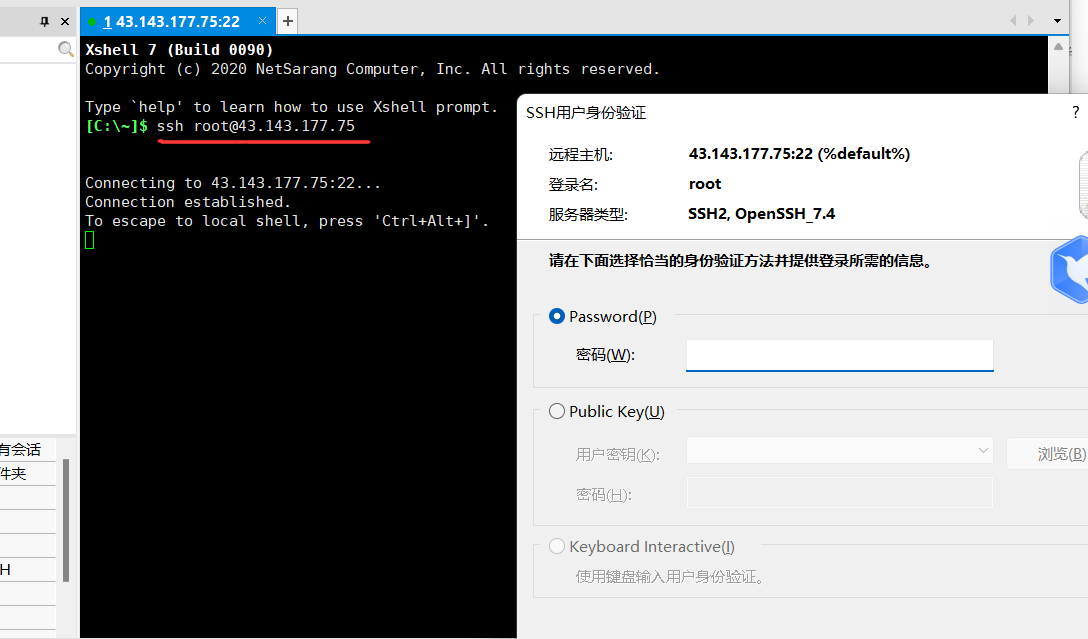
输入之后回车就会显示你输入密码,因为这是root用户,因此密码就是云服务器的密码。
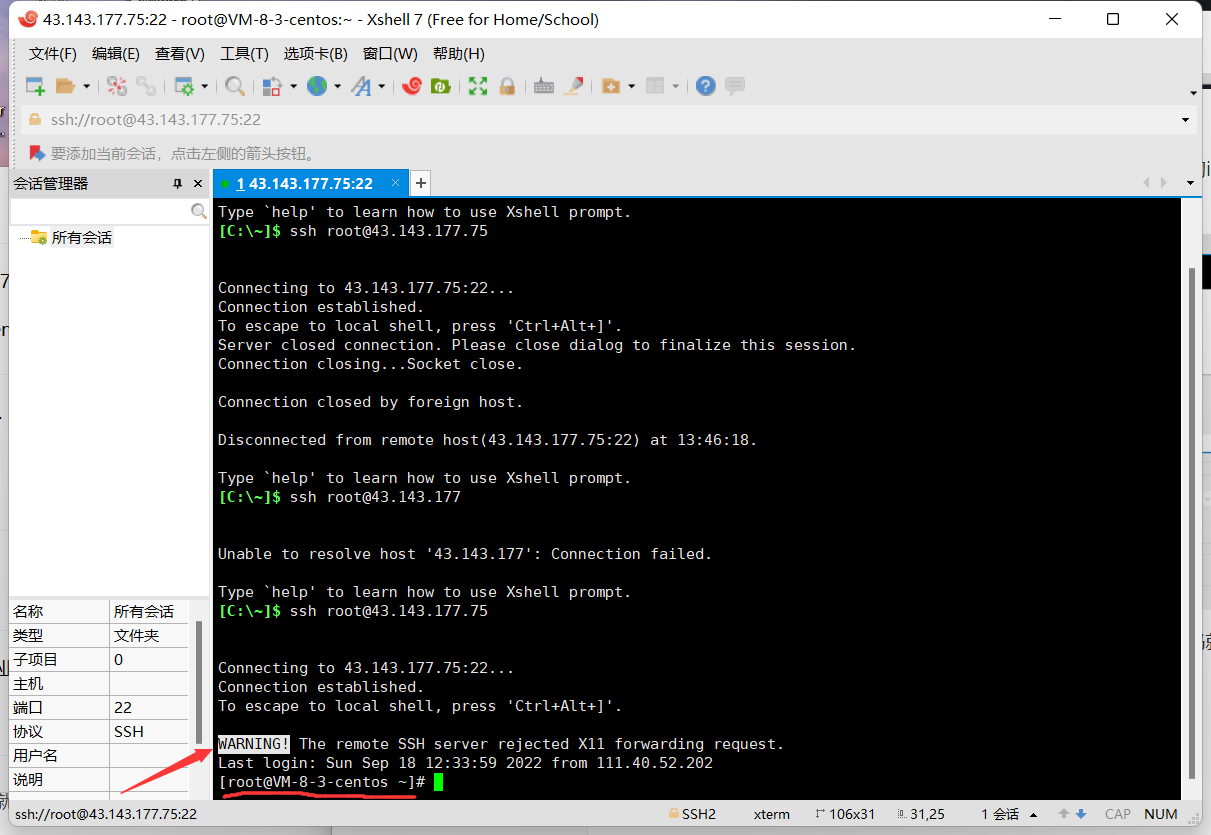
登陆之后,警告不用在意,只要出现了红色线的格式就代表已经登陆成功
需要注意的是:
XShell下的复制粘贴复制:
ctrl + insert(一些需要insert 需要配合功能键fn来按)粘贴:
shift + insert
ctrl + c / ctrl + v是不行的.
3. 多人共同使用云服务器
root用户身为注册的主用户,其可以在root账号下创建用户然后去给他人进行使用。其功能和root账号的功能一致,只不过没有创建和删除子用户的功能。
创建用户的指令:
adduser名字。同时,设置密码passwd.我们来进行演示一下:
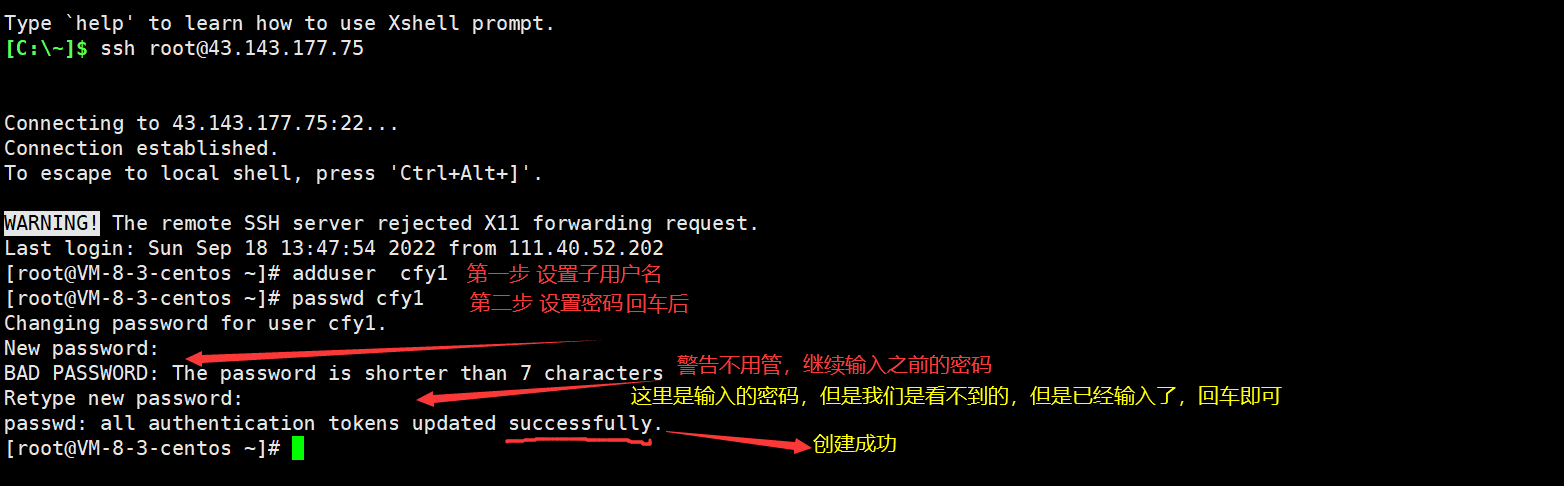
这里需要注意的是密码的输入我们是看不到的,但是密码是会输入的。至此,创建用户成功。到了这里,我们就可以使用我们创建的用户进行登录了:
这里来一个快速登出账号的方式:ctrl + D(直接退出xshell也可以退出账号)
登出之后,用刚刚创建的账号登陆:
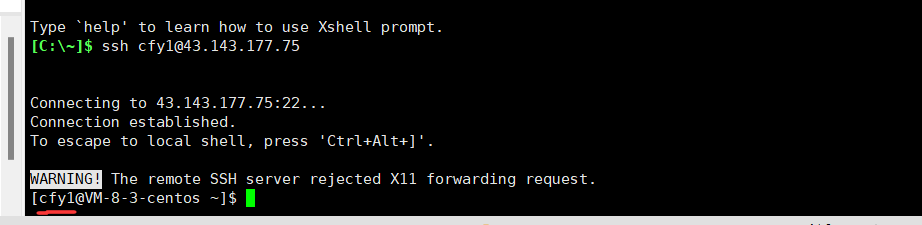
像之前登陆主用户root一样的步骤,发现红色划线部分为之前创建的部分就表明这个创建的账号已经登陆成功。
当然,root账号既然可以创建用户,就可以删除用户,删除用户的命令为:
userdel -r + 用户名
接下来退出cfy1账号重新登陆root账号并且演示删除cfy1账号:
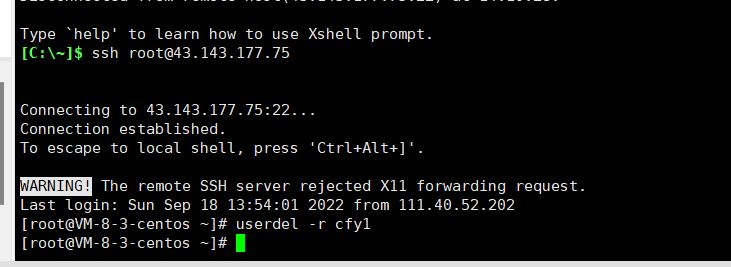
这样就删除了我们之前创建的cfy1的账号。
到这里,Linux环境的配置问题就结束了。






 扫一扫
扫一扫


 1008
1008


 到【灌水乐园】发言



