
如何在Windows系统上实现共享文件夹

这篇博客介绍了如何在Windows操作系统中设置文件夹共享。首先,通过右键文件夹选择属性,然后进入共享选项,赋予everyone用户所有权限。接着,再次右键文件夹,选择授予访问权限,添加并授权everyone。完成设置后,系统会提示文件共享成功,并显示网络路径,其他局域网内的计算机可以直接访问。如果共享电脑无登录密码,还需取消共享设置的密码保护。

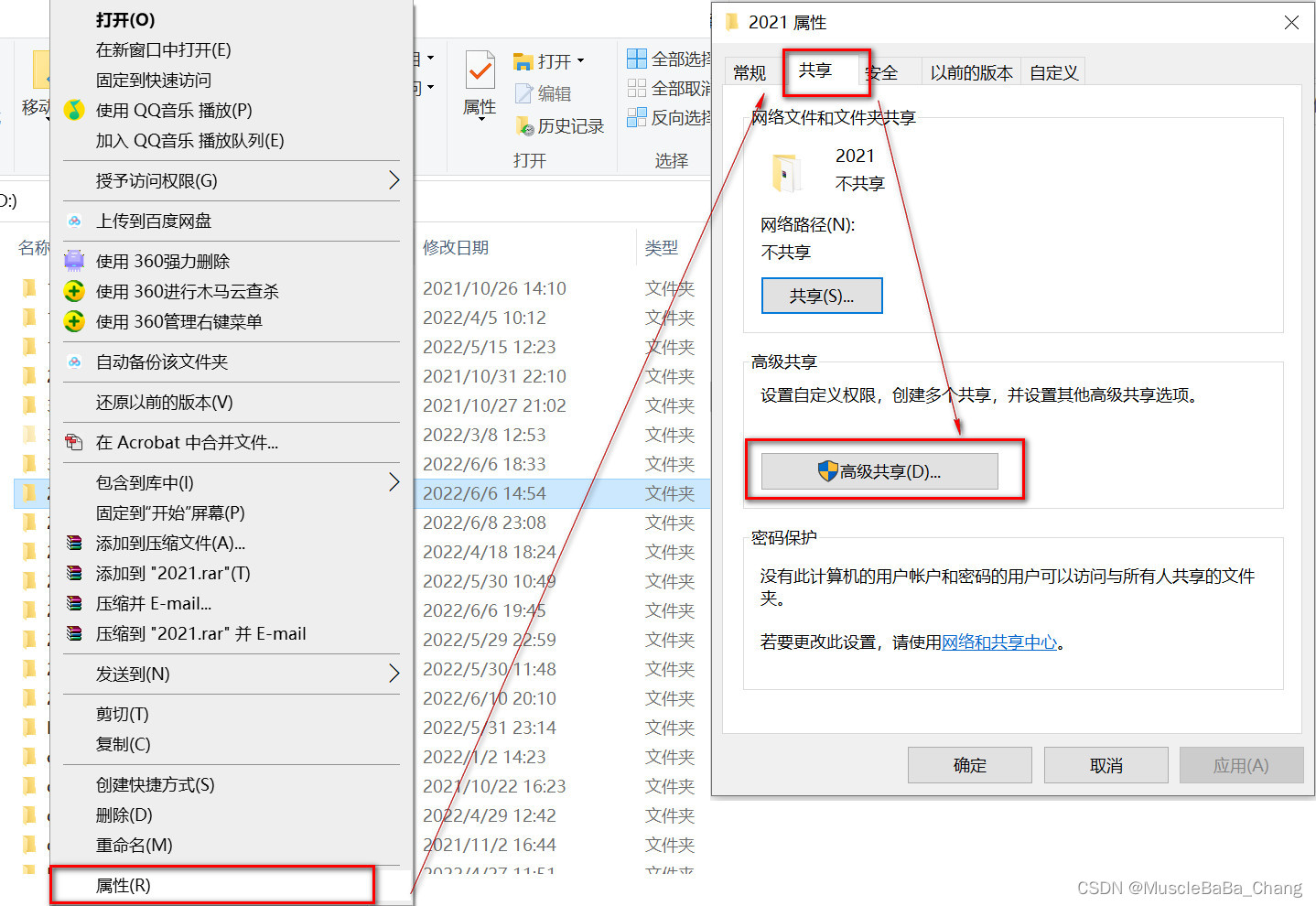
1.右键要共享的文件夹,点击属性,点击共享→高级共享
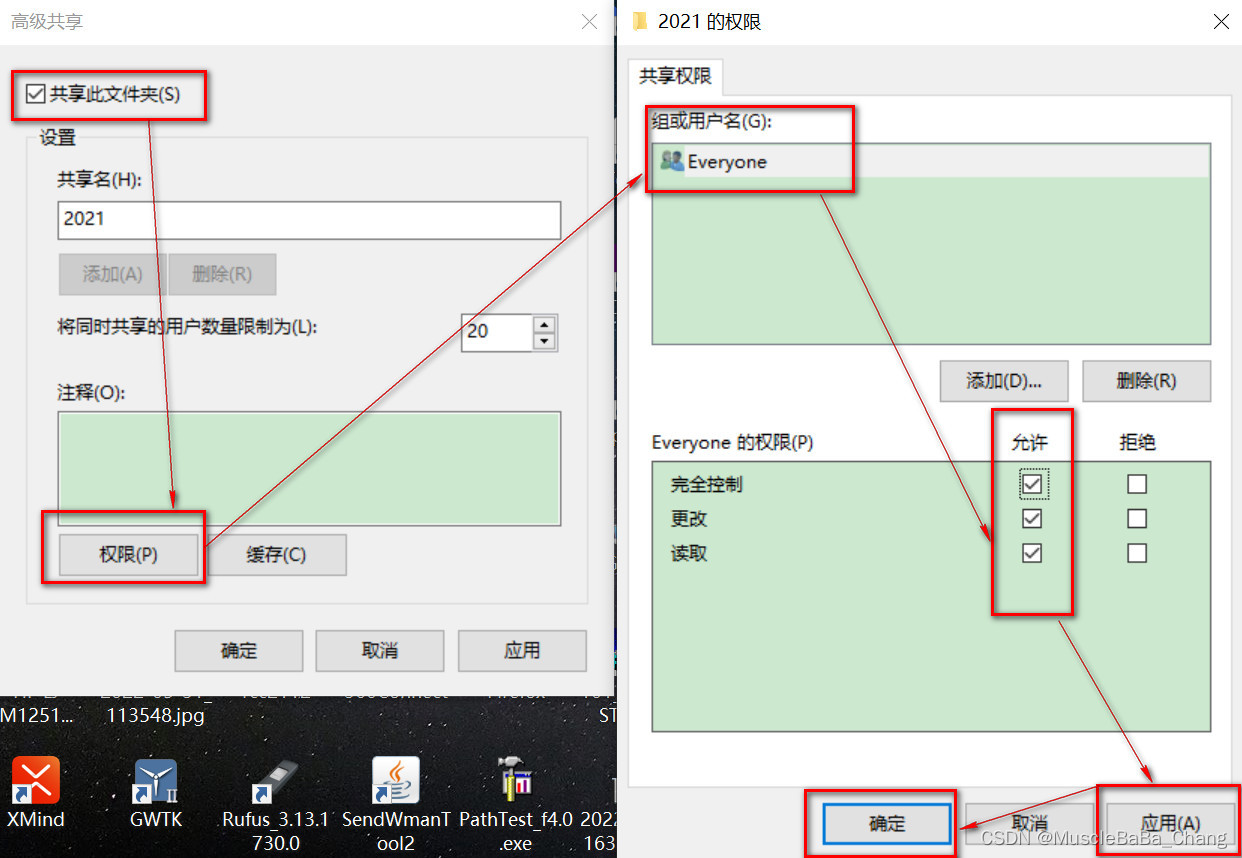
2.点击共享此文件夹,为everyone用户赋予所有权限,点击应用、确定
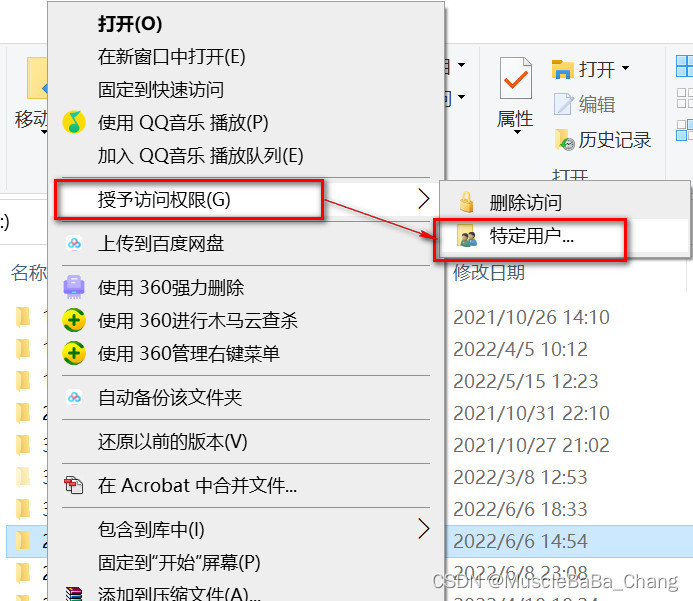
3.继续右键该文件夹,点击授予访问权限,点击特定用户
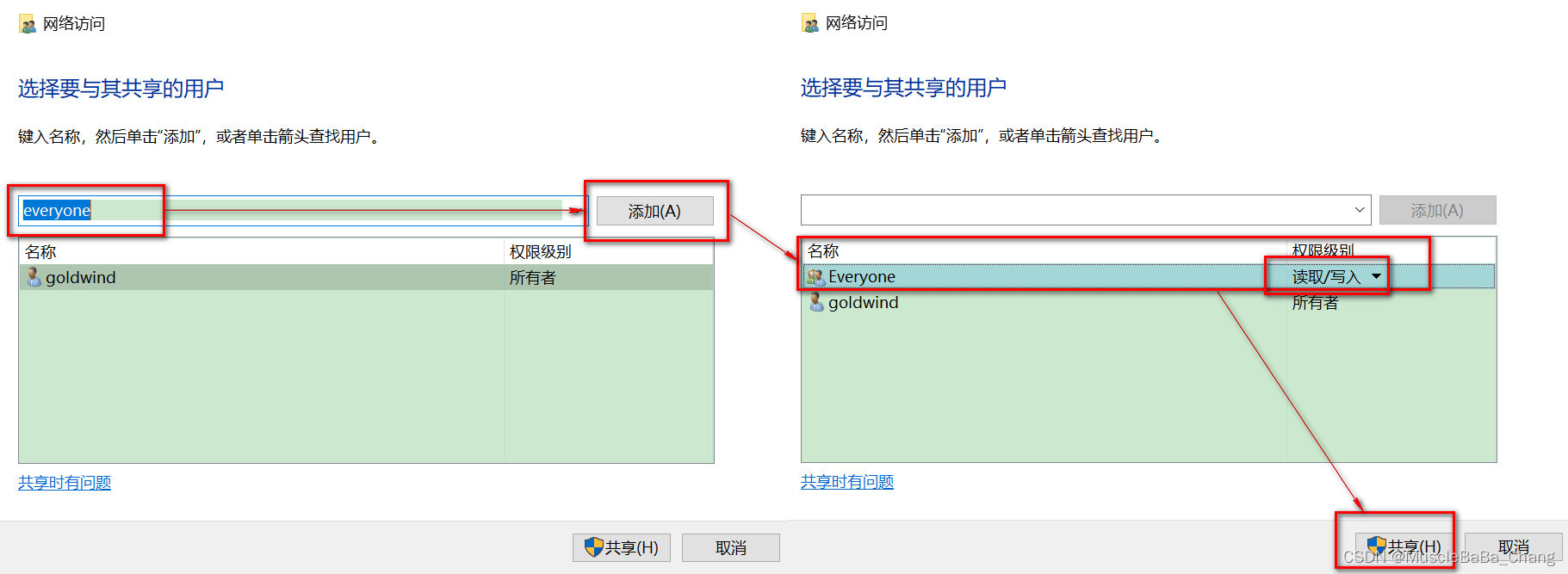
4.手动添加everyone后,赋予权限,点击共享
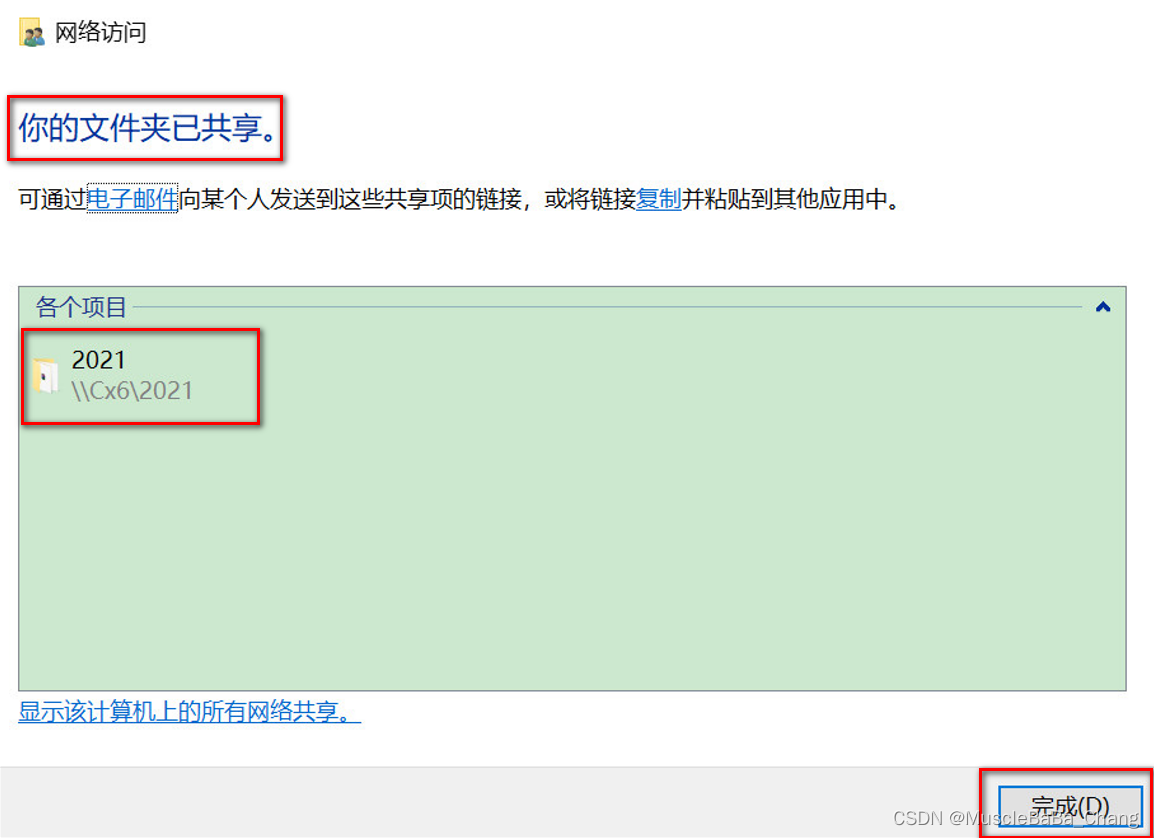
5.设置好后,会提示该文件已共享,并显示网络路径,其他局域网内电脑直接访问这个地址即可
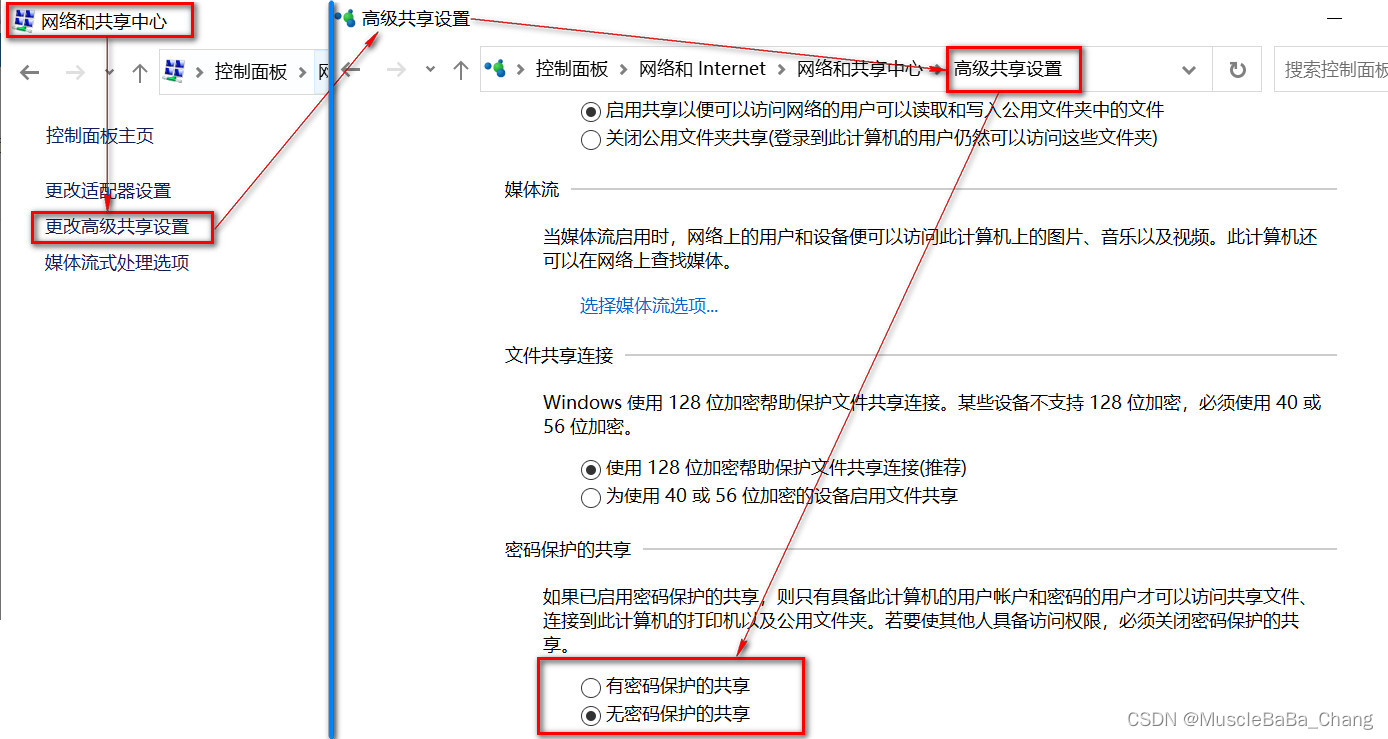
6.对于共享电脑没有登陆密码的,需要再次修改高级共享设置,将共享设置无密码保护即可

 

在Linux和Windows系统之间通过局域网实现共享文件夹,可以使用Samba服务。Samba是一个开源软件套件,它提供了与SMB/CIFS协议兼容的功能,允许Linux与Windows系统之间进行文件和打印机共享。 以下是实现步骤: ### 一、在Linux端配置Samba共享文件夹 1. **安装Samba服务** ```bash sudo apt update sudo apt install samba ``` 2. **创建共享文件夹** ```bash sudo mkdir -p /srv/samba/shared sudo chmod -R 0777 /srv/samba/shared ``` 3. **配置Samba配置文件** 编辑 `/etc/samba/smb.conf` 文件,在文件末尾添加: ``` [shared] path = /srv/samba/shared browsable = yes writable = yes guest ok = yes read only = no ``` 4. **重启Samba服务** ```bash sudo systemctl restart smbd ``` 5. **设置Samba用户(可选)** 如果你希望设置用户验证,可以添加Samba用户并设置密码: ```bash sudo smbpasswd -a your_username ``` 6. **开放防火墙端口** ```bash sudo ufw allow 137:138:139:445/tcp ``` ### 二、在Windows端访问Linux共享文件夹 1. **打开文件资源管理器** 在地址栏输入: ``` \\Linux主机的IP地址 ``` 例如: ``` \\192.168.1.100 ``` 2. **输入用户名和密码(如果设置了验证)** - 用户名:你在Linux上配置Samba时添加的用户名 - 密码:你在设置Samba密码时输入的密码 3. **映射网络驱动器(可选)** 右键点击共享文件夹,选择“映射网络驱动器”,即可将该共享文件夹挂载为本地驱动器。 --- ### 三、在Windows共享文件夹供Linux访问 1. **在Windows上设置共享文件夹** - 右键点击要共享文件夹,选择“属性” → “共享” → “高级共享” - 勾选“共享文件夹”,设置共享名称和权限 2. **在Linux端访问Windows共享文件夹** 使用 `smbclient` 或 `mount.cifs` 挂载: ```bash sudo mount -t cifs //Windows_IP/共享文件夹名称 /mnt/挂载点 -o user=Windows用户名 ``` --- ### 总结 通过Samba协议,Linux和Windows可以在局域网中轻松实现文件共享。Linux端配置Samba服务后,Windows可以直接访问;而Windows共享文件夹也可以在Linux中挂载使用。 ---
评论 1
成就一亿技术人!
拼手气红包6.0元
还能输入1000个字符
 
红包 添加红包
表情包 插入表情
 条评论被折叠 查看
添加红包

请填写红包祝福语或标题

红包个数最小为10个

红包金额最低5元

当前余额3.43前往充值 >
需支付:10.00
成就一亿技术人!
领取后你会自动成为博主和红包主的粉丝 规则
hope_wisdom
发出的红包
实付
使用余额支付
点击重新获取
扫码支付
钱包余额 0

抵扣说明:

1.余额是钱包充值的虚拟货币,按照1:1的比例进行支付金额的抵扣。
2.余额无法直接购买下载,可以购买VIP、付费专栏及课程。

余额充值


