


 本文详细指导如何在本地安装Anaconda,包括路径设置、虚拟环境创建,以及如何安装CUDA和PyTorch,最后介绍如何将PyTorch环境转化为Jupyter可用的内核。
目录
1.前言
本篇文章将介绍如何使用Anaconda在本地创建一个带有Cuda加持Pytorch库,同时也会介绍如何在jupyter中添加本地新建内核(kernel)。同时由于篇幅较长,难免出现笔误或者出错,如有发现,欢迎指正。
2.安装Anaconda
点击Anaconda官网地址,跳转到官方下载页面,如下图所示,直接点击Download进行下载,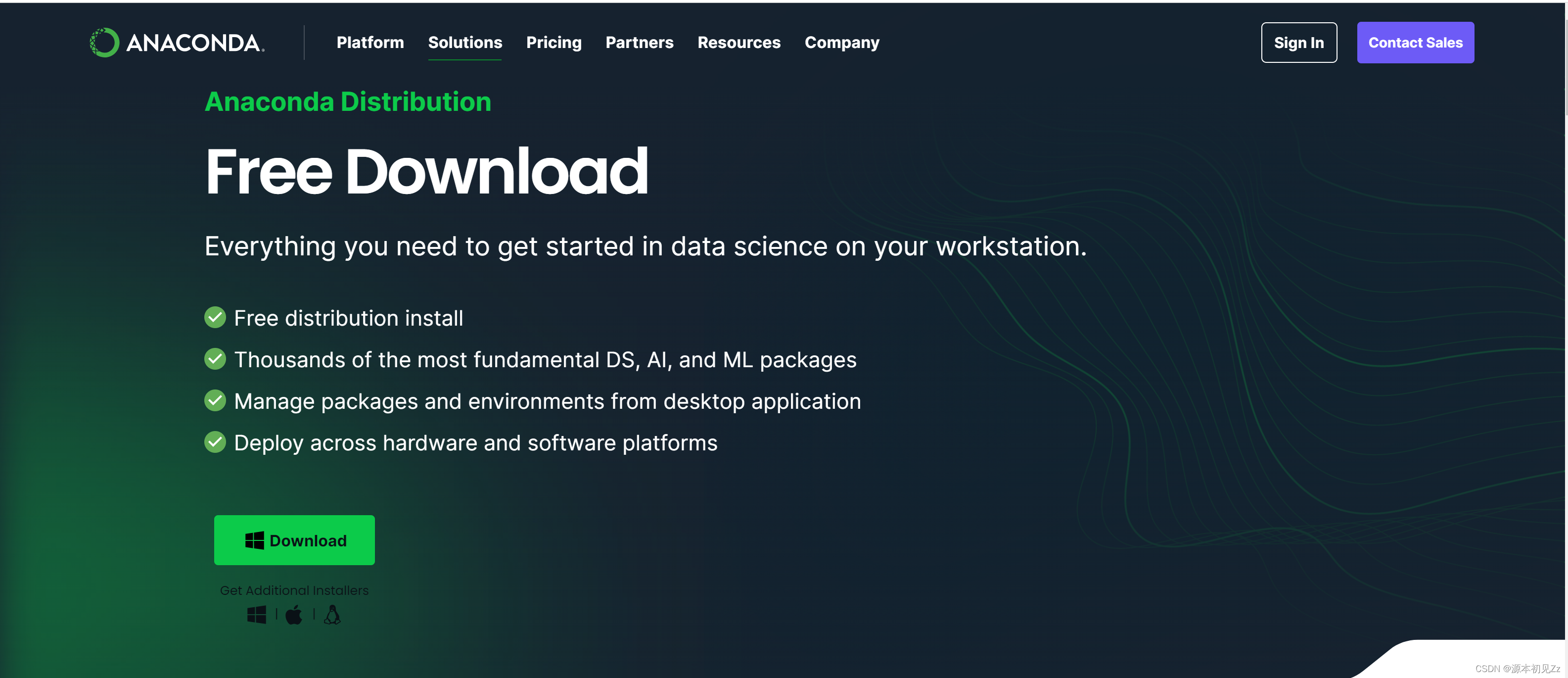
正常下载都是非常快速的,有些同学可能因为网络问题,导致这里下载缓慢,可以尝试更换较好的网络,或者断开网络重新连接下载,实在不行的同学,可以尝试使用清华大学镜像下载,如下所示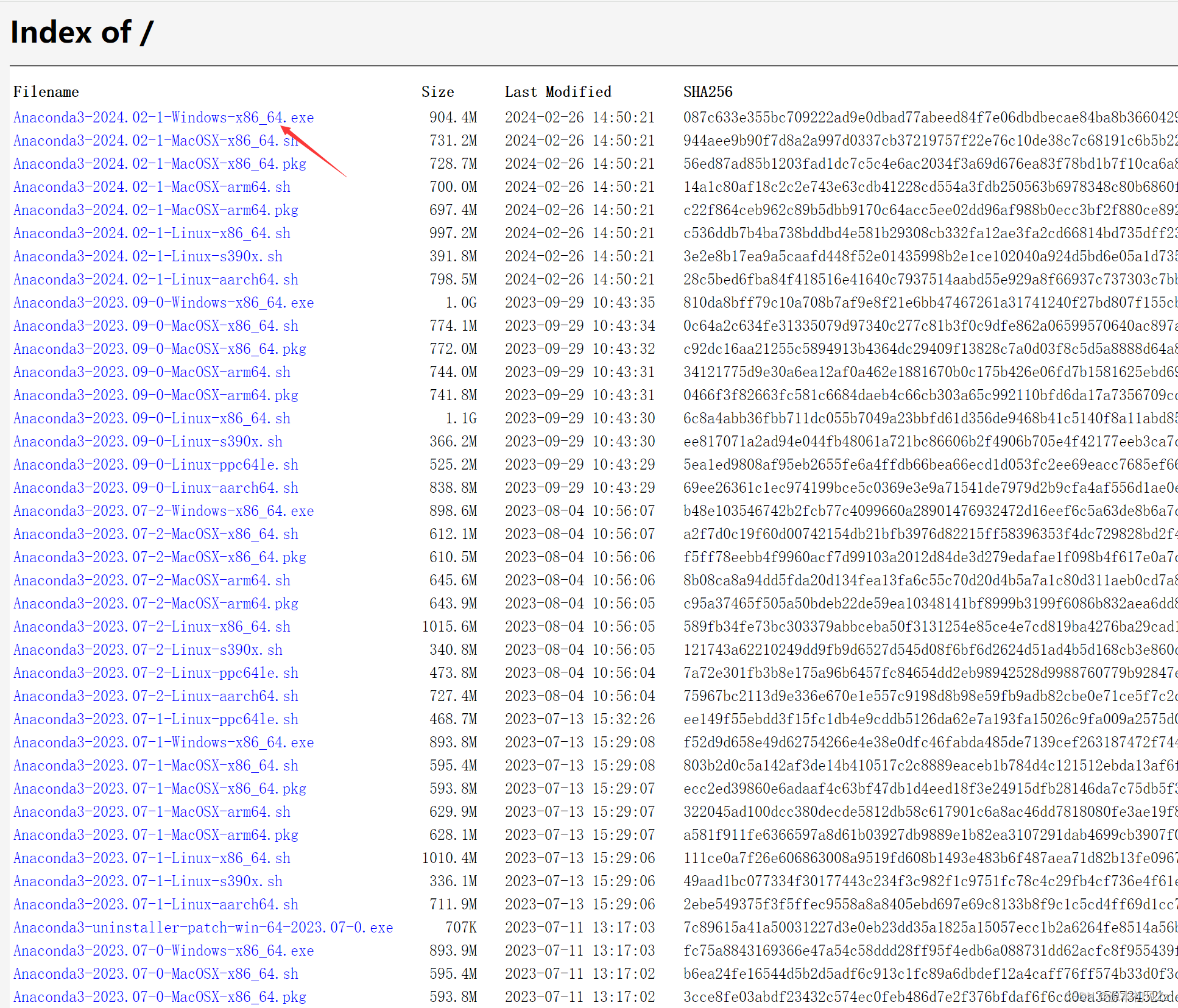
找到适合的版本进行下载安装即可。
2.1关于安装Anaconda的路径问题
很多同学在安装类似于这样的学习软件时,都倾向于安装非用户目录下,也就是C盘之外,当然,这不是不可以,但笔者这里强烈建议将Anaconda安装到C盘的用户目录下,这样可以省去很多不必要的麻烦,笔者亲身实验,如果安装到其他盘,即使最后在环境变量中添加了正确的路径,在使用Anaconda的过程中,还是会把诸如我们所创建的虚拟环境目录放在C盘目录下,导致我们无法正常访问我们的虚拟环境,这显然是不明智的,因此,笔者接下来只演示安装在C盘用户目录下的方法,如果有读者能够提供其更方便的安装和正确配置方法,欢迎在评论区留言,以供大家参考学习。
2.2安装过程图示
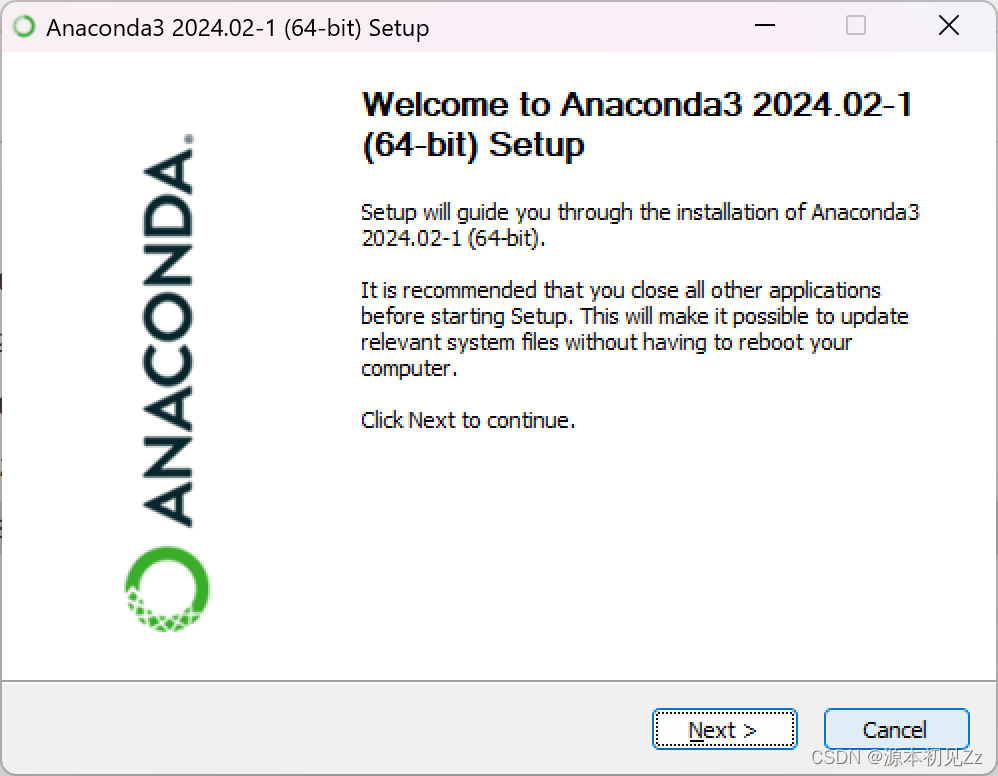
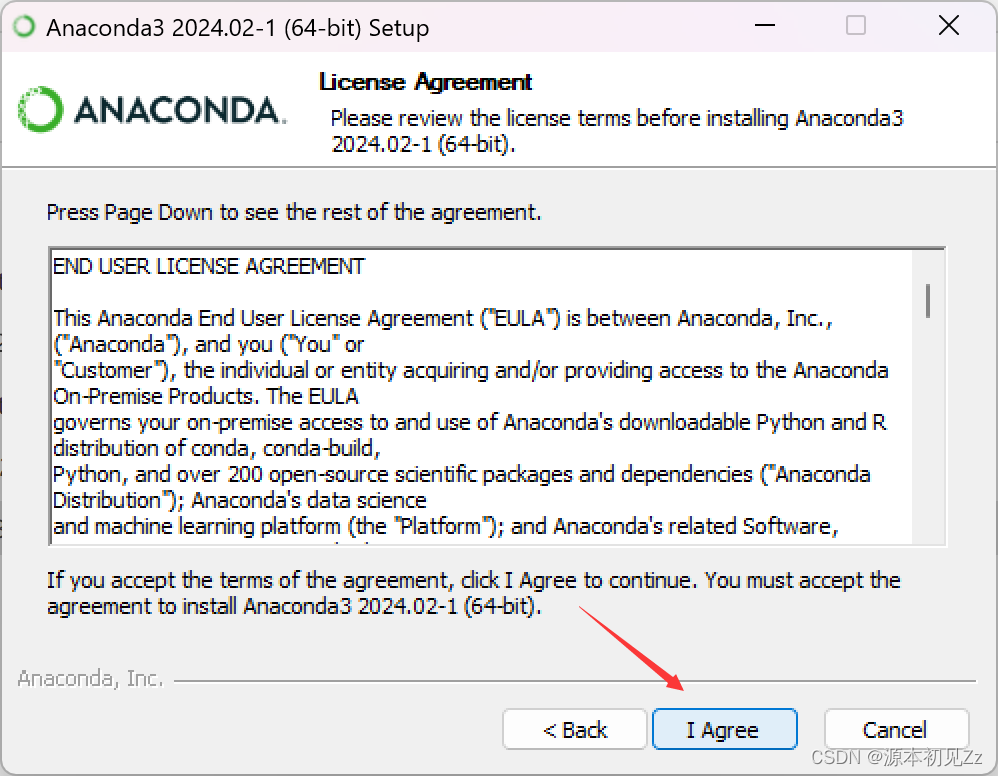
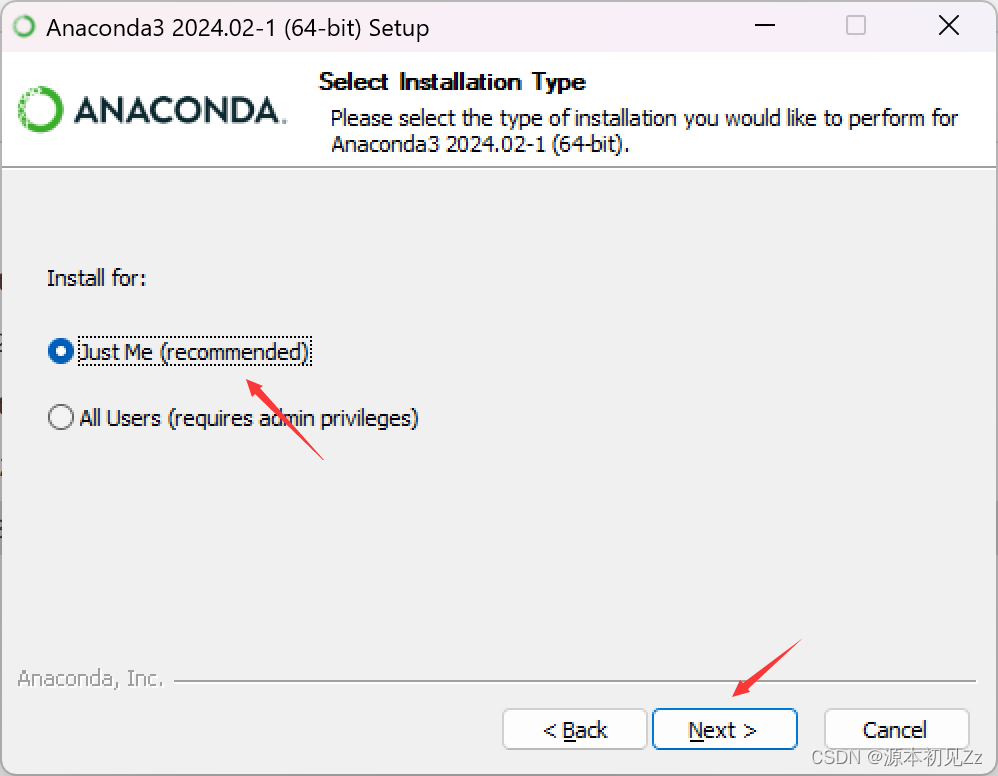
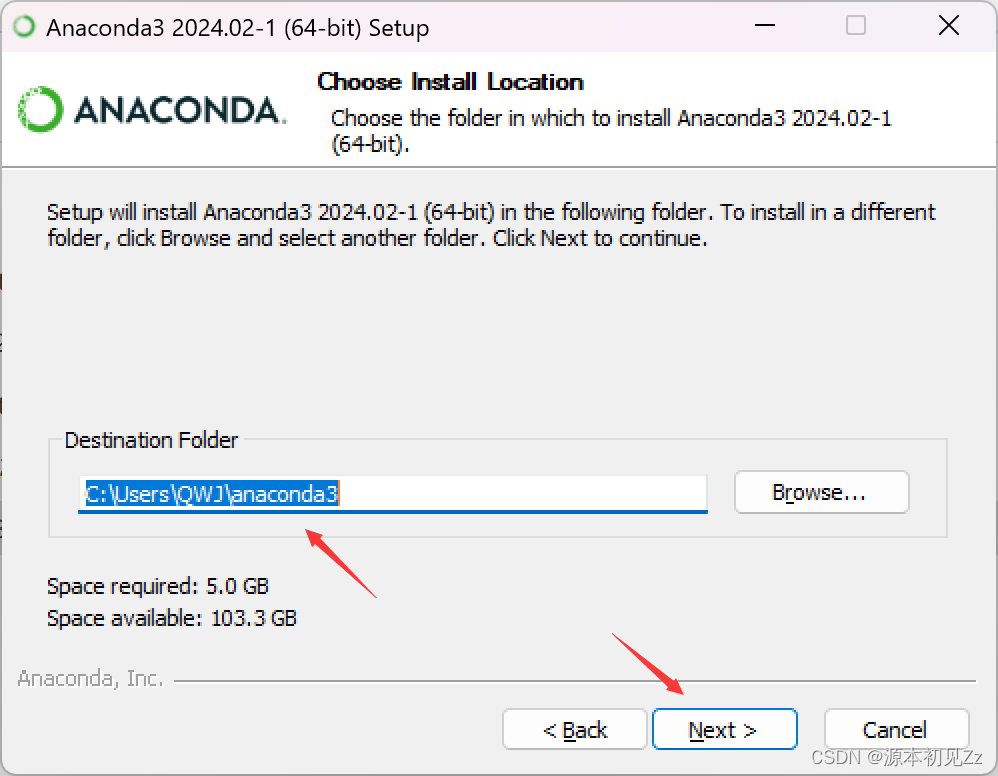
这里,笔者建议安装在默认用户目录下,有些同学可能会在这里出现错误提示,此时可以检查自己路径中是否含有中文名称,如果有,请把自己的用户名改为中文名,我们在命令行中使用conda命令时,路径中也禁止出现中文,更改用户名为中文名的方法这里不再赘述,可以自行查看网络教程,或者给笔者留言,如果出现路径问题较多,笔者可以再出一期关于修改用户名为英文的方法
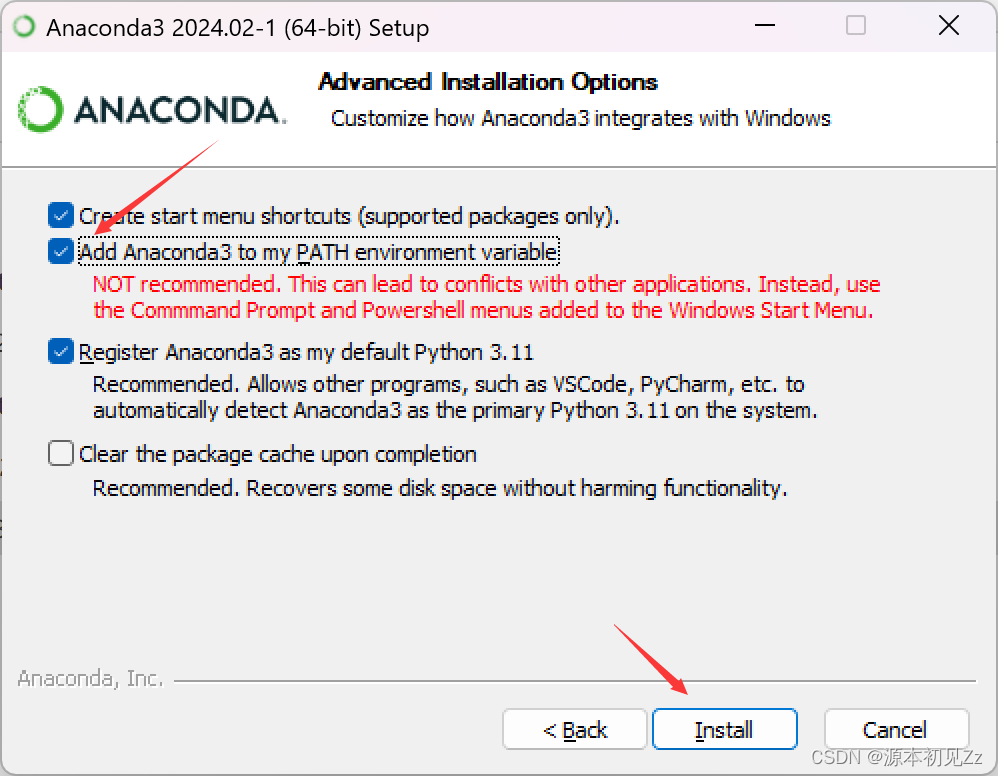
这里,笔者推荐将选项二勾选,它可以将我们的conda路径自动添加在环境变量里面,当然,如果不勾选的话,在安装结束之后,可以自行添加。我会把这个图片放在本小结最后。
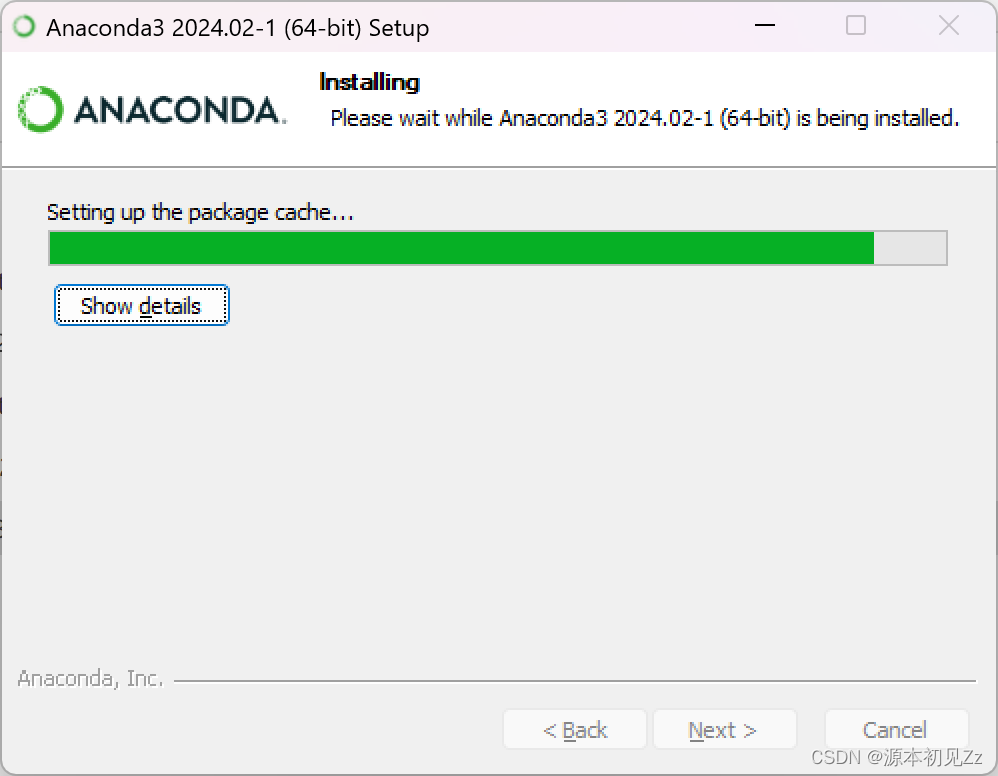
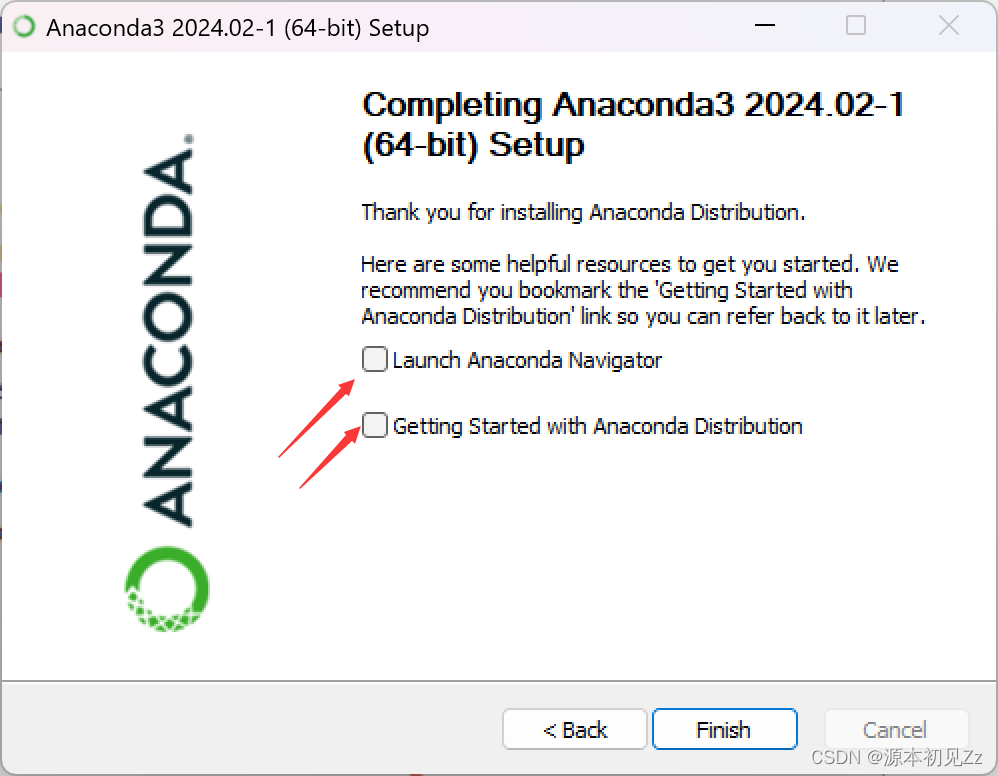
这里可以把这两个选项取消勾选,否则点击完成会自动打开Anaconda,我们在暂时不需要。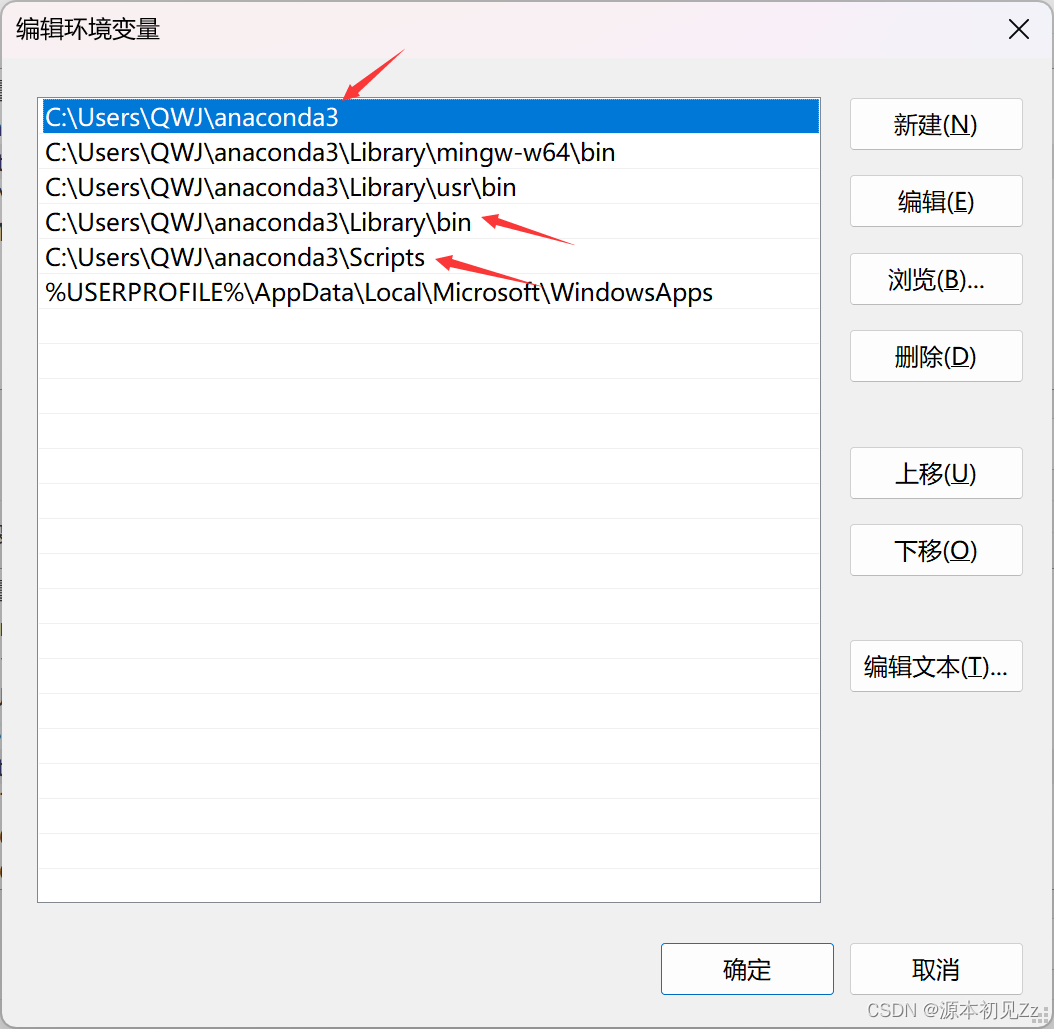
2.3检查conda并创建虚拟环境

按住win+r输入cmd打开命令行提示符,输入如图命令检查conda安装是否成功,注意,一定是在安装完conda并且环境变量已经配置好的情况下打开命令行输入命令才会有效。
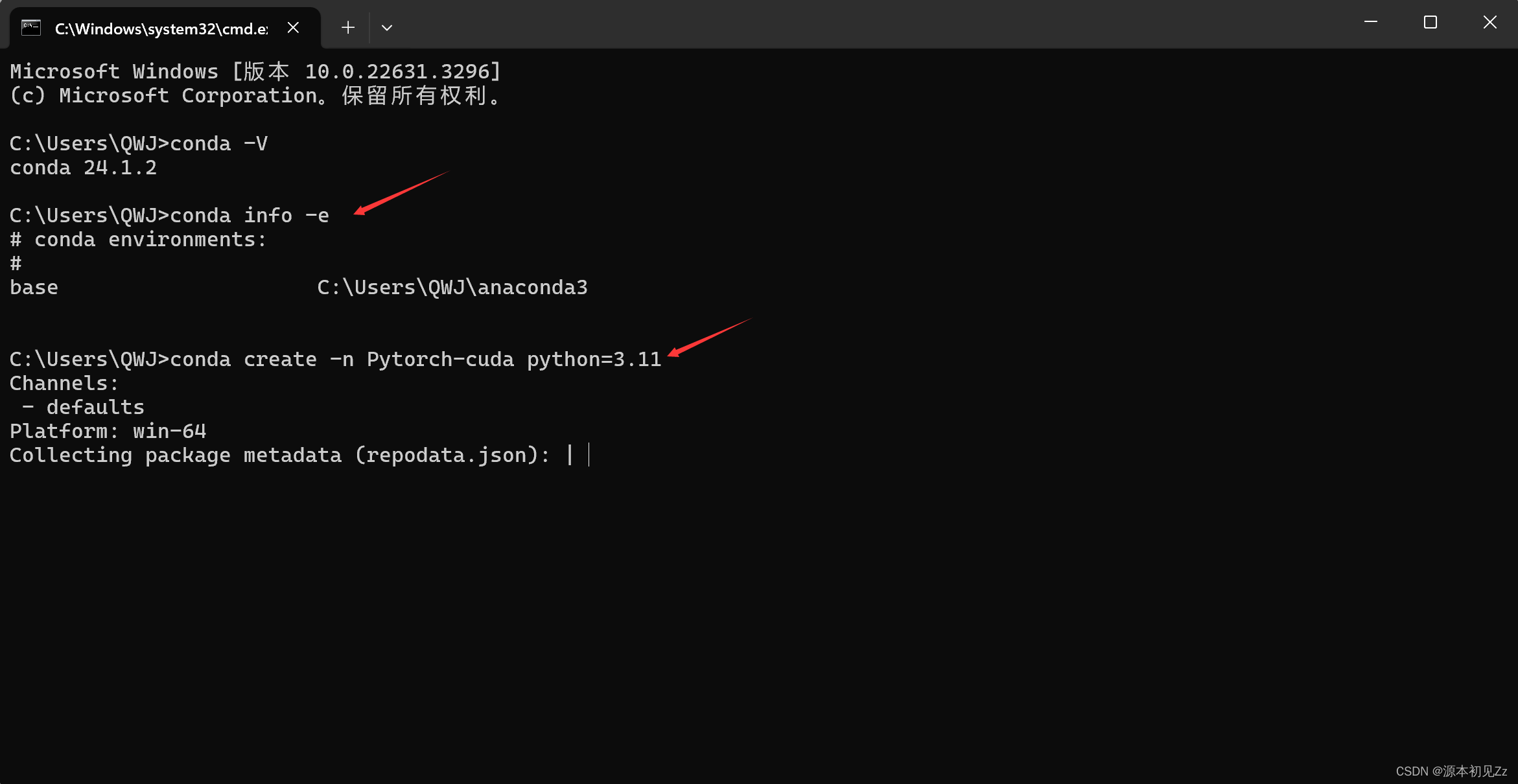
注意,以上两个箭头所代表的命令分别是检查当前的虚拟环境,以及新建虚拟环境,在第二条命令中,Pytorch-cuda可以更改为自己喜欢的名字,python的版本也可以任意指定,笔者这里使用3.11版本。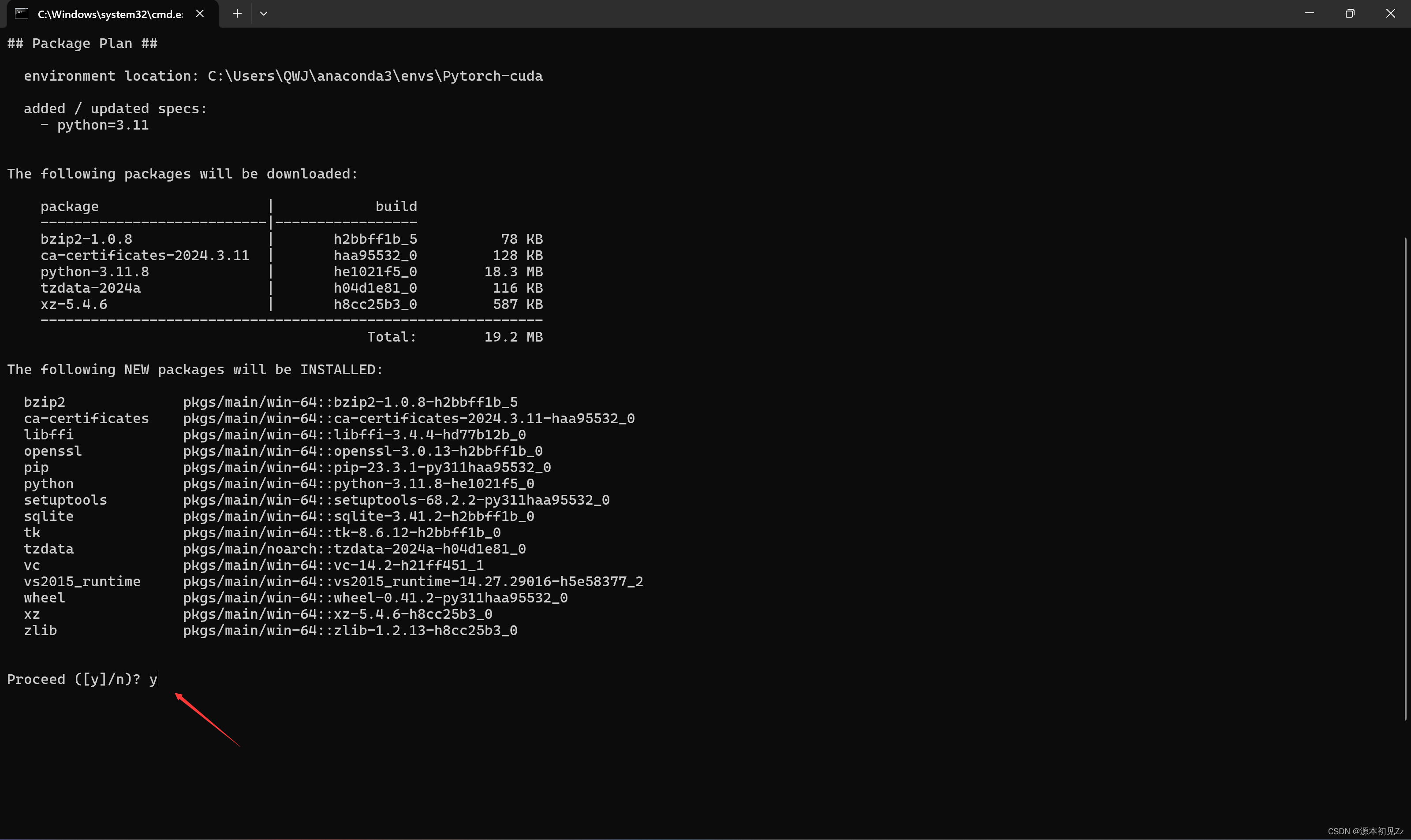
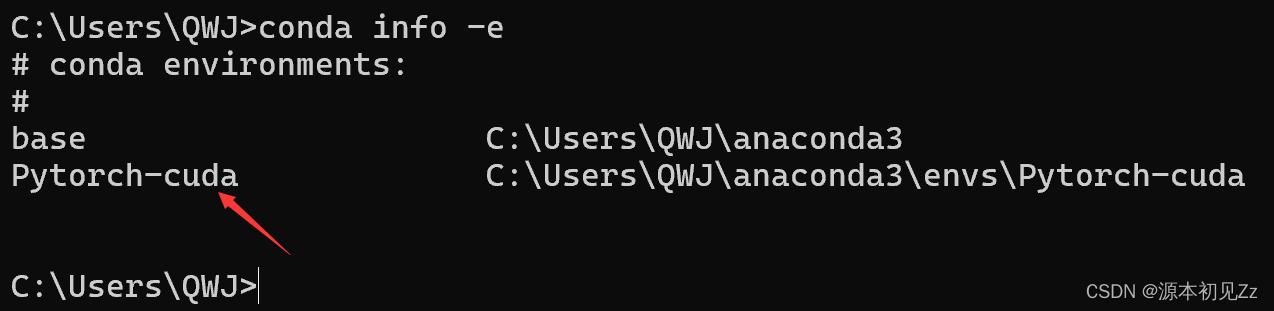
环境创建完成之后,我们可以再次输入查看命令,发现虚拟环境中多了一个我们新建的虚拟环境,而base环境是conda默认的虚拟环境。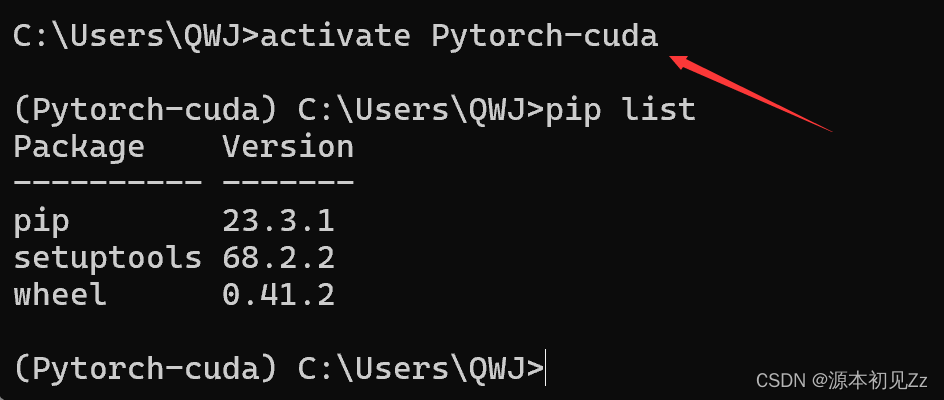
使用activate + 虚拟环境名,可以进入我们的虚拟环境,并查看我们的虚拟环境中此时都包含哪些库。笔者建议读者可以查阅anaconda常用命令,比如如何退出虚拟环境,打开jupyter notebook等至此,Anaconda环境的准备工作全部完成。
3.安装cuda
这里笔者先给出安装cuda的网址,Cuda网址,在安装cuda之前,回到我们的命令行,执行命令
nvidia-smi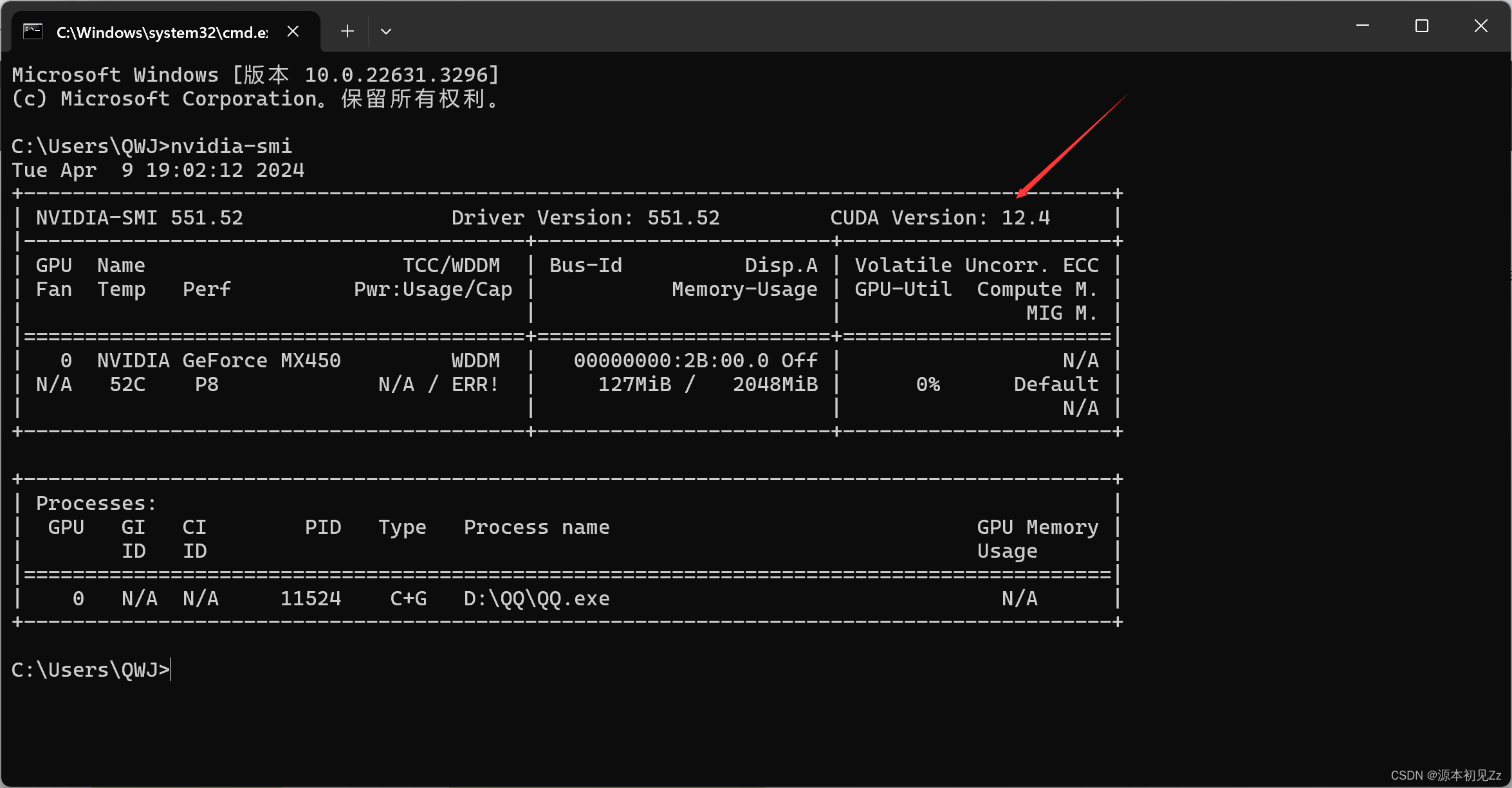
检查到我们的CUDA版本是12.4,向下兼容,我们可以安装的CUDA版本只要低于这个数字即可,此时,打开我在段首给出的网址 ,如下图所示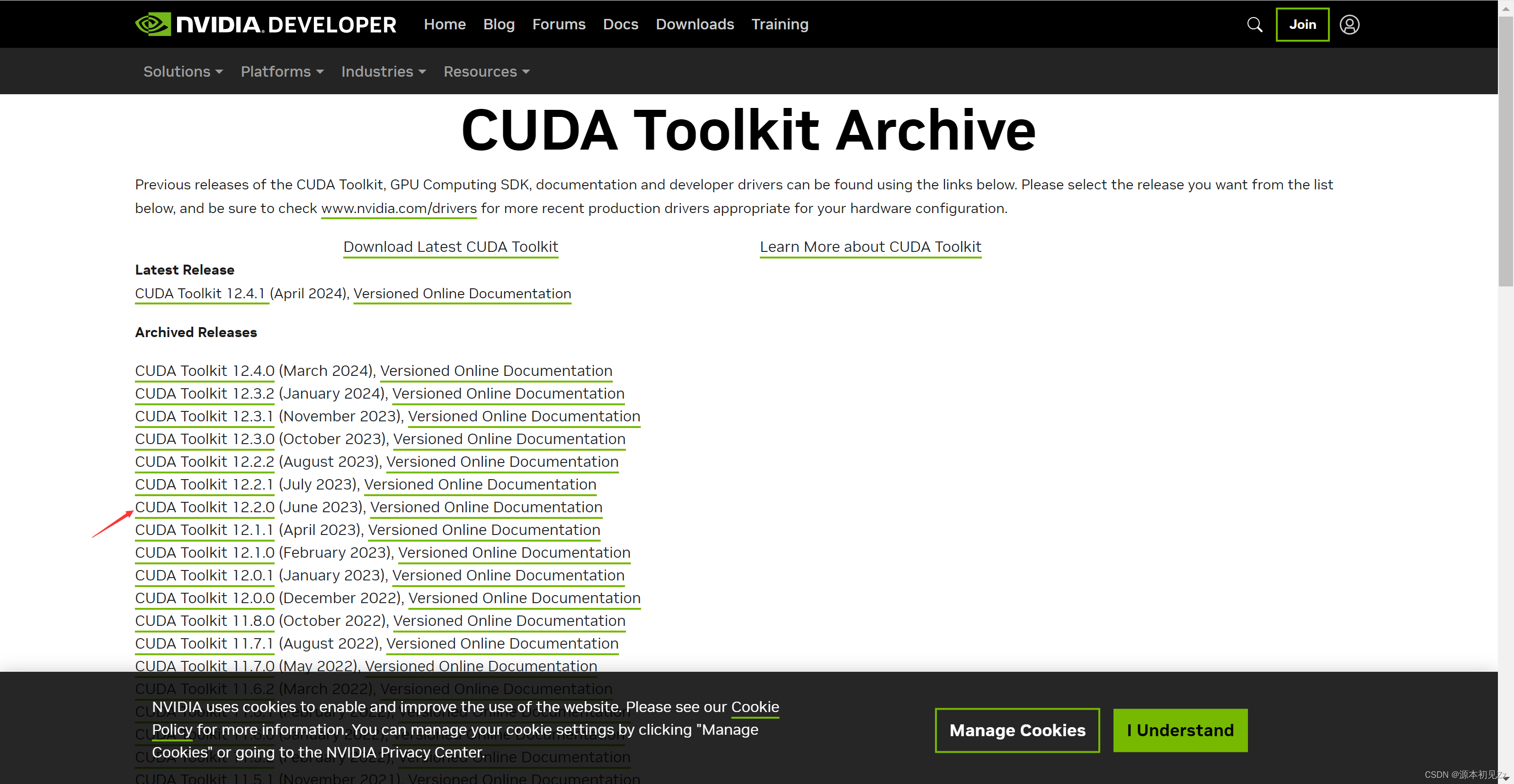
这里笔者选择12.2.0版本进行下载,点击之后,跳转到下载界面。
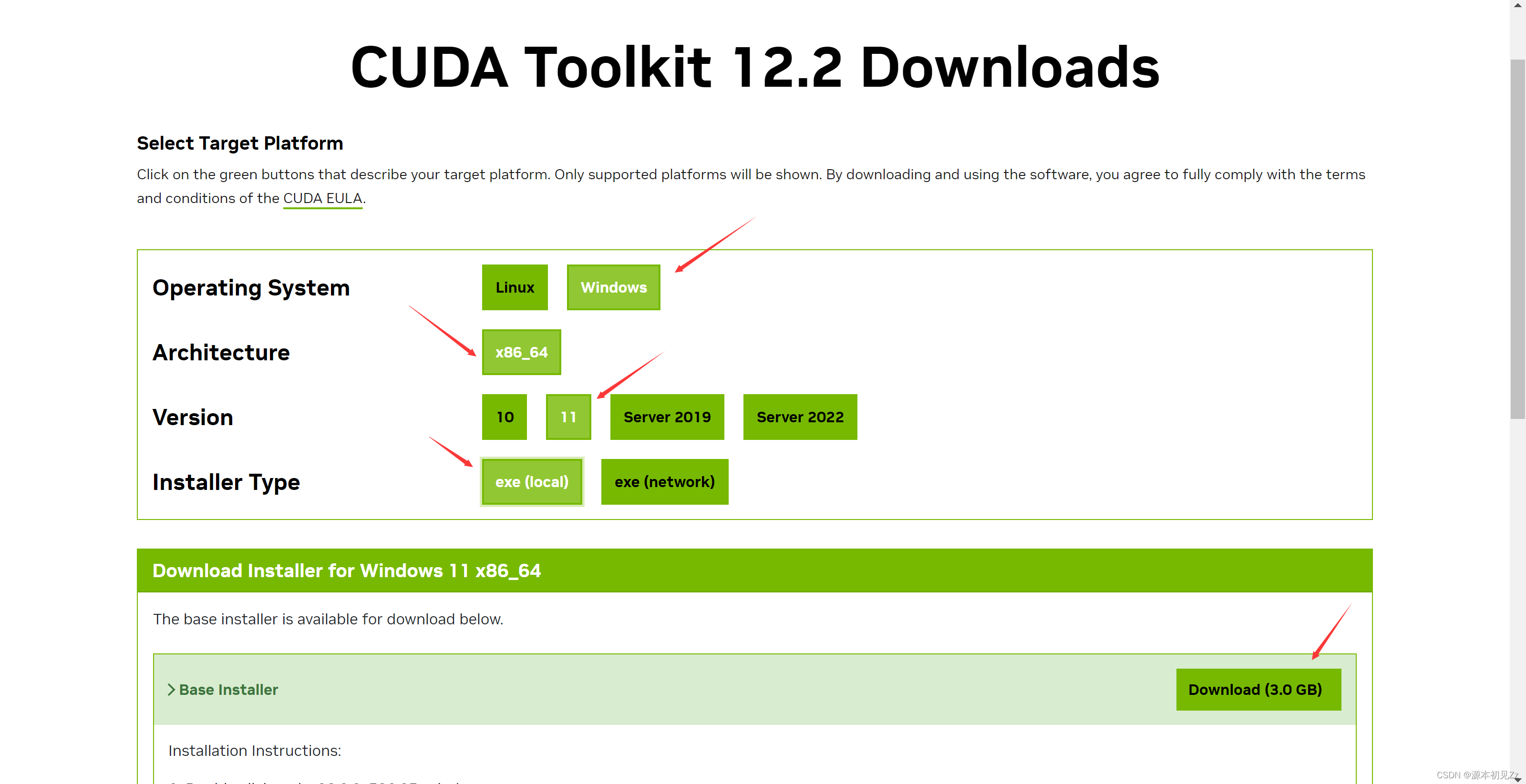
依次从上往下点击,最后点击下载即可。
3.1安装图示
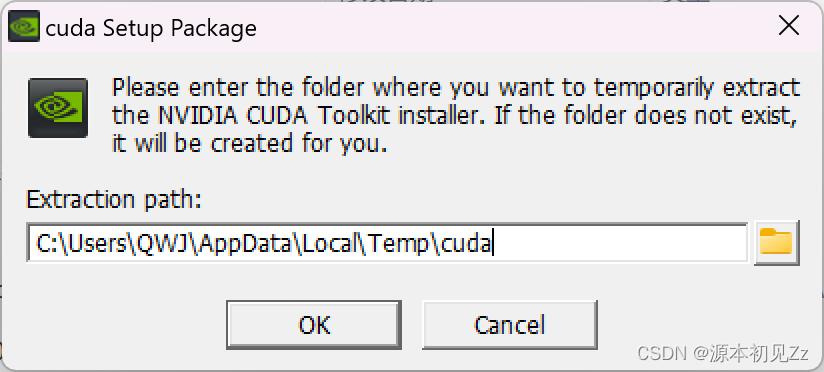
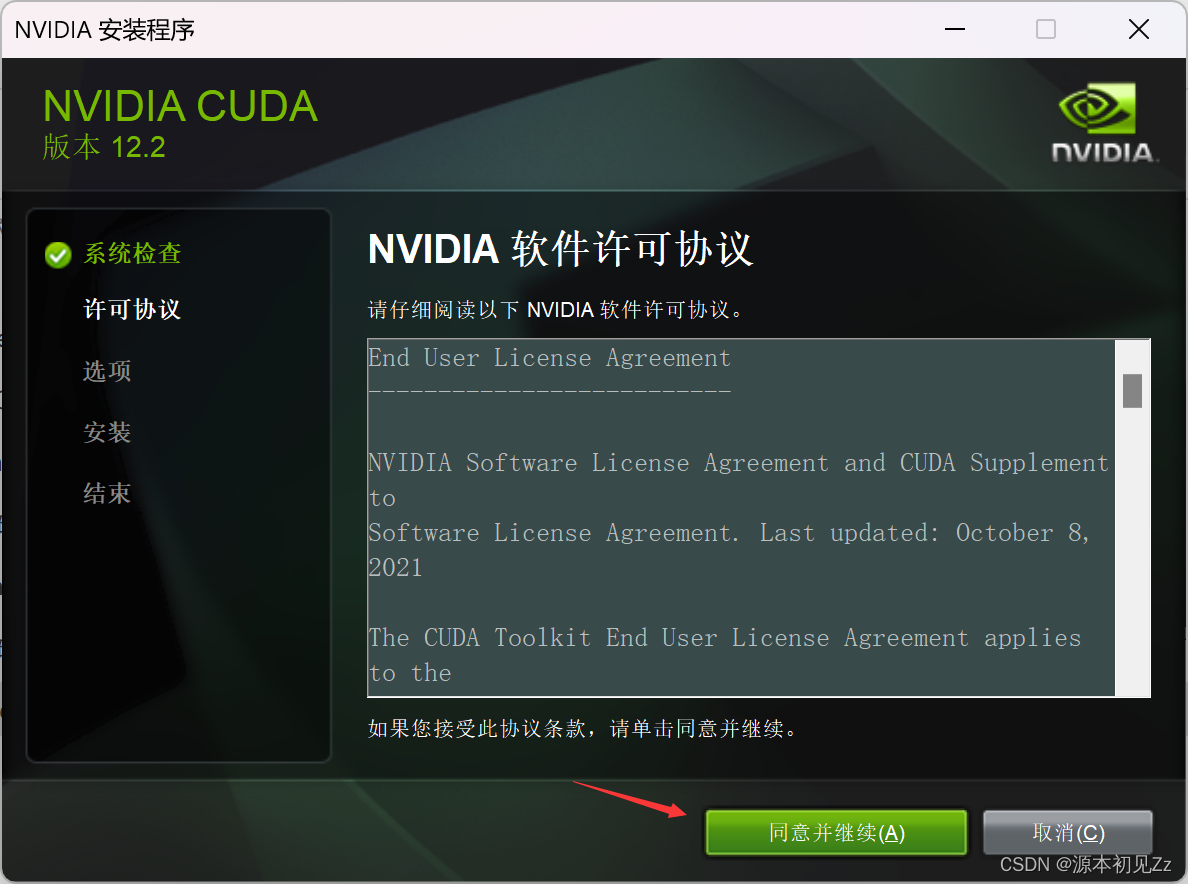
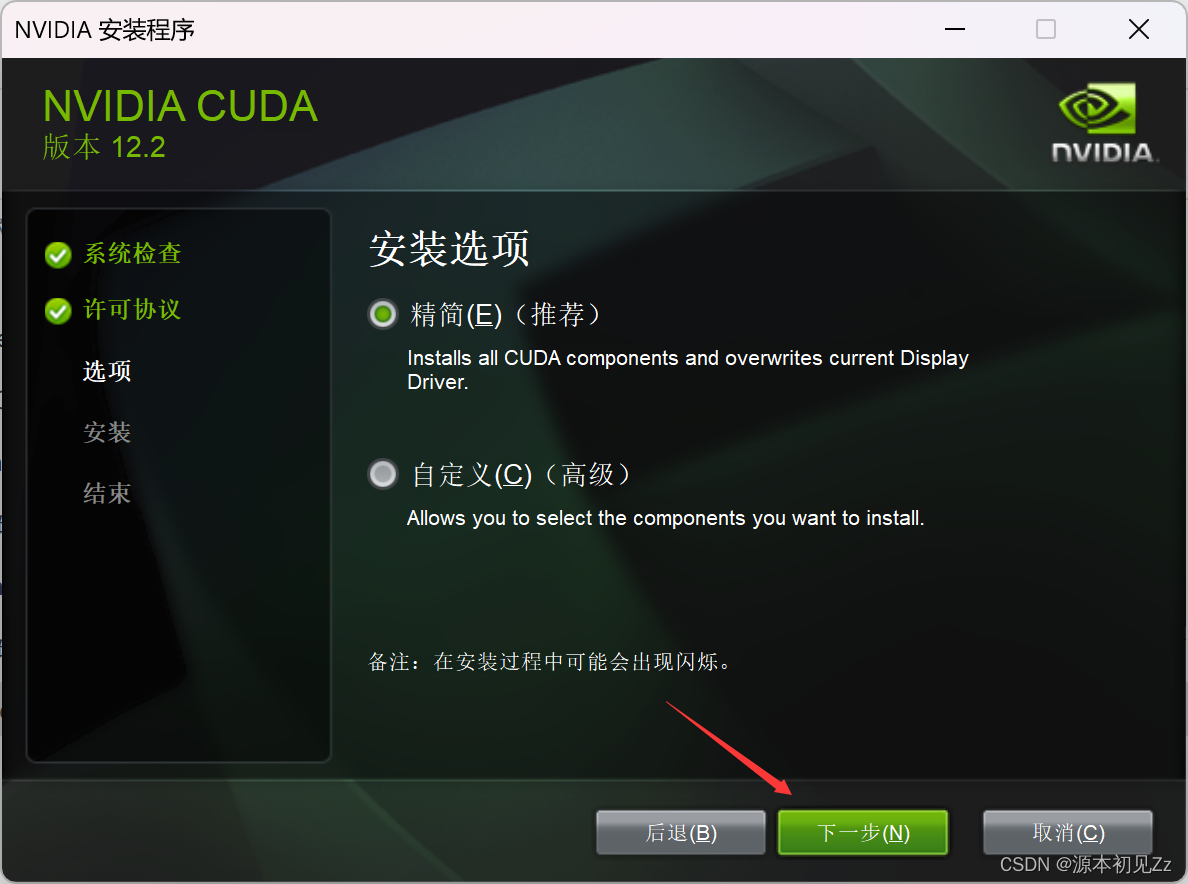
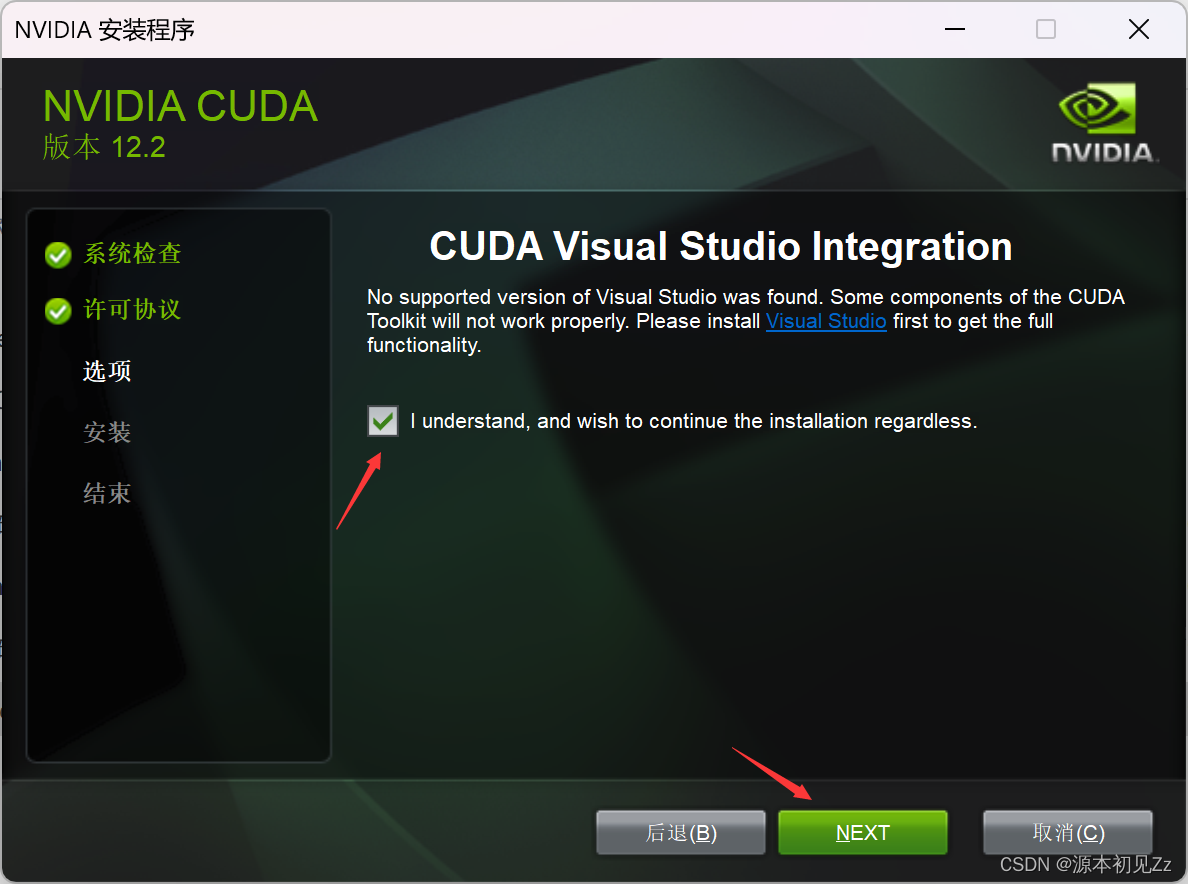
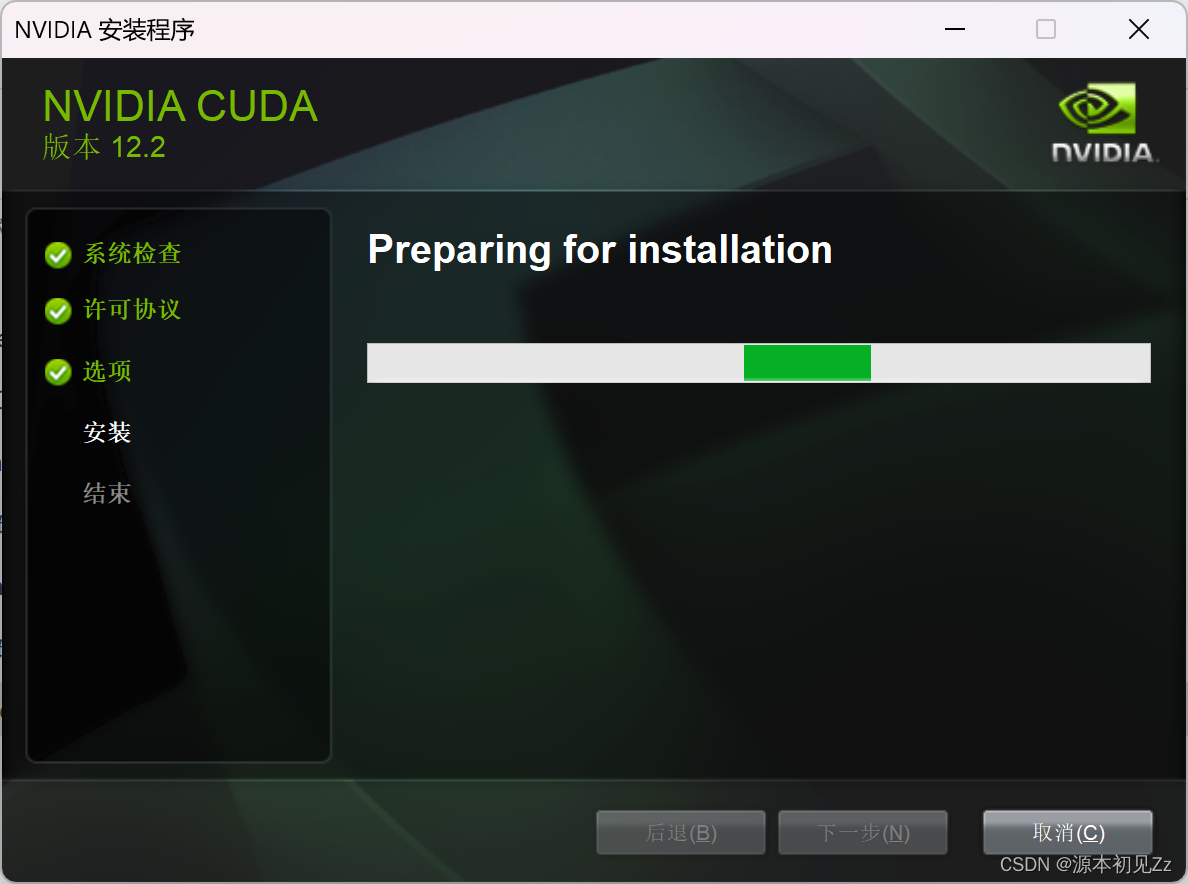
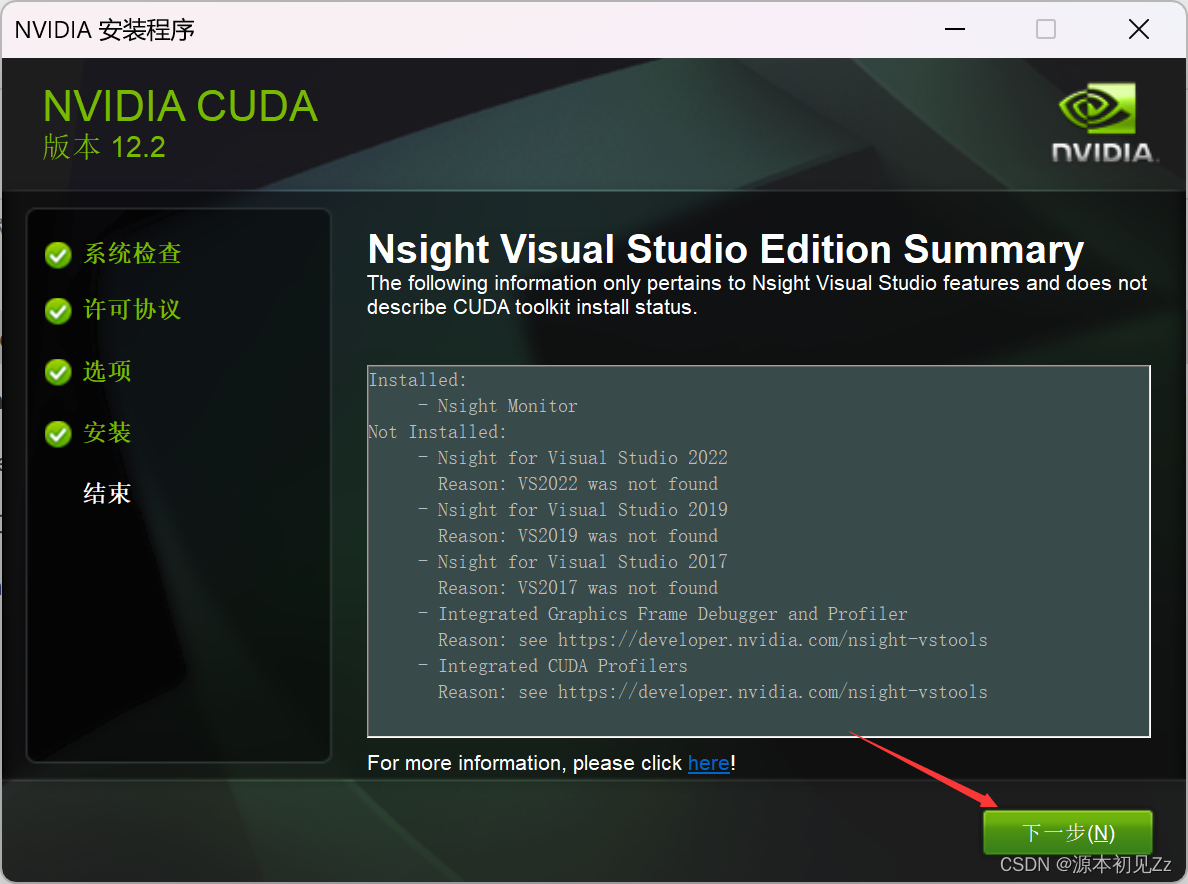
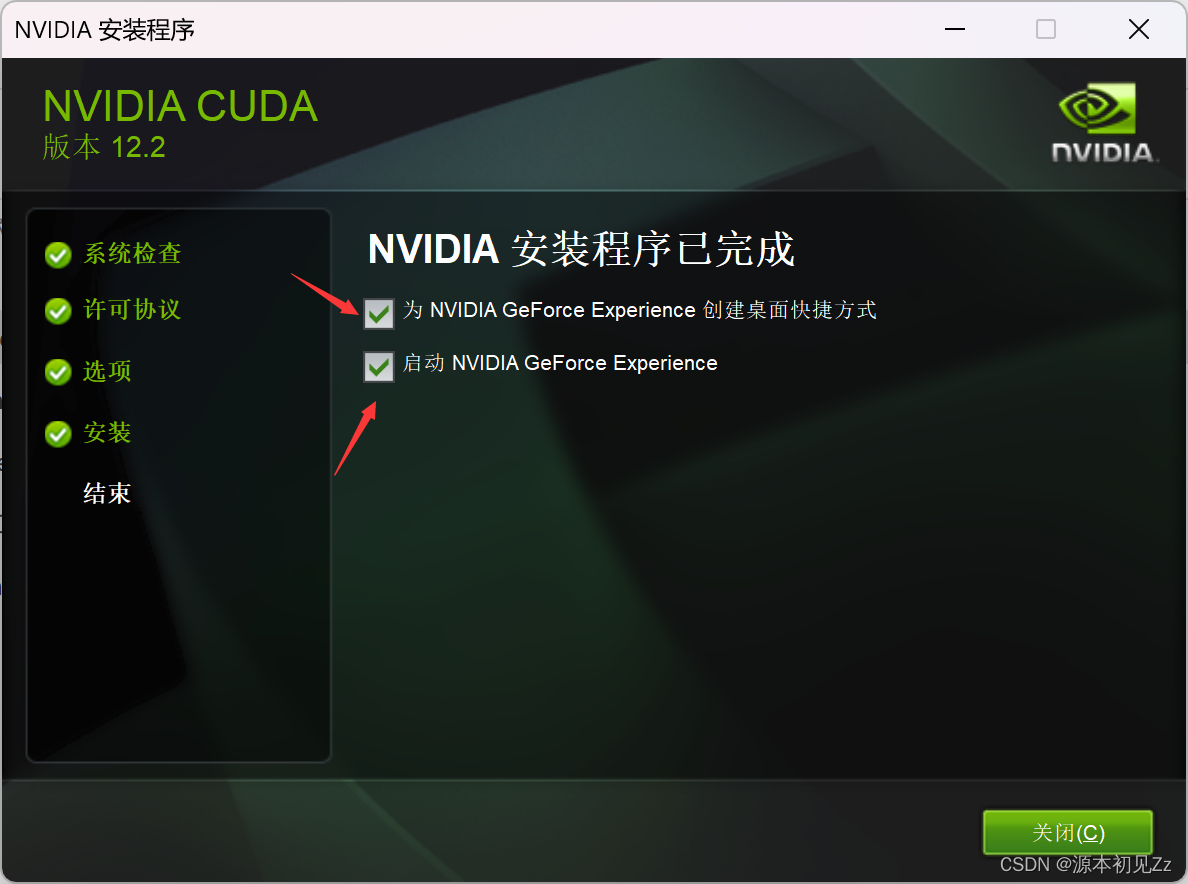
这个步骤我有必要说一下,安装cuda时,英伟达会默认帮我们安装本地NVIDIA GeForce Experience通过它可以快速帮我们更新显卡驱动,我这里演示一下打开的模样,
事实上,第一打开这个软件的同学可能需要注册, 我这里直接微信扫码,邮箱验证登录了,这个过程的速度因电脑性能和网络情况而定。打开之后,发现我们的显卡驱动可以更新,就可以直接选择更新驱动程序。这一步打不开的同学也可以跳过,并不影响我们的使用。
3.2检查cuda
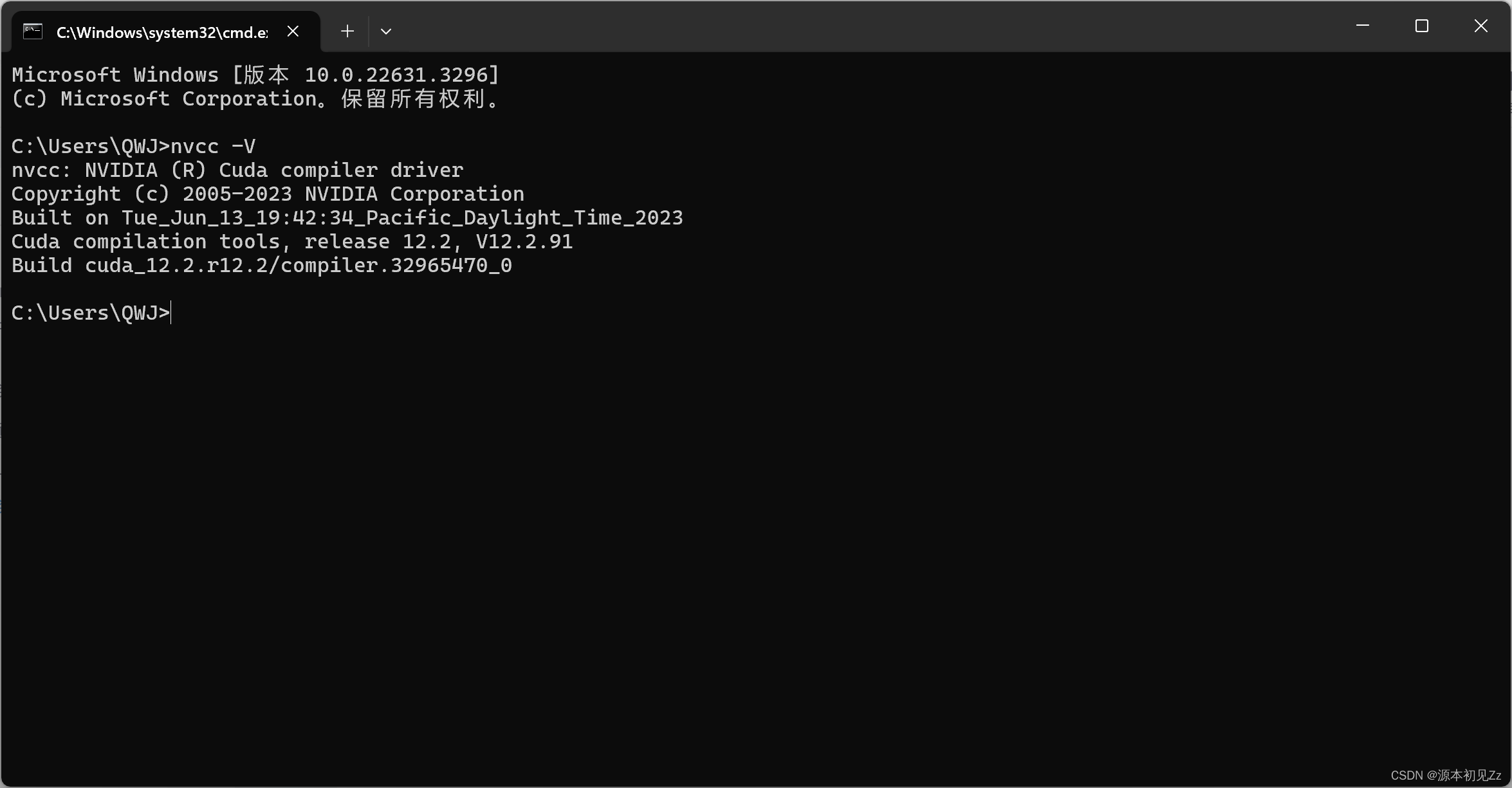
如图所示,重新打开一个新的命令行,输入命令
nvcc -V如果出现上图结果,证明cuda安装成功。
4.安装pytorch
这是Pytorch官网,点击跳转到如下界面,然后向下翻,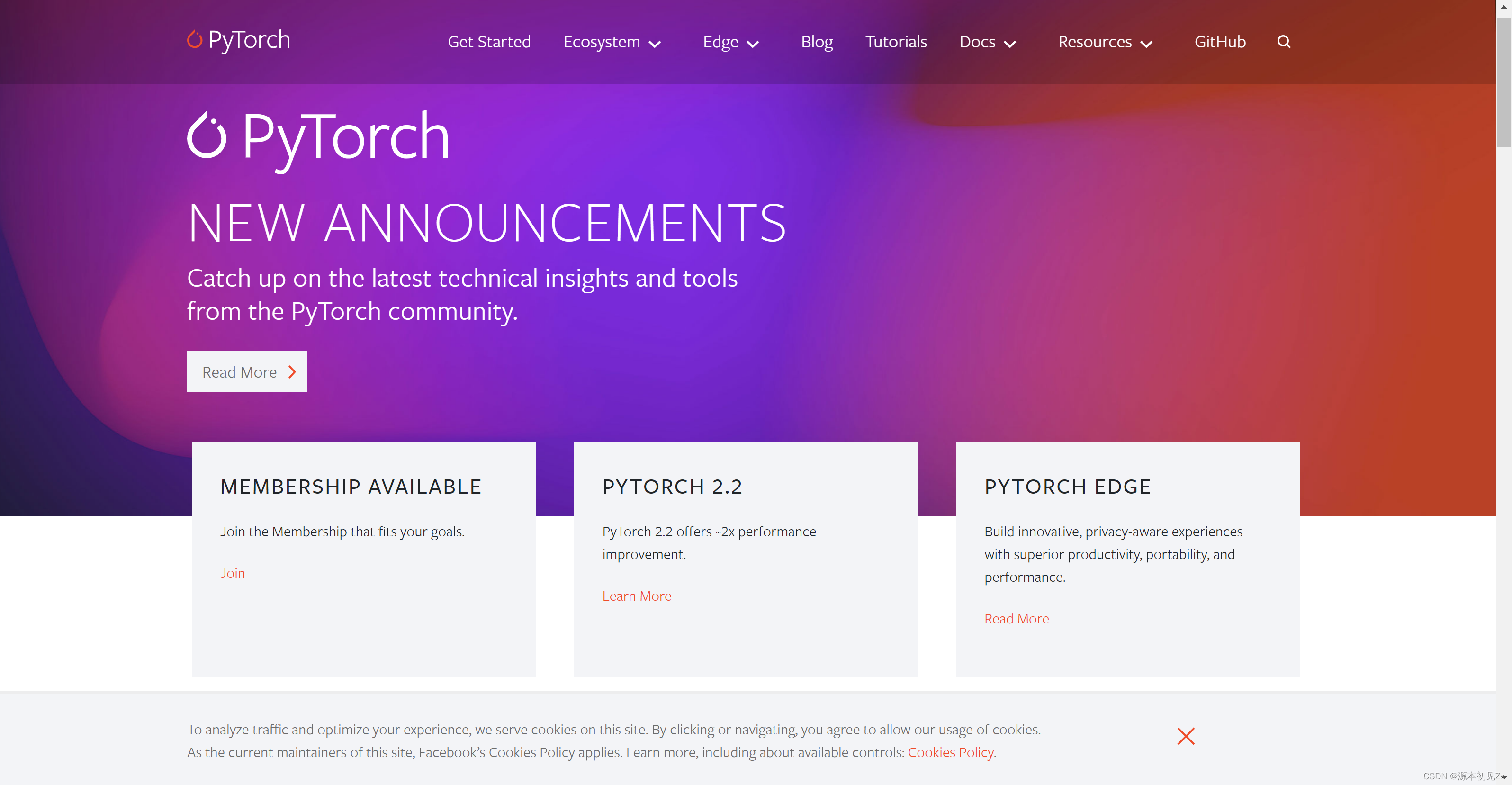
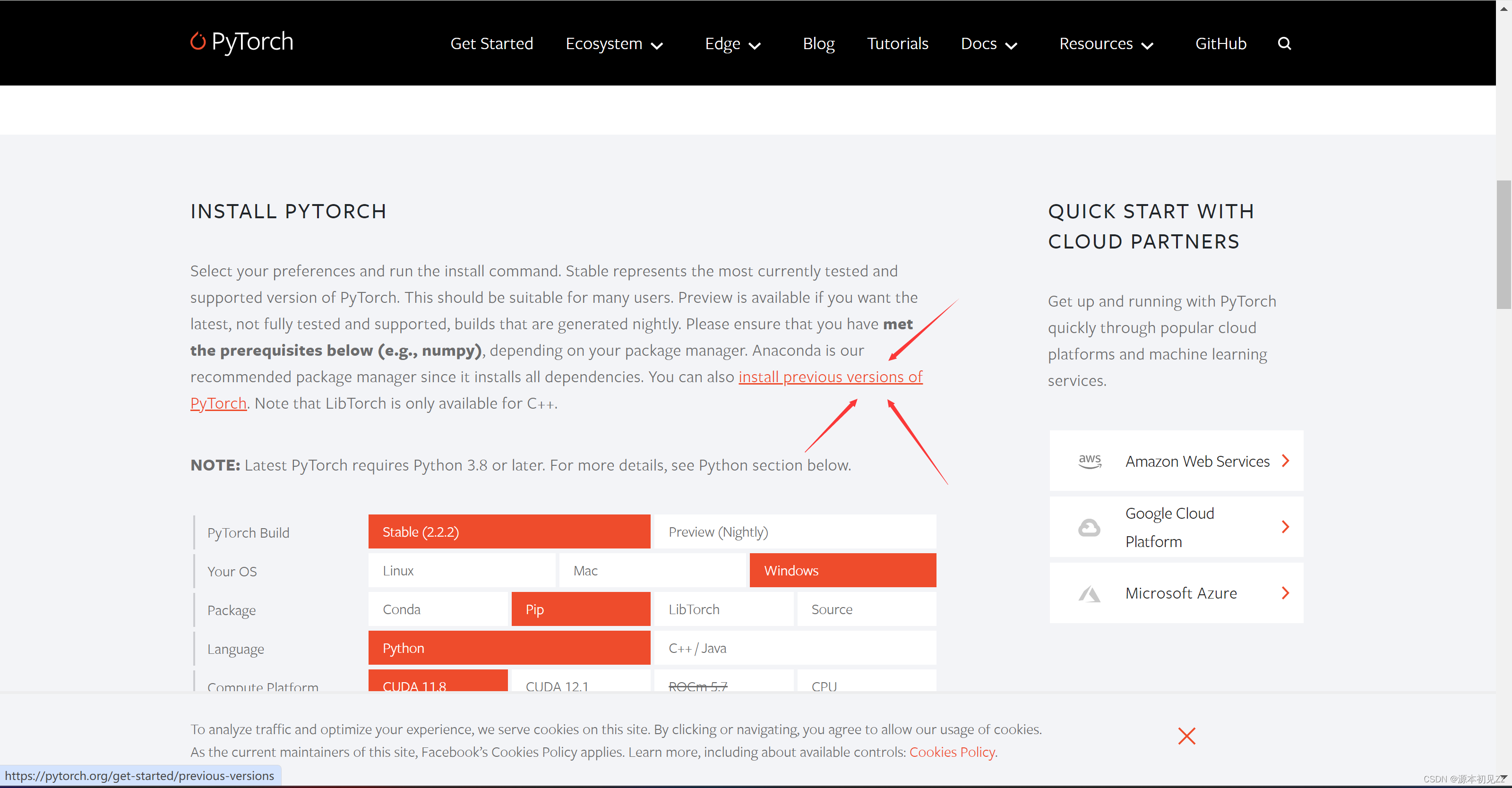
找到箭头所指链接,点击链接,跳转到如下界面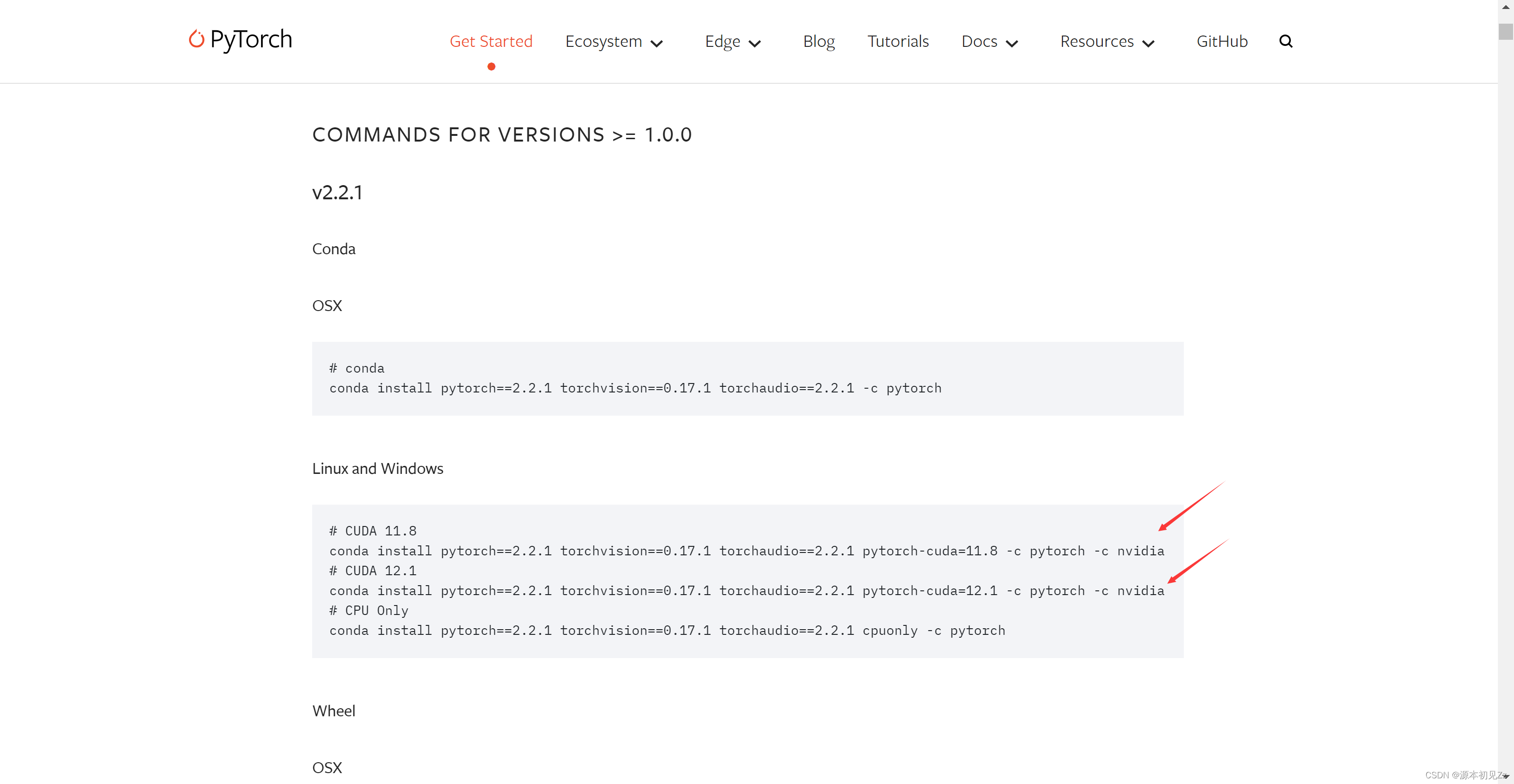
在这里找到适合自己安装的cuda版本的命令,然后复制,笔者这里指向的两个命令均适用于现在的情况,我选择12.1进行下载,将命令复制,打开命令行,如下图所示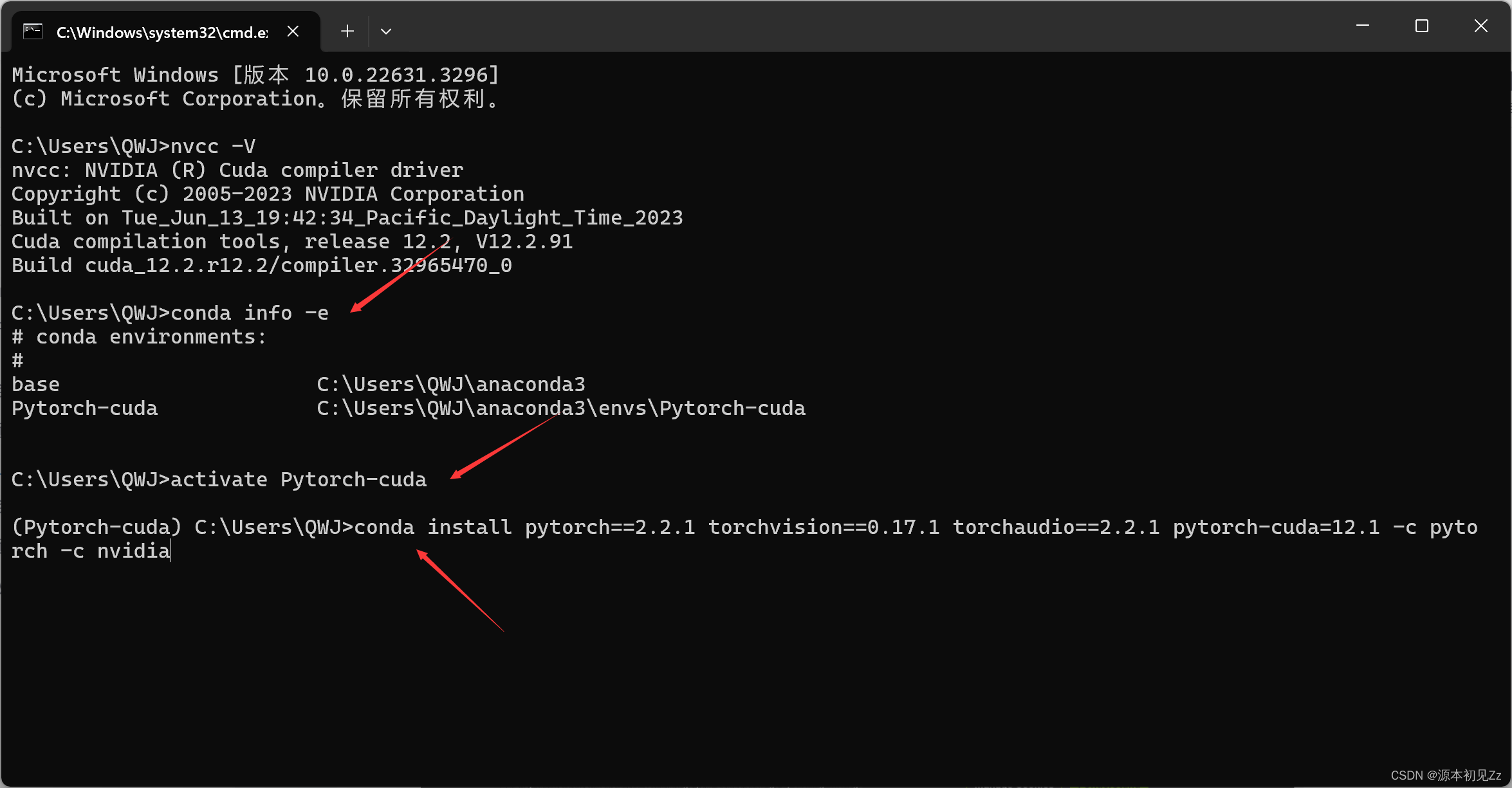
这里,重新进入我们之前已经新建好的虚拟环境,然后复制刚刚的命令,回车,开始下载 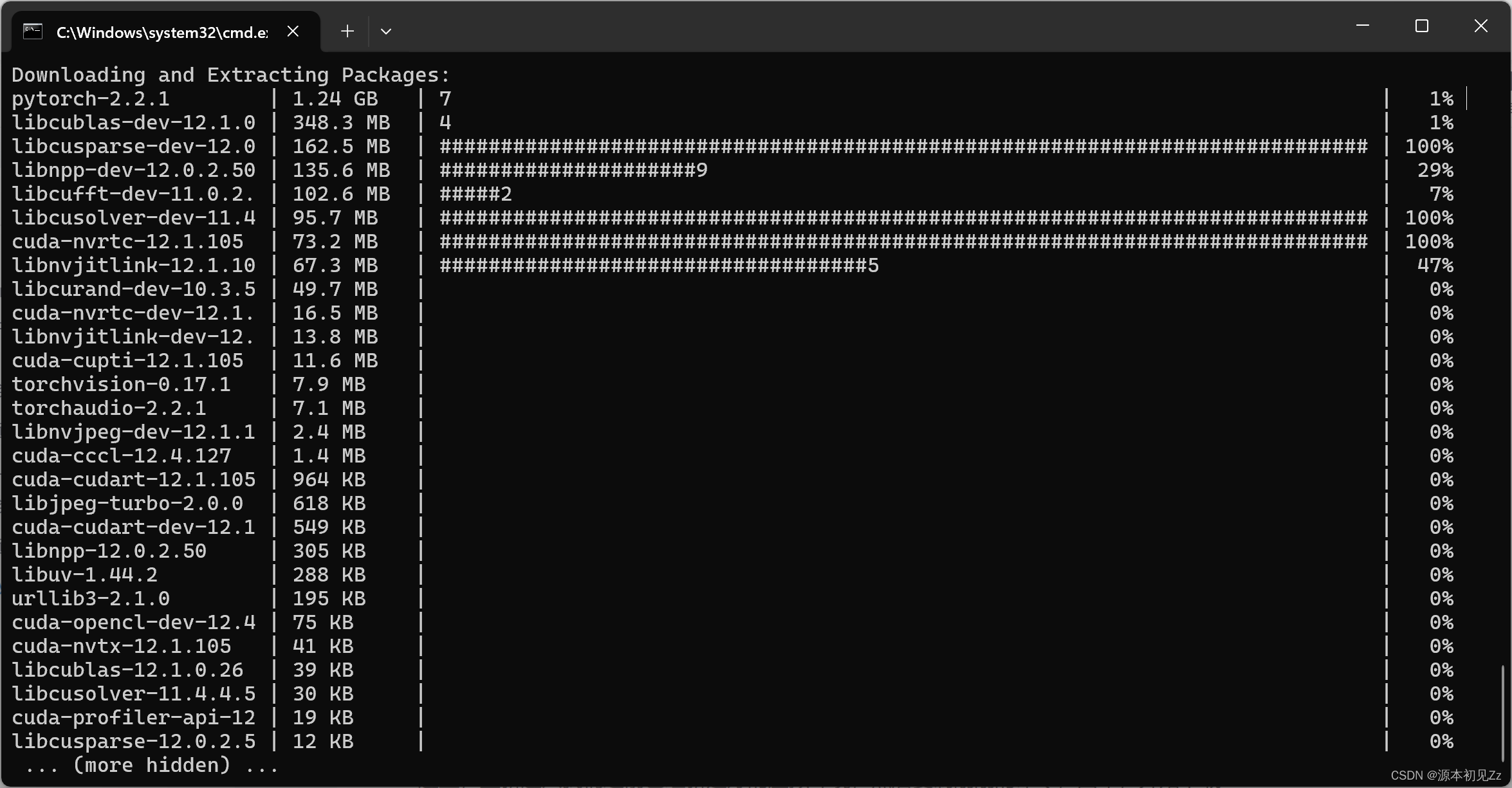
这个过程略微有些漫长,而且极易受到网络状况影响,建议更换较好的网络进行下载,实在不行,可以再次返回到我们刚刚复制命令的地方,更换其他版本命令返回命令行执行下载 。
4.1检查环境是否可用
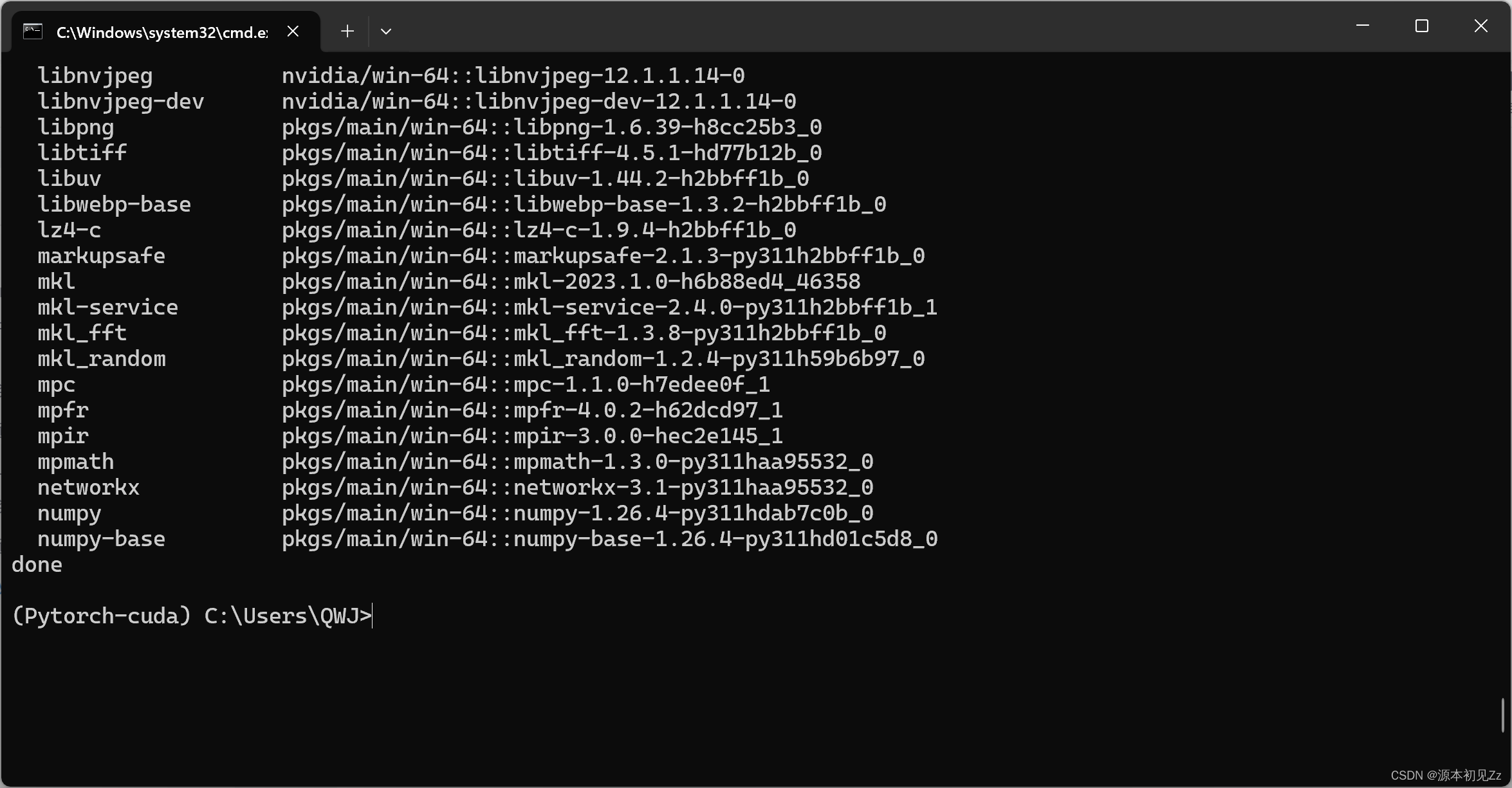
这是安装完成之后的模样
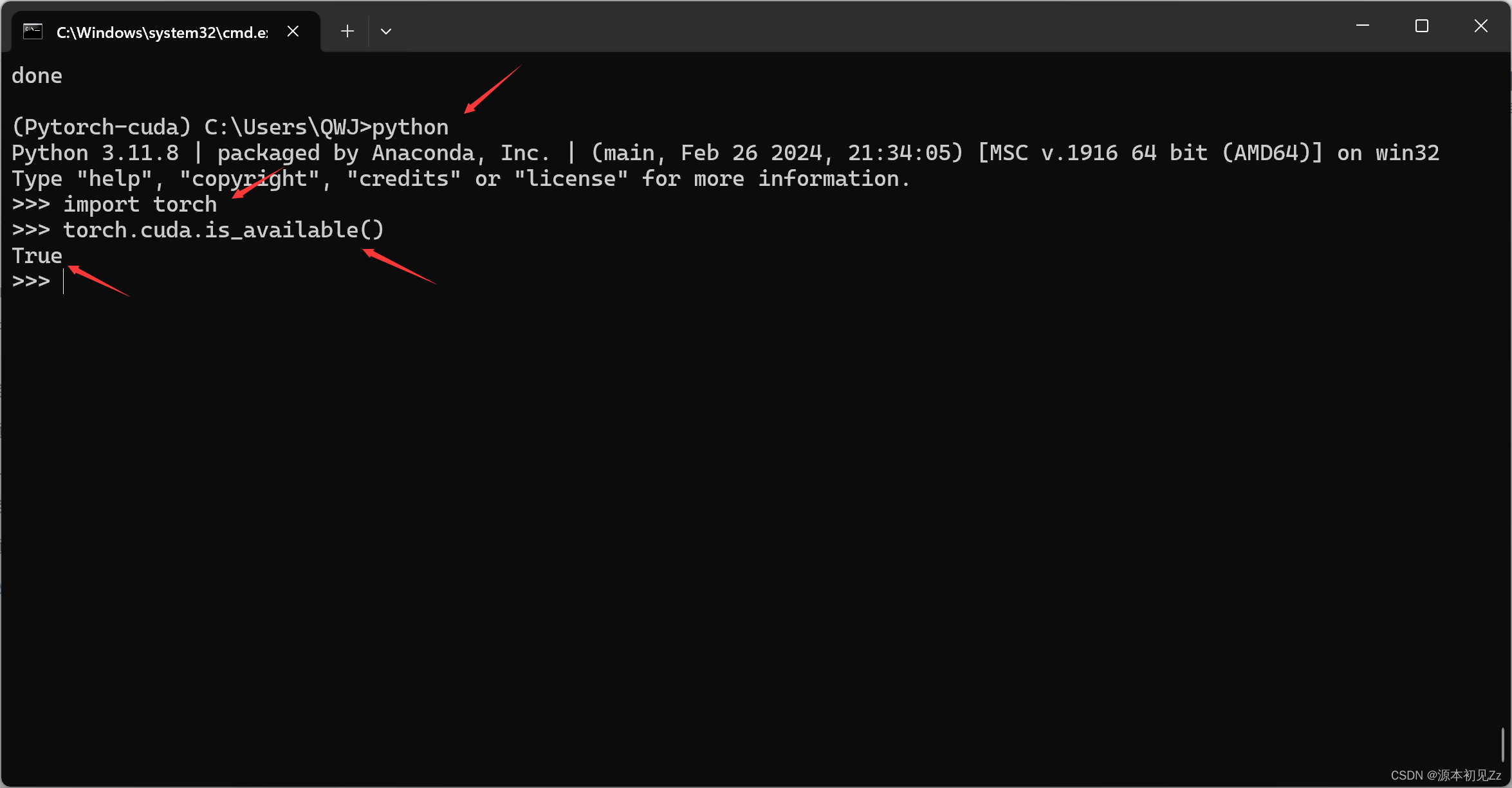
安装完成之后,输入python命令,进入交互式编辑环境,提取torch库,输入
torch.cuda.is_available()显示结果为True,则证明环境可用,至此,带有cuda的pytorch深度学习库安装完成。
5.关于jupyter新建内核(kernel)
笔者这里说明一下,目前我们所新建的Pytorch-cuda环境,可以作为一个全新的python解释器在python环境中使用,例如PyCharm中,jupyter notebook中,但在jupyter notebook中,它作为一个虚拟环境并不能被直接使用,是要转化为jupyter可利用的内核(kernel),因此,笔者同样给出图示加以解释方法,做出说明。
5.1图示过程
回到我们的命令行,输入
jupyter notebook会打开我们的jupyter notebook,值得一提的是,如果你在我们的已经配置好的虚拟环境中打开,那么大概率会是你不熟悉的模样,如我下图所示,这个是最新版本的jupyter notebook,与anaconda自带的jupyter略微不同,如果有喜欢原生anaconda风格的同学,可以推出虚拟环境再执行命令,这样就会打开你熟悉的风格😂

这里我打开之后,选择在桌面新建一个Deeplearning文件,来存放我的jupyter文件
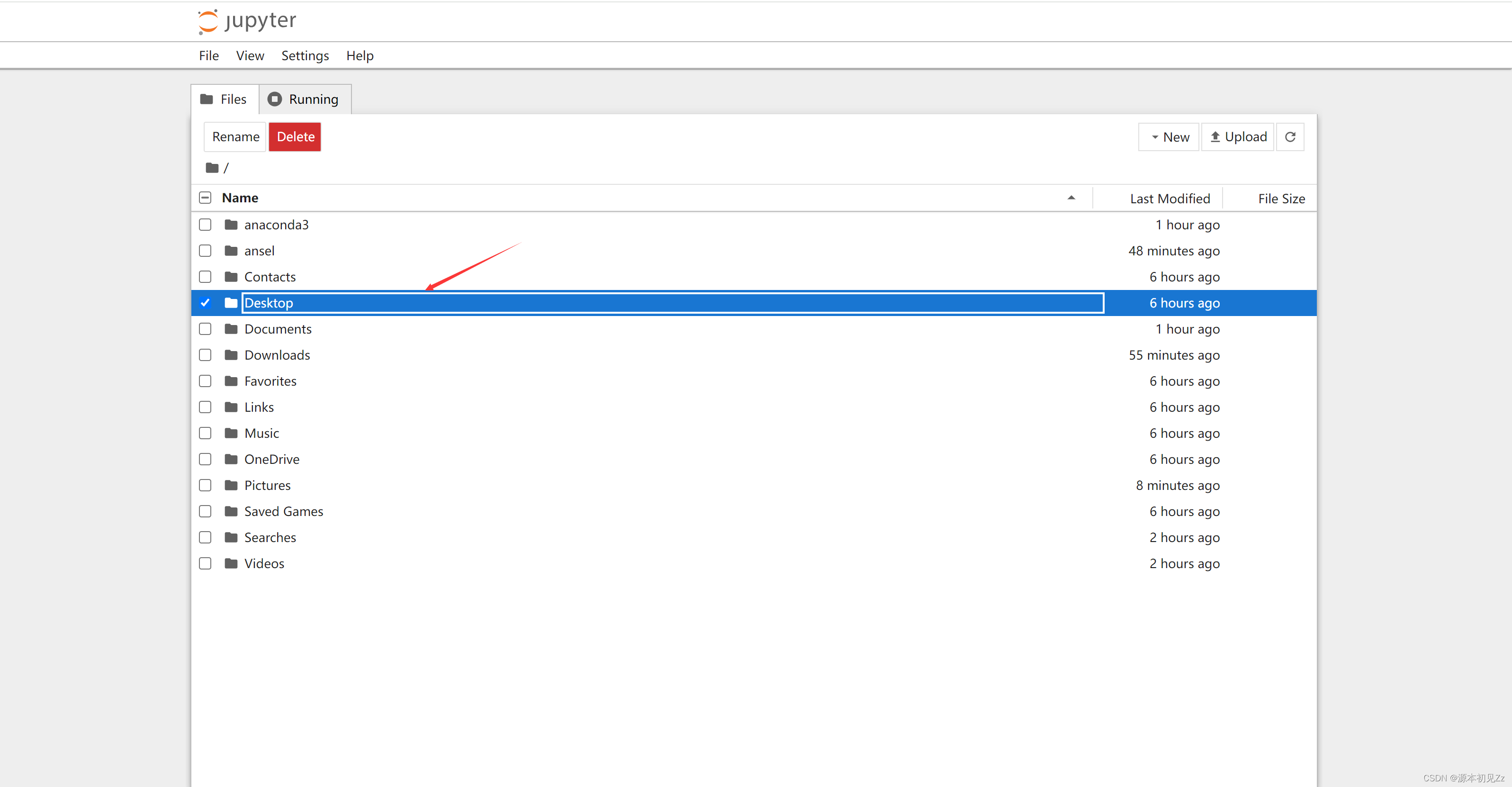
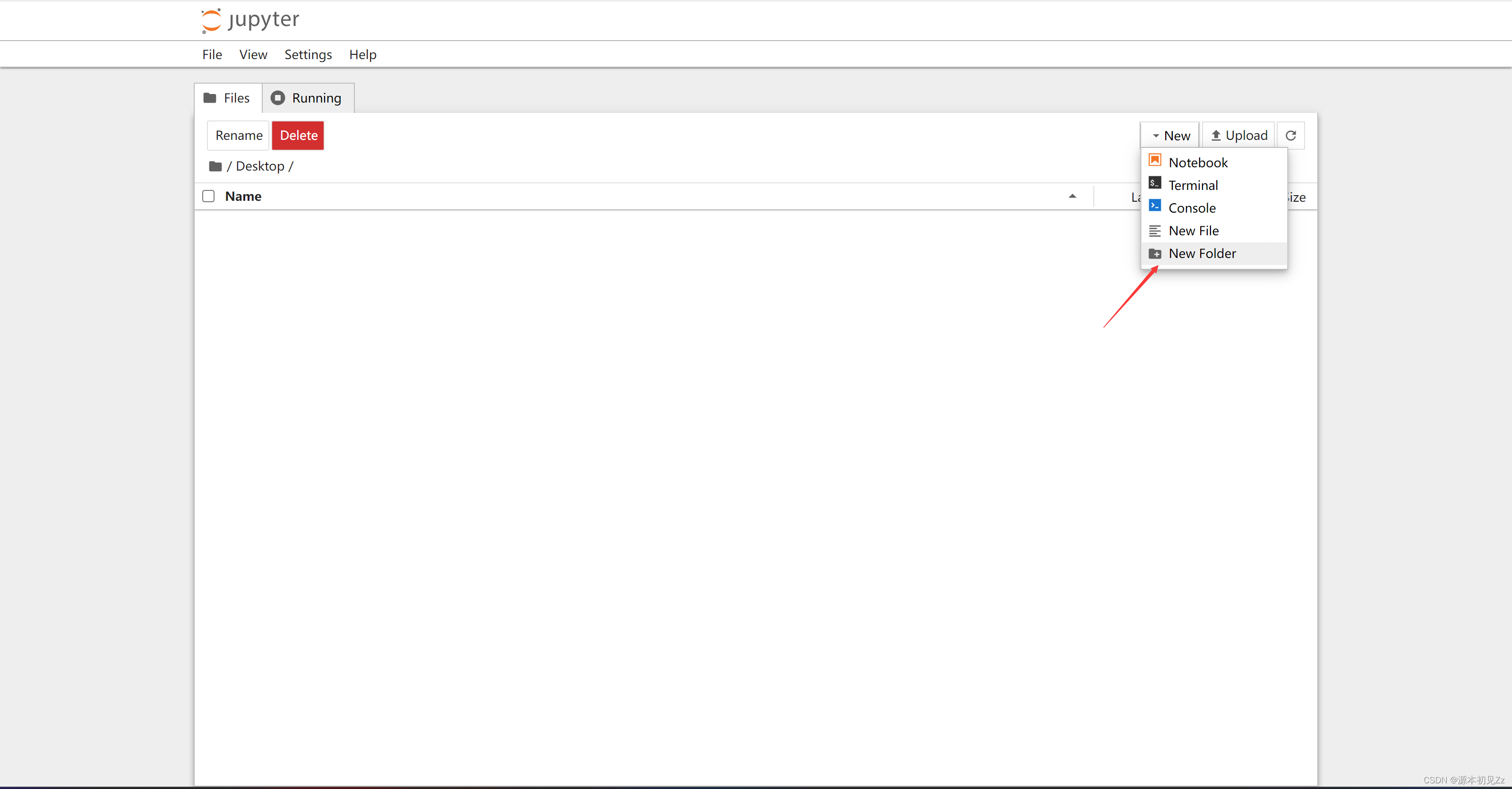
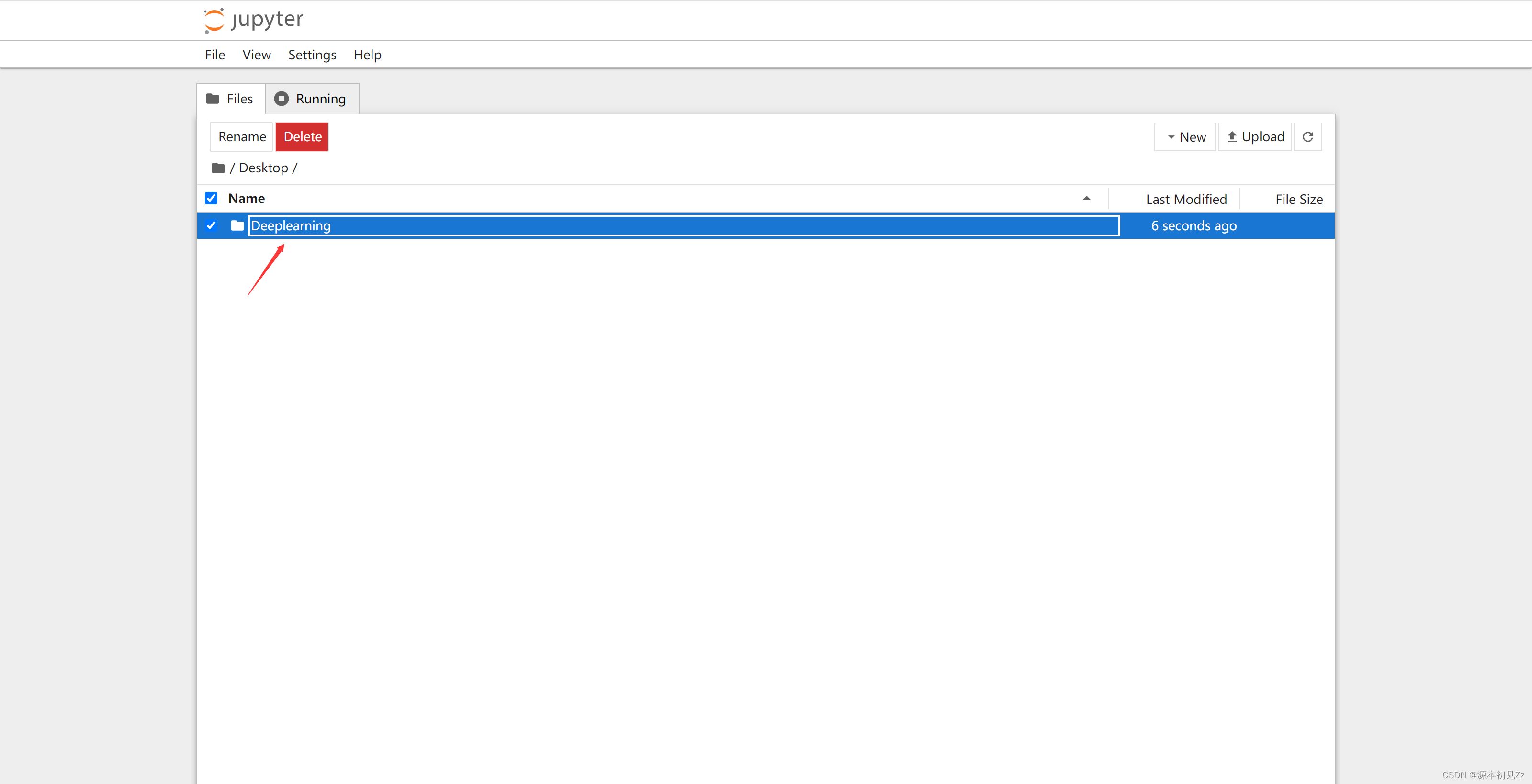
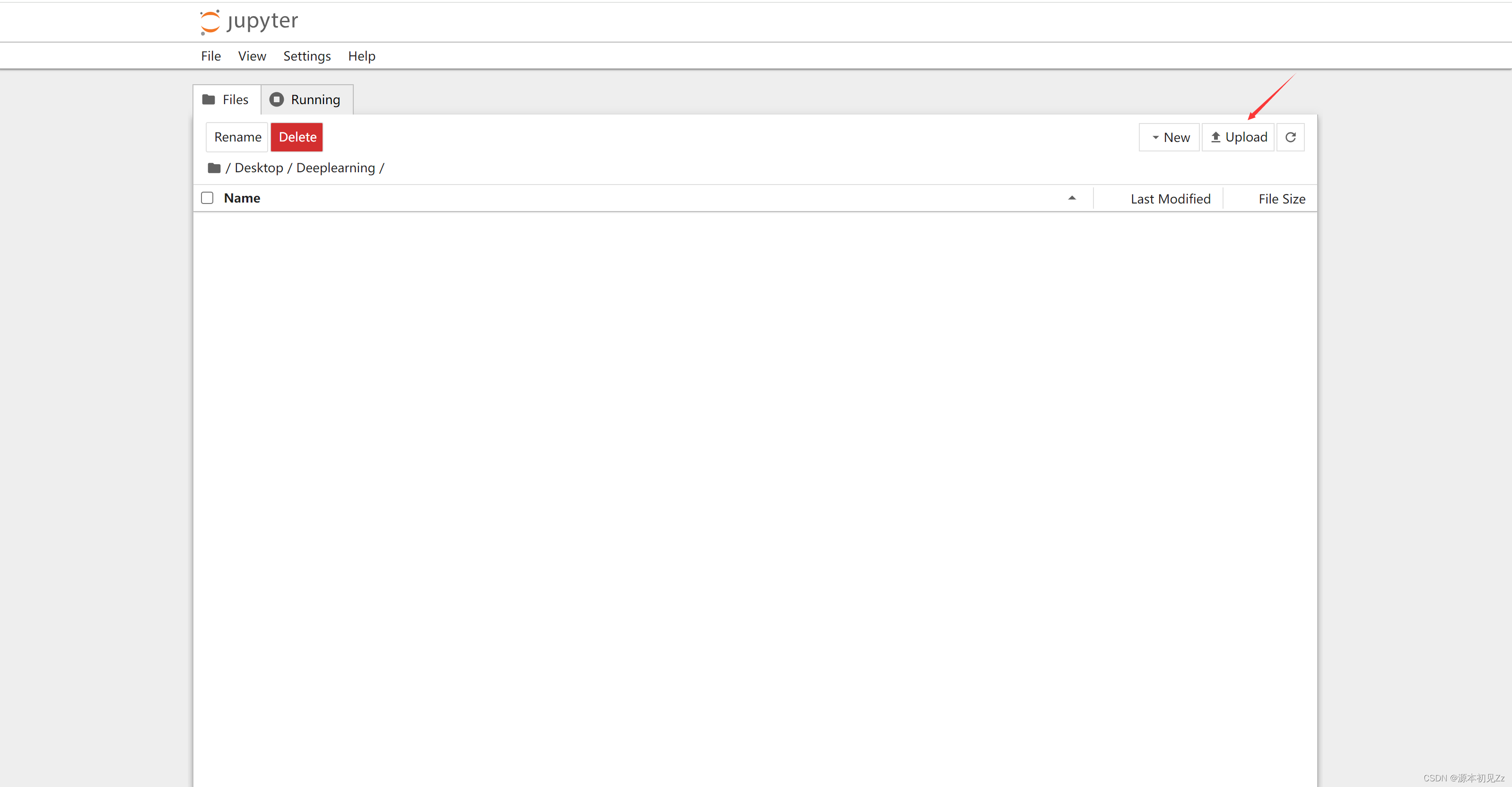
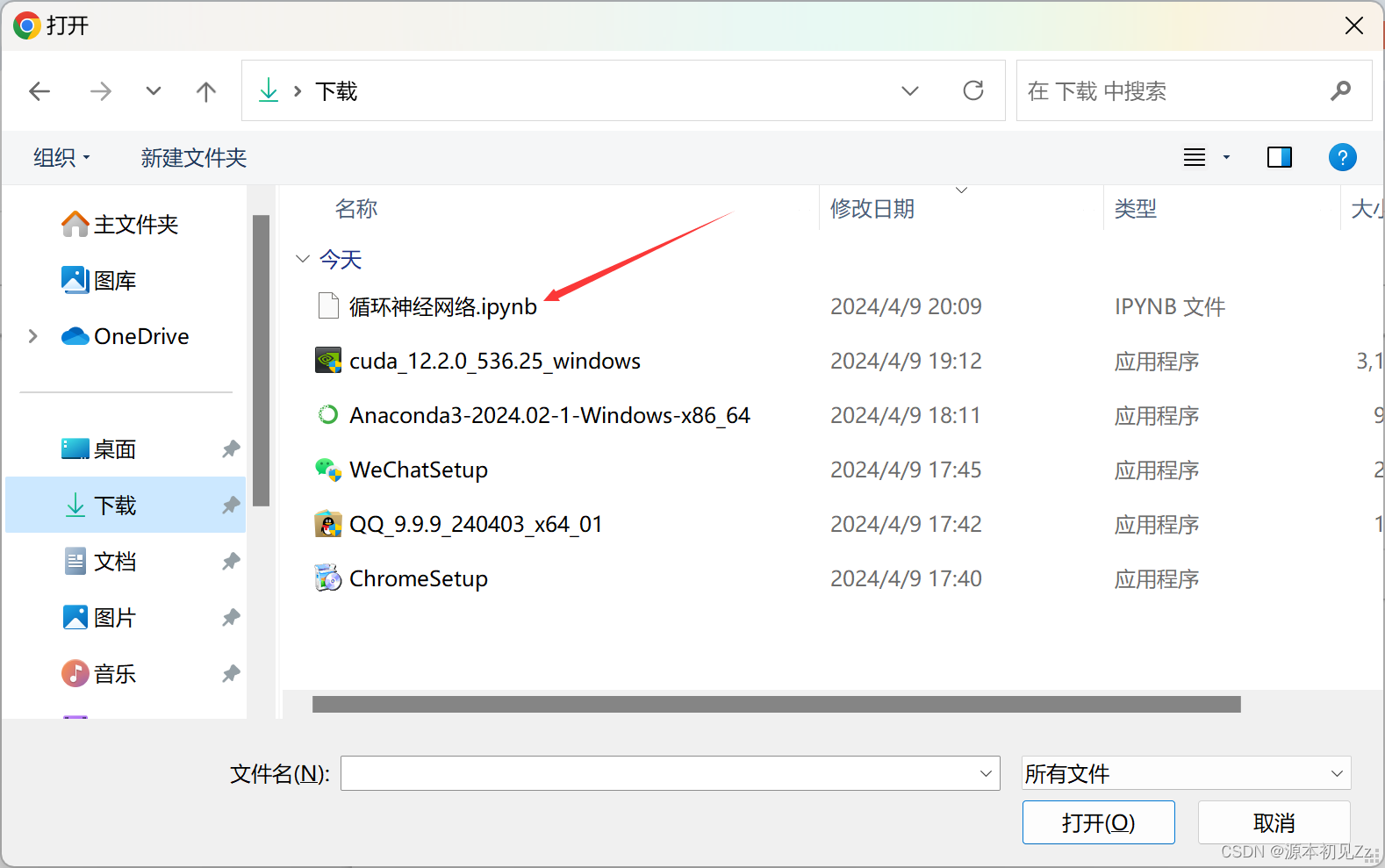
这里,我上传了本地的一个文件,作为例子。
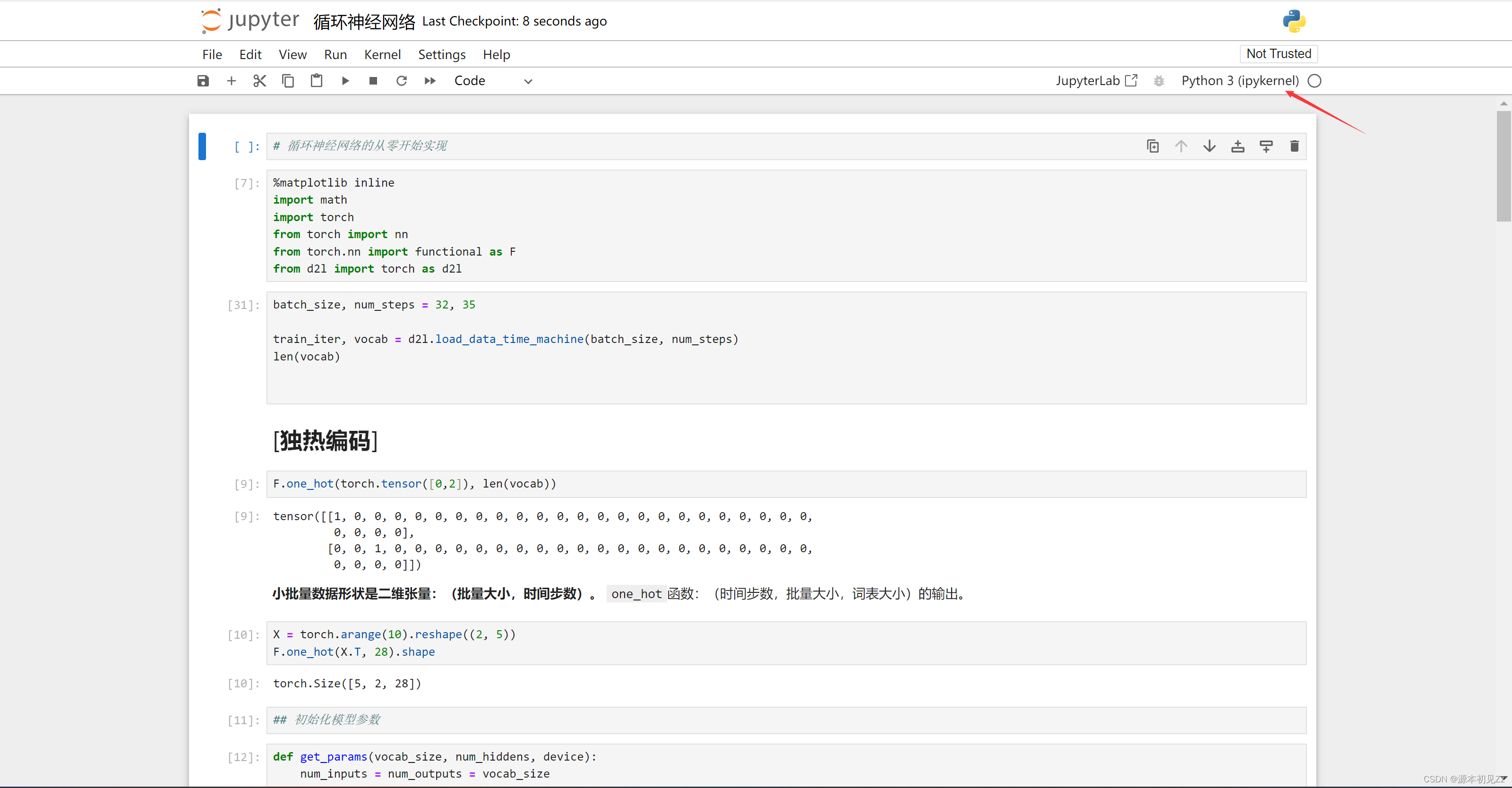
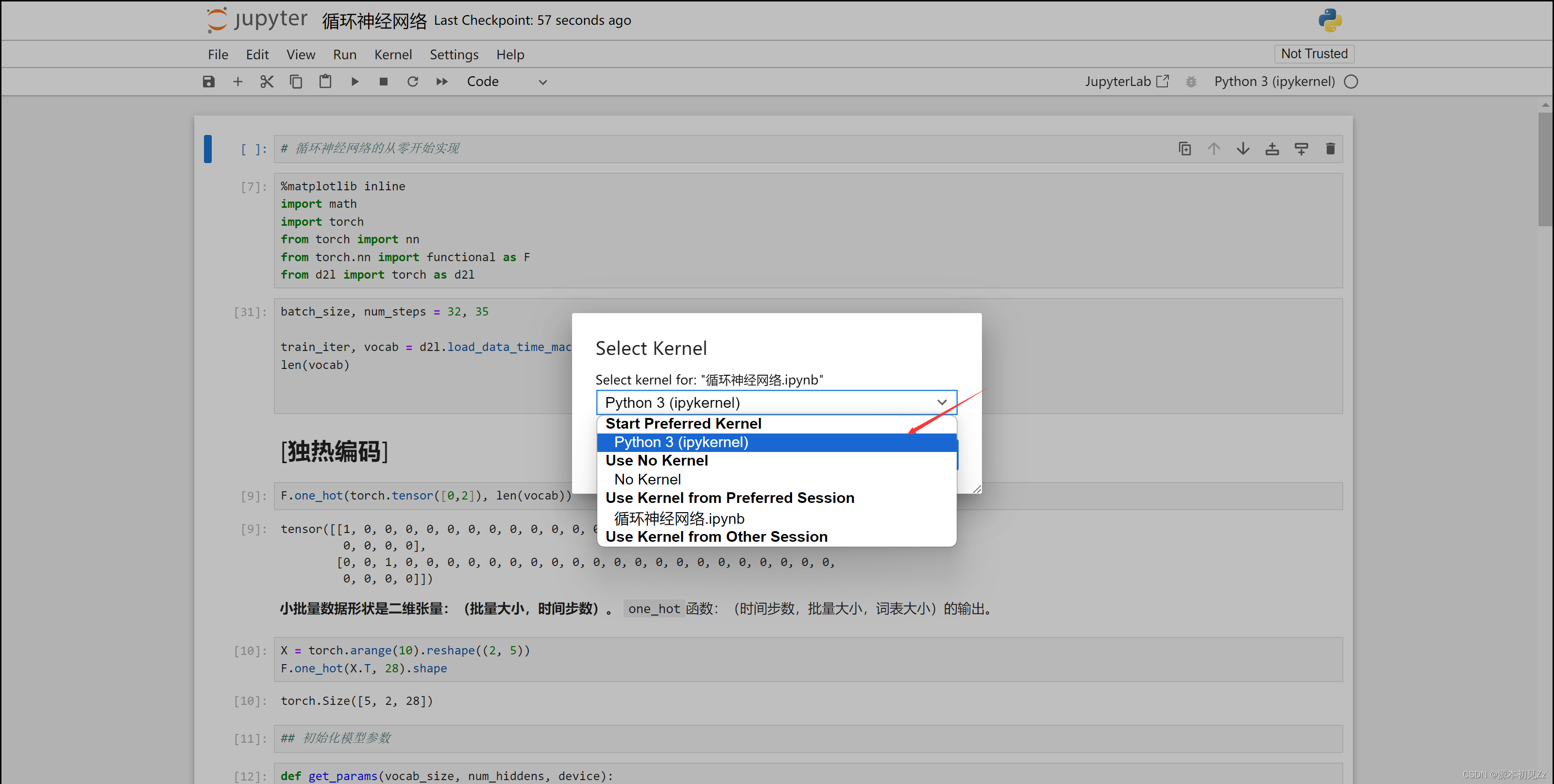
可以看到,此时我们可利用的内核(kernel)只有一个,现在,我们利用自己的环境,新建一个内核,回到命令行,执行如下命令
conda install ipykernel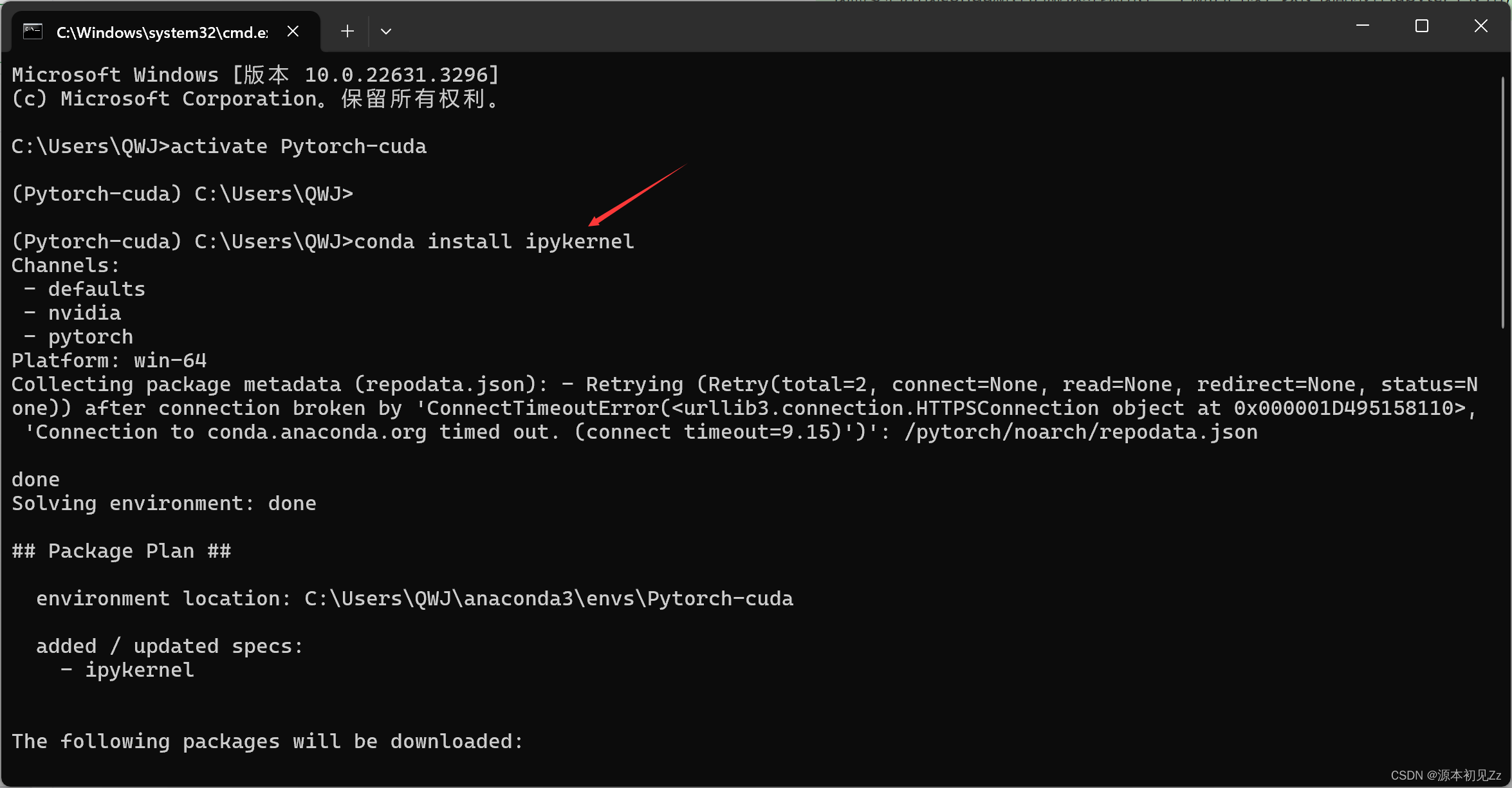
接着,执行如下命令,将我们虚拟环境新建为一个可用的内核
python -m ipykernel install --user --name=虚拟环境名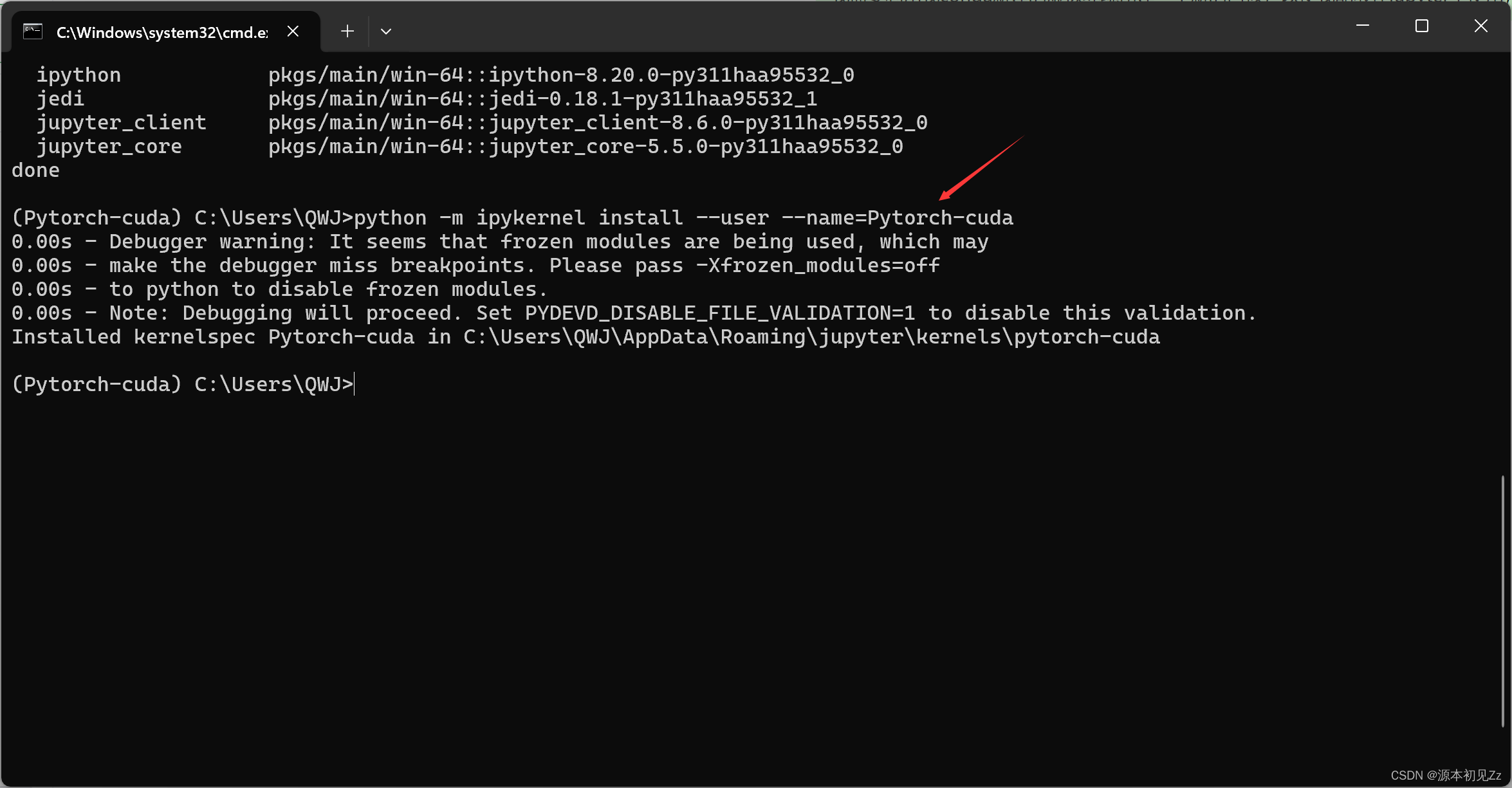
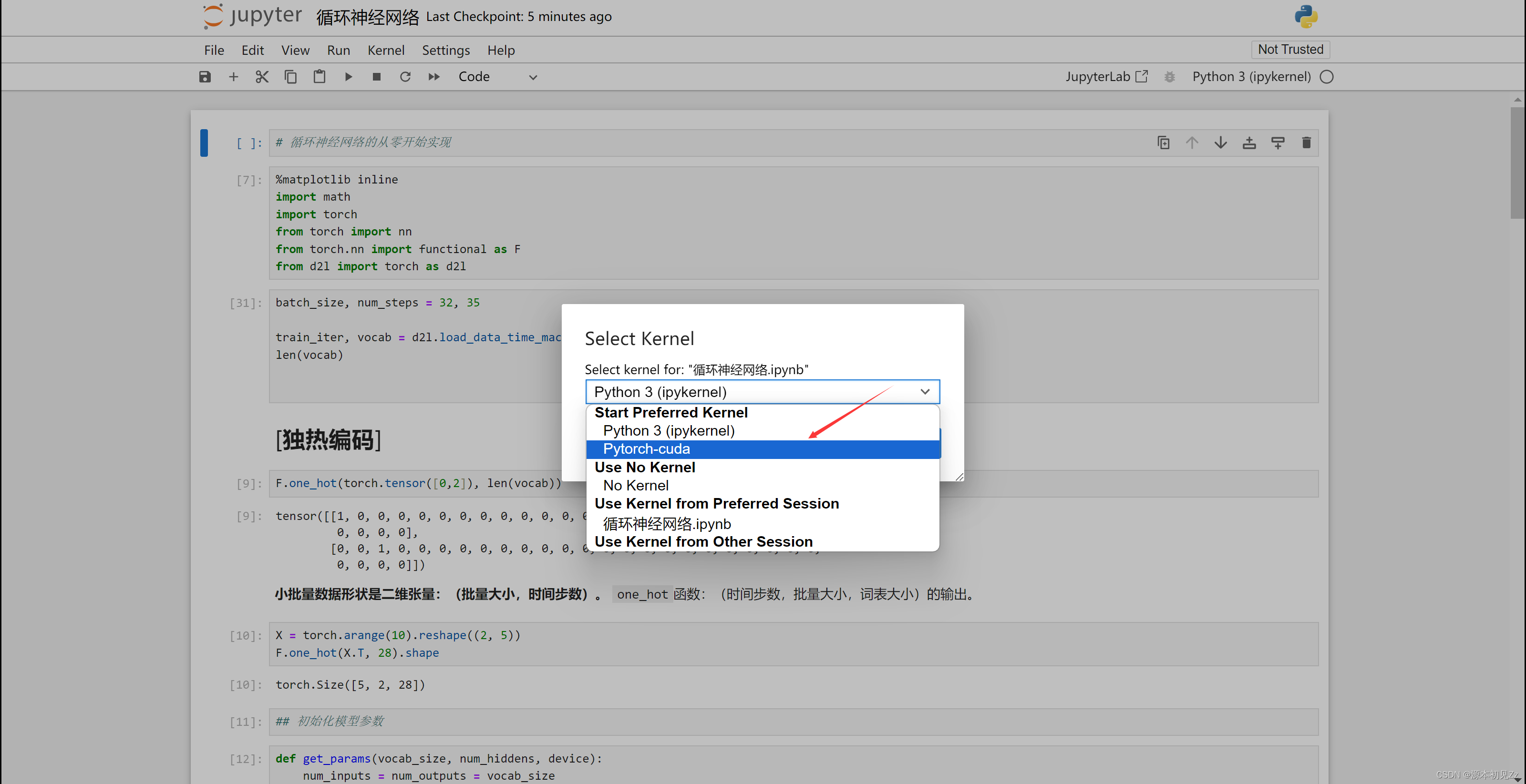
最后,返回我们的jupyter,刷新页面,再次查看可利用内核,发现已成功添加可用内核。






 扫一扫
扫一扫


 6086
6086

 被折叠的 条评论
为什么被折叠?
被折叠的 条评论
为什么被折叠?
 到【灌水乐园】发言





