



JavaScript与CSS交互
一、style属性
通过元素的style属性,可以获取或修改元素的CSS样式
如下代码所示:将body的背景色设置为red
document.body.style.backgroundColor = ‘red’
注意:原css样式为短横线命名法,在使用style属性时,需转换称小驼峰命名法
如CSS中,字体大小为font-size, 使用style属性时,需改为fontSize
小试牛刀:
创建三个按钮,对应三种颜色,点击按钮时,将页面背景修改为对应颜色
参考代码:
<input type="button" name="" id="" value="red" onclick="changeColor( )" />
<input type="button" name=" " id="" value="yellow" onclick="changeColor( )" />
<input type="button" name="" id="" value="blue" onclick="changeColor( )" /><script type="text/javascript">
	function changeColor()
		document.body.style.backgroundColor=event.target.value
	}
</script>
二、隐藏元素
元素.style.display =值
元素.style.visibility =值
小试牛刀:
创建一段文本,文本下方放置两个按钮,点击按钮可隐藏/显示上方文本。分别尝试visibility和display两种方式实现

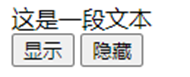
参考代码:
<div id="content">这是一段文本</div>
<input type="button" name="" id="" value="显示" onclick="show()"/>
<input type="button" name="" id="" value="隐藏" onclick="hide()" />
<script type="text/javascript">
	function show() {
		document.getElementById( 'content' ).style.visibility="visible"
	}
	function hide() {
		document.getElementById( 'content' ).style.visibility="hidden"
	}
</ script>
三、修改className更改样式
通过修改元素的所属类,并对不同的类设置相应样式,同样可达到更改样式的目的
.lg-red{
	font-size: 20px;
	color: red ;
}


元素.className = 'lg-red '
元素.className = ''
代码如下(示例):
import numpy as np
import pandas as pd
import matplotlib.pyplot as plt
import seaborn as sns
import warnings
warnings.filterwarnings('ignore')
import  ssl
ssl._create_default_https_context = ssl._create_unverified_context
小试牛刀:
创建一个列表,当鼠标移入列表中某一项时,为该项添加lg-red类(设置如上),鼠标移出时,移除该类
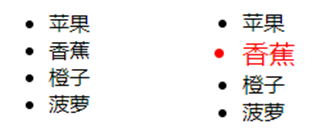
<ul>
	<li onmouseover="highlight()" onmouseout="reset()">苹果</li>
	<li onmouseover="highlight()" onmouseout="reset()">香蕉</li>
	<li onmouseover="highlight()" onmouseout="reset()">橙子</li>
	<li onmouseover="highlight()" onmouseout="reset()">菠萝</li>
</ul>
<script type="text/javascript">
	function highlight() {
		event.target.className = "lg-red"
	}
	function reset() {
		event.target.className = ""
	}
</ script>
四、拖拽事件
将需要拖拽的源对象的dragable属性设为true
p draggable=“true”>拖动我
给目标对象绑定ondragover事件函数,禁用其默认事件行为
<div ondragover="allowDrag()"></div>
<script type="text /javascript">
	function allowDrag() {
		event.preventDefault()
	}
</script>
- 源对象
ondragstart事件:用户开始拖动元素时触发
ondrag事件:元素正在拖动时触发
ondragend事件:用户完成元素拖动后触发 - 目标对象
ondragenter事件:当被鼠标拖动的对象进入其容器范围内时触发
ondragover事件:当被拖动的对象在容器范围内时触发
ondragleave事件:当被拖动的对象离开容器时触发件
ondrop事件:源元素被拖入容器内,并且释放鼠标时触发
小试牛刀:
使目标文本变为可拖动状态,让其可以在两个容器之间来回拖动
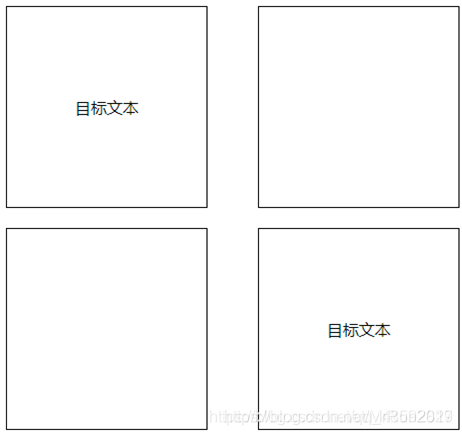
容器盒子:
<div class="container" ondragover="allowDrag()"ondrop="drop()">
	<p draggable="true" ondragstart="drag()">目标文本</p>
</div>
<div class="container" ondragover="allowDrag()" ondrop="drop()"></div>
效果代码:
<script type="text / javascript">
	var current0bj
	function allowDrag() {
		event.preventDefault()
	}
	function drag(){
		current0bj = event.target
	}
	function drop(){
		event.target.appendChild( current0bj)
	}
</script>





 扫一扫
扫一扫


 882
882

 被折叠的 条评论
为什么被折叠?
被折叠的 条评论
为什么被折叠?
 到【灌水乐园】发言





