



 本文详细介绍了在Mac环境下使用Android Studio和Gradle两种方式打包APK的步骤,包括创建keystore、配置签名信息等关键环节,帮助开发者顺利进行Android应用的发布准备。
目录
1.点击Build->Generate Signed apk,首次点击可能会提示输入操作系统密码
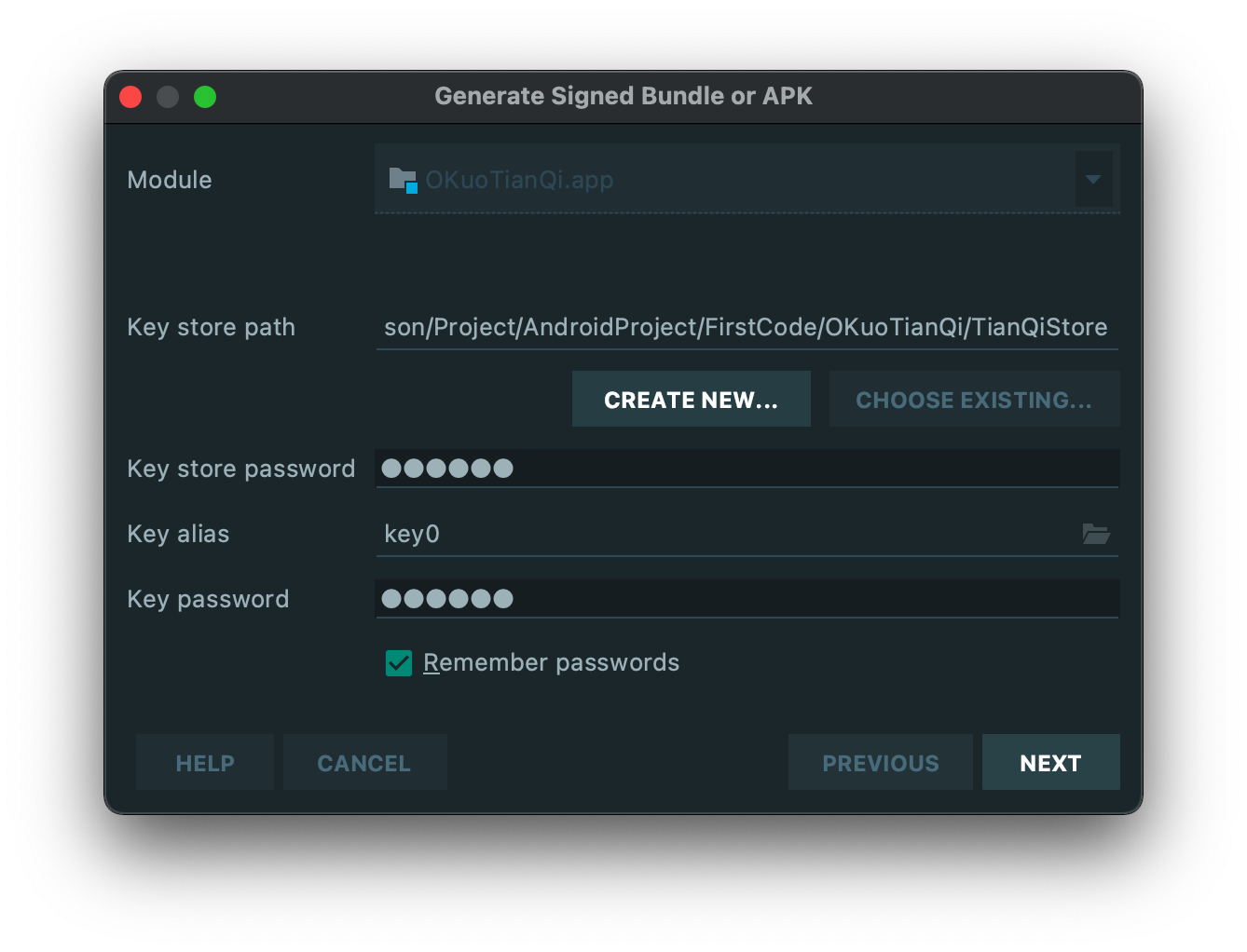
3.弹出如下对话框,生成过keystore,如果没有保存过密码的进入之后要输入密码,输入之后直接next
5.V2是Android 7.0出现的更安全更快速的签名方式。
2.编辑 app/build.gradle 读取指定的路径密码
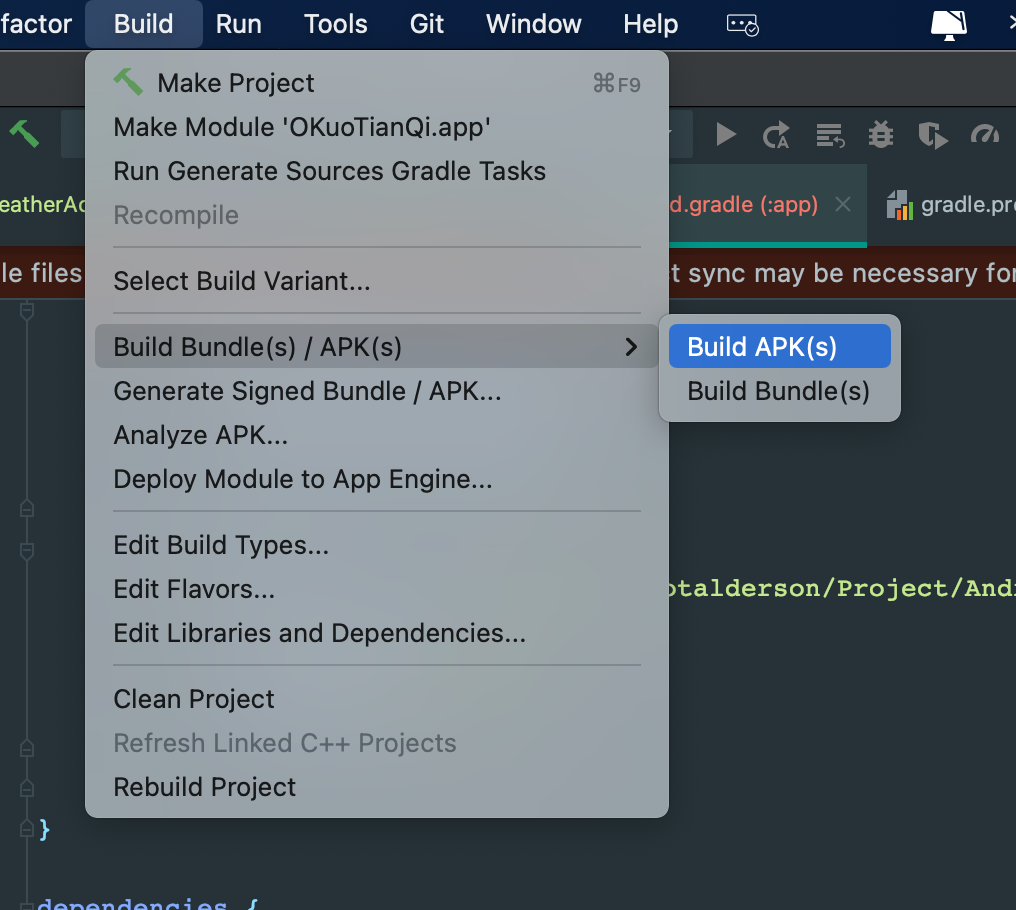
3.菜单栏Build ->Build Bundle(s)/ APK(s)->Build APK(s)
关于Mac Android 打包 APK
方式一:使用Android Studio生成
1.点击Build->Generate Signed apk,首次点击可能会提示输入操作系统密码

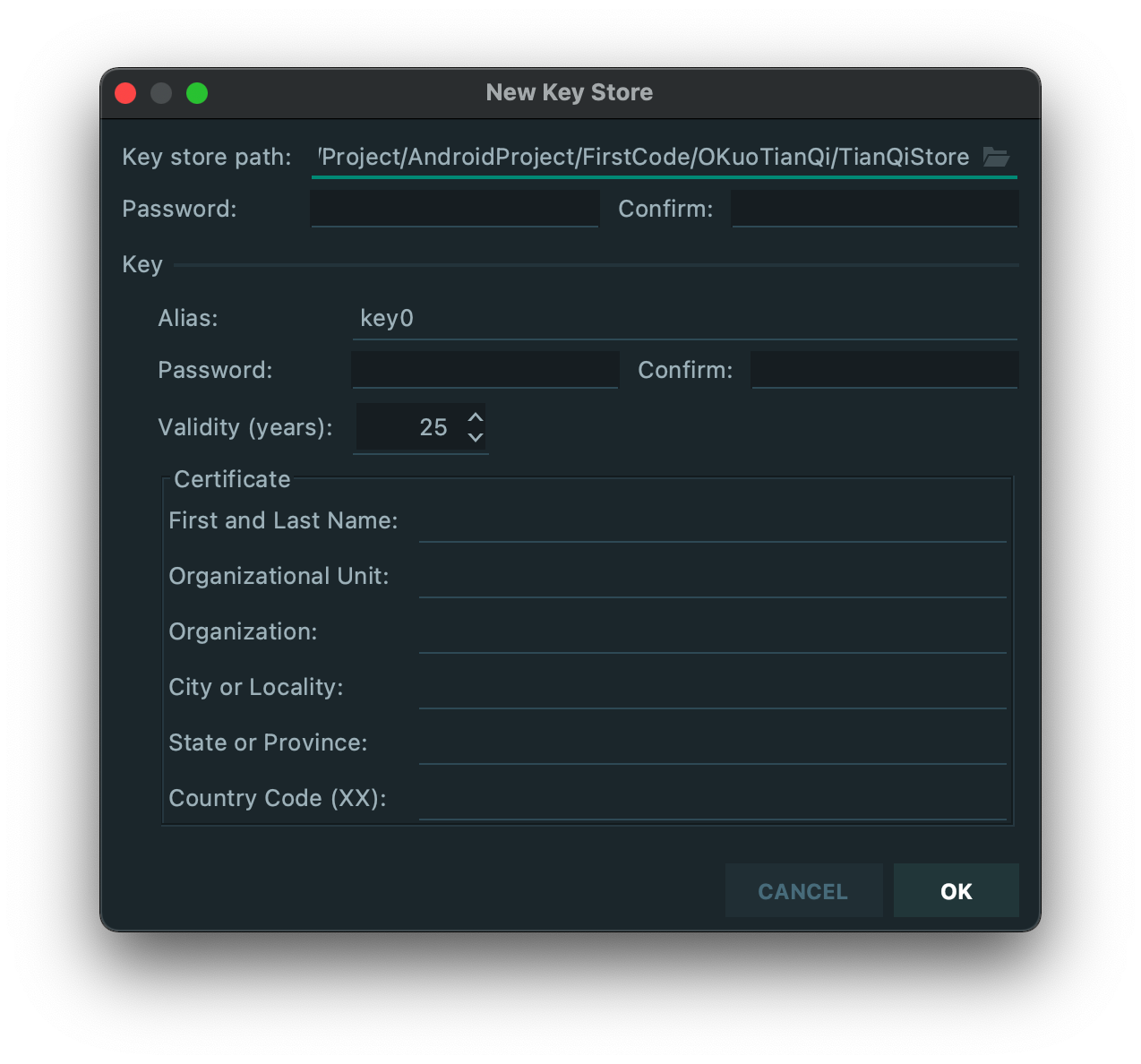
2.弹出如下对话框,还没有生成过keystore ,所以点击Create new,新建keystore 请参照 Android Studio中创建keystore_BettyLi的博客-优快云博客_创建keystore
3.弹出如下对话框,生成过keystore,如果没有保存过密码的进入之后要输入密码,输入之后直接next
4.填写路径,选择签名版本,点击Finish
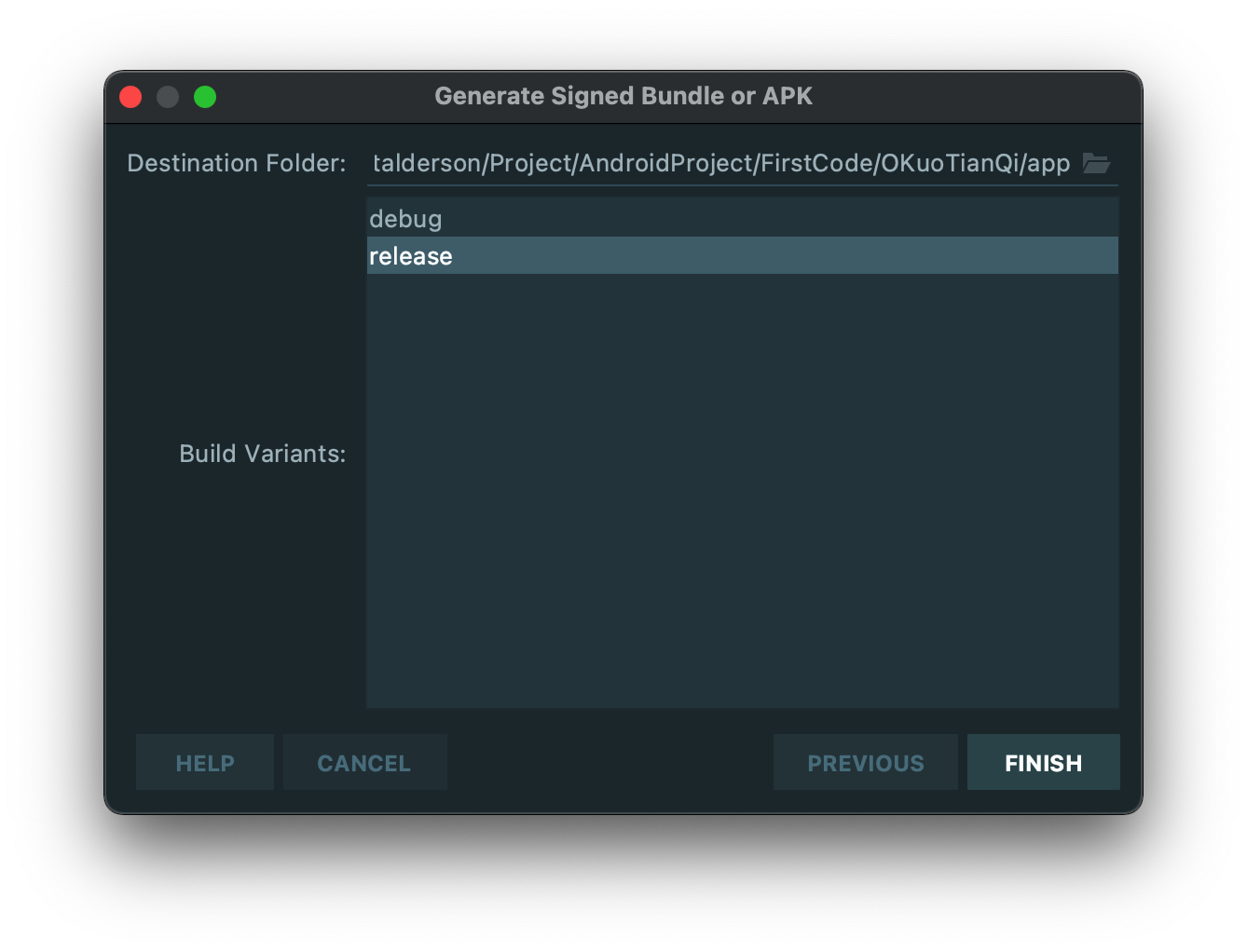
5.V2是Android 7.0出现的更安全更快速的签名方式。
出现如下弹出框表示打包完成,可以去你设置的路径中找打好的apk文件

方式二:使用Gradle 生成
1.编辑 根目录文件 gradle.properties
添加如下内容:
KEY_PATH = /Users/******/Project/AndroidProject/FirstCode/OKuoTianQi/TianQiStore
KEY_PASS = 123456
ALIAS_NAME =  key0
ALIAS_PASS = 123456
2.编辑 app/build.gradle 读取指定的路径密码
在android闭包中添加signingConfigs闭包
android {
......
......
signingConfigs {
release {
storeFile file(KEY_PATH)
storePassword KEY_PASS
keyAlias ALIAS_NAME
keyPassword ALIAS_PASS
}
debug {
storeFile file('/Users/******/Project/AndroidProject/FirstCode/OKuoTianQi/TianQiStore') storePassword '123456'
keyAlias 'key0'
keyPassword '123456'
}
}
}在buildTypes release闭包中添加 signingConfig signingConfigs.release应用前面的签名配置(signingConfig 闭包必须在buildTypes 之前)
buildTypes {
release {
minifyEnabled true //是否代码混淆
multiDexEnabled true //防止方法数量超过65536导致错误
proguardFiles getDefaultProguardFile('proguard-android.txt'), 'proguard-rules.pro'
//配置签名
//signingConfig signingConfigs.release
}3.菜单栏Build ->Build Bundle(s)/ APK(s)->Build APK(s)
4.成功






 扫一扫
扫一扫


 3344
3344

 被折叠的 条评论
为什么被折叠?
被折叠的 条评论
为什么被折叠?
 到【灌水乐园】发言





