


前提
hexo有多个配置文件
- 站点配置文件:在站点根目录下的_config.yml
- 主题配置文件:在对应主题文件内的_config.yml
安装配置next主题
//切换到你的站点目录
cd your-hexo-site
//下载主题
git clone https://github.com/iissnan/hexo-theme-next themes/next
//修改站点配置_config.yml
theme: next
//修改主题配置文件themes/next/_config.yml
//next有三个子主题,这里我们使用 Mist
scheme: Mist
//修改右侧头像,对应图片放于themes/next/sources/images/
avatar: /images/avatar.jpg
//修改标签图标(和前一步一致)
favicon: /images/favicon.ico
//清理
hexo clean
//生成
hexo g
//启动
hexo s
//上传
hexo d
启用分类及标签
//修改主题配置文件_config.yml
menu:
  categories: /categories #分类页(需手动创建)
  tags: /tags             #标签页(需手动创建)
//需要手动创建的如下操作
hexo new page "tags"

//这样编写文章时需要增加对应的结构字段
//会自动归类
tags:
categories:
酷炫效果
集成本地搜索
安装 hexo-generator-searchdb,在站点的根目录下执行以下命令:
npm install hexo-generator-searchdb --save
编辑站点配置文件,新增以下内容到任意位置:
search:
  path: search.xml
  field: post
  format: html
  limit: 10000
编辑 主题配置文件,启用本地搜索功能:
# Local search
local_search:
  enable: true
集成Algolia 搜索功能
前提 Next 版本 >= 5.1.0
点击跳转官网
进入Dashboard,选择Indices 新建一个Index。
本地安装 npm install --save hexo-algolia
查询第2步获得的 Application ID、Search-Only API Key 和 Admin API Key,其中Admin API Key
编辑站点配置文件
algolia:
  appId: 'xxx'   //Application ID
  applicationID: 'xxx' //Application ID
  apiKey: 'xxx'
  adminApiKey: 'xxx'
  indexName: 'xxx'
  chunkSize: 5000
  fields:     //这些就是索引字段,随意搭配
    - name
    - message
    - path
    - date
    - url
    - title
    - slug
    - content:strip
更新索引至Algolia
hexo algolia
启用主题配置文件中的Algolia
algolia_search:
  enable: true
站点右上角斜标
点击跳转官网 选择喜欢的样式
复制对应的代码然后粘贴刚才复制的代码到themes/next/layout/_layout.swig文件中(放在
添加RSS
根目录下安装插件
npm install --save hexo-generator-feed
修改站点配置_config.yml
//末尾添加
#Extensions
##Plugins: http://hexo.io/plugins/
plugins: hexo-generate-feed
修改主题配置文件_config.yml
rss: /atom.xml
添加动态背景
打开next/layout/_layout.swig
增加如下代码
//在 < /body>之前添加代码 (注意不要放在< /head>的后面)
{% if theme.canvas_nest %}
<script type="text/javascript" src="//cdn.bootcss.com/canvas-nest.js/1.0.0/canvas-nest.min.js"></script>
{% endif %}

//可更改线条样式
{% if theme.canvas_nest %}
<script type="text/javascript"
color="0,0,255" opacity='0.7' zIndex="-2" count="99" src="//cdn.bootcss.com/canvas-nest.js/1.0.0/canvas-nest.min.js"></script>
{% endif %}

//color :线条颜色, 默认: '0,0,0';三个数字分别为(R,G,B)
//opacity: 线条透明度(0~1), 默认: 0.5
//count: 线条的总数量, 默认: 150
//zIndex: 背景的z-index属性,css属性用于控制所在层的位置, 默认: -1
修改主题配置文件_config.yml
canvas_nest: true
修改文章内链接文本样式
打开themes\next\source\css_common\components\post\post.styl
末尾增加如下代码
// 文章内链接文本样式
.post-body p a{
  color: #0593d3;
  border-bottom: none;
  border-bottom: 1px solid #0593d3;
  &:hover {
    color: #fc6423;
    border-bottom: none;
    border-bottom: 1px solid #fc6423;
  }
}
修改底部“#文章”的“#”标签
打开/themes/next/layout/_macro/post.swig
搜索 rel="tag">#,将 # 换成<i class="fa fa-tag"></i>
文章末尾统一添加“本文结束”标记
在路径 \themes\next\layout_macro 中新建 passage-end-tag.swig 文件
写入如下代码
<div>
    {% if not is_index %}
        <div style="text-align:center;color: #ccc;font-size:14px;">-------------本文结束<i class="fa fa-paw"></i>感谢您的阅读-------------</div>
    {% endif %}
</div>

//接着打开\themes\next\layout\_macro\post.swig文件,在post-body 之后,
//post-footer 之前添加如下画红色部分代码(post-footer之前两个DIV):
<div>
  {% if not is_index %}
    {% include 'passage-end-tag.swig' %}
  {% endif %}
</div>

//更改主题配置文件
# 文章末尾添加“本文结束”标记
passage_end_tag:
  enabled: true
添加RSS
切换到你的blog(我是取名blog,具体的看你们的取名是什么)的路径,例如我是在//D/Hexo/blog这个路径上,也就是在你的根目录下
安装模块
npm install --save hexo-generator-feed
更改主题配置文件
在里面的末尾添加:(请注意在冒号后面要加一个空格,不然会发生错误!)
#Extensions
##Plugins: http://hexo.io/plugins/
plugins: hexo-generate-feed
然后打开next主题文件夹里面的_config.yml,在里面配置为如下样子:(就是在rss:的后面加上/atom.xml,注意在冒号后面要加一个空格)
#Set rss to false to disable feed link.
#Leave rss as empty to use site's feed link.
#Set rss to specific value if you have burned your feed already.
rss: /atom.xml
配置完之后运行:
$ hexo g
重新生成一次,你会在./public 文件夹中看到 atom.xml 文件。然后启动服务器查看是否有效,之后再部署到 Github 中。
博文压缩
安装模块
在站点的根目录下执行以下命令:
$ npm install gulp -g
$ npm install gulp-minify-css gulp-uglify gulp-htmlmin gulp-htmlclean gulp --save
新建控制脚本
hexo根目录,新建 gulpfile.js ,并填入以下内容:
var gulp = require('gulp');
var minifycss = require('gulp-minify-css');
var uglify = require('gulp-uglify');
var htmlmin = require('gulp-htmlmin');
var htmlclean = require('gulp-htmlclean');
// 压缩 public 目录 css
gulp.task('minify-css', function() {
    return gulp.src('./public/**/*.css')
        .pipe(minifycss())
        .pipe(gulp.dest('./public'));
});
// 压缩 public 目录 html
gulp.task('minify-html', function() {
  return gulp.src('./public/**/*.html')
    .pipe(htmlclean())
    .pipe(htmlmin({
         removeComments: true,
         minifyJS: true,
         minifyCSS: true,
         minifyURLs: true,
    }))
    .pipe(gulp.dest('./public'))
});
// 压缩 public/js 目录 js
gulp.task('minify-js', function() {
    return gulp.src('./public/**/*.js')
        .pipe(uglify())
        .pipe(gulp.dest('./public'));
});
// 执行 gulp 命令时执行的任务
gulp.task('default', [
    'minify-html','minify-css','minify-js'
]);
生成博文是执行 hexo g && gulp 就会根据 gulpfile.js 中的配置,对 public 目录中的静态资源文件进行压缩。
修改代码块自定义样式
修改custom.styl
打开\themes\next\source\css\_custom\custom.styl,向里面加入:(颜色可以自己定义)
// Custom styles.
code {
    color: #ff7600;
    background: #fbf7f8;
    margin: 2px;
}
// 大代码块的自定义样式
.highlight, pre {
    margin: 5px 0;
    padding: 5px;
    border-radius: 3px;
}
.highlight, code, pre {
    border: 1px solid #d6d6d6;
}
修改右侧头像添加旋转效果
打开\themes\next\source\css_common\components\sidebar\sidebar-author.styl
添加如下代码
    .site-author-image {
      display: block;
      margin: 0 auto;
      padding: $site-author-image-padding;
      max-width: $site-author-image-width;
      height: $site-author-image-height;
      border: $site-author-image-border-width solid $site-author-image-border-color;
      /* 头像圆形 */
      border-radius: 80px;
      -webkit-border-radius: 80px;
      -moz-border-radius: 80px;
      box-shadow: inset 0 -1px 0 #333sf;
      /* 设置循环动画 [animation: (play)动画名称 (2s)动画播放时长单位秒或微秒 (ase-out)动画播放的速度曲线为以低速结束
        (1s)等待1秒然后开始动画 (1)动画播放次数(infinite为循环播放) ]*/
      /* 鼠标经过头像旋转360度 */
      -webkit-transition: -webkit-transform 1.0s ease-out;
      -moz-transition: -moz-transform 1.0s ease-out;
      transition: transform 1.0s ease-out;
    }
    img:hover {
      /* 鼠标经过停止头像旋转
      -webkit-animation-play-state:paused;
      animation-play-state:paused;*/
      /* 鼠标经过头像旋转360度 */
      -webkit-transform: rotateZ(360deg);
      -moz-transform: rotateZ(360deg);
      transform: rotateZ(360deg);
    }
    /* Z 轴旋转动画 */
    @-webkit-keyframes play {
      0% {
        -webkit-transform: rotateZ(0deg);
      }
      100% {
        -webkit-transform: rotateZ(-360deg);
      }
    }
    @-moz-keyframes play {
      0% {
        -moz-transform: rotateZ(0deg);
      }
      100% {
        -moz-transform: rotateZ(-360deg);
      }
    }
    @keyframes play {
      0% {
        transform: rotateZ(0deg);
      }
      100% {
        transform: rotateZ(-360deg);
      }
    }
hexo源码上git
们在使用 Hexo 来写博客的时候,我们将博客搭建在 GitHub 上后,当我们使用 hexo d 部署到 GitHub 上,其实没有把我们博客源码保存上去,而只是生成一些博客需要的静态的页面。假设我们硬盘坏了,数据无法恢复,那么我们的博客源文档也会不见,所以最好我们是把源代码也托管到 GitHub 上, 这个也有一个好处就是你在其他电脑上也可以同步编写博客。接下来就讲述如何实现。
提交
以windows gitbash为例,在你的hexo根目录下右键gitbash:
//初始化
$ git init
//添加远程仓库
$ git remote add origin git@github.com:username/username.github.io.git
//添加当前目录到INDEX
$ git add .
//更新日志
$ git commit -m "blog"
//推送到源
$ git push origin master:MyBlog
此时,登录你的git,会发现多出了MyBlog分支,且源码已经提交上去


git add -u  只提交已经add的文件的更新,不会增加新增的文件
git add .   提交修改和新文件,不包括删除的
git add -A  以上两个的结合
忽略npm安装的模块
使用hexo不可避免的npm或cnpm安装了一堆node_modules,这部分东西我们没有必要提交到git上去,只需要把package.json提交,下次git clone下来后再npm install即可。
git本身支持忽略指定的文件或文件夹的操作,在我们的hexo根目录下新建一个文件.gitignore,然后写入node_modules/即可,这个时候git add .时是不会把node_modules文件夹里的提交的。
步骤
以后写完日志
$ git add .
$ git commit -m "blog"
$ git push origin master:MyBlog
$ hexo g
$ hexo d
博文带图片
hexo配置文件_config.yml :
post_asset_folder: true
安装模块:
npm install hexo-asset-image --save
此时创建博文hexo n "xxxx"时发现/source/_posts文件夹内除了xxxx.md文件还有一个同名的文件夹,将使用的图片放于同名的文件夹即可,在md文件内

即可
hexo同步提交到coding并发布
注册coding
注册Coding.net账号:
打开Coding.net官网,注册一个个人账号
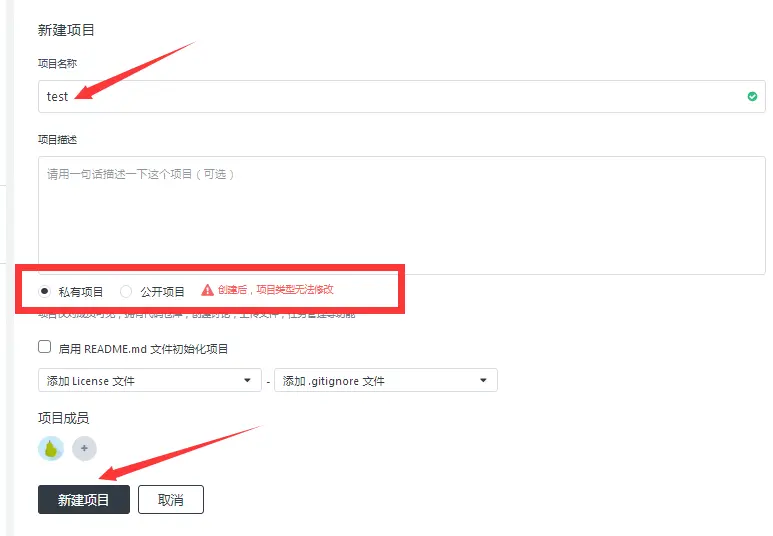
新建项目:
注意项目名与注册用的账户名一致,这里我用的是test:
添加公钥
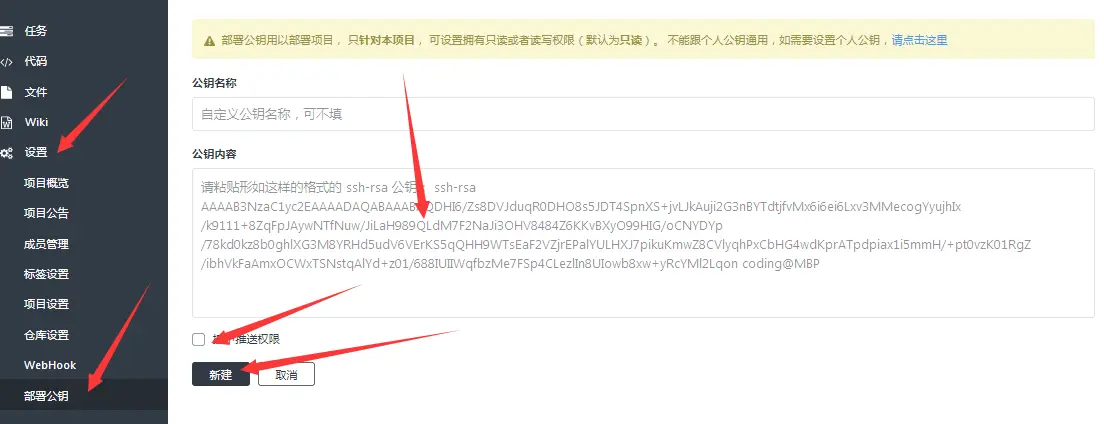
点击设置->部署公钥->新建部署公钥,之前部署到Github上的时候,本地目录 C\User(中文为用户)(电脑用户名).ssh 目录下会有 github.rsa.pub 公钥文件,打开然后复制里面的内容,直接贴在这里的公钥框中:
Tip:
记得要勾选 授予推送权限 ,否则在后面运行hexo d时会提示错误:
Coding.net Tips : [Deploy key is not allowed to push!]
fatal: Could not read from remote repository.
打开Git命令窗口Git Bash,执行指令:
ssh -T git@git.coding.NET
出现提示

说明配置正确。
修改hexo配置
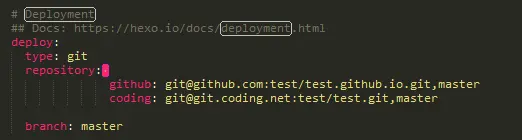
打开hexo本地的配置文件 _config.yml,修改 deploy 的配置内容,这里设置了运行hexo d之后部署的目的地址,原本只有Github地址,现在添加多Coding.net的地址,其中test是注册该平台的 用户名:
Tip:
github:和coding:后面接地址前,必须有一个英语输出法的空格隔开,否则会报错。
push
执行
hexo g
hexo d
部署
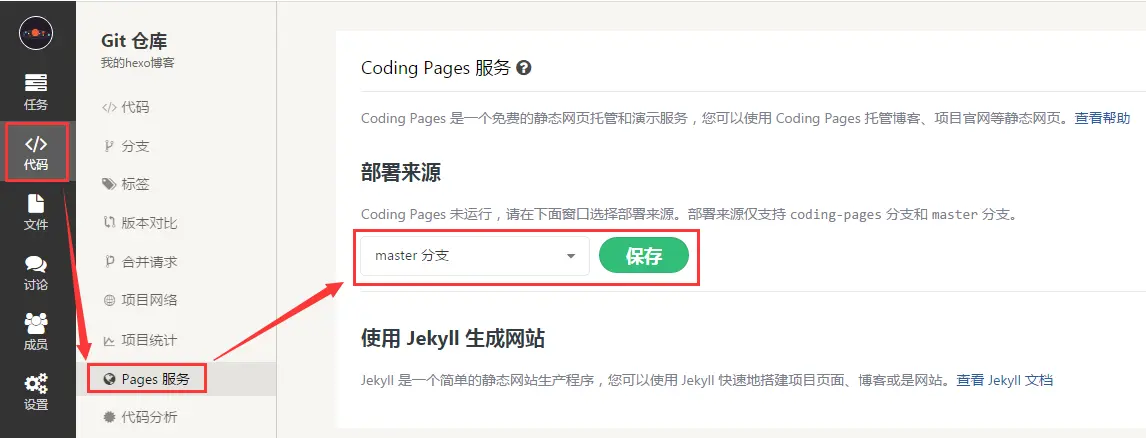
打开Coding.net的项目管理界面,打开代码->Pages服务,选择部署来源为master分支,然后保存即可:
测试效果:
打开http://test.coding.me/test访问我们的博客,刚配置完访问的时候出现404错误很正常,需要等待几分钟左右才能生效。
请关注我的订阅号

 223


 扫一扫


 被折叠的 条评论
为什么被折叠?
 到【灌水乐园】发言


