 Higress实践:从创建虚拟机到应用部署


试着用一下higress,整体分为以下几个部分:
- 创建k8s虚拟机
- 可以使用kind,我本来是本地自己搭建的虚拟机,后来因为网络、资源不足等问题直接放弃了,使用kind处理的
- 创建实例app
- 创建ingress,暴露端口,使用hgctl打开控制台
**我这里的所有前提都是得能装docker或者已经有docker了,不提供相关教程,因为内容已经很冗长了**
一:
创建虚拟机
安装kind(直接从官方照搬过来的,没有发现什么问题)
curl -LO "https://dl.k8s.io/release/$(curl -L -s https://dl.k8s.io/release/stable.txt)/bin/linux/amd64/kubectl"
curl -Lo ./kind https://kind.sigs.k8s.io/dl/v0.18.0/kind-linux-amd64
chmod +x ./kubectl ./kind
sudo mv ./kubectl ./kind /usr/local/bin
启用kind
注意这里暴露了端口80,443的,在虚拟机中,如果你按照处理好了虚拟机跟宿主机之间的网络问题(ssh访问vmware虚拟机(打通本地主机与虚拟机的网络)_ssh连接vmware虚拟机-优快云博客),后续是可以通过这个端口直接在页面上进行访问的
[root@localhost higress]# cat cluster.conf
# cluster.conf
kind: Cluster
apiVersion: kind.x-k8s.io/v1alpha4
# networking:
  # WARNING: It is _strongly_ recommended that you keep this the default
  # (127.0.0.1) for security reasons. However it is possible to change this.
  # apiServerAddress: "0.0.0.0"
  # By default the API server listens on a random open port.
  # You may choose a specific port but probably don't need to in most cases.
  # Using a random port makes it easier to spin up multiple clusters.
  # apiServerPort: 6443
nodes:
- role: control-plane
  kubeadmConfigPatches:
  - |
    kind: InitConfiguration
    nodeRegistration:
      kubeletExtraArgs:
        node-labels: "ingress-ready=true"
  extraPortMappings:
  - containerPort: 80
    hostPort: 80
    protocol: TCP
  - containerPort: 443
    hostPort: 443
    protocol: TCP
  - containerPort: 8080
    hostPort: 8080
    protocol: TCP
  # kind-config.yaml
  # kind: Cluster
  # apiVersion: kind.x-k8s.io/v1alpha4
  # nodes:
  # - role: control-plane
  # extraPortMappings:
  - containerPort: 31309  # 容器端口
    hostPort: 31309       # 宿主机端口
    listenAddress: "0.0.0.0"  # 允许外部访问
  #后面这个端口是我写完博客初稿之后再加的,因为后面发现访问foo服务搞了个端口映射弄出来,最好是预留个端口给app.py使用
使用如下命令运行,其中的kind-config.yaml就是上面的代码,记住这里的端口31309,后面创建好了app之后可以把端口改成这个。
kind create cluster --name higress --config=kind-config.yaml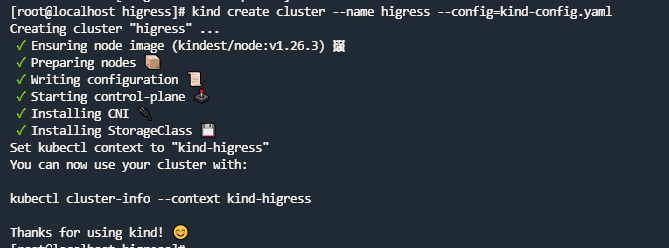
到这就是成功了,不过可能各种插件还有问题(比如kindnet网络插件)
处理问题
我这里安装各种东西都失败了,转头一看,节点还是notready,pod还有很多没有起来,主要是网络组件
kubectl get pods --all-namespaces

kubectl get nodes

kubectl describe nodes higress-control-plane #这个higress-xx-xx是get nodes命令输出里面的唯一一个节点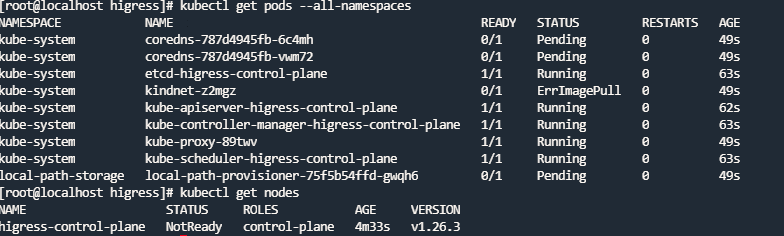
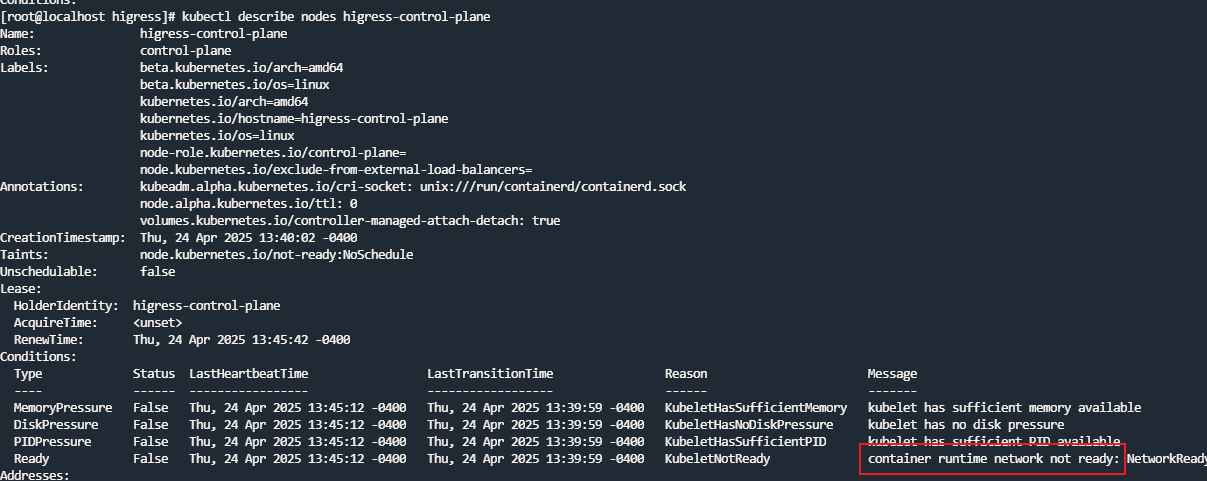
查看是网络组件没有弄好,上面的kindnet和coredns也都是异常状态,至于local-path-storage可能暂时不用考虑
这个kindnet我搞了一段时间没搞定,主要还是镜像的问题,很多次都拉不下kindnet镜像,毕竟高墙()
解决办法:我后面改成了calico,但是实际上还是自己找可用源手拉的镜像,拉下来之后打个tag,然后load docker-image之后就能在“k8s”中使用了
所以这段的流程基本就是查看pod状态是否running,如果不是running就去找相关的问题,一般都是镜像拉不下来,拉下来之后delete pod让pod重启一下,基本上只要网络组件好了,节点就ready了就能下一步了
具体操作:
# kubectl describe nodes higress-control-plane
# kubectl describe nodes higress-control-plane
……
Conditions:
  Type             Status  LastHeartbeatTime                 LastTransitionTime                Reason                       Message
  ----             ------  -----------------                 ------------------                ------                       -------
  MemoryPressure   False   Thu, 24 Apr 2025 13:45:12 -0400   Thu, 24 Apr 2025 13:39:59 -0400   KubeletHasSufficientMemory   kubelet has sufficient memory available
  DiskPressure     False   Thu, 24 Apr 2025 13:45:12 -0400   Thu, 24 Apr 2025 13:39:59 -0400   KubeletHasNoDiskPressure     kubelet has no disk pressure
  PIDPressure      False   Thu, 24 Apr 2025 13:45:12 -0400   Thu, 24 Apr 2025 13:39:59 -0400   KubeletHasSufficientPID      kubelet has sufficient PID available
  Ready            False   Thu, 24 Apr 2025 13:45:12 -0400   Thu, 24 Apr 2025 13:39:59 -0400   KubeletNotReady              container runtime network not ready: NetworkReady=false reason:NetworkPluginNotReady message:Network plugin returns error: cni plugin not initialized
……


# kubectl get pods --all-namespaces
NAMESPACE            NAME                                            READY   STATUS         RESTARTS   AGE
kube-system          coredns-787d4945fb-6c4mh                        0/1     Pending        0          49s
kube-system          coredns-787d4945fb-vwm72                        0/1     Pending        0          49s
kube-system          etcd-higress-control-plane                      1/1     Running        0          63s
kube-system          kindnet-z2mgz                                   0/1     ErrImagePull   0          49s
kube-system          kube-apiserver-higress-control-plane            1/1     Running        0          62s
kube-system          kube-controller-manager-higress-control-plane   1/1     Running        0          63s
kube-system          kube-proxy-89twv                                1/1     Running        0          49s
kube-system          kube-scheduler-higress-control-plane            1/1     Running        0          63s
local-path-storage   local-path-provisioner-75f5b54ffd-gwqh6         0/1     Pending        0          49s

# kubectl delete daemonset -n kube-system kindnet    #删除网络
上面已经将原本的网络删除了,现在是利用calico建立新的网络了:
先拉取镜像,如果找不到合适的镜像可以去"3.9-slim" 容器镜像搜索结果这个网站搜索一下,如果网站失效了就自己想办法了,至于怎么使用既简单页面又有教程自己研究去
# docker pull xxxx #拉镜像
# docker tag xxx:va yyy:vb    #打tag,方便到时候yaml文件中填写好就能直接使用
# docker tag registry.cn-hangzhou.aliyuncs.com/google_containers/kindnetd:v20230330-48f316cd kindest/kindnetd:v20230330-48f316cd    #举例


# # 加载镜像到集群中,calico就是需要这三个镜像
# kind load docker-image calico/cni:v3.25.0  --name higress
Image: "calico/cni:v3.25.0" with ID "sha256:d70a5947d57e5ab3340d126a38e6ae51bd9e8e0b342daa2012e78d8868bed5b7" not yet present on node "higress-control-plane", loading...
# kind load docker-image calico/node:v3.25.0  --name higress
Image: "calico/node:v3.25.0" with ID "sha256:08616d26b8e74867402274687491e5978ba4a6ded94e9f5ecc3e364024e5683e" not yet present on node "higress-control-plane", loading...
# kind load docker-image calico/kube-controllers:v3.25.0 --name higress
Image: "calico/kube-controllers:v3.25.0" with ID "sha256:5e785d005ccc1ab22527a783835cf2741f6f5f385a8956144c661f8c23ae9d78" not yet present on node "higress-control-plane", loading...


# kubectl apply -f https://raw.githubusercontent.com/projectcalico/calico/v3.26.1/manifests/calico.yaml   #安装calico
到这一步基本搞点网络,但是中间也会有问题,比如下面显示节点没有正常:
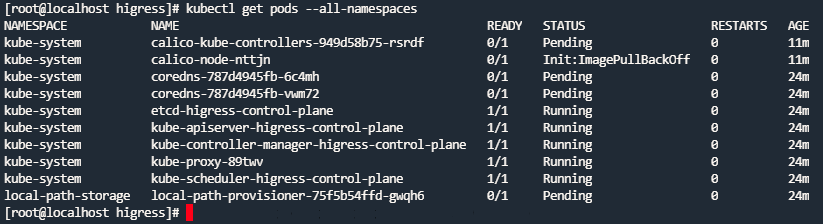
通过describe查看一下
# kubectl describe calico-node-nttjn -n kube-system   #错误示范()
error: the server doesn't have a resource type "calico-node-nttjn"
[root@localhost higress]# kubectl describe pods calico-node-nttjn -n kube-system

……
Events:
  Type     Reason     Age                  From               Message
  ----     ------     ----                 ----               -------
  Normal   Scheduled  13m                  default-scheduler  Successfully assigned kube-system/calico-node-nttjn to higress-control-plane
  Normal   Pulling    10m (x4 over 13m)    kubelet            Pulling image "docker.io/calico/cni:v3.26.1"
  Warning  Failed     10m (x4 over 12m)    kubelet            Failed to pull image "docker.io/calico/cni:v3.26.1": rpc error: code = Unknown desc = failed to pull and unpack image "docker.io/calico/cni:v3.26.1": failed to resolve reference "docker.io/calico/cni:v3.26.1": pull access denied, repository does not exist or may require authorization: server message: insufficient_scope: authorization failed
  Warning  Failed     10m (x4 over 12m)    kubelet            Error: ErrImagePull
  Warning  Failed     9m56s (x6 over 12m)  kubelet            Error: ImagePullBackOff
  Normal   BackOff    3m (x32 over 12m)    kubelet            Back-off pulling image "docker.io/calico/cni:v3.26.1"

……
这里我们发现他拉的镜像版本跟我们之前tag的不一样,是的我搞错版本文件了,换一下版本就行,上面不是用的xxx/v3.26.1/xxx嘛,我们有的镜像是v3.25.0的,我们把这个东西换过去就行了
# kubectl apply -f https://raw.githubusercontent.com/projectcalico/calico/v3.25.0/manifests/calico.yaml
……
……
……
clusterrole.rbac.authorization.k8s.io/calico-kube-controllers unchanged
clusterrole.rbac.authorization.k8s.io/calico-node configured
clusterrolebinding.rbac.authorization.k8s.io/calico-kube-controllers unchanged
clusterrolebinding.rbac.authorization.k8s.io/calico-node unchanged
daemonset.apps/calico-node configured
deployment.apps/calico-kube-controllers configured

# kubectl get pods --all-namespaces
NAMESPACE            NAME                                            READY   STATUS    RESTARTS   AGE
kube-system          calico-kube-controllers-57b57c56f-9g6vg         0/1     Pending   0          12s
kube-system          calico-node-kp9b2                               1/1     Running   0          12s
kube-system          coredns-787d4945fb-6c4mh                        0/1     Pending   0          28m
kube-system          coredns-787d4945fb-vwm72                        0/1     Pending   0          28m
kube-system          etcd-higress-control-plane                      1/1     Running   0          28m
kube-system          kube-apiserver-higress-control-plane            1/1     Running   0          28m
kube-system          kube-controller-manager-higress-control-plane   1/1     Running   0          28m
kube-system          kube-proxy-89twv                                1/1     Running   0          28m
kube-system          kube-scheduler-higress-control-plane            1/1     Running   0          28m
local-path-storage   local-path-provisioner-75f5b54ffd-gwqh6         0/1     Pending   0          28m
# kubectl get pods --all-namespaces
NAMESPACE            NAME                                            READY   STATUS              RESTARTS   AGE
kube-system          calico-kube-controllers-57b57c56f-9g6vg         1/1     Running             0          22s
kube-system          calico-node-kp9b2                               1/1     Running             0          22s
kube-system          coredns-787d4945fb-6c4mh                        1/1     Running             0          28m
kube-system          coredns-787d4945fb-vwm72                        1/1     Running             0          28m
kube-system          etcd-higress-control-plane                      1/1     Running             0          29m
kube-system          kube-apiserver-higress-control-plane            1/1     Running             0          29m
kube-system          kube-controller-manager-higress-control-plane   1/1     Running             0          29m
kube-system          kube-proxy-89twv                                1/1     Running             0          28m
kube-system          kube-scheduler-higress-control-plane            1/1     Running             0          29m
local-path-storage   local-path-provisioner-75f5b54ffd-gwqh6         0/1     ContainerCreating   0          28m
这就好了,我们再看看节点的状态是不是好的

节点也是ready了,我们就可以进行下一步了
二:
创建实例app,这一步简单,注意yaml跟代码匹配一下,不要跟我一样yaml中写了探针但是代码里没提供功能
python代码:
from flask import Flask
app = Flask(__name__)

@app.route('/')
def hello():
    return "Hello World!"

@app.route('/healthz')  # 添加健康检查端点
def healthz():
    return "OK", 200

if __name__ == '__main__':
    app.run(host='0.0.0.0', port=8080)  # 关键!必须监听所有接口
dockerfile:
FROM python:3.9-slim
WORKDIR /app
COPY app.py ./
RUN pip install flask
EXPOSE 8080
CMD ["python", "app.py"]
使用docker build -t build一下镜像,然后按照上面的load docker-image load进去
# docker build -t mrblind/foo-python:v1 .   #打包镜像
# kind load docker-image mrblind/foo-python:v1 --name higress #load进集群
这时候查看一下yaml文件
apiVersion: apps/v1
kind: Deployment
metadata:
  name: foo-python
spec:
  replicas: 1
  # 必须定义 selector (新增部分)
  selector:
    matchLabels:
      app: foo-python  # 必须与 template.labels 一致
  template:
    metadata:
      # 必须包含 selector 中定义的标签 (新增部分)
      labels:
        app: foo-python
    spec:
      containers:
      - name: python-app
        image: mrblind/foo-python:v1  # 确保镜像已存在
        ports:
        - containerPort: 8080
        resources:
          requests:
            cpu: "1m"        # 虚拟机注意一下资源不要超过系统承受能力,到时候自己查问题
            memory: "16Mi"
---
apiVersion: v1
kind: Service
metadata:
  name: foo-python
spec:
  selector:
    app: foo-python  # 必须与 Deployment 的标签一致
  ports:
    - protocol: TCP
      port: 80
      targetPort: 8080
直接 kubectl apply -f foo-python.yaml就行了,正常这样就运行起来了,不要忘记load进集群

三:
这里写的可能有点问题,暴露端口应该是在第一部分就做了,不过问题不大不想改动了
安装higress
helm repo add higress.io https://higress.io/helm-charts
helm install higress -n higress-system higress.io/higress --create-namespace --render-subchart-notes --set global.local=true --set global.o11y.enabled=false
然后需要hgctl运行命令
hgctl dashboard console这时候咱发现没有这个命令()
根据官方提供的网页hgctl 工具使用说明-Higress官网
可以使用如下的命令进行hgctl的安装,但是我发现我的虚拟机下载这个东西太慢了,实际不大的文件下载了很久
curl -Ls https://raw.githubusercontent.com/alibaba/higress/main/tools/hack/get-hgctl.sh | bash所以我稍微改了下脚本,然后从我的宿主机下载的文件上传上去,让他优先用我这个文件
# curl -Ls https://raw.githubusercontent.com/alibaba/higress/main/tools/hack/get-hgctl.sh > get-hgctl.sh 113 downloadFile() {
114 hgctl_DIST="hgctl_${VERSION}_${OS}_${ARCH}.tar.gz"
115 if [ "${OS}" == "windows" ]; then
116 hgctl_DIST="hgctl_${VERSION}_${OS}_${ARCH}.zip"
117 fi
118 DOWNLOAD_URL="https://github.com/alibaba/higress/releases/download/$VERSION/$hgctl_DIST"
119 hgctl_TMP_ROOT="$(mktemp -dt hgctl-installer-XXXXXX)"
120 hgctl_TMP_FILE="$hgctl_TMP_ROOT/$hgctl_DIST"
121 echo "Downloading $DOWNLOAD_URL" # 我添加的代码
122 cp hgctl_v2.1.1_linux_amd64.tar.gz "$hgctl_TMP_FILE" #我修改的代码
123 echo "不下载了" # 我添加的代码
124 return 0 # 我添加的代码
125 if [ "${HAS_CURL}" == "true" ]; then
126 curl -SsL "$DOWNLOAD_URL" -o "$hgctl_TMP_FILE"
127 elif [ "${HAS_WGET}" == "true" ]; then
128 wget -q -O "$hgctl_TMP_FILE" "$DOWNLOAD_URL"
129 fi
130 }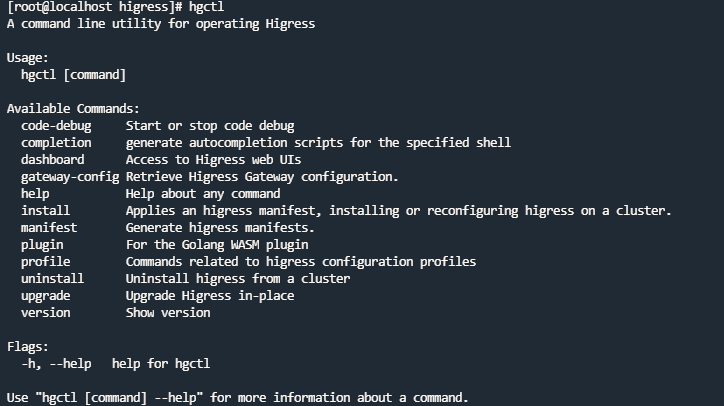
然后运行
hgctl dashboard console
会出现这么个东西:

这时候我发现关了防火墙我的宿主机也没法访问到这个网络,因此我在cmd中使用了ssh连到虚拟机,然后在浏览器中直接访问localhost:8080,就是下方的样子了,这样就是成功了

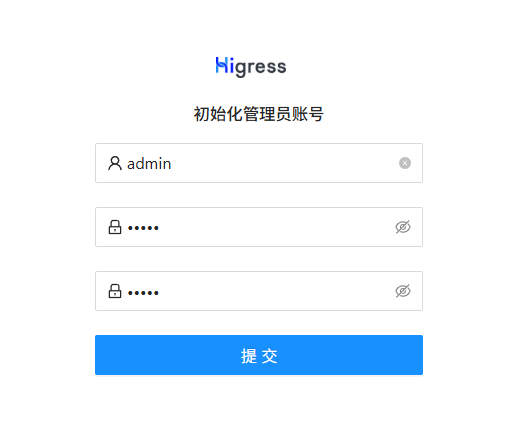
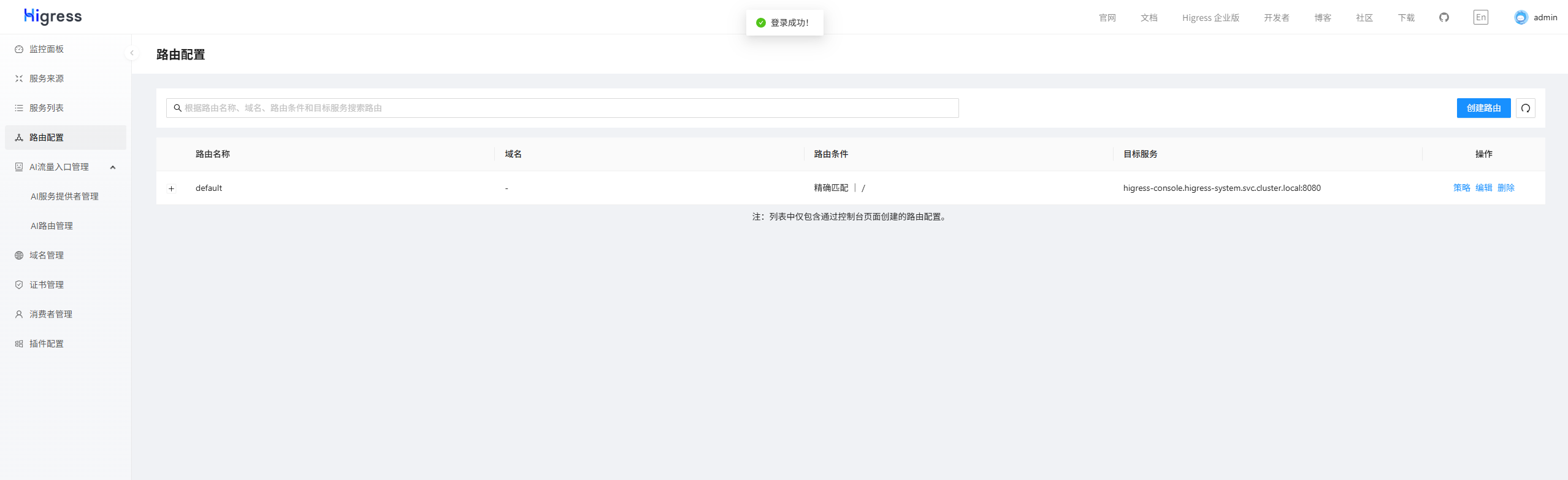
更新博客:
登录上去之后在页面左边有一个域名管理,点进去,选择创建域名,配置如图:
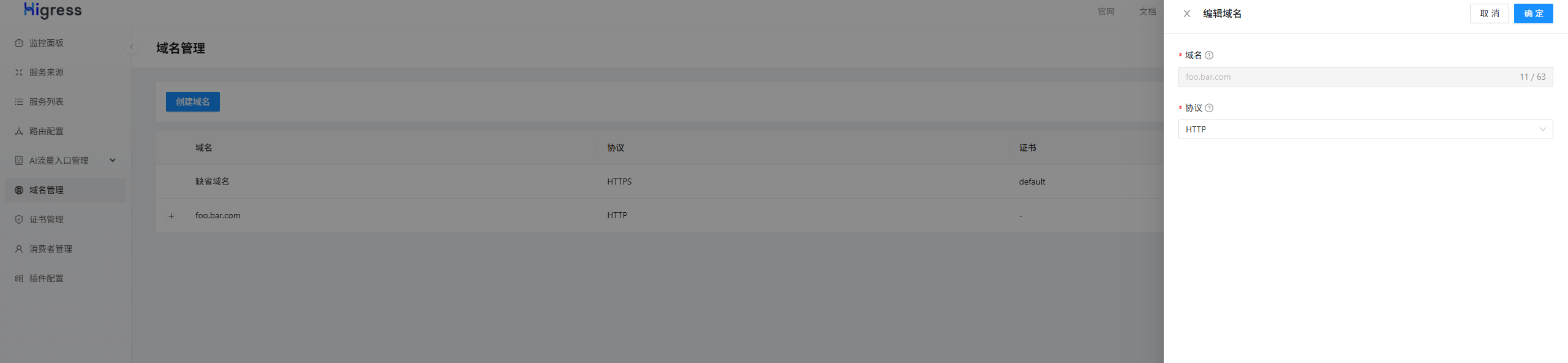
名称:foo.bar.com
协议:HTTP
然后在路由配置中新建路由,配置如图:
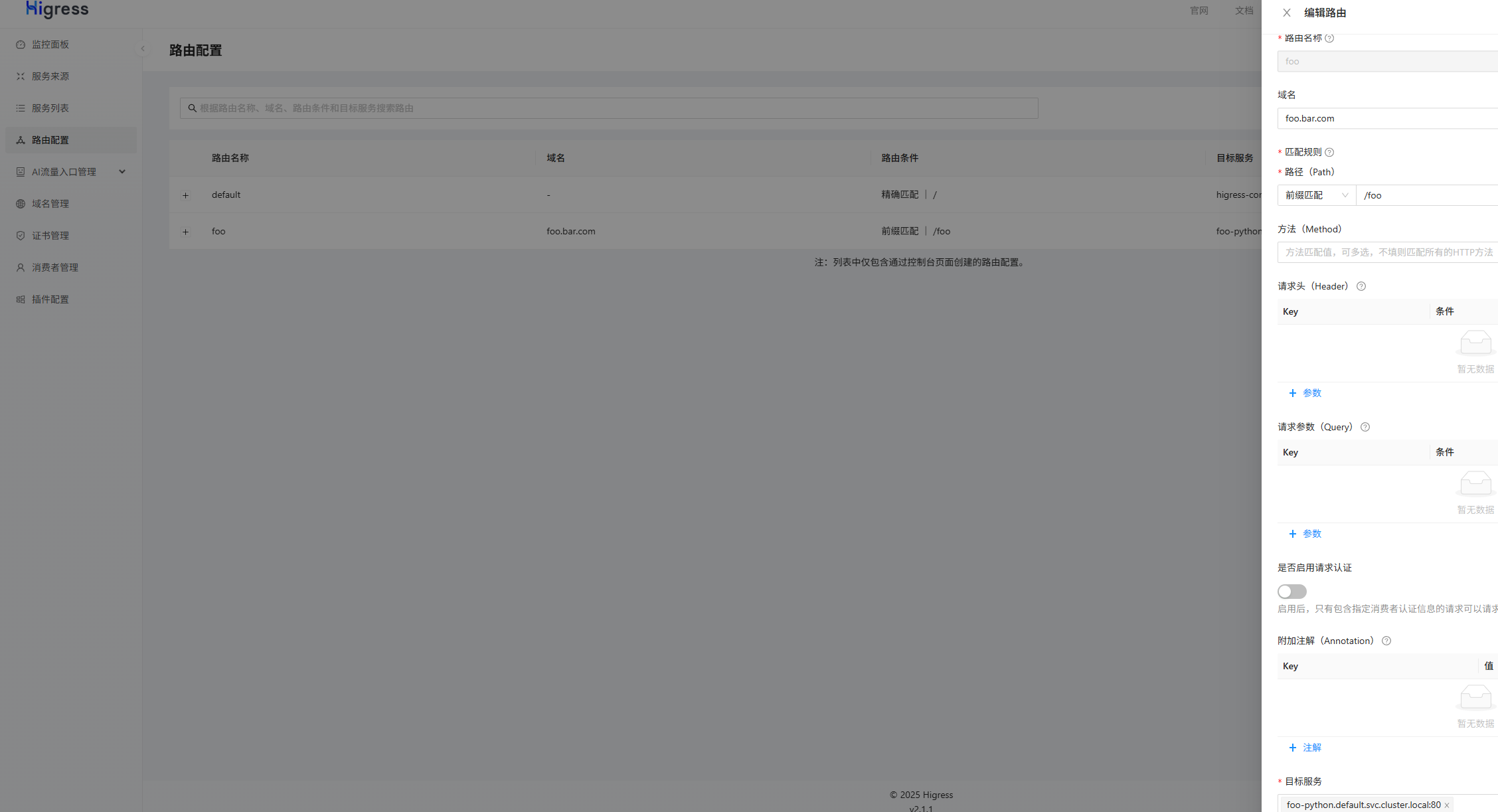
完成了之后选择一个能访问到kind(k8s)集群的机器,运行如下命令,端口是上面预留的并且在foo-python的service中配置的
# curl -H "Host: foo.bar.com" http://192.168.64.20:31309
Hello World from Python in Kubernetes!
有你期望的输出就行了
补充:
低版本node(1.26?或者更低,就是我上面的版本)网络kindnet不能用(至少我安装过一次是这样的),高版本(1.32.1)有bug,load镜像的时候会出现:ERROR: failed to detect containerd snapshotter,版本低了我没法保护网络,版本高了我没法保护镜像(When upgrading to `kindest/node:v1.32.1` leads to `failed to detect containerd snapshotter` error · Issue #3871 · kubernetes-sigs/kind · GitHub)





 扫一扫
扫一扫


 801
801

 被折叠的 条评论
为什么被折叠?
被折叠的 条评论
为什么被折叠?
 到【灌水乐园】发言





