
指定的路径无效

在IntelliJ IDEA 2022.1.1版本中,使用相对路径读取druid.properties文件时遇到错误。通过设置Run/Debug Configuration的Working Directory为指定路径,尝试加载文件。当在`new FileInputSteam()`中直接写入druid.properties时运行正常,但添加双斜杠//druid.properties导致报错。问题可能与IDE的路径解析方式有关。

起因:我想使用相对路径,绝对路径不会报错,相对路径报错

发生位置:IntelliJ IDEA 2022.1.1

报错如下:

 来到顶部分类栏,点击Run-Edit Configuration,找到Working directory,你可以看到我填写的路径,此路径将被作为Working directory

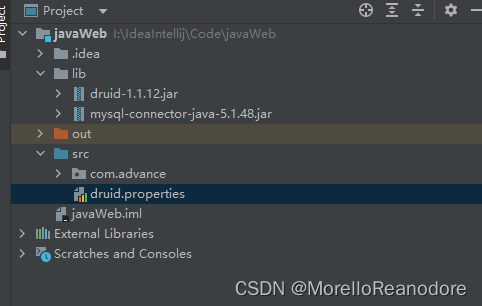
 我的druid.properties文件位置如下:
Properties prop= new Properties();
        prop.load(new FileInputStream("//druid.properties"));

上面的new FileInputStream()中的小括号里填写//druid.properties会报错

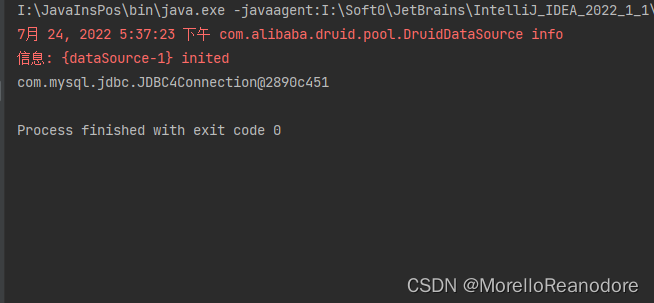
只填写druid.properties则不会报错

可以看如下图片,确实没有报错


<think> 首先,用户的问题是:“我想查找解决Windows系统中出现WinError 161指定路径无效错误的方法 请问解决Windows系统WinError 161指定路径无效错误的方法”。用户指定了“WinError 161”,但我在提供的引用中,没有直接提到WinError 161。让我检查引用: - 引用[1]: FileNotFoundError: [WinError 3] – 找不到路径 - 引用[2]: OSError: [WinError 126] – 找不到指定的模块 - 引用[3]: FileNotFoundError: [WinError 2] – 找不到指定的文件 - 引用[4]: [WinError 3] – 系统找不到指定路径 - 引用[5]: OSError: [WinError 6] – 句柄无效 用户提到了WinError 161,但引用中没有161。错误代码161通常对应“The specified path is invalid”或类似内容。在Windows系统中,WinError 161指的是ERROR_BAD_PATHNAME,意思是“指定路径无效”。 用户的问题是基于之前的引用,但引用是关于其他错误代码的。我需要根据用户的需求来回答,而不是严格局限于引用。引用仅供参考。 我的回答需要: - 遵循系统级指令:使用$...$和$$...$$格式,LaTeX正确,中文回答,生成相关问题。 - 结构清晰,帮助用户逐步解决问题,可靠。 关键点: - 错误:WinError 161 – ERROR_BAD_PATHNAME - 含义:指定路径无效- 常见原因:路径中包含无效字符、路径太长、权限问题、路径语法错误等。 - 解决方法:检查路径是否正确、使用原始字符串、缩短路径、确保权限等。 步骤来回答: 1. **解释错误**:简要说明WinError 161的含义。 2. **分析原因**:列出可能的原因。 3. **提供解决方法**:给出逐步的解决步骤。 4. **生成相关问题**:在末尾添加相关问题。 使用中文回答。 确保LaTeX格式正确:如果有数学表达式,使用$...$或$$...$$。但在这个问题中,可能没有数学表达式,所以可能不需要。 用户说“参考站内引用”,但引用是关于其他错误的。我可以参考类似错误(如WinError 3)的处理方法来类比,但针对161给出具体建议。 从引用中提取有用信息: - 引用[3]:解决路径问题,通过改变当前工作目录。 - 引用[4]:路径错误,检查路径存在性和语法。 - 其他引用是关于找不到文件或模块的,但161是关于路径无效。 所以,针对WinError 161: 常见原因: - 路径中包含非法字符(如冒号、星号等)。 - 路径太长(Windows路径最大长度260字符)。 - 相对路径问题。 - 驱动器或目录不存在。 - 语法错误,如缺少反斜杠或多余空格。 解决方法: 1. **检查路径语法**:确保路径正确,使用双反斜杠`\\`或原始字符串`r"path"`在Python中。 2. **缩短路径**:如果路径太长,使用短路径名或移动文件到较浅目录。 3. **验证路径存在**:使用`os.path.exists()`检查路径是否存在。 4. **检查权限**:确保用户有访问权限。 5. **使用绝对路径**:避免相对路径问题。 6. **在代码中处理路径**:在Python中,使用`os.path.abspath()`或`os.path.normpath()`。 基于引用[3],改变当前工作目录可能帮助。 现在,构建回答: - **开头**:解释错误。 - **原因分析**:列出可能原因。 - **解决方法**:逐步说明。 - **代码示例**:如果在Python环境中,给出代码片段。 - **相关问题**:在末尾生成相关问题。 最后,添加相关问题。 </think> ### Windows系统WinError 161指定路径无效错误的解决方法 在Windows系统中,`WinError 161`(也称为`ERROR_BAD_PATHNAME`)表示操作系统无法识别用户指定路径格式。此错误通常发生在文件或目录操作中(如Python脚本、命令行工具或文件管理器),原因包括路径语法错误、非法字符、长度超限或权限问题。下面我将基于Windows系统的特性逐步分析原因并给出可靠解决方法。参考类似路径错误的处理逻辑(如WinError 3或文件路径问题[^3][^4]),以下方案适用于Python编程、脚本执行或日常文件管理场景。 #### 原因分析 WinError 161的核心问题是路径格式无效,常见原因包括: 1. **路径语法错误**:路径中使用非法字符(如`:`, `*`, `?`, `|`),或路径分隔符错误(如缺少反斜杠`\\`)。 2. **路径过长**:Windows路径最大长度限制为260字符(包括驱动器号和前缀),超限会导致系统无法解析。 3. **相对路径问题**:脚本使用相对路径时,当前工作目录未正确设置(参考改变目录的解决案例[^3])。 4. **驱动器或目录不存在**:指定的驱动器(如`D:\\`)未连接,或目录尚未创建。 5. **权限或系统限制**:用户权限不足,或路径涉及系统保留名称(如`CON`, `NUL`)。 6. **编码或转义问题**:在编程语言中(如Python),路径字符串未正确处理转义字符(如`\n`被误解释)。 #### 解决方法 以下是针对WinError 161的逐步解决流程。请在操作前备份关键数据,确保以管理员权限运行命令提示符或脚本。 1. **检查并校正路径语法** - 验证路径中不含非法字符。Windows路径仅允许字母、数字、空格和下划线,禁止使用`: * ? " < > |`等。 - 确保路径格式正确: - 使用绝对路径(如`C:\\Users\\YourName\\Documents`),而非相对路径(如`..\\data`)。 - 在Python代码中,使用原始字符串或双反斜杠避免转义问题: ```python # 正确方式:使用原始字符串或双反斜杠 path = r"C:\Users\YourName\Documents\data" # 原始字符串格式 # 或 path = "C:\\\\Users\\\\YourName\\\\Documents\\\\data" # 双反斜杠转义 ``` 参考路径语法错误修正案例[^3][^4]。 2. **缩短路径长度** - 如果路径超过260字符: - 移动文件到较浅目录(如从`C:\very\long\sub\directory\...`改为`C:\short\path`)。 - 启用长路径支持(Windows 10及以上): - 按下`Win + R`,输入`gpedit.msc`打开组策略编辑器。 - 导航至`计算机配置 > 管理模板 > 系统 > 文件系统`。 - 启用`启用Win32长路径`选项,并重启系统。 - 使用短路径名(8.3格式): - 在命令提示符运行:`dir /X`查看短名称(如`PROGRA~1`替代`Program Files`)。 3. **验证路径存在性和权限** - 检查路径是否存在: - 在文件资源管理器中手动导航到指定路径- 在Python中使用`os.path.exists()`: ```python import os path = r"C:\your\path" if os.path.exists(path): print("路径存在") else: print("路径无效,请创建目录") os.makedirs(path) # 创建缺失目录 ``` - 确保用户权限:右键点击目标目录 > 属性 > 安全 > 编辑权限为用户添加“完全控制”。 4. **处理当前工作目录问题** - 在脚本中,显式设置工作目录避免相对路径错误(参考改变目录的解决方案[^3]): ```python import os # 获取并设置当前工作目录 print("当前目录:", os.getcwd()) # 检查现有目录 os.chdir(r"C:\your\correct\path") # 更改到有效路径 # 后续操作(如文件读写)将基于新目录 ``` 5. **系统级检查和修复** - 运行系统文件检查器:以管理员身份打开命令提示符,输入`sfc /scannow`修复系统文件。 - 检查磁盘错误:在命令提示符输入`chkdsk /f /r`并重启系统。 - 更新Windows:确保系统为最新版本,以修复已知路径处理bug。 #### 注意事项 - **编程环境**:在Python中,使用`os.path.abspath()`或`pathlib`模块规范化路径: ```python from pathlib import Path path = Path(r"C:\your\path").resolve() # 自动解析绝对路径 ``` - 如果问题发生在特定软件中,检查其文档是否支持长路径或特殊字符。 - 常见触发场景:文件操作API(如`open()`)、目录遍历(`os.walk()`)或外部工具调用。 通过以上步骤,大多数WinError 161错误可解决。如果问题持续,提供错误上下文(如完整错误消息或代码片段)可进一步诊断。
评论 2
添加红包

请填写红包祝福语或标题

红包个数最小为10个

红包金额最低5元

当前余额3.43前往充值 >
需支付:10.00
成就一亿技术人!
领取后你会自动成为博主和红包主的粉丝 规则
hope_wisdom
发出的红包
实付
使用余额支付
点击重新获取
扫码支付
钱包余额 0

抵扣说明:

1.余额是钱包充值的虚拟货币,按照1:1的比例进行支付金额的抵扣。
2.余额无法直接购买下载,可以购买VIP、付费专栏及课程。

余额充值


